
Excel drošība ir diezgan svarīga jūsu darbam. Šajā rakstā mēs iepazīstināsim ar metodi, kā Excel VBA iestatīt dažādas privilēģijas dažādiem lietotājiem.
Mūsu iepriekšējā rakstā Kā izveidot pieteikšanās logu, lai aizsargātu jūsu Excel darbgrāmatu, mēs esam ieviesuši metodi, kā izveidot pieteikšanās logu jūsu Excel darbgrāmatai. Bet, kad vairākiem lietotājiem ir nepieciešama piekļuve dokumentam, jums jāveic papildu iestatījumi. Turklāt jums ir jāgarantē, ka šie lietotāji neveiks nepareizas izmaiņas failā. Tagad izpildiet tālāk norādītās darbības un uzziniet, kā pabeigt šo uzdevumu.
Iestatiet dažādas privilēģijas
Pieņemsim, ka tagad ir trīs tirdzniecības pārstāvji, kas modificē šo failu. Nosaukums un parole ir iestatīti tā, kā attēlā parādīts zemāk: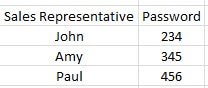
Un katrai personai būs jāpārveido noteikta darblapa.
- Nospiediet tastatūras īsinājumtaustiņus “Alt + F11”, lai atvērtu Visual Basic redaktoru.
- Pēc tam redaktorā ievietojiet jaunu lietotāja veidlapu.
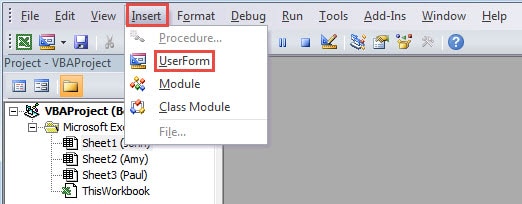
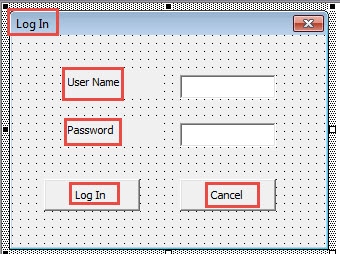
- Šajā solī lietotāja veidlapā ievietojiet divas etiķetes, divas tekstlodziņus un divas pogas.
- Pēc tam mainiet lietotāja veidlapas parakstu un tos elementus, kurus ievietojat 3. darbībā. Varat arī atsaukties uz tālāk redzamo attēlu:

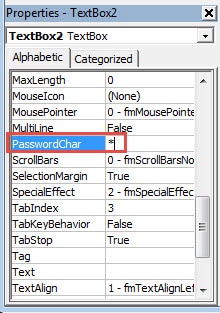
- Pēc tam nomainiet “PasswordChar” uz “*” otrajam tekstlodziņam.

- Pēc tam veiciet dubultklikšķi uz lietotāja veidlapas.
- Pēc tam modulī ievadiet šādus kodus:
Private Sub CommandButton1_Click()
  Dim objTargetWorksheet As Worksheet

  If (TextBox1.Value = "John" And TextBox2.Value = "234") _
    Or (TextBox1.Value = "Amy" And TextBox2.Value = "345") _
    Or (TextBox1.Value = "Paul" And TextBox2.Value = "456") Then
    Me.Hide: Application.Visible = True

    For Each objTargetWorksheet In ActiveWorkbook.Worksheets
      If objTargetWorksheet.Name = TextBox1.Value Then
        objTargetWorksheet.Unprotect Password:=12345
      Else
        objTargetWorksheet.Protect Password:=12345, DrawingObjects:=True, Contents:=True, Scenarios:=True
      End If
    Next
  Else
    MsgBox "Please input the right user name and the right password"
  End If
End Sub

Private Sub CommandButton2_Click()
  ThisWorkbook.Application.Quit
End Sub

Private Sub UserForm_QueryClose(Cancel As Integer, CloseMode As Integer)
  ThisWorkbook.Application.Quit
End Sub
Kodos mēs aizsargāsim citas darblapas. Un lietotāji var modificēt tikai atbilstošās darblapas. Jūs varat arī mainīt paroles atbilstoši savām vajadzībām.
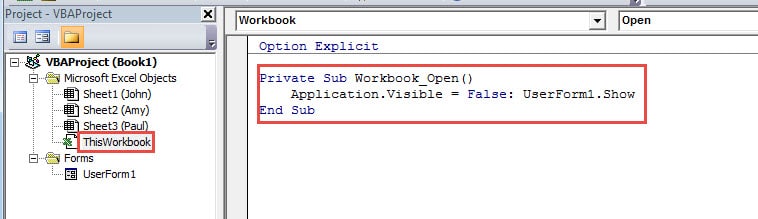
- Pēc tam veiciet dubultklikšķi uz “ThisWorkbook” VBA projektā.
- Pēc tam tajā ievadiet šādus kodus:
Private Sub Workbook_Open()
  Application.Visible = False: UserForm1.Show
End Sub
- Lai neļautu lietotājiem modificēt VBA kodus, jums jāiestata VBA projektu parole. Mūsu iepriekšējā rakstā Kā aizsargāt paroli VBA kodus savā Excel darblapā, mēs esam ieviesuši metodes. Varat arī iestatīt īpašu paroli.
- Galu galā saglabājiet šo Excel failu.
- Nākamreiz atverot failu, lietotāja veidlapa neparādīsies. Jums failā jānoklikšķina uz pogas “Iespējot saturu”.
- Un tad jūs redzēsiet logu “Pieteikties”. Ievadiet vārdu un paroli divos tekstlodziņos.
- Pēc tam logā noklikšķiniet uz pogas “Pieteikties”.

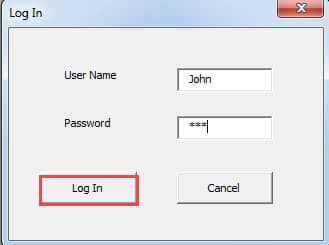
Pašlaik Jānis var modificēt tikai savu darblapu. Viņš nespēj mainīt citas darblapas vai VBA kodus. Turklāt, izņemot trīs tirdzniecības pārstāvjus, neviens cits nevar atvērt šo failu bez paroles. Nākamreiz, kad jums būs šāda prasība, jūs varat iestatīt arī šādu darbgrāmatas pieteikšanās logu.
Atpazīt problēmu programmā Excel korupcija
Dažkārt programma Excel var tikt bojāta vairāku faktoru dēļ. Pirms sākat labot failus, jums ir jānosaka problēma un datu atteices iemesli. Turklāt, ja neko nezināt par datu atgūšanu, varat labot korumpētu Excel xlsx izmantojot trešās puses rīku. Pateicoties modernākajam algoritmam, šis rīks var apstrādāt gandrīz visas Excel kļūdas.
Autora ievads:
Anna Ma ir datu atkopšanas eksperte DataNumen, Inc., kas ir pasaules līderis datu atkopšanas tehnoloģiju, tostarp labot bojātu docx un perspektīvas remonta programmatūras produktus. Lai iegūtu vairāk informācijas, apmeklējiet vietni www.datanumen. Ar