
Šajā rakstā mēs piedāvāsim divus veidus, kā Word dokumentā dzēst iekavas un iekšējās atstarpes.
Reizēm cilvēkiem patīk izmantot iekavas, lai atzīmētu vārdus no visa veida mērķiem. Tomēr pēc kāda laika jūs varat izlemt noņemt visas iekavas, taču tikai tāpēc, lai atrastu to tik daudz, kas izkaisīti ap jūsu dokumentu. Godīgi sakot, to dzēšana pa vienam var ilgt mūžīgi. Turklāt dažas īpašas vajadzības, iespējams, būs jānoņem arī visas atstarpes starp iekavām.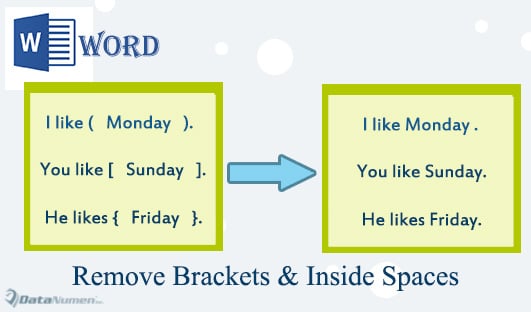
Tāpēc jums būs jāizlasa šis raksts, lai iegūtu praktiskākus risinājumus.
1. metode: izmantojiet aizstājējzīmes komandā “Papildu atrašana”.
- Vispirms noklikšķiniet uz cilnes "Sākums" un noklikšķiniet uz nolaižamās pogas komandā "Atrast".
- Pēc tam nolaižamajā izvēlnē izvēlieties "Papildu atrašana", lai atvērtu dialoglodziņu "Atrast un aizstāt".

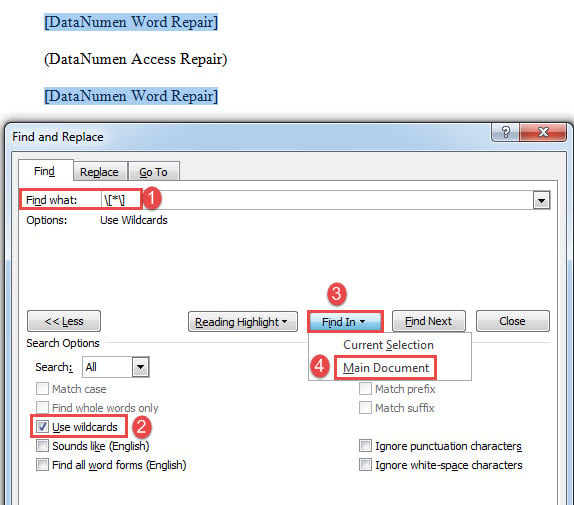
- Piemēram, ja vēlaties atrast visas kvadrātiekavas, ievadiet “\ [* \]”(bez pēdiņām) tekstlodziņā “Atrast ko”.
- Pēc tam noklikšķiniet uz pogas "Vairāk", lai parādītu citas iespējas.
- Atzīmējiet izvēles rūtiņu “Izmantot aizstājējzīmes”.
- Pēc tam noklikšķiniet uz cilnes "Atrast" un izvēlieties "Galvenais dokuments". Jūs redzēsit visas kvadrātiekavas, un pievienotie teksti ir atlasīti, piemēram, tālāk:

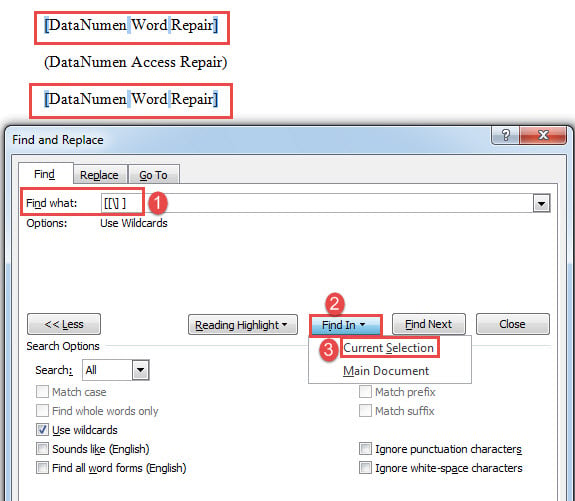
- Tagad notīriet tekstlodziņu “Atrast ko” un ievadiet “[[\] ]”(bez pēdiņām).
- Noklikšķiniet uz "Atrast" un šoreiz izvēlieties "Pašreizējā atlase". Jūs atradīsiet visas kvadrātiekavas un visas iekšpuses atstarpes ir atlasītas šādi:

- Nospiediet “Dzēst”, lai atbrīvotos no kvadrātiekavām un visām atstarpēm iekšpusē.
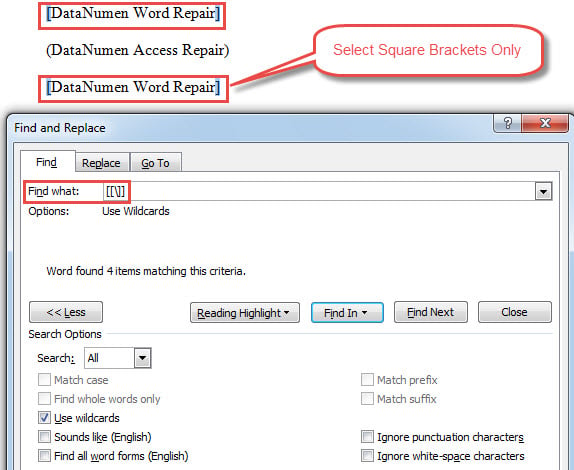
- Tomēr, ja vēlaties saglabāt atstarpes, vienkārši nomainiet virknes 7. darbībā ar "[[\]]".


Pūšošajā tabulā ir vairāki parasti lietoti norobežotāju veidi, kā arī virknes to atrašanai vai iekšējās atstarpes.
| Iekavas | Stīgas, lai atrastu iekavas un visus pievienotos tekstus | Stīgas, lai atrastu iekavas un visas atstarpes iekšpusē | Virknes, lai atrastu tikai iekavas |
| Kvadrātiekavas
[] |
\ [* \] | [[\] ] | [[\]] |
| Iekavas
() |
\ (* \) | [(\) ] | [(\)] |
| Bikšturi (cirtaini iekavās)
{} |
\ {* \} | [{\}] | [{\}] |
| Leņķa kronšteini
<> |
\ <* \> | [<\> ] | [<\>] |
2. metode: palaidiet VBA kodus
- Pirmkārt, nospiediet “Alt + F11”, lai atvērtu VBA redaktoru.
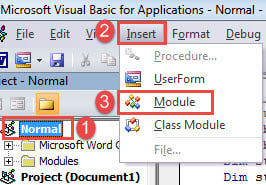
- Pēc tam noklikšķiniet uz “Normāls” un pēc tam uz cilnes “Ievietot”.
- Izvēlieties “Module”.

- Pēc tam veiciet dubultklikšķi uz tā, lai to atvērtu.
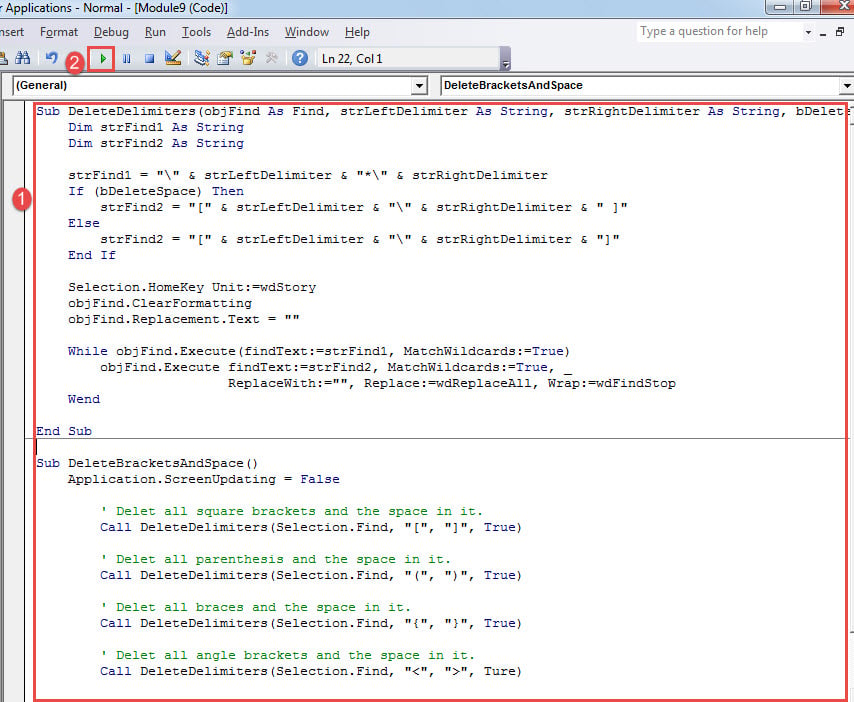
- Tur ielīmējiet šādus kodus:
Sub DeleteDelimiters(objFind As Find, strLeftDelimiter As String, strRightDelimiter As String, bDeleteSpace As Boolean)
  Dim strFind1 As String
  Dim strFind2 As String

  strFind1 = "\" & strLeftDelimiter & "*\" & strRightDelimiter
  If (bDeleteSpace) Then
    strFind2 = "[" & strLeftDelimiter & "\" & strRightDelimiter & " ]"
  Else
    strFind2 = "[" & strLeftDelimiter & "\" & strRightDelimiter & "]"
  End If

  Selection.HomeKey Unit:=wdStory
  objFind.ClearFormatting
  objFind.Replacement.Text = ""

  While objFind.Execute(FindText:=strFind1, MatchWildcards:=True)
    objFind.Execute FindText:=strFind2, MatchWildcards:=True, _
      ReplaceWith:="", Replace:=wdReplaceAll, Wrap:=wdFindStop
  Wend

End Sub


Sub DeleteBracketsAndSpace()
  Application.ScreenUpdating = False

  '  Delet all square brackets and the space in it.
  Call DeleteDelimiters(Selection.Find, "[", "]", True)

  '  Delet all parenthesis and the space in it.
  Call DeleteDelimiters(Selection.Find, "(", ")", True)

  '  Delet all braces and the space in it.
  Call DeleteDelimiters(Selection.Find, "{", "}", True)

  '  Delet all angle brackets and the space in it.
  Call DeleteDelimiters(Selection.Find, "<", ">", Ture)

  Application.ScreenUpdating = True
End Sub
- Tagad makro “DeleteBracketsAndSpace” saglabā tikai rindiņas, kas vajadzīgas, lai dzēstu dokumentā esošās iekavas, un noņemiet visas nevajadzīgās koda rindas.
Ja vēlaties atbrīvoties tikai no iekavām, kodi ir nedaudz jāmaina. Pieņemsim, ka jūsu dokumentā ir kvadrātiekavas. Pēc tam dodieties uz rindu “Call DeleteDelimiters(Selection.Find, “[“, “]”, True)” un mainiet “Patiess"Lai"Nepatiess".
- Visbeidzot, noklikšķiniet uz “Palaist”.

Atrisiniet Word problēmas
Godīgi sakot, Word patiešām spēj veikt daudzus uzdevumus. Tomēr galu galā tas nav nevainojams. Ja rodas problēma, rezultāts var būt postošs. Tāpēc mēs nekad nevaram nepamanīt visas mazās problēmas programmā Word, jo tas var jūs novest pie mirušā Word korumpēts docx failus. Labākais risinājums ir iegūt uzlabotu labošanas rīku Word dokumentu atkopšanai.
Autora ievads:
Vera Čena ir datu atkopšanas eksperte DataNumen, Inc., kas ir pasaules līderis datu atkopšanas tehnoloģiju, tostarp xlsx remonts un pdf programmatūras produktu labošana. Lai iegūtu vairāk informācijas, apmeklējiet vietni www.datanumen. Ar