
Tālāk esošajā rakstā mēs parādīsim 4 veidus, kā Word dokumentā izveidot vairāku kolonnu sarakstu ar aizzīmēm vai numurētu sarakstu.
Kad sākam veidot aizzīmētu vai numurētu sarakstu, katrs saraksta ieraksts tiek uzskatīts par rindkopu. Un Word dokumentā nav tieša veida, kā izveidot divas rindkopas blakus. Šķiet, ka arī vairāku kolonnu saraksta izveide nav iespējama.
Taisnība. Nav tieša ceļa. Taču mūsu rakstā vienmēr varat atrast efektīvus risinājumus.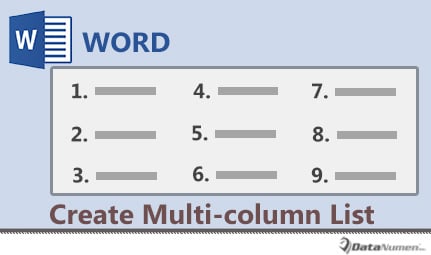
1. metode. Formatējiet sarakstus kā vairāku kolonnu tekstus
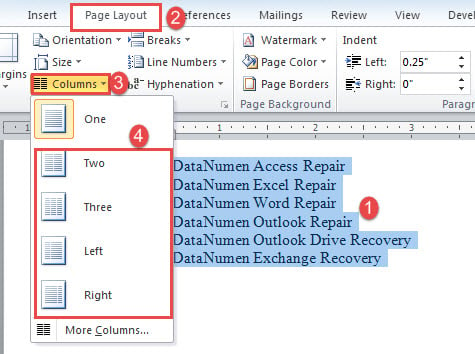
- Pirmkārt un galvenokārt, pabeidziet saraksta elementu ievadīšanu un atlasiet sarakstu.
- Pēc tam noklikšķiniet uz cilnes “Lapas izkārtojums”.
- Pēc tam noklikšķiniet uz komandas "Slejas" grupā "Lapas iestatīšana".
- Nolaižamajā izvēlnē izvēlieties kolonnas numuru.

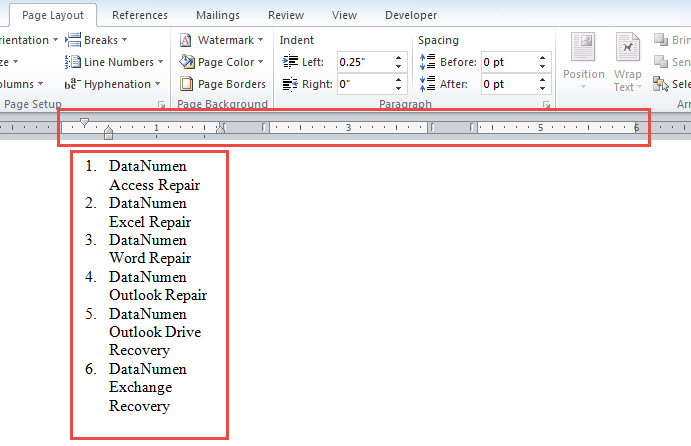
- Tagad jūs redzat, ka visi saraksta ieraksti atrodas pirmajā kolonnā.

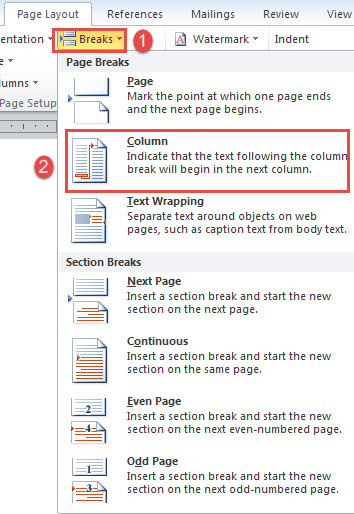
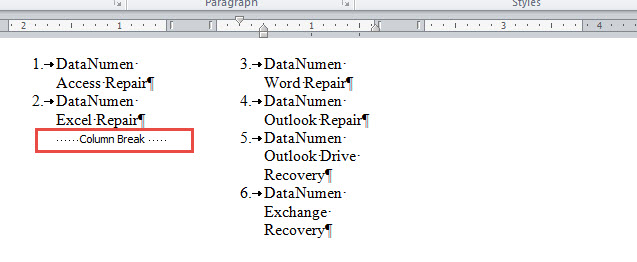
- Novietojiet kursoru saraksta ieraksta sākumā, kuru vēlaties ievietot citā kolonnā. Piemēram, šajā gadījumā ievietošanas rādītājs tiek novietots pirms trešā saraksta ieraksta teksta. Pēc tam cilnē “Lapas izkārtojums” noklikšķiniet uz “Pārtraukumi”.
- Un nolaižamajā izvēlnē “Pārtraukumi” noklikšķiniet uz “Sleja”.

- Tas ievieto kolonnas pārtraukumu un sadala saraksta ierakstus uz otro kolonnu.

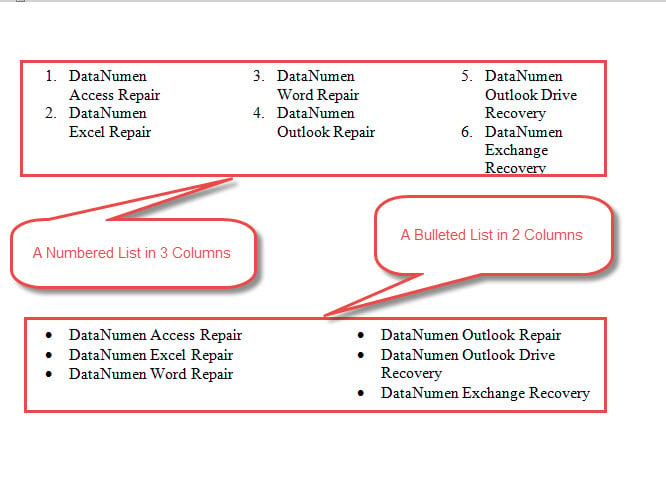
- Atkārtojiet 6. un 7. darbību, ja jums ir vairāk nekā 2 kolonnas un saraksta ieraksti ir jāsadala vienmērīgi. Iespējamo rezultātu var iegūt šādi:

2. metode: sakārtojiet sarakstu vairāku kolonnu tabulā
- Pirmkārt, novietojiet kursoru vietā, kur jāiet vairāku kolonnu sarakstam.
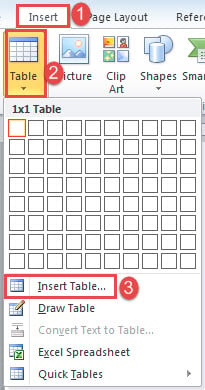
- Otrkārt, noklikšķiniet uz cilnes "Ievietot" un noklikšķiniet uz "Tabula".
- Treškārt, noklikšķiniet uz "Ievietot tabulu".

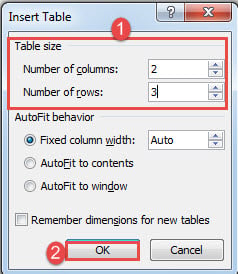
- Atvērtajā lodziņā ievadiet rindu un kolonnu skaitu.
- Noklikšķiniet uz "Labi".

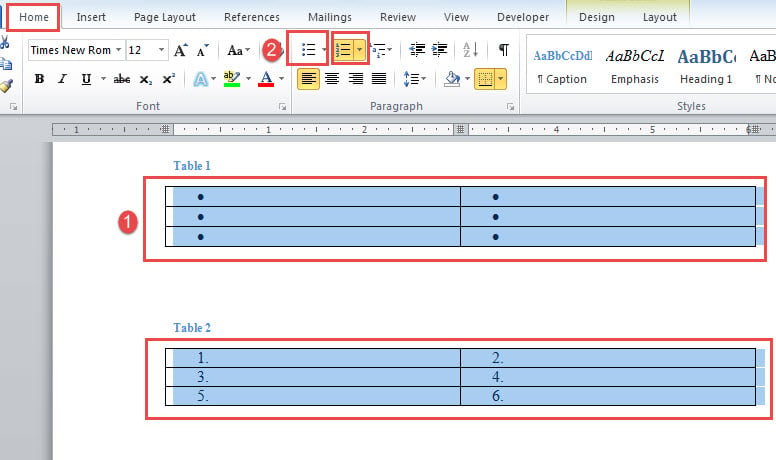
- Pēc tam atlasiet tabulu un cilnē “Sākums” noklikšķiniet uz “Aizzīmes” vai “Numerācija”. Katrā atsevišķā šūnā būs aizzīme vai tā būs numurēta secīgi.

- Pēc tam šūnā varat ievadīt vienu ierakstu.
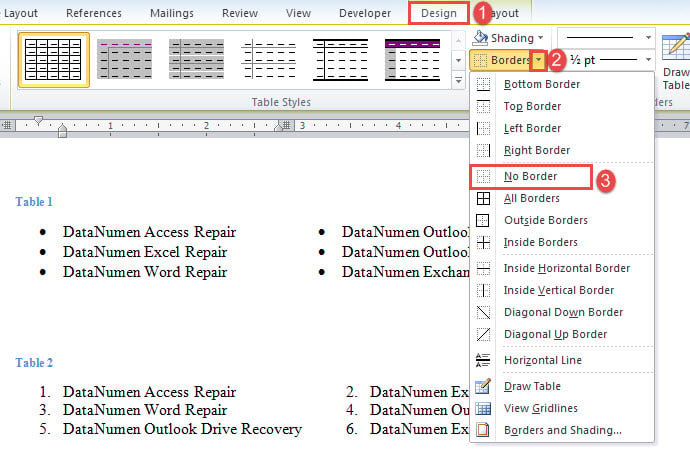
- Visbeidzot, noņemiet tabulas apmales, noklikšķinot uz cilnes "Dizains". Noklikšķiniet, lai atvērtu nolaižamo izvēlni "Robežas" un izvēlieties "Bez robežām".

3. metode: ievietojiet tekstlodziņus
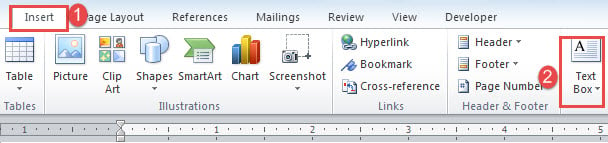
- Lai sāktu, noklikšķiniet uz cilnes "Ievietot" un "Tekstlodziņš".

- Pēc tam noklikšķiniet uz “Zīmēt tekstlodziņu”.
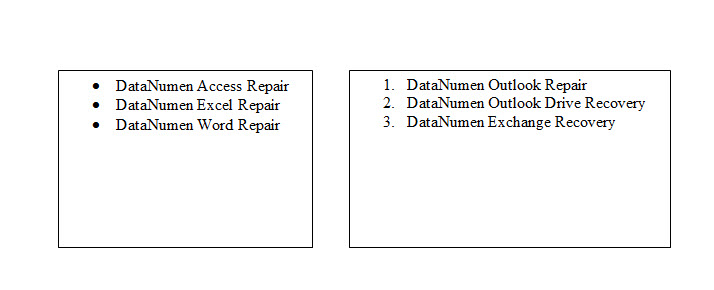
- Pēc tam tekstlodziņos ievadiet saraksta ierakstus.
- Ievietojiet citu tekstlodziņu tajā pašā rindā ar iepriekšējo, veicot pirmās 3 darbības.

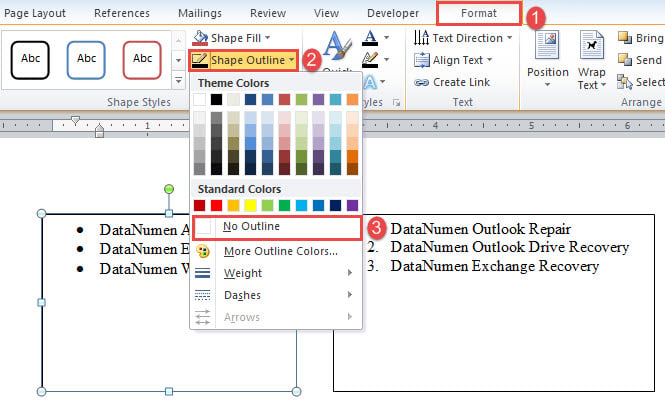
- Visbeidzot, noņemiet visu tekstlodziņu kontūras, noklikšķinot uz tekstlodziņa. Pēc tam noklikšķiniet uz "Format" un "Shape Outline". Izvēlieties "Bez kontūras".

4. metode: ievietojiet aizzīmju simbolus
Ja jums nav nepieciešams reāllaika aizzīmju saraksts, varat vienkārši izmantot aizzīmju simbolus, lai izveidotu šķietami līdzīgu sarakstu.
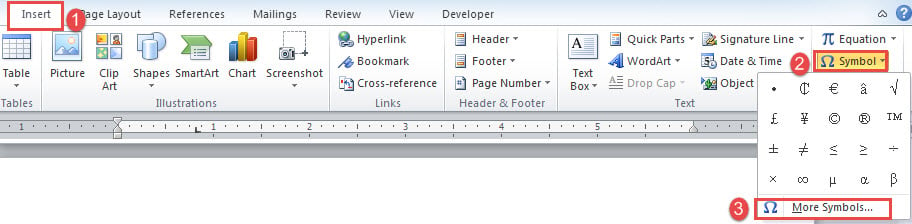
- Noklikšķiniet uz cilnes “Ievietot”, pēc tam uz “Simbols”.
- Pēc tam izvēlieties “Vairāk simbolu”.

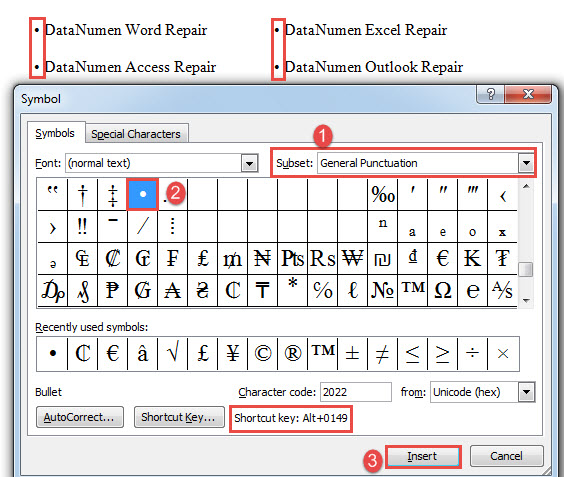
- Dialoglodziņā "Simbols" nolaižamajā sarakstā "Apakškopa" izvēlieties "Vispārīgās pieturzīmes".
- Pēc tam atrodiet un noklikšķiniet uz aizzīmes simbola.
- Visbeidzot, noklikšķiniet uz "Ievietot" un aizveriet lodziņu.
- Vai arī varat izvēlēties nospiest “Alt+ 0149”, lai ātri ievietotu aizzīmes simbolu.

Pastāv vārdu kļūdas
Ja esat pieredzējis Word lietotājs, noteikti kādu laiku esat saskāries ar kļūdām. Dažādas kļūdas rada dažāda līmeņa ietekmi uz jūsu dokumentiem. Kādā veiksmes dienā ar vienkāršu atkārtotas atvēršanas darbību pietiks, lai atrisinātu problēmu. Bet pārējās dienās jums izmisīgi nepieciešams rīks, lai atgūt doc. Šādā gadījumā jums ir nepieciešams laiks, lai novērtētu dažādus produktus tirgū, pirms tos testējat savā dokumentā.
Autora ievads:
Vera Čena ir datu atkopšanas eksperte DataNumen, Inc., kas ir pasaules līderis datu atkopšanas tehnoloģiju, tostarp izceļas ar korupciju un pdf programmatūras produktu labošana. Lai iegūtu vairāk informācijas, apmeklējiet vietni https://www.datanumen.com/