
Ja vēlaties pakešu dzēst visas tukšās apakšmapes programmā Outlook, varat izmantot šajā rakstā aprakstīto metodi. Tajā tiks iemācīts, kā izmantot programmu Outlook VBA, lai dzēstu apakšmapes pa partijām.
Lai labāk klasificētu un pārvaldītu savus Outlook e-pastus, noklusējuma mapēs, piemēram, Iesūtne, Nosūtītie vienumi vai Melnraksti, ir jāizveido daudzas pielāgotas apakšmapes. Tomēr dažreiz var gadīties, ka dažas apakšmapes netiek bieži izmantotas. Tādēļ lielākoties tās ir tukšas un bez neviena vienuma. Šādā gadījumā ieteicams izdzēst visas tukšās apakšmapes.
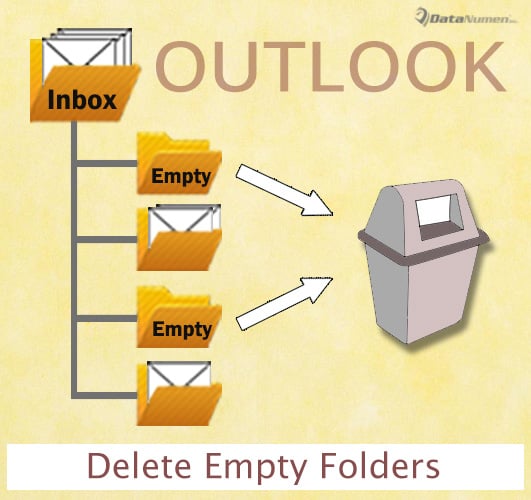
Parasti varat ar peles labo pogu noklikšķināt uz šādas apakšmapes un pēc tam labās noklikšķināšanas izvēlnē izvēlēties "Dzēst mapi". Tomēr, ja ir daudz tukšu apakšmapju, to dzēšana pa vienai būs diezgan apgrūtinoša. Tāpēc jums ir jāilgst pēc padoma, lai izdzēstu tos visus vairumā. Lai gan Outlook nenodrošina šādu līdzekli, jūs joprojām varat izmantot VBA kodu, lai to ātri realizētu. Tālāk mēs jums parādīsim sarežģītās darbības un kodus.
Pakešu dzēst visas tukšās apakšmapes
- Pirmkārt, startējiet savu Outlook programmu.
- Pēc tam Outlook galvenajā logā nospiediet taustiņu “Alt + F11” taustiņus.
- Pēc tam logā “Microsoft Visual Basic for Applications” atveriet moduli, kas netiek izmantots.
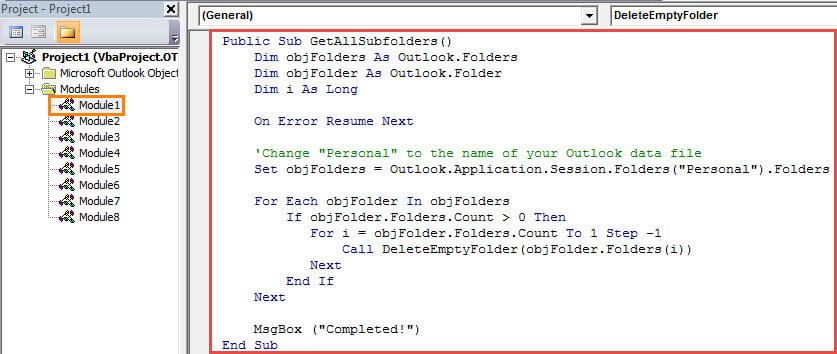
- Pēc tam nokopējiet un ielīmējiet šajā modulī šādus VBA kodus.
Public Sub GetAllSubfolders()
    Dim objFolders As Outlook.Folders
    Dim objFolder As Outlook.Folder
    Dim i As Long

    On Error Resume Next

    'Change "Personal" to the name of your Outlook data file
    Set objFolders = Outlook.Application.Session.Folders("Personal").Folders

    For Each objFolder In objFolders
        If objFolder.Folders.Count > 0 Then
           For i = objFolder.Folders.Count To 1 Step -1
               Call DeleteEmptyFolder(objFolder.Folders(i))
           Next
        End If
    Next

    MsgBox ("Completed!")
End Sub

Public Sub DeleteEmptyFolder(objCurrentFolder As Outlook.Folder)
    Dim objSubFolder As Outlook.Folder
    Dim n As Long

    If objCurrentFolder.Items.Count = 0 Then
       objCurrentFolder.Delete
    End If

    'Process the subfolders recursively
    If objCurrentFolder.Folders.Count > 0 Then
       For n = objCurrentFolder.Folders.Count To 1 Step -1
           Set objSubFolder = objCurrentFolder.Folders(n)
           Call DeleteEmptyFolder(objSubFolder)
       Next
    End If
End Sub
- Pēc tam mainiet Outlook makro drošības līmeni uz zemu.
- Galu galā jūs varat palaist šo makro, pašreizējā makro logā nospiežot taustiņu F5.
- Tūlīt jūs atklāsit, ka visas tukšās apakšmapes tiks izdzēstas.
Izgūstiet bojātus Outlook PST datus
Tā kā programma Outlook ir uzņēmīga pret kļūdām un bojājumiem, jums jāpievērš uzmanība Outlook PST faila aizsardzībai. Piemēram, periodiski jādublē PST dati. Turklāt, lai labot Outlook problēmas, cik drīz vien iespējams, jums ir jāsagatavo cienījams un spēcīgs labošanas rīks, piemēram, DataNumen Outlook Repair.
Autora ievads:
Šērlija Džana ir datu atkopšanas eksperte DataNumen, Inc., kas ir pasaules līderis datu atkopšanas tehnoloģiju, tostarp SQL Server korupcija un perspektīvas remonta programmatūras produktus. Lai iegūtu vairāk informācijas, apmeklējiet vietni www.datanumen. Ar