
Programma Outlook ļauj mums ne tikai atzīmēt e-pastus pēcpārbaudei, bet arī atzīmēt e-pastus kā beidzies. Šajā rakstā tiks apskatīts, kā pieprasīt, lai Outlook automātiski izdzēš e-pastus, kuriem beidzies derīguma termiņš.
Lai pastkaste būtu tīra, esmu pieradis dažus vecus un nederīgus e-pastus dzēst manuāli. Bet es vienmēr pavadu pārāk daudz laika, lai noteiktu, kuri e-pasta ziņojumi ir bezjēdzīgi. Lai izvairītos no šī apgrūtinošā procesa, es iemācos metodi, kā bezjēdzīgos e-pastus atzīmēt kā derīgus. Pēc tam derīguma termiņš, kuram beidzies derīguma termiņš, tiks parādīts pelēkā krāsā ar pārsvītrotu fontu. Es tos varu atšķirt ar vieglumu. Turklāt es iestatīju Outlook automātiskās arhivēšanas laikā dzēst e-pastus, kuru derīguma termiņš ir beidzies.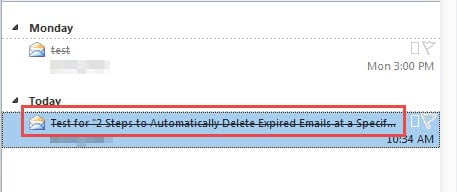
Solis 1: Manuāli atzīmēt e-pastus kā beidzies
- Sākumā atlasiet vienu ziņojumu no e-pasta saraksta.
- Pēc tam veiciet dubultklikšķi uz ziņojuma, lai to atvērtu logā Ziņojums.
- Pēc tam dodieties uz izvēlni “Fails” un cilnē “Informācija” noklikšķiniet uz pogas “Rekvizīti”.
- Vēlāk parādīsies jauns logs, kurā jums jāatzīmē izvēles rūtiņa blakus opcijai “Derīguma termiņš pēc”. Un tad jūs varat norādīt derīguma termiņu.
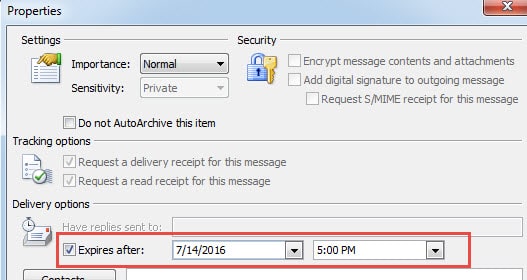
- Visbeidzot noklikšķiniet uz Aizvērt, lai izietu no rekvizītu Rekvizīti, un nospiediet X ikonu, lai atgrieztos Outlook sākumlapā.
Piezīme: Šajā solī, lai ātri piekļūtu ziņojuma rekvizītiem, QAT varat pievienot “Ziņojuma opcijas”.
- QAT noklikšķiniet uz lejupvērstās bultiņas un izvēlieties “Vairāk komandu”.
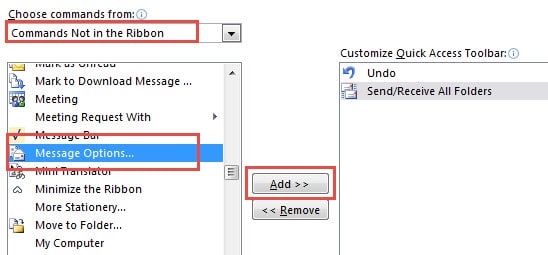
- Laukā “Izvēlēties komandas no” atlasiet “Komandas nav lentē”. Pēc tam labajā lodziņā atrodiet un atlasiet “Ziņojuma opcijas” un noklikšķiniet uz pogas “Pievienot”, lai to pievienotu QAT.

- Galu galā noklikšķiniet uz “Labi”. QAT var redzēt opcijas ikonu. Noklikšķiniet uz tā, un jūs tieši atvērsiet “Properties”.
2. darbība: automātiski izdzēsiet beidzies e-pasta ziņojumus, izmantojot automātisko arhivēšanu
Pēc derīga derīguma termiņa iestatīšanas jums jākonfigurē programma Outlook noteiktā datumā izdzēst derīguma termiņa beigām, ko var sasniegt, izmantojot automātisko arhivēšanu.
- Lai sāktu, dodieties uz izvēlni “Fails” un atlasiet “Opcijas”.
- Pēc tam jaunajā logā “Outlook opcijas” pārejiet uz cilni “Papildu”.
- Pēc tam atrodiet etiķeti “Auto-Archive” un noklikšķiniet uz pogas “Auto-Archive Settings”.
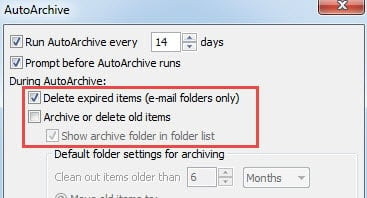
- Vēlāk parādīsies jauns dialoglodziņš, kurā jums jāiestata arhivētais datums atbilstoši jūsu vajadzībām. Vēl svarīgāk ir tas, ka neaizmirstiet atlasīt opciju “Dzēst vienumus, kuru derīguma termiņš ir beidzies”. Ja vēlaties, lai programma Outlook neizdzēš citus vienumus, bet vienumus, kuru derīguma termiņš ir beidzies, jums jāatceļ opcija “Arhivēt vai dzēst vecos vienumus”.

- Visbeidzot noklikšķiniet uz vairākiem “OK”, lai atgrieztos programmā Outlook.
Pilnībā izmantojiet Outlook iesūtnes labošanas rīku
Pateicoties Outlook ievainojamībai, Microsoft lietotājiem piedāvā iesūtnes labošanas rīku. Bet tas vienmēr ir dziļi slēpts. Ja jūs esat tikai iesācējs programmā Outlook, jums tas var būt dīvaini. Tomēr jūs varat tam viegli piekļūt. Vienkārši ievadiet “Scanpst” Windows Explorer meklēšanas laukā. Tas parādīsies uzreiz. Šis rīks var jums palīdzēt zināmā mērā atgūt dažus Outlook datus. Bet dažreiz tas nav pietiekami jaudīgs, lai labotu smagi korumpētus failus. Tad ir pienācis laiks izmantot ārēju remonta rīku, piemēram, DataNumen Outlook Repair. Tam ir daudz augstāks Outlook atkopšana likme.
Autora ievads:
Šērlija Džana ir datu atkopšanas eksperte DataNumen, Inc., kas ir pasaules līderis datu atkopšanas tehnoloģiju, tostarp sql atgūšana un perspektīvas remonta programmatūras produktus. Lai iegūtu vairāk informācijas, apmeklējiet vietni www.datanumen. Ar