
Lai aizsargātu savu privātumu, dažas konkrētas sapulces, iespējams, vienmēr būs jāatzīmē kā privātas. Šis raksts iepazīstinās jūs ar diviem ātriem līdzekļiem, kā automātiski atzīmēt konkrētos kā privātus.
Mans iepriekšējais raksts “2 ātri padomi, kā padarīt vairākus Outlook tikšanās privātus” ir iemācījis jums 2 nozīmē atzīmēt vairākas tikšanās kā privātas vienā piegājienā. Taču abi nevar palīdzēt automātiski atzīmēt konkrētas ienākošās sapulces kā privātas. Runājot par automatizāciju, iespējams, jūs domājat par Outlook kārtulu. Taču pēc noklusējuma nav darbības “atzīmēt kā privātu”. Par laimi, lai izveidotu šādu darbību, varat izmantot īsu skriptu. Turklāt jums ir atļauts to tieši sasniegt, izmantojot Outlook VBA. Tāpēc šeit mēs detalizēti iepazīstināsim ar diviem padomiem.
1. padoms. Izmantojiet kārtulu un īsu skriptu
- Pirmkārt, startējiet savu Outlook programmu.
- Pēc tam nospiediet taustiņu kombināciju Alt + F11, lai piekļūtu VBA redaktoram.
- Pēc tam kopējiet un ielīmējiet šo VBA skriptu jaunā modulī.
Sub AutoMarkMeetingPrivate(objMeetingRequest As MeetingItem)
    Dim objMeeting As Outlook.AppointmentItem

    If TypeOf objMeetingRequest Is MeetingItem Then
       Set objMeeting = objMeetingRequest.GetAssociatedAppointment(True)
       objMeeting.Sensitivity = olPrivate
       objMeeting.Save
    End If
End Sub
- Pēc tam izejiet no VBA redaktora.
- Un pēc tam cilnē “Sākums” noklikšķiniet uz “Noteikums” > “Pārvaldīt noteikumus un brīdinājumus”.
- Pēc tam noklikšķiniet uz "Jauns noteikums".
- Pēc tam atlasiet “Lietot noteikumu par saņemtajiem ziņojumiem” un noklikšķiniet uz “Tālāk”.
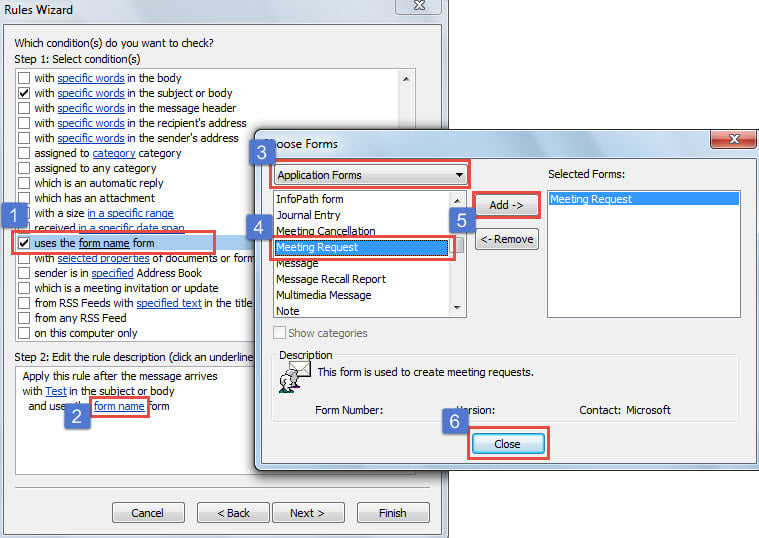
- Pēc tam iespējojiet konkrētus nosacījumus, lai ierobežotu konkrētas sanāksmes, piemēram, ar konkrētiem vārdiem priekšmetā vai pamattekstā.
- Turklāt jums ir jāpievieno nosacījums “izmantot sapulces pieprasījuma veidlapu”, veicot darbības, kas parādītas šajā ekrānuzņēmumā:

- Pēc nosacījuma norādīšanas noklikšķiniet uz "Tālāk".
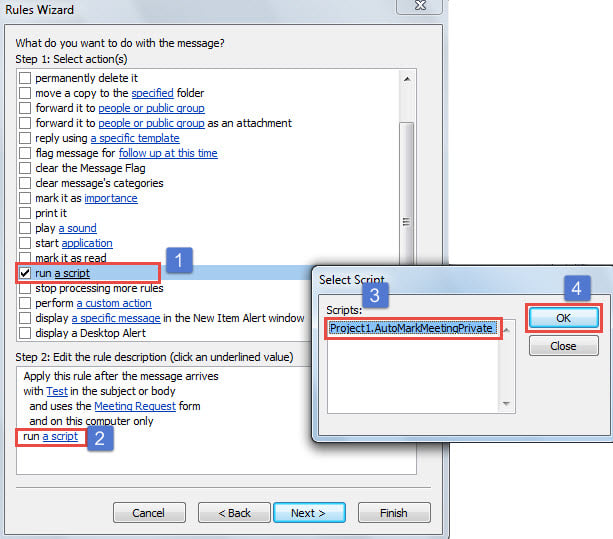
- Vēlāk jums ir jāprecizē darbība.
- Izvēlieties "palaist skriptu".
- Noklikšķiniet uz saites "skripts".
- Izvēlieties iepriekš pievienoto VBA skriptu.
- Noklikšķiniet uz "OK" un "Next".

- Galu galā varat izpildīt norādījumus, lai kā parasti pabeigtu kārtulas iestatīšanu.
Papildus Outlook kārtulas izmantošanai, lai iestatītu konkrētas sapulces nosacījumus, varat izmantot Outlook VBA, lai to iegūtu, kā arī tālāk norādīto.
2. padoms. Izmantojiet Outlook VBA
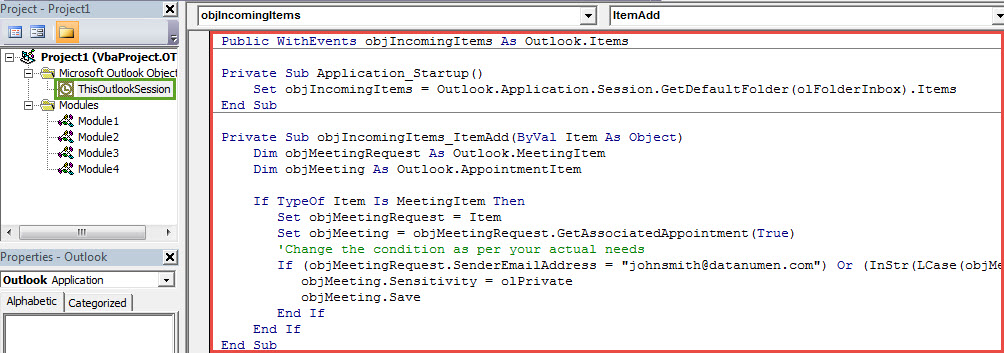
- Pirmkārt, nospiediet taustiņu kombināciju Alt + F11.
- Pēc tam atveriet projekta logu “ThisOutlookSession”.
- Pēc tam nokopējiet un ielīmējiet tajā šādus kodus.
Public WithEvents objIncomingItems As Outlook.Items

Private Sub Application_Startup()
    Set objIncomingItems = Outlook.Application.Session.GetDefaultFolder(olFolderInbox).Items
End Sub

Private Sub objIncomingItems_ItemAdd(ByVal Item As Object)
    Dim objMeetingRequest As Outlook.MeetingItem
    Dim objMeeting As Outlook.AppointmentItem

    If TypeOf Item Is MeetingItem Then
       Set objMeetingRequest = Item
       Set objMeeting = objMeetingRequest.GetAssociatedAppointment(True)
       'Change the condition as per your actual needs
       If (objMeetingRequest.SenderEmailAddress = "johnsmith@datanumen.com") Or (InStr(LCase(objMeeting.Subject), "test") > 0) Then
          objMeeting.Sensitivity = olPrivate
          objMeeting.Save
       End If
    End If
End Sub
- Pēc tam parakstiet šo kodu un mainiet makro iestatījumus.
- Visbeidzot, restartējiet programmu Outlook, lai aktivizētu jauno sapulci.
Risiniet satraucošās Outlook problēmas
Gandrīz neapstrīdams fakts ir tas, ka Outlook PST ir pakļauts kļūdām. Tādēļ jums ir jāpievērš liela uzmanība savu Outlook PST datu aizsardzībai. Piemēram, jums ir jāveic regulāras PST faila dublējumkopijas. Turklāt jums vajadzētu sagatavot uzticamu un ievērojamu labošanas rīku, piemēram, DataNumen Outlook Repair, kas to spēj noteikt PST kļūdas, nesalaužot sviedrus.
Autora ievads:
Šērlija Džana ir datu atkopšanas eksperte DataNumen, Inc., kas ir pasaules līderis datu atkopšanas tehnoloģiju, tostarp bojāts mdf un perspektīvas remonta programmatūras produktus. Lai iegūtu vairāk informācijas, apmeklējiet vietni www.datanumen. Ar