
Šodienas rakstā mēs piedāvāsim jums 2 metodes, lai kārtotu alfabētiskā secībā pēc uzvārdiem jūsu Word dokumentā.
Būtībā mums nav sveša Word “funkcija“ Kārtot ”. Tas mums ļoti palīdz noteikt skaitļus un rindkopas noteiktā secībā. Un šodien mēs ieviesīsim tēmu par alfabētisku šķirošanu pēc uzvārdiem, ja tie ir secīgi: vārds, uzvārds. Acīmredzot jums neizdosies mēģināt parastajā veidā. Lai gan, ja jūs izmantojat mūsu divus veidus, kas ieviesti nākamajā saturā, jūs varēsiet viegli izpildīt šo uzdevumu.
Tagad sekojiet mums nākamajām metodēm.
1. metode: iestatiet opcijas sadaļā “Kārtot”
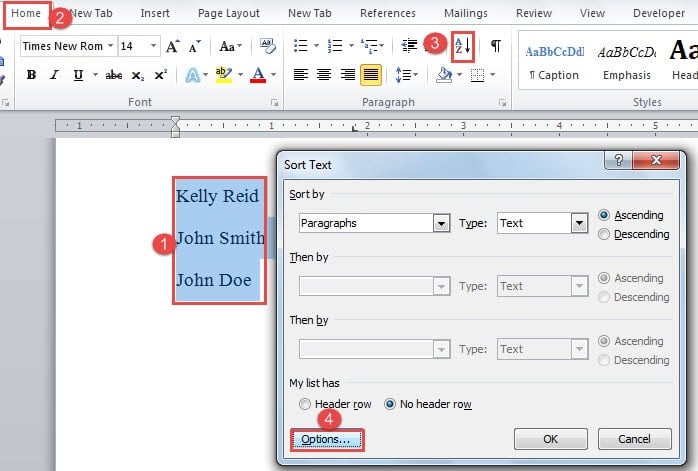
- Vispirms atlasiet visus vārdus, kas jums jāšķiro.
- Otrkārt, noklikšķiniet uz cilnes Sākums.
- Treškārt, noklikšķiniet uz “Kārtot” grupā “Rindkopas”, lai atvērtu dialoglodziņu “Teksta kārtošana”.
- Pēc tam lodziņa kreisajā apakšējā pusē noklikšķiniet uz pogas “Opcijas”.
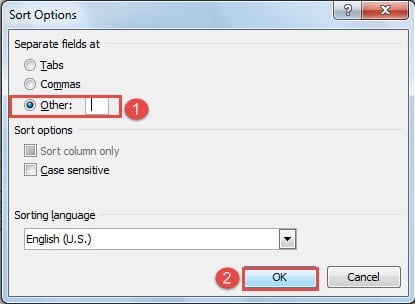
- Tagad jūs atvērsit dialoglodziņu Kārtot opcijas. Pēc noklusējuma sadaļā “Atsevišķi lauki” ir atlasīta cilne “Cilnes”. Jums jāizvēlas “Cits”.
- Pēc tam notīriet tekstlodziņu blakus vienumam “Cits” un vienreiz nospiediet taustiņu “Blank”.
- Pēc tam noklikšķiniet uz Labi.

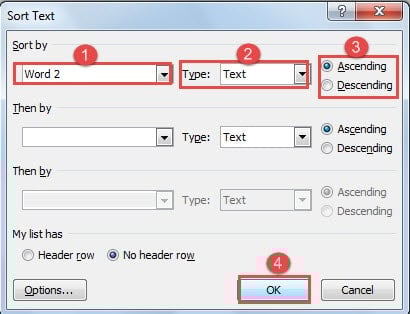
- Tagad atgriezieties dialoglodziņā Teksta kārtošana. Vietai “Kārtot pēc” izvēlieties “Word 2”.
- Sadaļā “Type” izvēlieties “Text”.
- Pēc tam izvēlieties šķirošanas kārtību.
- Visbeidzot, noklikšķiniet uz Labi, lai saglabātu izmaiņas.

Lūk, ko jūs sasniegsiet: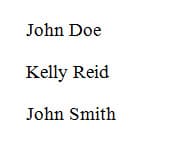
Protams, vārdu un uzvārdu var atdalīt arī ar tabulēšanas zīmi vai komatu. Taču tas nozīmē, ka vārdu izlīdzināšanai jāizmanto tabulatora taustiņš vai starp vārdu un uzvārdu jāievieto komats, kas prasīs papildu laiku. Tā kā vairumā gadījumu cilvēki rakstīšanas laikā starp vārdu un uzvārdu pievieno atstarpi, iepriekš uzskaitītie 11 soļi būs ērtākais veids.
2. metode: konvertējiet tekstu tabulā
Otrā metode ir teksta pārveidošana tabulā, un mēs kārtojam nosaukumus pēc kolonnām.
- Vispirms atlasiet visus vārdus.
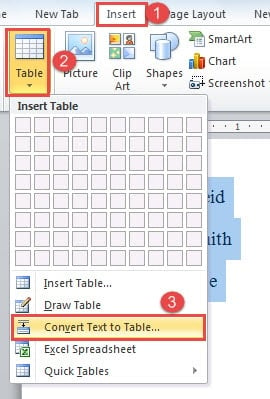
- Pēc tam noklikšķiniet uz cilnes “Ievietot”.
- Pēc tam grupā “Galdi” noklikšķiniet uz “Tabula”.
- Nolaižamajā sarakstā izvēlieties “Konvertēt tekstu tabulā”.

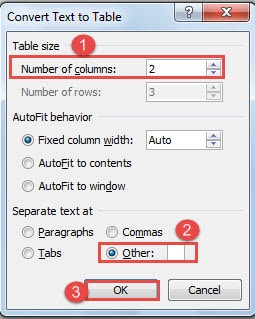
- Tagad dialoglodziņā “Teksta konvertēšana tabulā” vispirms ievadiet kolonnas numuru.
- Pēc tam sadaļā “Separate text at” atlasiet “Other”.
- Ievadiet atstarpi tekstlodziņā tieši blakus “Cits”.
- Noklikšķiniet uz Labi.

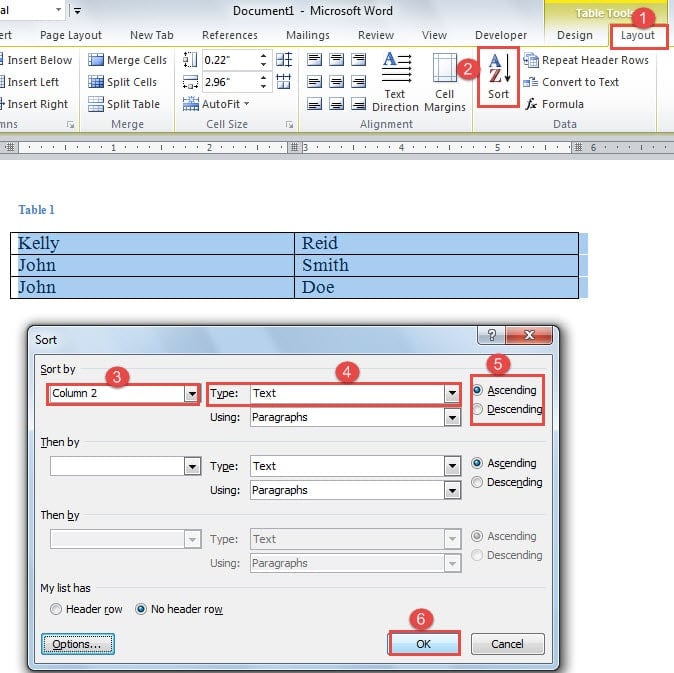
- Tagad jūs esat konvertējis tekstu tabulā. Noklikšķiniet uz “Izkārtojums”.
- Pēc tam grupā “Dati” noklikšķiniet uz “Kārtot”.
- Dialoglodziņā “Kārtot” sadaļā “Kārtot” izvēlieties “Kolonna 2”.
- Pēc tam sadaļā “Tips” izvēlieties “Teksts”.
- Tālāk izvēlieties šķirošanas secību.
- Pēc tam noklikšķiniet uz Labi. Var redzēt, ka nosaukumi ir kārtoti pareizi, un mainās arī pirmā kolonna.


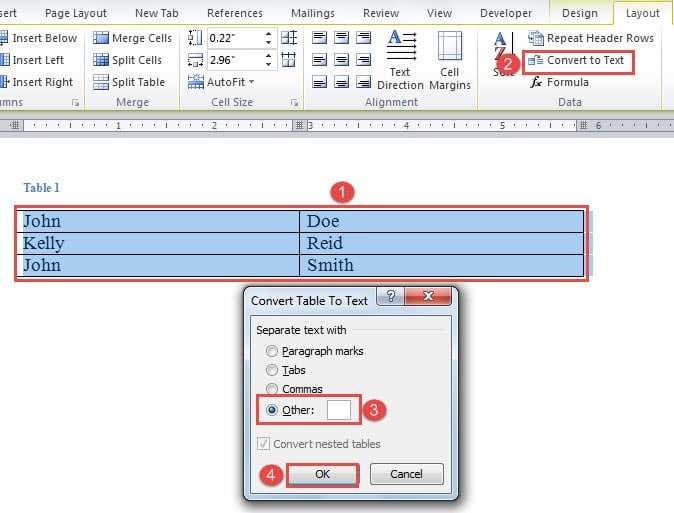
- Tad jums ir jāpārvērš tabula atpakaļ uz tekstu. Pārliecinieties, vai esat atlasījis tabulu, un pēc tam grupā “Dati” noklikšķiniet uz “Konvertēt uz tekstu”.
- Dialoglodziņā “Tabulas konvertēšana uz tekstu” izvēlieties “Cits” un tekstlodziņā ievadiet atstarpi.
- Pēc tam noklikšķiniet uz Labi.


Salīdzinoši runājot, šī metode ir sarežģīta bots. Bet tas joprojām var paveikt darbu.
Labākā izeja, kad fails tiek bojāts
Word spēj izpildīt tik daudz uzdevumu, ka mēs bieži vien aizmirstam tā ievainojamību. Dažreiz mēs apšaubām tikai pēc neglīta dokumentu zaudēšanas. Patiesībā jums vajadzētu izmantot zelta laiku, lai pēc iespējas ātrāk iegūtu informāciju. Tas nozīmē, ka jums ir nepieciešams iegūt doc failu labošanas rīks iepriekš.
Autora ievads:
Vera Čena ir datu atkopšanas eksperte DataNumen, Inc., kas ir pasaules līderis datu atkopšanas tehnoloģiju, tostarp xlsx faila kļūdu labošanas rīks un pdf programmatūras produktu labošana. Lai iegūtu vairāk informācijas, apmeklējiet vietni www.datanumen. Ar