
Strādājot pie Excel darbgrāmatas, jums, iespējams, būs jāatsaucas uz šī faila ceļu. Šajā rakstā mēs parādīsim 3 metodes, kā iegūt ceļu.
Šķiet, ka iegūt pašreizējās darbgrāmatas ceļu ir ļoti viegli. Tomēr, ja aizverat mapi un nevarat atcerēties precīzu atrašanās vietu, jums būs grūti iegūt ceļu, it īpaši, ja datorā ir daudz failu. Jūs noteikti varat izmantot meklēšanas funkciju savā datorā.
Bet, ja datorā ir daudz failu, meklēšanas procesam jāpavada daudz laika. No otras puses, ja dažādos ceļos ir daudz Excel failu ar tādu pašu nosaukumu, tie joprojām būs jāatlasa pa vienam. Lai ātri iegūtu ceļu, varat izmantot 3 tālāk norādītās metodes.
1. metode: pārbaudiet darbgrāmatas informāciju
Šī metode ir ļoti vienkārša. Vienkārši noklikšķiniet uz cilnes “Fails” lentē, un jūs varat iegūt informāciju.
Šeit jūs zināt pilnu pašreizējās darbgrāmatas ceļu. Un tad jūs varat viegli piekļūt ceļam.
2. metode: izmantojiet Excel funkcijas
Jūs varat zināt tikai precīzu pašreizējās darbgrāmatas ceļa atrašanās vietu. Ja ceļš ir jāizmanto darblapā, varat izmantot Excel funkcijas.
- Noklikšķiniet uz mērķa šūnas darblapā.
- Tagad šajā šūnā ievadiet šādu formulu ”
= CELL (“faila nosaukums”)
- Pēc tam tastatūrā nospiediet pogu “Enter”.


Pēc tam jūs redzēsiet ceļu šūnā. Izņemot pašreizējā faila ceļu un nosaukumu, jūs varat zināt arī aktīvo lapu.
No otras puses, kad jums nav nepieciešams lapas nosaukums, varat arī mainīt formulu.
= LEFT (CELL (“faila nosaukums”), FIND (“]”, CELL (“faila nosaukums”)))
Šī formula iegūs ceļu uz darbgrāmatas nosaukumu.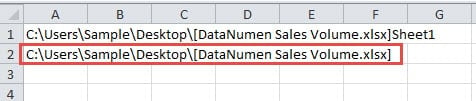
Turklāt jūs varat iegūt tikai precīzu ceļu bez darbgrāmatas nosaukuma. Un formula būs šāda:
= LEFT (CELL (“faila nosaukums”), ATRODIET (“[“, CELL (“faila nosaukums”))) - 2)
Nospiežot tastatūras taustiņu “Enter”, rezultāts tiks parādīts uzreiz.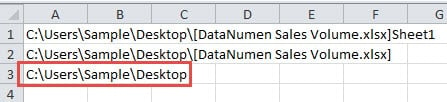
Jūs varat izvēlēties vienu no formulām atbilstoši savām faktiskajām vajadzībām. Kad nepieciešams izmantot ceļu, varat to kopēt un ielīmēt kā vērtības. Tādēļ mērķa šūnā paliks tikai ceļš.
3. metode: izmantojiet VBA makro
Izņemot iepriekš minētās divas metodes, šī uzdevuma izpildei varat izmantot arī VBA makro.
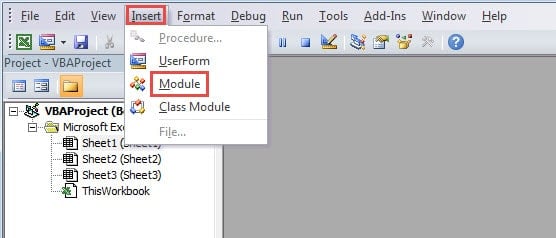
- Nospiediet tastatūras īsinājumtaustiņus “Alt + F11”, lai atvērtu Visual Basic redaktoru.
- Pēc tam rīkjoslā noklikšķiniet uz cilnes “Ievietot”.
- Pēc tam apakšizvēlnē izvēlieties opciju “Modulis”.

- Šajā solī jaunajā modulī ievadiet šādus kodus:
'get only the path
Sub GetPath1()
  Range("B1") = ActiveWorkbook.Path
End Sub

'get the path with the file name
Sub GetPath2()
  Range("B2") = ActiveWorkbook.FullName
End Sub

'get the path with the file name and the sheet name
Sub GetPath3()
  Range("B3") = ActiveWorkbook.FullName & "," & ActiveSheet.Name
End Sub
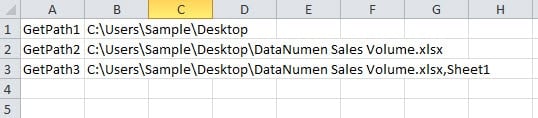
Kodos ir trīs dažādi makro. Un dažādiem mērķiem kodi būs nedaudz atšķirīgi. Pirmais iegūs tikai ceļu. Otrais iegūs ceļu ar faila nosaukumu. Un pēdējais iegūs arī darblapas nosaukumu. Varat arī mainīt mērķa šūnu kodos atbilstoši savām vajadzībām.
- Kad jums jāiegūst ceļš, varat palaist makro, noklikšķinot uz pogas “Run Sub” vai uz tastatūras nospiežot pogu “F5”. Tādējādi rezultāts parādīsies norādītajā šūnā.
Šo metožu salīdzinājums
Šajā tabulā zemāk mēs esam ievadījuši triju metožu salīdzināšanas rezultātu.
|
salīdzinājums |
Pārbaudiet darbgrāmatas informāciju | Izmantojiet Excel funkcijas |
Izmantojiet VBA makro |
|
Priekšrocības |
Šī metode tagad mainīs pašreizējo darbgrāmatu. | Izmantojot dažādas formulas, jūs varat iegūt 3 dažādus ceļa veidus. | Tikai ar vienu klikšķi jūs varat iegūt rezultātu savā darblapā. |
|
Trūkumi |
Ja jums ir jāizmanto ceļš šūnā, jums jāpavada laiks, manuāli ievadot ceļu. | Kad formulu rezultāta vietā jāizmanto pats ceļš, jums jāielīmē tikai vērtības. | Ja jums nav ne jausmas par VBA, šī metode jums nebūs piemērota. |
Tagad jums ir jābūt visaptverošai izpratnei par visām trim metodēm. Un nākamreiz jūs varēsiet izvēlēties sev piemērotākās metodes atbilstoši savām vajadzībām.
Izvairieties no datu katastrofas ir blakus neiespējama
Ja darba pabeigšanai ir jāizmanto programma Excel, jūs noteikti nodarbosities ar lielu datu un informācijas daudzumu. Tāpēc dažreiz jūs sastopaties ar datu katastrofu. Un nav iespējams, ka kāds var pilnībā izvairīties no datu katastrofas. Kad notiek Excel korupcija, vienīgais, ko varat darīt, ir nekavējoties to salabot. Un lai labot Excel xlsx failu, varat izmantot trešās puses rīku. Šis rīks spēj novērst lielāko daļu problēmu programmā Excel. Tādēļ, pat ja nevar izvairīties no datu katastrofas, jūs nekad nezaudēsiet savus datus.
Autora ievads:
Anna Ma ir datu atkopšanas eksperte DataNumen, Inc., kas ir pasaules līderis datu atkopšanas tehnoloģiju, tostarp labot Word dokumentu bojājumus un perspektīvas remonta programmatūras produktus. Lai iegūtu vairāk informācijas, apmeklējiet vietni www.datanumen. Ar