
Dažādas šūnu krāsas var palīdzēt noteikt vērtības šūnās. Kad jums jāaprēķina vērtības, pamatojoties uz šūnu krāsām, varat izmantot 3 šajā rakstā norādītās metodes.
Excel darblapā dažādas šūnas noteikti tiks atzīmētas ar dažādām krāsām. Vairumā gadījumu viena un tā pati krāsa būs dažādās diapazona šūnās. Zemāk redzamajā attēlā redzama darblapa ar dažādām šūnu krāsām.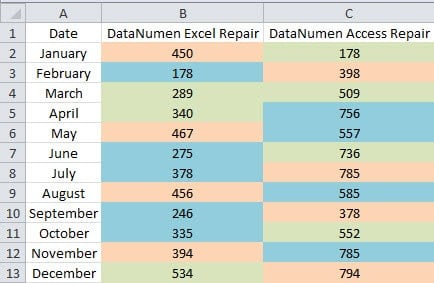
Kad jums jāaprēķina vērtības pēc šūnu krāsas, jūs atradīsit, ka būs grūti atlasīt šīs šūnas. Tagad jūs varat izmantot trīs šī raksta trīs metodes, lai ātri pabeigtu šo uzdevumu.
1. metode: izmantojiet funkciju Kārtot
Kad jums jāaprēķina vērtības kolonnā vai rindā, varat izmantot šo metodi.
- Darblapā atlasiet mērķa diapazonu.
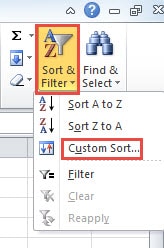
- Pēc tam rīkjoslā noklikšķiniet uz pogas “Kārtot un filtrēt”.
- Pēc tam nolaižamajā izvēlnē izvēlieties opciju “Pielāgota kārtošana”.

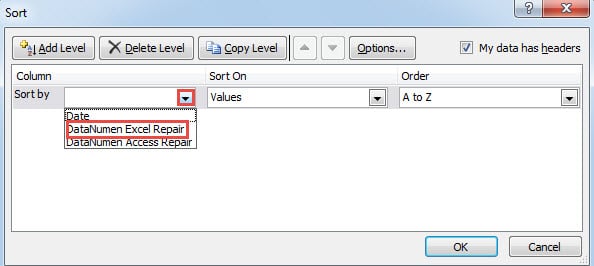
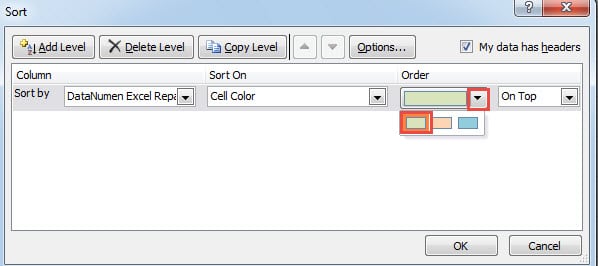
- Logā “Kārtot” noklikšķiniet uz mazās bultiņas tekstlodziņā “Kārtot pēc”.
- Pēc tam atlasiet kolonnu, kas jums jāšķiro.

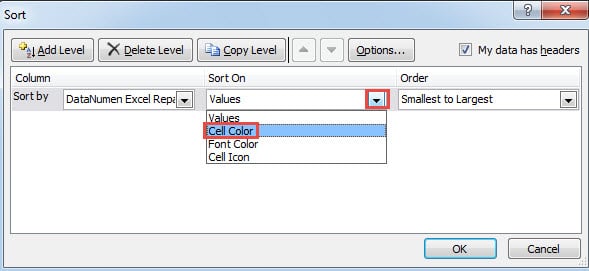
- Pēc tam noklikšķiniet uz bultiņas “Kārtot”.
- Pēc tam sarakstā izvēlieties opciju “Šūnu krāsa”.

- Tālāk šajā logā redzēsiet jaunu opciju. Šeit noklikšķiniet uz mazās bultiņas “Pasūtījums”.
- Izvēlnē izvēlieties krāsu, kas jums jāaprēķina. Šeit mēs vēlamies aprēķināt zaļās krāsas krāsu, tādējādi izvēlamies zaļo krāsu.

- Pēc tam noklikšķiniet uz pēdējās mazās bultiņas.
- Pēc tam izvēlieties “On Top” vai “On Bottom” atbilstoši savām vajadzībām. Šajā piemērā mēs izvēlēsimies “Augšā”.

- Kad esat pabeidzis iestatīšanu, šajā logā noklikšķiniet uz pogas “OK”.
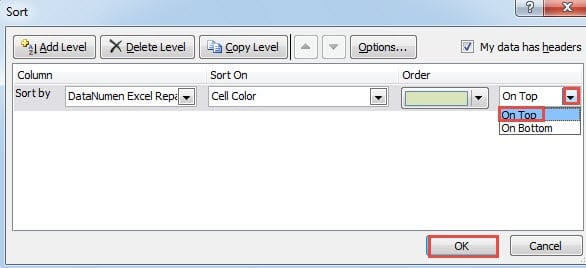
Pēc tam, kad atgriezīsieties darblapā, redzēsiet, ka šīs kolonnas augšdaļā parādīsies zaļā krāsā iezīmētās vērtības. Pēc tam varēsiet aprēķināt šīs vērtības. Turklāt šajā kolonnā ir ļoti viegli izvēlēties mērķa diapazonu.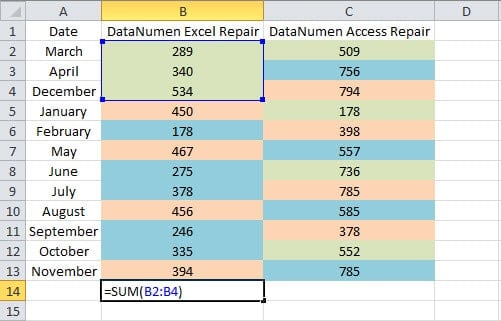
No otras puses, kad ir jāšķiro rindas, jāveic papildinājumu iestatījums.
- Logā “Kārtot” noklikšķiniet uz pogas “Opcijas”.
- Pēc tam logā “Kārtot opcijas” izvēlieties opciju “Kārtot no kreisās uz labo”.
- Pēc tam noklikšķiniet uz pogas “OK”.

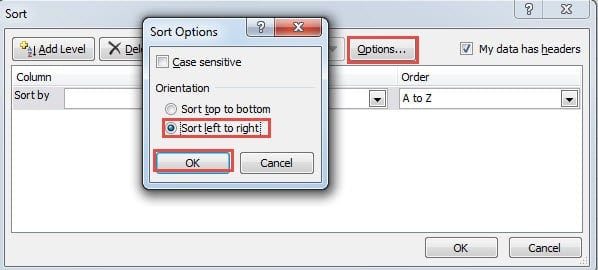
Tādējādi mērķa diapazonā varat kārtot pēc rindām. Pārējās darbības ir tādas pašas kā kārtojot pēc kolonnām. Varat arī izmēģināt šo darbību savā darblapā.
2. metode: lietojiet filtra funkciju
Izņemot šķirošanas funkciju, šeit jūs varat arī izmantot filtrēšanas funkciju programmā Excel.
- Noklikšķiniet uz šūnas mērķa diapazonā.
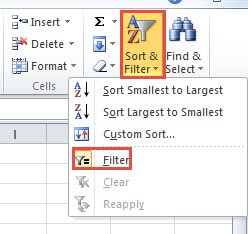
- Pēc tam rīkjoslā noklikšķiniet uz pogas “Kārtot un filtrēt”.
- Pēc tam izvēlnē atlasiet opciju “Filtrēt”.

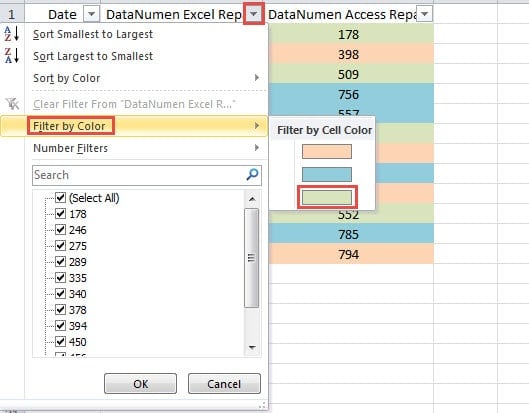
- Tagad jūs varat redzēt, ka filtra bulta parādīsies diapazona galvenes rindā. Noklikšķiniet uz bultiņas kolonnā, kas jāfiltrē.
- Pēc tam pārvietojiet kursoru uz opciju “Filtrēt pēc krāsas”.
- Pēc tam apakšizvēlnē izvēlieties krāsu, kas jums jāaprēķina.

- Pēc tam jūs atradīsit, ka darblapā parādīsies tikai šūnas ar zaļu krāsu.
Kad jums jāaprēķina šīs šūnas, varat izmantot funkciju SUBTOTAL. Šajā funkcijā jums jāizvēlas vajadzīgā funkcija. Izmantojot funkciju SUBTOTAL, jūs viegli iegūsiet atbilstošo skaitļu rezultātu.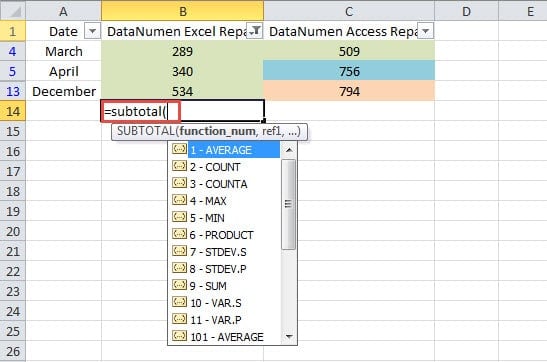
No otras puses, šī metode var stāties spēkā tikai kolonnās. Ja jums jāaprēķina pēc rindām, jums jāizmanto citas metodes.
3. metode: izmantojiet VBA makro
Iepriekš minētās divas metodes var aprēķināt vērtības kolonnās vai rindās. Bet, kad jums jāaprēķina diapazonā, kas ietver rindas un kolonnas, jums jāizmanto Excel makro.
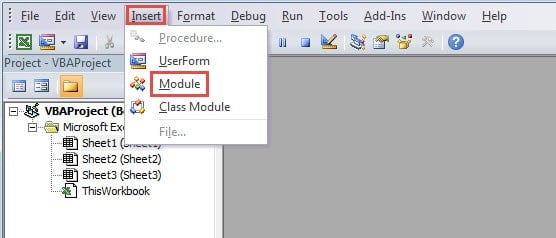
- Nospiediet tastatūras pogu “Alt + F11”, lai atvērtu Visual Basic redaktoru.
- Pēc tam rīkjoslā noklikšķiniet uz cilnes “Ievietot”.
- Pēc tam apakšizvēlnē izvēlieties opciju “Modulis”.

- Tagad šajā jaunajā modulī ievadiet šādus VBA kodus.
Function CalByColor(TarColor As Range, CalRange As Range)
  Dim TarCell As Range, CalCell As Double
    For Each TarCell In CalRange
      If TarCell.Interior.ColorIndex = TarColor.Interior.ColorIndex Then
        CalCell = WorksheetFunction.Sum(TarCell, CalCell)
      End If
    Next TarCell
  CalByColor = CalCell
End Function
Šeit mēs izmantosim lietotāja definētu funkciju, lai aprēķinātu vērtības. Šajā kodā mēs apkoposim šūnas ar tādu pašu vērtību. Kad jums jāveic citi aprēķini, piemēram, skaits, vidējais, jūs varat arī modificēt kodus atbilstoši savām vajadzībām.
- Tagad atgriezieties pie darblapas. Kad jums jāaprēķina noteiktas krāsas vērtības, vispirms šajā darblapā varat formatēt šūnu ar šo krāsu.
- Un pēc tam ievadiet formulu citā šūnā. Šeit mēs ievadām šo formulu:
= CalByColor (E2, B2: C13)
- Pēc tam tastatūrā nospiediet pogu “Enter”.

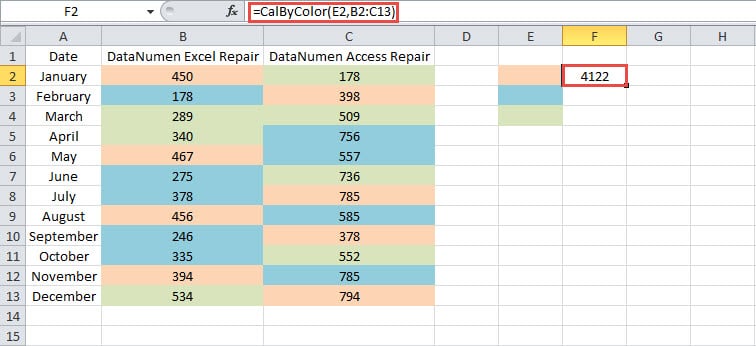
Rezultāts nekavējoties parādīsies šūnā. Ja jums jāaprēķina tikai kolonnas vai rindas šūnas, diapazonu varat mainīt arī šajā formulā. Rezultātā šī uzdevuma veikšanai ir ļoti viegli izmantot šo lietotāja definēto funkciju.
Veiciet metožu salīdzinājumu
No iepriekš minētās analīzes jūs varat redzēt, ka visas trīs metodes ir ļoti noderīgas. Turpmākajā tabulā mēs esam uzskaitījuši jums izdevīgākos un nelabvēlīgākos.
|
salīdzinājums |
Izmantojiet funkciju Kārtot | Lietot filtra funkciju |
Izmantojiet VBA makro |
|
Priekšrocības |
1. Jūs varat ātri kārtot šūnas rindā vai kolonnā.
2. Ja jums nav zināmi VBA kodi, šī metode var būt laba izvēle. |
1. Izmantojot SUBTOTAL funkciju, varat ātri aprēķināt mērķa šūnas.
2. Salīdzinot ar pārējām divām metodēm, ar šo metodi ir viegli manipulēt un saprast. |
1. Lai viegli pabeigtu uzdevumu, varat izmantot lietotāja noteiktās funkcijas.
2. Šī metode nebūs ierobežota pēc kārtas vai kolonnas. |
|
Trūkumi |
1. Ja mērķa šūnas atrodas diapazonā, šo metodi nevar izmantot.
2. Katru reizi, kad jums jāšķiro šūnas, šīs darbības ir jāveic vēlreiz. |
1. Šo metodi var izmantot tikai kolonnās.
2. Izmantojot funkciju SUBTOTAL, izvēloties funkciju un atsauci, var gadīties kļūdīties. |
1. Izmantojot VBA kodus, lietas būs sarežģītākas.
2. Ja neesat pazīstams ar VBA makro, iespējams, sastapsieties ar kļūdām, kad būs jāmaina kodi. |
Tāpēc nākamreiz, kad jāizvēlas metode, varat atsaukties uz šo tabulu. Piemērotākās metodes izvēle var palīdzēt ātri paveikt uzdevumu.
Atsevišķais atkopšanas rīks var būt jūsu pirmā izvēle
Tiekoties ar Excel korupciju, tas noteikti būs nekavējoties jānovērš. Lai ātri un ērti salabotu Excel, varat izmantot atsevišķu atkopšanas rīku. Jums tas jāinstalē tikai datorā, un tas tā var labot Excel xlsx problēmu ar dažiem klikšķiem. Tādējādi, pat ja jūs neko nezināt par datu atkopšanu, varat arī atkopt bojātos failus.
Autora ievads:
Anna Ma ir datu atkopšanas eksperte DataNumen, Inc., kas ir pasaules līderis datu atkopšanas tehnoloģiju, tostarp labot Word datu kļūdu un perspektīvas remonta programmatūras produktus. Lai iegūtu vairāk informācijas, apmeklējiet vietni www.datanumen. Ar