
Dažreiz, iespējams, vēlēsities konvertēt vairākas Excel darbgrāmatas uz PDF failus. Šajā rakstā mēs ieviesīsim 2 metodes, kā to iegūt partijās.
Dažos gadījumos jums var būt jāpārveido Excel darbgrāmata par PDF failu tajā a PDF failu citi nevar viegli modificēt. Kā mēs visi zinām, Excel darbgrāmatas konvertēšana uz PDF ir ievērojami vienkārša, ko var panākt, izmantojot iebūvēto funkciju “Saglabāt kā”, piemēram, 1. metodi. Tomēr, ja ir daudz darbgrāmatu, kas jāpārveido uz PDF, labāk izmantot turpmāk aprakstīto 2. metodi, kas ir daudz efektīvāka. Tagad lasiet tālāk, lai uzzinātu vairāk.
1. metode: konvertēšana pa vienam
- Vispirms atveriet Excel darbgrāmatu, kuru vēlaties konvertēt PDF fails.
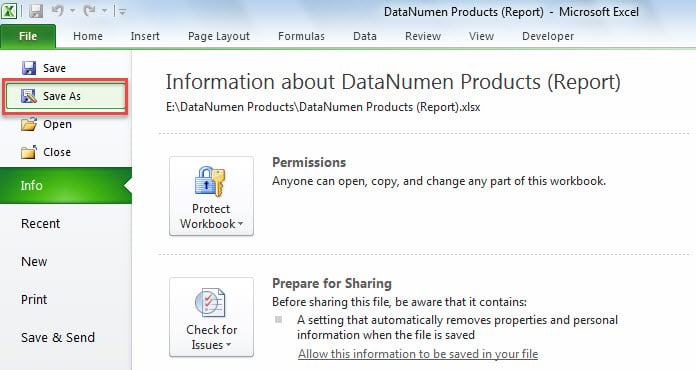
- Pēc tam dodieties uz izvēlni Fails un noklikšķiniet uz opcijas Saglabāt kā.
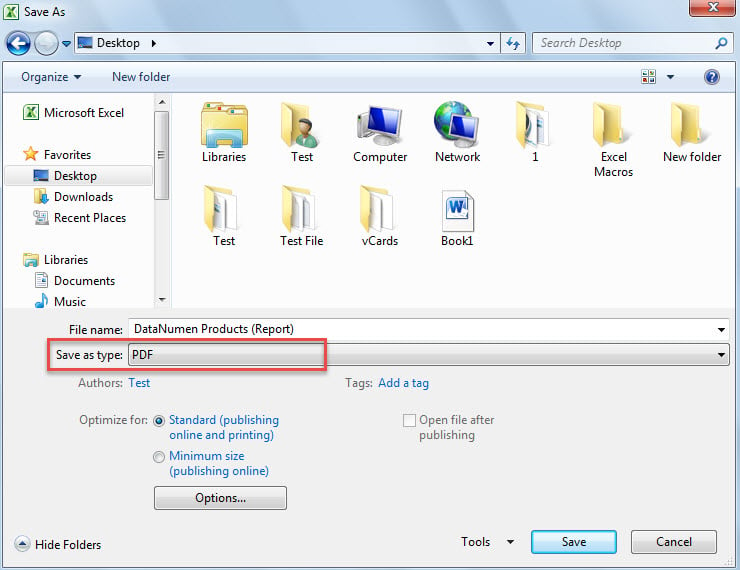
- Pēc tam logā “Saglabāt kā” nolaižamajā sarakstā “Saglabāt kā tipu” atlasiet “PDF”.

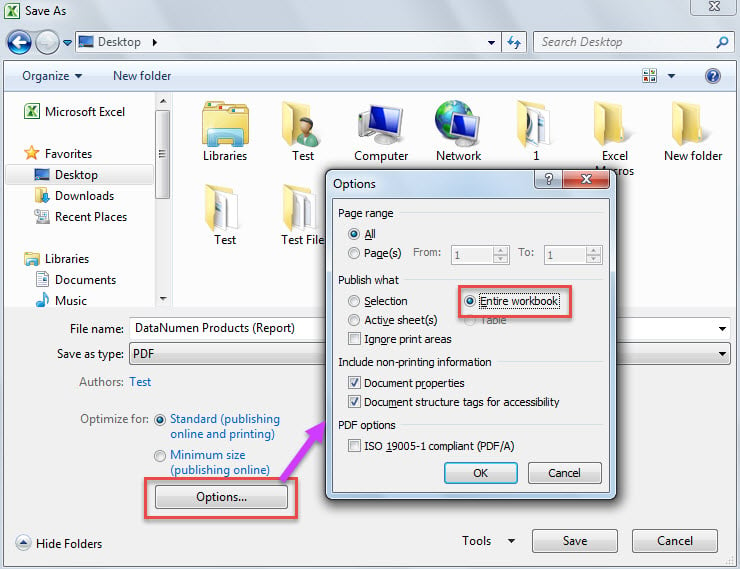
- Pēc tam logā “Saglabāt kā” noklikšķiniet uz pogas “Opcijas”.
- Pēc tam nākamajā dialoglodziņā “Opcijas” atlasiet “Visa darbgrāmata”.

- Visbeidzot, noklikšķiniet uz “Labi” un “Saglabāt”, lai pabeigtu konvertēšanu.
- Tādā veidā jūs varat pārvērst pārējās Excel darbgrāmatas uz PDF failus pa vienam manuāli.
2. metode: partijas konvertēšana, izmantojot VBA
- Pašā sākumā savāciet visas konvertējamās Excel darbgrāmatas PDF tajā pašā Windows mapē.
- Pēc tam palaidiet programmu Excel.
- Pēc tam piekļūstiet Excel VBA redaktoram, atsaucoties uzKā palaist VBA kodu savā Excel".
- Pēc tam modulī vai projektā ievietojiet šādu kodu.
Sub BatchOpenMultiplePSTFiles()
    Dim objShell As Object
    Dim objWindowsFolder As Object
    Dim strWindowsFolder As String

    'Select the specific Windows folder
    Set objShell = CreateObject("Shell.Application")
    Set objWindowsFolder = objShell.BrowseForFolder(0, "Select a Windows folder:", 0, "")

    If Not objWindowsFolder Is Nothing Then
       strWindowsFolder = objWindowsFolder.self.Path & "\"

       Call ProcessFolders(strWindowsFolder)

       'Open the windows folder
       Shell "Explorer.exe" & " " & strWindowsFolder, vbNormalFocus
   End If
End Sub

Sub ProcessFolders(strPath As String)
    Dim objFileSystem As Object
    Dim objFolder As Object
    Dim objFile As Object
    Dim objExcelFile As Object
    Dim objWorkbook As Excel.Workbook
    Dim strWorkbookName As String

    Set objFileSystem = CreateObject("Scripting.FileSystemObject")
    Set objFolder = objFileSystem.GetFolder(strPath)

    For Each objFile In objFolder.Files
        strFileExtension = objFileSystem.GetExtensionName(objFile)
        If LCase(strFileExtension) = "xls" Or LCase(strFileExtension) = "xlsx" Then
           Set objExcelFile = objFile
           Set objWorkbook = Application.Workbooks.Open(objExcelFile.Path)

           strWorkbookName = Left(objWorkbook.Name, (Len(objWorkbook.Name) - Len(strFileExtension)) -1)
           objWorkbook.ExportAsFixedFormat Type:=xlTypePDF, Filename:=strPath & strWorkbookName & ".pdf"

           objWorkbook.Close False
        End If
    Next

    'Process all folders and subfolders
    If objFolder.SubFolders.Count > 0 Then
       For Each objSubFolder In objFolder.SubFolders
           If ((objSubFolder.Attributes And 2) = 0) And ((objSubFolder.Attributes And 4) = 0) Then
              ProcessFolders (objSubFolder.Path)
           End If
       Next
    End If
End Sub
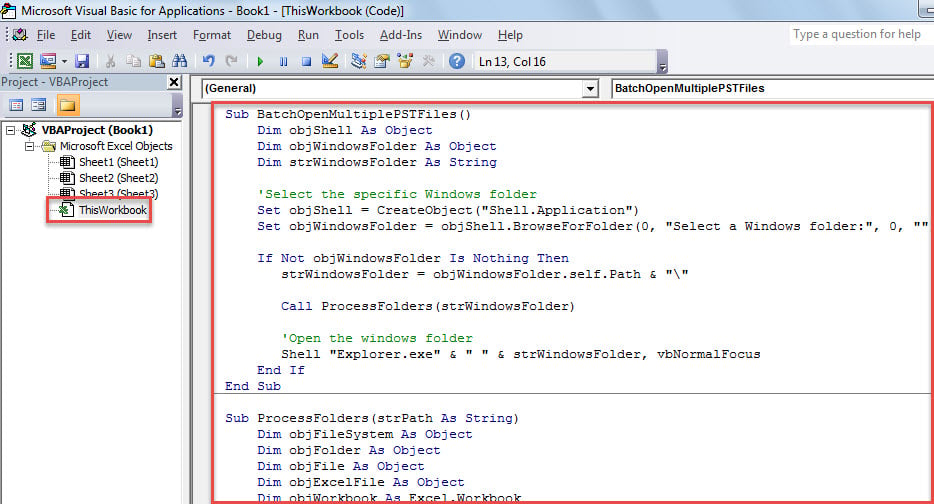
- Pēc tam noklikšķiniet uz pirmās apakšprogrammas un nospiediet taustiņu “F5”.
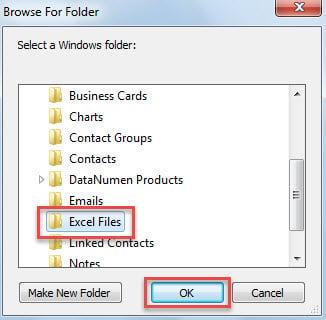
- Uznirstošajā dialoglodziņā atlasiet konkrēto Windows mapi, kurā tiek apkopoti Excel faili.

- Pēc tam noklikšķiniet uz “OK”.
- Kad makro būs pabeigts, tiks atvērta Windows mape, kurā var redzēt PDF failus, piemēram, šo ekrānuzņēmumu.

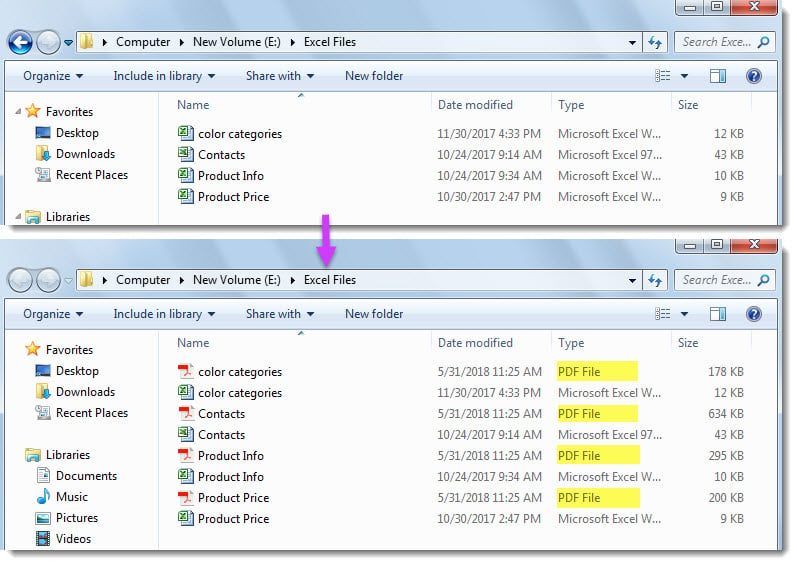
salīdzinājums
| Priekšrocības | Trūkumi | |
| Metode 1 | Diezgan viegli darboties | Pārāk apgrūtinoša, konvertējot vairākas Excel darbgrāmatas |
| Metode 2 | Daudz ērtāk un ātrāk nekā 1. metode, apstrādājot daudzas darbgrāmatas | Lietotājiem ir jāuzmanās no ārējiem ļaunprātīgiem makro. |
Excel failu korupcijas gadījumā
Vairāki Excel lietotāji jebkad ir pieredzējuši Excel failu bojājumus. Dažreiz Excel vietējā atkopšanas funkcija var atjaunot korumpēta Excel failu. Tomēr dažreiz tā nevar. Tāpēc ir ļoti ieteicams sagatavot jaudīgu Excel labošanas rīku, piemēram, DataNumen Excel Repair.
Autora ievads:
Šērlija Džana ir datu atkopšanas eksperte DataNumen, Inc., kas ir pasaules līderis datu atkopšanas tehnoloģiju, tostarp atgūt kv un perspektīvas remonta programmatūras produktus. Lai iegūtu vairāk informācijas, apmeklējiet vietni www.datanumen. Ar