
VBA ir lielisks rīks Microsoft Office komplektā, ieskaitot MS Excel lietojumprogrammu. Tas var palīdzēt jums paveikt daudzus uzdevumus, kurus neatbalsta vietējās Excel funkcijas. Tagad šajā rakstā mēs iemācīsim jums palaist VBA kodu programmā Excel soli pa solim.
Ja jūs plānojat uzrakstīt dažus VBA kodus, lai sasniegtu dažas no jūsu prasībām, vispirms jums ir jāizdomā, kā palaist VBA kodu savā Excel. Tagad, turpinājumā, mēs izmantosim MS Excel 2010 piemēram, lai parādītu detalizētas darbības, tostarp to, kā iespējot makro, aktivizēt VBA redaktoru un vairākus makro palaišanas līdzekļus utt.
1. darbība: parādiet lenti “Izstrādātājs”
- Vispirms palaidiet programmu Excel.
- Pēc tam dodieties uz izvēlni Fails un noklikšķiniet uz Opcijas.
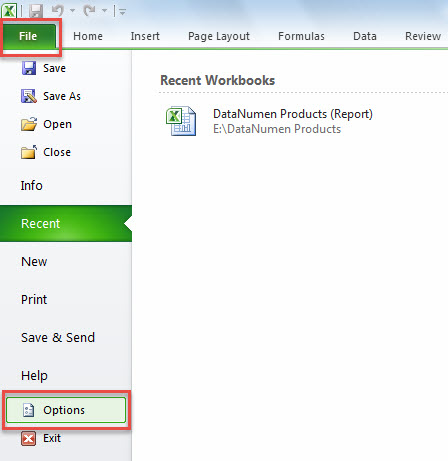
- Uznirstošajā logā “Excel opcijas” pārejiet uz cilni “Pielāgot lenti”.
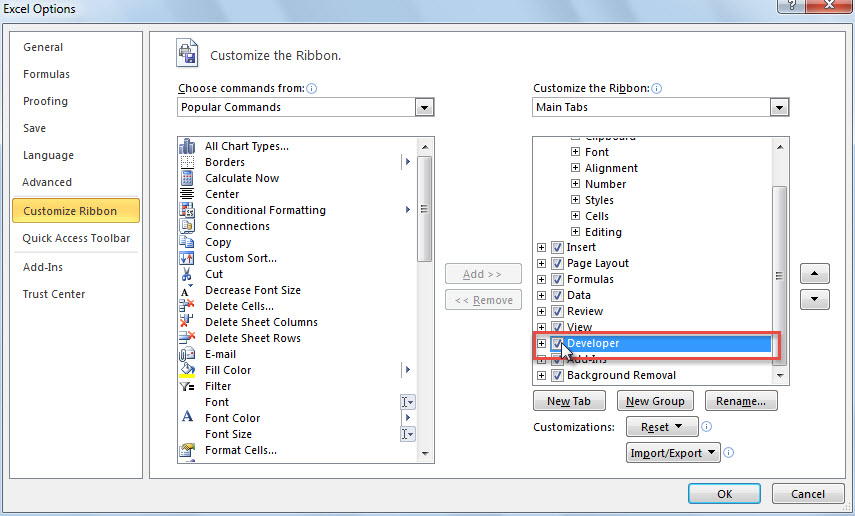
- Pēc tam labajā pusē atrodiet un atzīmējiet opciju “Izstrādātājs”.

- Visbeidzot, noklikšķiniet uz “OK”, lai iespējotu izmaiņas.
2. darbība. Mainiet makro drošības iestatījumus
Tā kā Excel drošības iestatījumos ir atspējota makro automātiskā darbība, vispirms ir jāmaina iestatījumi, veicot tālāk norādītās darbības.
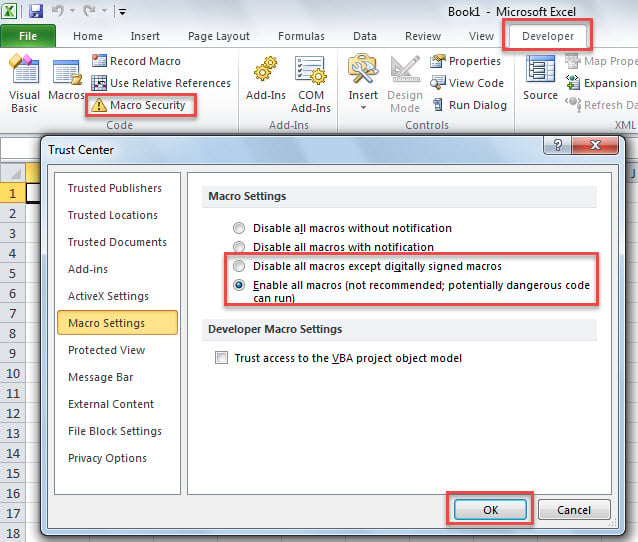
- Sākumā Excel galvenajā logā pārslēdzieties uz lenti “Izstrādātājs”.
- Pēc tam grupā “Kods” noklikšķiniet uz pogas “Makro drošība”.
- Pēc tam jaunajā logā pēc izvēles atlasiet opciju “Atspējot visus makro, izņemot digitāli parakstītos makro” vai “Iespējot visus makro”.

- Visbeidzot, noklikšķiniet uz Labi, lai saglabātu izmaiņas.
3. darbība: aktivizējiet Excel VBA redaktoru
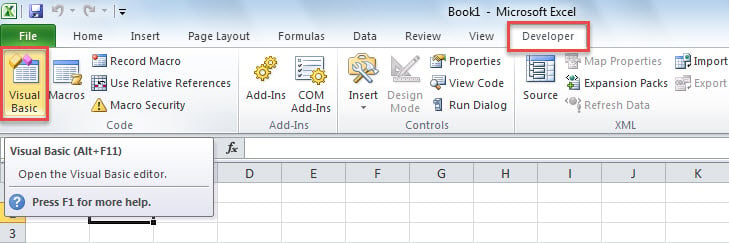
Excel VBA redaktors ir vieta, kur ievietojat kodu. Piekļuvi tam varat iegūt ar diviem līdzekļiem.
- Cilnē “Izstrādātājs” grupā “Kods” noklikšķiniet uz pogas “Visual Basic”.

- Tieši nospiediet taustiņu īsinājumtaustiņus “Alt + F11”, lai atvērtu logu “Microsoft Visual Basic for Applications”.
4. darbība: pievienojiet VBA kodu
Pēc ievadīšanas Excel VBA redaktorā kods jāpievieno projektā vai modulī.
1. Ievietojiet kodu esošajā projektā
Kā redzat, paplašinātajā mapē “Microsoft Excel objekti” varat redzēt esošos projektus, tostarp katras darblapas projektus un pašreizējās darbgrāmatas projektu “ThisWorkbook”.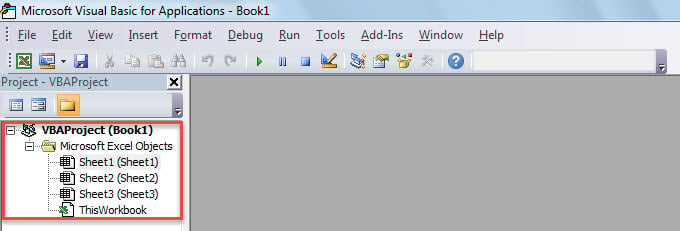
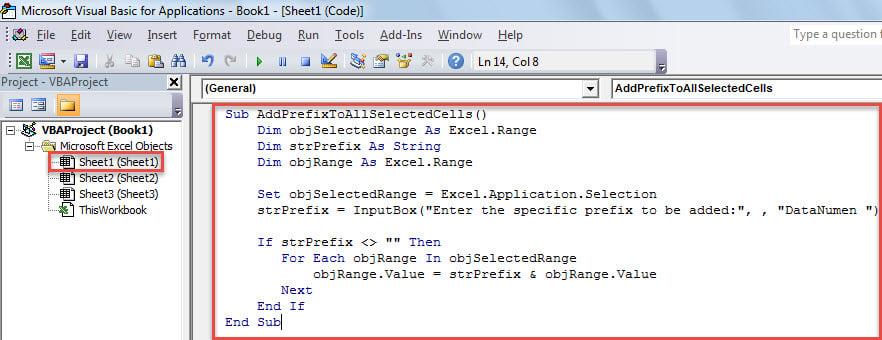
- Vispirms veiciet dubultklikšķi uz projekta, lai atvērtu tā logu.
- Pēc tam ievietojiet tajā kodu.

2. Ievietojiet kodu modulī
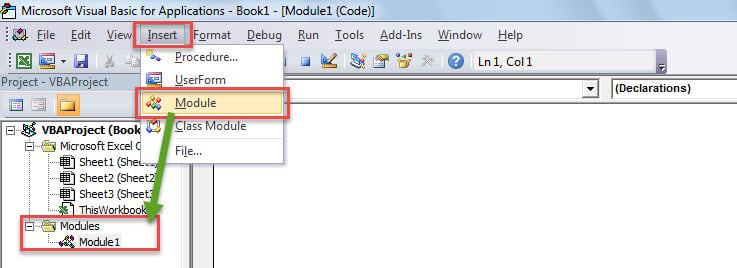
Bez tam, jūs varat pievienot kodu modulim, veicot šādas darbības.
- Pirmkārt, rīkjoslā noklikšķiniet uz pogas “Ievietot”.
- Nolaižamajā sarakstā atlasiet “Modulis”.

- Pēc tam jaunajā modulī varat ievietot kodu.
5. darbība: palaidiet VBA kodu
1. Palaidiet makro VBA redaktorā
Lai palaistu VBA logā “Microsoft Visual Basic for Applications”, varat vienkārši nospiest taustiņa “F5” taustiņu vai rīkjoslā noklikšķināt uz ikonas “Palaist”.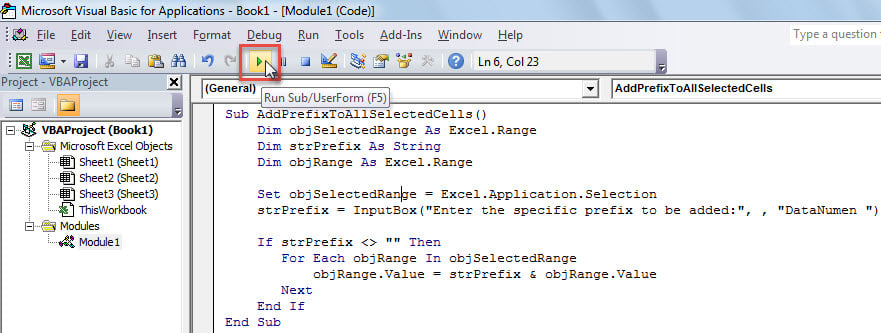
2. Palaidiet Macro, izmantojot ātrās piekļuves rīkjoslu (QAT)
Turklāt jūs varat pievienot makro ātrās piekļuves rīkjoslai un palaist to caur QAT, veicot tālāk norādītās darbības.
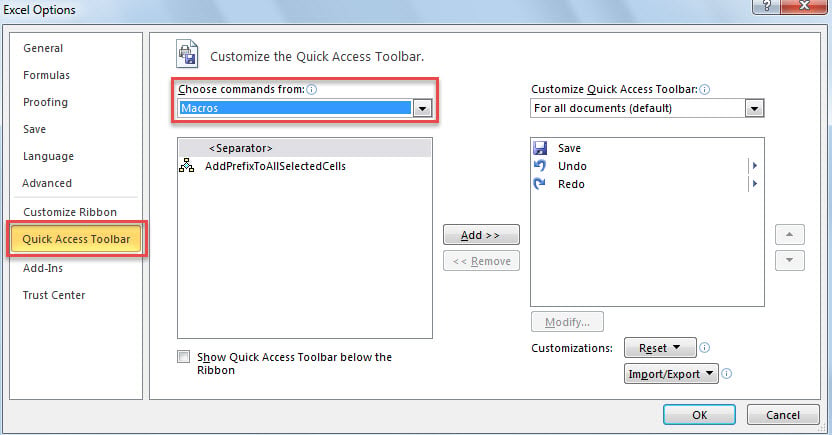
- Sākumā dodieties uz “Fails”> “Opcijas”.
- Uznirstošajā logā piekļūstiet cilnei “Ātrās piekļuves rīkjosla”.
- Pēc tam sarakstā “Izvēlēties komandas no” atlasiet “Makro”.

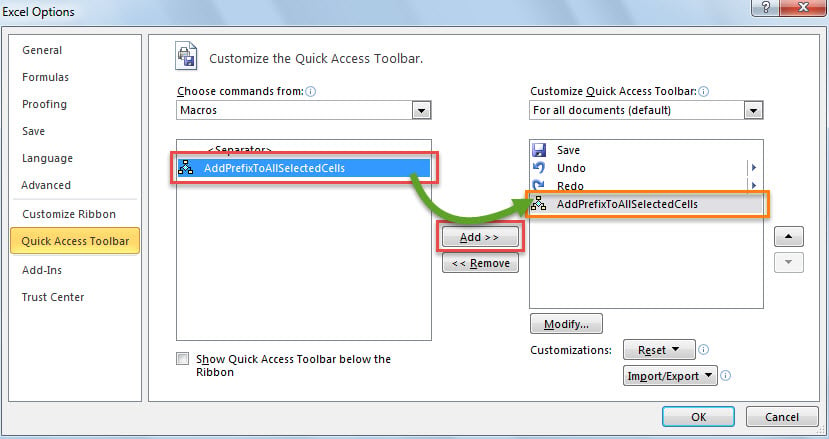
- Pēc tam kreisajā pusē izvēlieties makro.
- Vēlāk centrā noklikšķiniet uz pogas “Pievienot”.

- Pēc tam noklikšķiniet uz Labi, lai saglabātu izmaiņas ātrās piekļuves rīkjoslā.
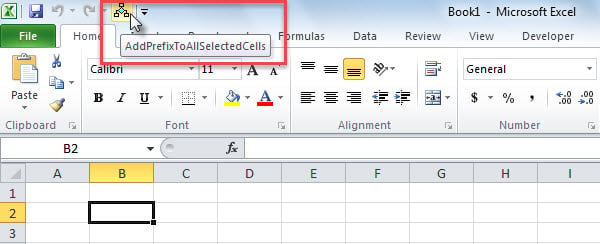
- Visbeidzot, galvenajā Excel logā, lai palaistu šo makro, ātrās piekļuves rīkjoslā varat noklikšķināt uz makro pogas, kā parādīts nākamajā ekrānuzņēmumā.

3. Palaidiet Macro caur Ribbon
Turklāt, tāpat kā ātrās piekļuves rīkjosla, jūs varat pievienot un palaist makro lentē.
- Lai sāktu, atveriet izvēlni “Fails” un noklikšķiniet uz “Opcijas”.
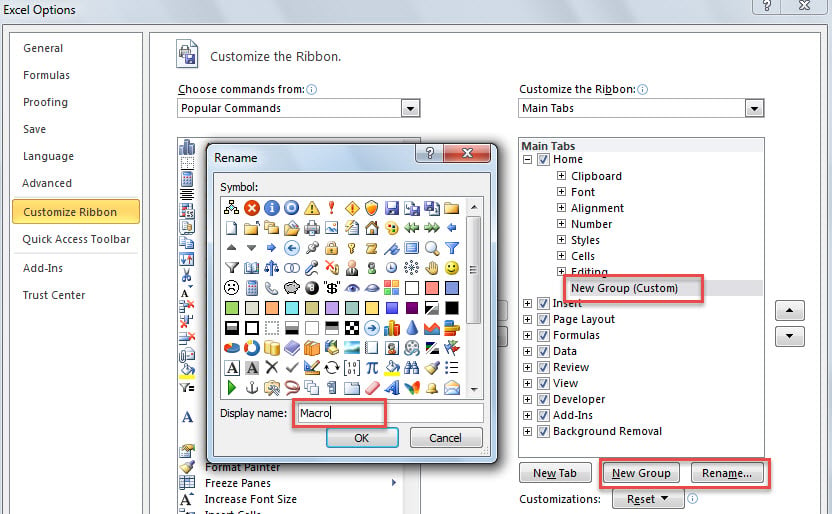
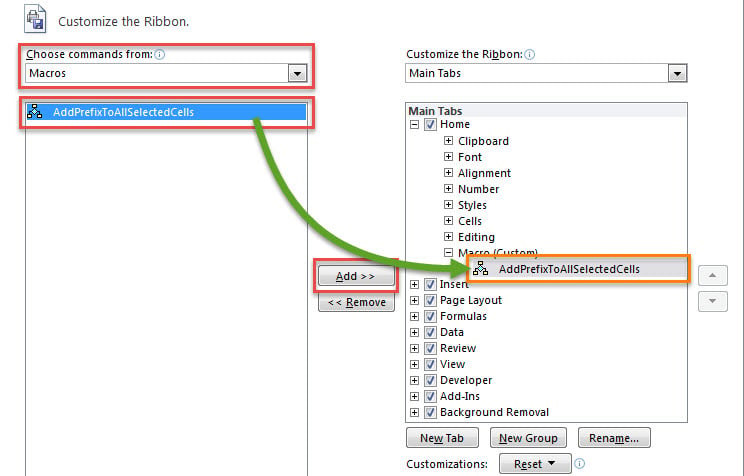
- Sadaļā “Excel opcijas” dodieties uz “Pielāgot lenti”.
- Pēc tam cilnē “Sākums” izveidojiet jaunu grupu ar “Jauna grupa”.
- Varat arī pārdēvēt šo grupu, izmantojot pogu “Pārdēvēt…”.

- Pēc tam sarakstā “Izvēlēties komandas no” atlasiet “Makro”.
- Pēc tam pieveiciet vajadzīgo makro kreisajā pusē.
- Pēc tam noklikšķiniet uz pogas Pievienot, lai pievienotu šo makro jaunajai grupai.

- Galu galā noklikšķiniet uz “OK”, lai saglabātu opcijas.
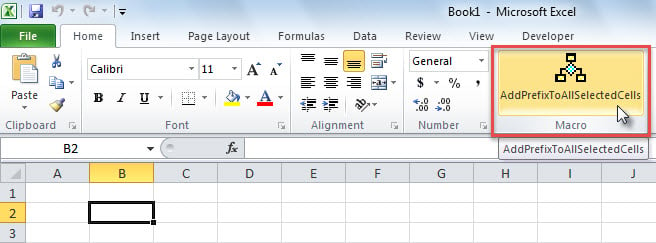
- Kopš tā laika, lai palaistu šo makro, lentē varat noklikšķināt uz nesen pievienotās makro pogas.

Autora ievads:
Šērlija Džana ir datu atkopšanas eksperte DataNumen, Inc., kas ir pasaules līderis datu atkopšanas tehnoloģiju, tostarp mdf atkopšana un perspektīvas remonta programmatūras produktus. Lai iegūtu vairāk informācijas, apmeklējiet vietni www.datanumen. Ar