
1. Ievads
Sarežģītu Excel darbgrāmatu ar daudzām darblapām pārvaldība var kļūt sarežģīta, it īpaši, ja nepieciešams efektīvi izsekot, atsaukties vai organizēt vairākas lapas. Spēja uzskaitīt lapu nosaukumus programmā Excel kļūst par būtisku prasmi jebkuram profesionālim, kas strādā ar liela mēroga izklājlapu darbībām, sākot no finanšu modeļiem līdz visaptverošām datu analīzes darbgrāmatām.
Veidojot Excel lapu nosaukumu sarakstu, daudzi lietotāji saskaras ar nepieciešamību manuāli ritināt darblapu cilnes, kas kļūst nepraktiski darbgrāmatām, kurās ir ievērojams lapu skaits. Šajā rokasgrāmatā izklāstītās metodes palīdzēs jums iegūt visus lapu nosaukumus programmā Excel neatkarīgi no darbgrāmatas sarežģītības, piedāvājot risinājumus, sākot no vienkāršām manuālām pieejām līdz sarežģītiem automatizācijas skriptiem jebkurai Excel darblapu inventāra prasībai.
2. 1. metode: manuāla saraksta iegūšana
Manuālā pieeja ir visvienkāršākā metode, kā programmā Excel iegūt visu lapu nosaukumus, un tai nav nepieciešamas padziļinātas Excel zināšanas vai formulu izveide. Šī metode īpaši labi darbojas mazākās darbgrāmatās, kurās kopējais darblapu skaits ir pārvaldāms, parasti mazāks par divdesmit lapām.
- Vispirms atveriet konkrēto Excel darbgrāmatu, kurā ir darblapas, kuras vēlaties katalogēt.
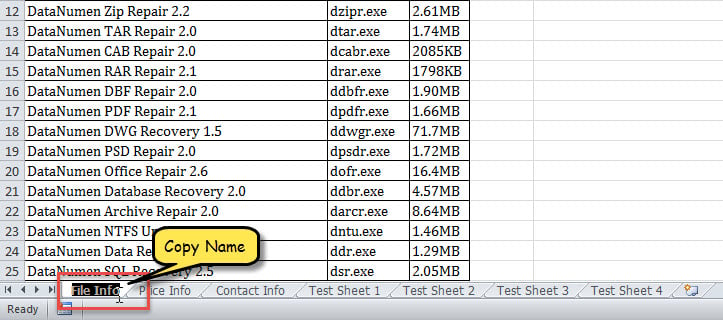
- Pēc tam veiciet dubultklikšķi uz lapas nosaukuma lapu sarakstā Excel saskarnes apakšdaļā. Šī darbība atlasīs visu lapas nosaukuma tekstu, iezīmējot to ērtai kopēšanai.
- Tālāk nospiediet "Ctrl + C" lai kopētu atlasīto nosaukumu uz starpliktuvi pārsūtīšanai uz dokumentācijas failu.

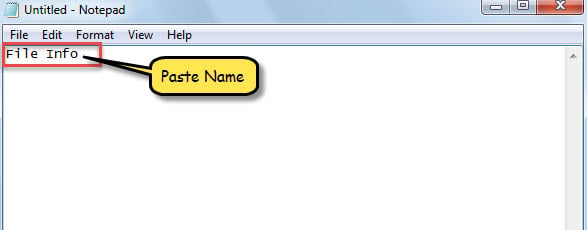
- Vēlāk izveidojiet teksta failu, Word dokumentu vai jaunu Excel darblapu, kurā vēlaties uzturēt visaptverošu lapu nosaukumu inventāru.
- Pēc tam nospiediet "Ctrl + V" , lai ielīmētu kopētās lapas nosaukumu izvēlētajā dokumentācijas formātā.

- Tagad šādā sistemātiskajā veidā jūs varat pa vienai kopēt katras lapas nosaukumu savā dokumentācijas failā, izveidojot pilnīgu visu darbgrāmatas darblapu inventāru.
3. 2. metode: saraksts ar formulu
Uz formulām balstītā pieeja visu lapu nosaukumu sarakstam programmā Excel izmanto Excel iebūvētās funkcijas, lai automātiski ģenerētu visaptverošu darblapu inventāru. Šī metode apvieno Excel GET.WORKBOOK funkcijas jaudu ar dinamiskās indeksēšanas iespējām, izveidojot pašatjauninošu sarakstu, kas atspoguļo jūsu darbgrāmatas struktūras pašreizējo stāvokli.
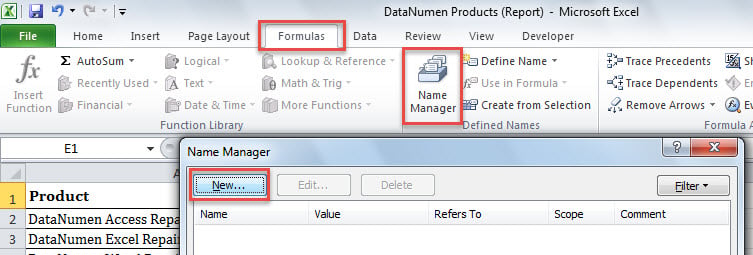
- Sākumā dodieties uz "Formulas" cilnē Excel lentes saskarnē un noklikšķiniet uz "Vārdu pārvaldnieks" pogu, lai piekļūtu Excel nosaukumu definēšanas iespējām.
- Pēc tam uznirstošajā logā “Nosaukumu pārvaldnieks” noklikšķiniet uz "Jauns" lai izveidotu pielāgotu nosaukto diapazonu, kurā būs jūsu darblapas saraksta formula.

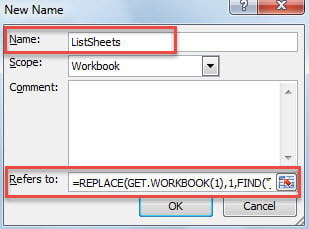
- Nākamajā "Jauns vārds" dialoglodziņā ievadiet “Sarakstu lapas” iekš "Vārds" lauku, lai izveidotu viegli iegaumējamu atsauci darblapas saraksta formulai.
- Vēlāk, in "Atsaucas uz" laukā uzmanīgi ievadiet šādu specializētu formulu, kas no jūsu darbgrāmatas struktūras izvilks darblapu nosaukumus:
=REPLACE(GET.WORKBOOK(1),1,FIND("]",GET.WORKBOOK(1)),"")
- Pēc tam noklikšķiniet "LABI" un “Aizvērt” , lai saglabātu šo pielāgoto formulas definīciju, padarot to pieejamu lietošanai visā darbgrāmatā.
- Pēc tam pašreizējā darbgrāmatā izveidojiet jaunu darblapu, lai parādītu savu visaptverošo lapu nosaukumu inventāru.
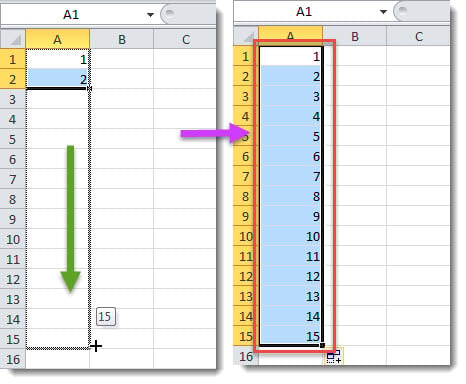
- Pēc tam ievadiet "1" in Šūna A1 un "2" in Šūna A2 lai izveidotu indeksēšanas secību, kas atsauksies uz katru darbgrāmatas darblapu.
- Pēc tam atlasiet abas šūnas (A1 un A2) un velciet tos uz leju, lai automātiski ievadītu secīgus skaitļus (3, 4, 5 utt.) A kolonna, izveidojot pietiekami daudz indeksa numuru, lai aptvertu visas darblapas jūsu darbgrāmatā.

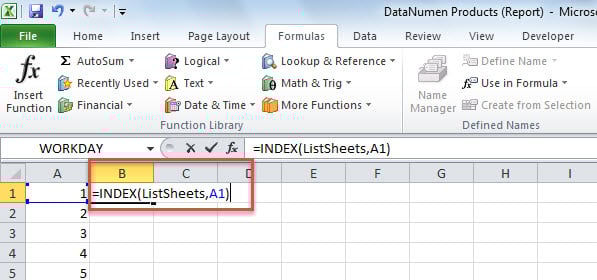
- Vēlāk ievietojiet šādu INDEX formulu Šūna B1 lai sāktu izgūt darblapu nosaukumus, izmantojot iepriekš definēto “Sarakstu lapas” nosaukums:
=INDEX(ListSheets,A1)
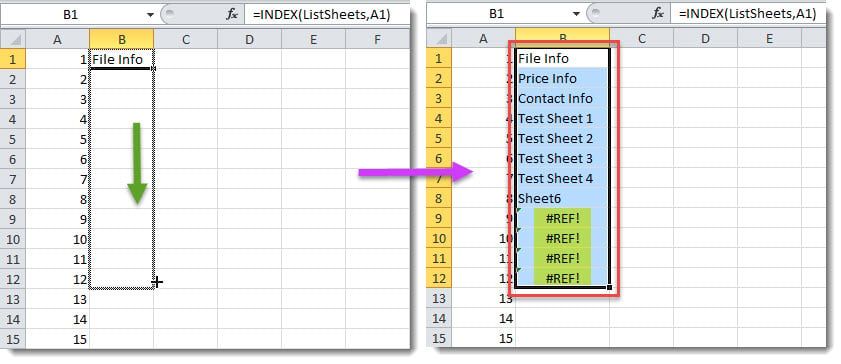
- Tūlīt parādīsies pirmās lapas nosaukums. Šūna B1, kas parāda, ka jūsu formulas konfigurācija darbojas pareizi.
- Visbeidzot, nokopējiet šo INDEX formulu visā tekstā. B sleja līdz brīdim, kad sastopaties ar “#REF!” kļūda, kas norāda, ka esat sasniedzis pieejamo darblapu beigas savā darbgrāmatā.

4. 3. metode: saraksta izveide, izmantojot Excel VBA
VBA (Visual Basic for Applications) pieeja ir vismodernākā un automatizētākā metode visu lapu nosaukumu uzskaitīšanai programmā Excel. Šis uz programmēšanu balstītais risinājums izveido pilnībā automatizētu darblapu inventarizācijas sistēmu, kas ģenerē jaunu darbgrāmatu, kurā ir profesionāli formatēts visu darblapu nosaukumu saraksts.
- Lai sāktu, aktivizējiet Excel VBA redaktoru, nospiežot Alt+F11 vai izpildot detalizētus norādījumus programmā Excel Attīstītājs cilne, lai piekļūtu Visual Basic izstrādes videi.
- Pēc tam ievietojiet jaunu moduli savā VBA projektā un ielīmējiet šo visaptverošo kodu, kas automātiski izvilks un formatēs visu darblapu nosaukumus no jūsu pašreizējās darbgrāmatas:
Sub ListSheetNamesInNewWorkbook()
    Dim objNewWorkbook As Workbook
    Dim objNewWorksheet As Worksheet

    Set objNewWorkbook = Excel.Application.Workbooks.Add
    Set objNewWorksheet = objNewWorkbook.Sheets(1)

    For i = 1 To ThisWorkbook.Sheets.Count
        objNewWorksheet.Cells(i, 1) = i
        objNewWorksheet.Cells(i, 2) = ThisWorkbook.Sheets(i).Name
    Next i

    With objNewWorksheet
         .Rows(1).Insert
         .Cells(1, 1) = "INDEX"
         .Cells(1, 1).Font.Bold = True
         .Cells(1, 2) = "NAME"
         .Cells(1, 2).Font.Bold = True
         .Columns("A:B").AutoFit
    End With
End Sub
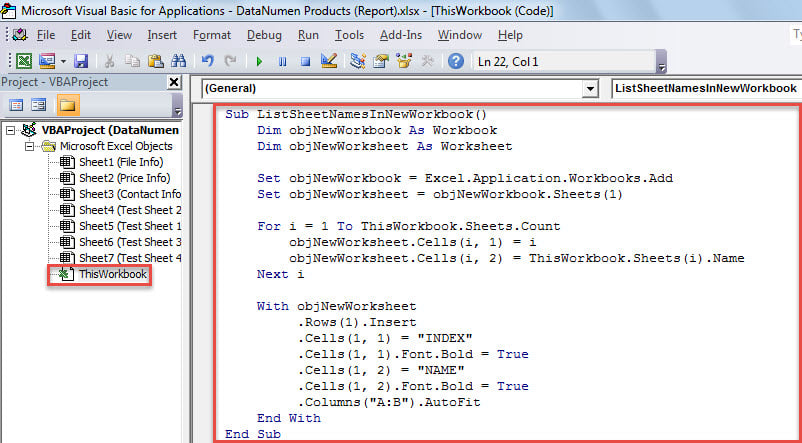
- Vēlāk nospiediet "F5" taustiņu vai noklikšķiniet uz "Run" pogu, lai nekavējoties izpildītu šo makro, aktivizējot automatizēto darblapas nosaukuma izvilkšanas un formatēšanas procesu.
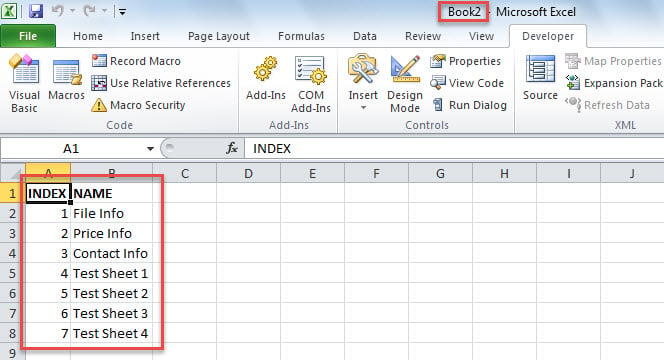
- Tūlīt ekrānā parādīsies jauna Excel darbgrāmata, kurā būs profesionāli formatēts visu jūsu avota darbgrāmatas darblapu nosaukumu saraksts, kā arī indeksa numuri un treknrakstā izceltas galvenes ērtai atsaucei.

5. 4. metode: Power Query pieeja
Power Query piedāvā modernu datu savienojuma metodi, lai programmā Excel efektīvi uzskaitītu visus lapu nosaukumus. Šī pieeja ir izcili piemērota vairāku darbgrāmatu vienlaicīgai analīzei un nodrošina lietotājam draudzīgu saskarni datu ieguvei, neprasot programmēšanas zināšanas.
- Doties uz Datums -> Iegūt datus -> No faila -> No darbgrāmatas.
- Failu pārlūka dialoglodziņā atlasiet pašreizējo darbgrāmatas failu.
- Power Query Navigator automātiski parādīs visus pieejamos lapu nosaukumus.
- Atlasiet lapas, kuras vēlaties iekļaut, un noklikšķiniet uz Slodze lai izveidotu visaptverošu sarakstu.
- Iegūtajā tabulā būs visu lapu nosaukumi, un to varēs atsvaidzināt, mainoties darblapu struktūrām.
6. 5. metode: dinamiskā masīva formula (Excel 365)
Excel 365 lietotāji var izmantot dinamiskos masīvus, lai iegūtu visu lapu nosaukumus programmā Excel, izmantojot uzlabotas formulu kombinācijas. Šī metode izveido automātiski atjaunināmus masīvus, kas atspoguļo pašreizējo darbgrāmatas struktūru.
- Jebkurā tukšā šūnā ievadiet šādu formulu:
=INDIRECT("Sheet"&SEQUENCE(COUNTA(GET.WORKBOOK(1)),,1)&"!A1")
- prese ienākt lai izpildītu dinamiskā masīva formulu.
- Formula izveidos izplešanās masīvu, kurā būs redzamas atsauces uz visām jūsu darbgrāmatas lapām.
7. 6. metode: Power Automate integrācija
Microsoft Power Automate nodrošina uzņēmuma līmeņa automatizāciju Excel lapu nosaukumu sarakstam vairākās darbgrāmatās. Šī metode lieliski darbojas organizācijas vidē, kur nepieciešama regulāra darbgrāmatu analīze un atskaišu veidošana.
- pieeja Power Automate caur savu Microsoft 365 portālu.
- Izveidojiet jaunu plūsmu, izmantojot izcelties Savienotājs.
- Izmantot Sarakstu darblapas darbība, lai programmatiski iegūtu lapu nosaukumus.
- Konfigurējiet izvades galamērķus, piemēram, SharePoint sarakstus, e-pastus vai citas biznesa lietojumprogrammas.
- Iestatiet automātiskus aktivizētājus regulāriem darblapu inventāra atjauninājumiem.
8. 7. metode: Office skripti (modernā Excel)
Office skripti nodrošina uz TypeScript balstītu VBA alternatīvu modernām Excel vidēm. Šī metode darbojas tikai ar Excel Online un piedāvā mākonī balstītas automatizācijas iespējas, lai programmā Excel uzskaitītu visus lapu nosaukumus.
- Atveriet savu darba grāmatu Excel Online.
- Virzīties uz Automatizējiet -> Skriptu redaktors.
- Izveidojiet jaunu skriptu ar šādu TypeScript kodu:
function main(workbook: ExcelScript.Workbook) {
  let sheets = workbook.getWorksheets();
  let sheetNames = sheets.map(sheet => sheet.getName());
  console.log(sheetNames);
}
- Noklikšķiniet skrējiens lai izpildītu skriptu un konsolē parādītu lapu nosaukumus.
- Ja nepieciešams, modificējiet skriptu, lai rezultāti tiktu izvadīti darblapas šūnās.
9. 8. metode: Python programmēšana
Python skriptēšana nodrošina jaudīgas automatizācijas iespējas, lai programma Excel varētu iegūt visu lapu nosaukumus no vienas vai vairākām darbgrāmatām. Šī metode piedāvā lieliskas partijas apstrādes iespējas liela mēroga darblapu analīzei.
- Instalējiet nepieciešamās Python bibliotēkas, izmantojot: pip instalēt openpyxl pandas
- Izveidojiet Python skriptu ar šādu kodu:
import openpyxl
workbook = openpyxl.load_workbook('your_file.xlsx')
sheet_names = workbook.sheetnames
for name in sheet_names:
    print(name)
- aizstāt 'jūsu_fails.xlsx' ar jūsu faktisko faila ceļu.
- Palaidiet skriptu, izmantojot python skripta_nosaukums.py savā komandrindā.
10. 9. metode: Excel pievienojumprogrammas
Trešo pušu Excel pievienojumprogrammas nodrošina specializētus rīkus lapu nosaukumu uzskaitīšanai programmā Excel ar uzlabotu funkcionalitāti un lietotājam draudzīgu saskarni. Populārās pievienojumprogrammas ietver visaptverošas darbgrāmatu analīzes funkcijas.
- Instalējiet cienījamus pievienojumprogrammas, piemēram, Kutools programmai Excel or ASAP Utilities.
- Piekļūstiet pievienojumprogrammām Workbook or Navigācija rīki no lentes.
- Izmantot Sarakstu lapu nosaukumi or Darba burtnīcas analīze funkciju.
- Konfigurējiet ģenerētā lapu saraksta izvades formātu un galamērķi.
- Eksportējiet vai saglabājiet rezultātus atbilstoši savām dokumentācijas prasībām.
11. 10. metode: XML failu analīze
Excel darbgrāmatas (.xlsx faili) ir ZIP arhīvi, kas satur XML struktūras datus. Šī tehniskā metode ļauj tieši iegūt lapu nosaukumus, neatverot programmu Excel, kas ir noderīgi automatizētas failu analīzes scenārijos.
- Izveidojiet sava Excel faila kopiju un nomainiet tā paplašinājumu no . Xlsx uz .zip.
- Izraksts ZIP arhivēt, izmantojot jebkuru failu saspiešanas rīku.
- Virzīties uz xl mape un atveriet darbgrāmata.xml teksta redaktorā.
- Atrodiet elementi, kas satur nosaukums = ”” atribūti.
- Manuāli vai izmantojot teksta apstrādes rīkus, izvelciet lapu nosaukumus no XML struktūras.
12. 11. metode: hipersaites atsauces metode
Funkcija HIPERSAITE programmā Excel nodrošina netiešu veidu, kā uzskaitīt visus lapu nosaukumus, izveidojot noklikšķināmas saites uz katru darblapu. Šī metode ģenerē funkcionālu navigācijas sistēmu, dokumentējot lapu nosaukumus.
- Jaunā darblapā sāciet ievadīt hipersaites formulu: =HIPERSAITE(“#”
- Ievadot lapas atsauci, programma Excel nolaižamajā izvēlnē parādīs pieejamo lapu nosaukumus.
- Aizpildiet formulu: =HIPERSAITE(“#1.Lapa!A1”, “1.Lapa”)
- Izveidojiet līdzīgas formulas katrai lapai, izveidojot visaptverošu navigācijas sarakstu.
- Lai izveidotu dokumentācijas sarakstu, nokopējiet lapu nosaukumus no formulas teksta.
13. 12. metode: PowerShell automatizācija
Windows PowerShell ar Excel COM objektiem nodrošina sistēmas līmeņa automatizāciju, lai iegūtu visus lapu nosaukumus programmā Excel. Šī metode nodrošina stabilas skriptēšanas iespējas Windows vidēm, kurām nepieciešama pakešapstrāde.
- atvērts PowerShell kā administrators.
- Izpildiet šādas PowerShell komandas:
$excel = New-Object -ComObject Excel.Application
$workbook = $excel.Workbooks.Open("C:\path\to\your\file.xlsx")
$workbook.Sheets | ForEach-Object { $_.Name }
$workbook.Close()
$excel.Quit()
- Aizstājiet faila ceļu ar faktisko Excel faila atrašanās vietu.
- Skripts izvadīs visus lapu nosaukumus PowerShell konsolē.
- Pārnest izvadi uz teksta failu, izmantojot | Izejošā faila lapu_nosaukumi.txt ja nepieciešams.
14. Salīdzinājums
Izpratne par katras metodes stiprajām un ierobežotajām pusēm palīdzēs jums izvēlēties vispiemērotāko pieeju jūsu konkrētajām darblapu dokumentācijas prasībām. Turpmākajā salīdzinājumā katra metode tiek izvērtēta pēc vairākiem kritērijiem, tostarp lietošanas vienkāršības, efektivitātes, mērogojamības un praktiska pielietojuma dažādās darba vidēs.
| Piegāde | Priekšrocības | Trūkumi |
| Rokasgrāmata | Viegli lietojams, neprasa tehniskas zināšanas, darbojas visās Excel versijās | Laikietilpīgi lielu darba burtnīcu apstrādei, pakļauti cilvēciskām kļūdām |
| Formula | Automātiski atjaunina, mainoties lapām, izveido pastāvīgu dokumentāciju | Nepieciešamas zināšanas par formulām, var nedarboties visās Excel versijās |
| VBA | Ātra un ērta, ļoti pielāgojama, profesionāla izvade | Nepieciešami makro drošības iestatījumi, pielāgošanai nepieciešamas VBA zināšanas |
| Jaudas vaicājums | Lietotājam draudzīgs interfeiss, darbojas ar vairākām darbgrāmatām, atsvaidzināms | Tikai modernās Excel versijas, nepieciešamas zināšanas par datu savienojumu |
| Dinamiskais masīvs | Mūsdienīga formulu pieeja, automātiski atjaunināms, kompakts risinājums | Tikai programmā Excel 365, sarežģīta formulu sintakse |
| Power Automate | Uzņēmuma automatizācija, integrācija ar biznesa sistēmām, plānota izpilde | Nepieciešams Microsoft 365 abonements, sarežģīta iestatīšana iesācējiem |
| Biroja skripti | Mūsdienīga mākonī balstīta automatizācija, TypeScript sintakse, koplietojama | Tikai Excel Online, nepieciešamas programmēšanas zināšanas |
| Pitons | Jaudīga partijas apstrāde, starpplatformu, plašas bibliotēkas | Nepieciešamas Python instalēšanas un programmēšanas prasmes |
| Pievienojumprogrammas | Lietotājam draudzīgi, daudzfunkcionāli, profesionāli rīki | Papildu izmaksas, iespējamās saderības problēmas, atkarība no ārējām ierīcēm |
| XML analīze | Darbojas bez Excel, tehniska ieskata failu struktūrā | Sarežģīts tehnisks process, kam nepieciešamas zināšanas par failu formātiem |
| hipersaite | Izveido navigācijas sistēmu, vizuālu lapu atklāšanu | Netiešā metode, nepieciešama manuāla formulas izveide |
| PowerShell | Sistēmas līmeņa automatizācija, partiju apstrādes iespējas | Tikai operētājsistēmai Windows, nepieciešamas skriptēšanas zināšanas, COM objektu atkarības |
Katra metode atbilst atšķirīgām lietotāju vajadzībām un organizācijas prasībām. Manuālā pieeja vislabāk darbojas neregulārai lietošanai ar mazākām darbgrāmatām, savukārt formulu un VBA metodes nodrošina pastāvīgas dokumentācijas iespējas. Power Query un Power Automate lieliski darbojas biznesa vidē, kurā nepieciešama regulāra analīze, savukārt programmēšanas pieejas, piemēram, Python un PowerShell, piedāvā maksimālu elastību pieredzējušiem lietotājiem. Pievienojumprogrammas nodrošina lietotājam draudzīgus risinājumus biežiem darblapu pārvaldības uzdevumiem. Lai iegūtu optimālus rezultātus ar jebkuru metodi, pārliecinieties, vai jūsu Excel darbgrāmatas darbojas pareizi — bojāti faili ir jāatjauno, izmantojot Excel failu labošanas programmatūra pirms lapas nosaukuma iegūšanas mēģinājuma.
Neatkarīgi no tā, kuru metodi izvēlaties, lai programmā Excel uzskaitītu visus lapu nosaukumus, sistemātiska pieeja darblapu dokumentācijai ievērojami uzlabo darbgrāmatu pārvaldību, sadarbības efektivitāti un vispārējos datu organizācijas standartus jūsu projektos vai organizācijā. Sākot ar vienkāršu manuālu kopēšanu un beidzot ar sarežģītiem automatizācijas skriptiem, šīs divpadsmit pieejas nodrošina visaptverošus risinājumus jebkurām Excel darblapu inventāra prasībām.
atsauces
- Microsoft atbalsts. (2024). Funkcija SHEETSMicrosoft Excel palīdzība un apmācība.
- Microsoft atbalsts. (2024). Makro, lai cikliski pārskatītu visas darbgrāmatas darblapasMicrosoft Excel VBA dokumentācija.
- Microsoft Learn. (2024). Excel.Workbook funkcijaPower Query M formulu valodas atsauce.
- Microsoft atbalsts. (2024). HIPERSAITES funkcijaMicrosoft Excel funkciju atsauce.
- Microsoft atbalsts. (2024). Hipersaites izveide vai rediģēšanaMicrosoft Excel palīdzība un apmācība.
- Microsoft atbalsts. (2024). Pārskats par formulām programmā ExcelMicrosoft Excel formulu dokumentācija.
Piezīme. Visas Microsoft dokumentācijas saites tika atvērtas un pārbaudītas kā aktuālas publicēšanas brīdī. Microsoft var periodiski atjaunināt šos resursus.