
Ja vēlaties izvairīties no dublētu vērtību ievadīšanas kolonnā Excel, varat atsaukties uz šo rakstu. Šeit mēs jums dalīsimies ar 2 vienkāršām pieejām.
Reizēm, rediģējot Excel darblapu, iespējams, vēlēsities pārliecināties, vai dati kolonnā ir unikāli, proti, novēršot kolonnu vērtību dublikātus. Tas prasa, lai Excel automātiski brīdina jūs katru reizi, kad kolonnā ievadāt vērtību dublikātus. Turpmāk mēs jums dalīsimies ar diviem ātriem līdzekļiem, lai to iegūtu.
1. metode : Novērst, izmantojot “Datu pārbaudi”
- Vispirms atlasiet visas šūnas noteiktā kolonnā, piemēram, “A kolonna”.
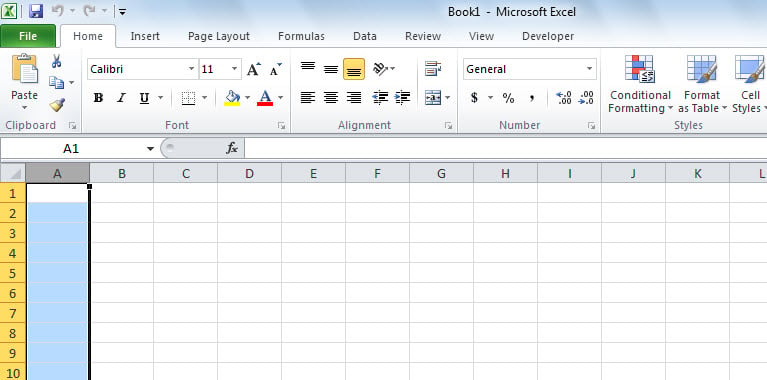
- Pēc tam pārejiet uz cilni “Dati” un grupā “Datu rīki” noklikšķiniet uz pogas “Datu pārbaude”.

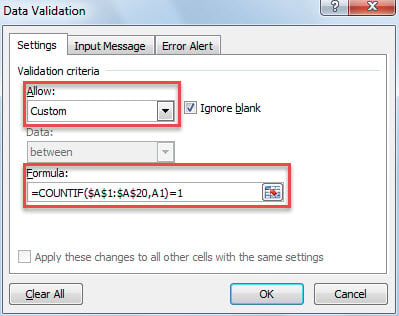
- Pēc tam uznirstošā dialoglodziņa cilnē “Iestatījumi” nolaižamajā sarakstā “Atļaut” atlasiet opciju “Pielāgots”.
- Pēc tam laukā “Formula” ievadiet šādu formulu.
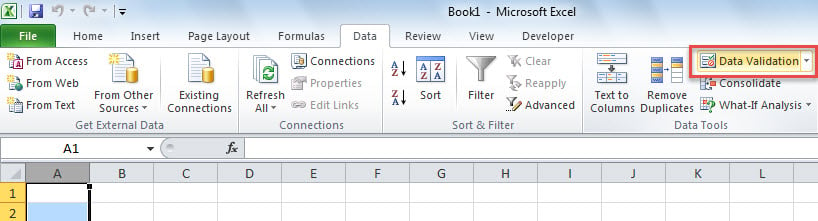
= COUNTIF ($ A $ 1: $ A $ 20, A1) = 1
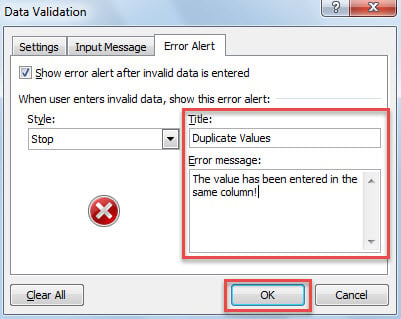
- Vēlāk pārejiet uz cilni “Kļūdu brīdinājums” pašreizējā dialoglodziņā.
- Pēc tam jūs varat pielāgot kļūdas ziņojumu atbilstoši savām vajadzībām, piemēram, kļūdas nosaukumā norādot “Dublikātu vērtības” un “Vērtība ir ievadīta tajā pašā slejā!” kā kļūdas ziņojums.

- Visbeidzot, noklikšķiniet uz “OK”.
- Tagad jūs varat to izmēģināt.
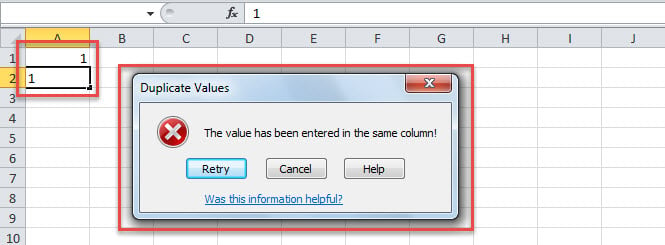
- Pirmkārt, ievadiet vērtību šūnā A1.
- Pēc tam ievadiet to pašu vērtību šūnā A2.
- Vienlaikus jūs saņemsit kļūdas ziņojumu, piemēram, šo ekrānuzņēmumu.

2. metode: novērsiet, izmantojot Excel VBA
- Vispirms aktivizējiet Excel VBA redaktoru ar norādi “Kā palaist VBA kodu savā Excel".
- Pēc tam lapas projektā ievietojiet šādu kodu, piemēram, “1. lapa (1. lapa)”
Private Sub Worksheet_Change(ByVal Target As Range)
   Dim strTargetColumn As String
   Dim nTargetRow As Integer
   Dim nLastRow As Integer
   Dim strMsg As String

   strTargetColumn = Split(Target.Address(, False), "$")(0)
   nTargetRow = Split(Target.Address(, False), "$")(1)
   nLastRow = ActiveSheet.Range(strTargetColumn & ActiveSheet.Rows.Count).End(xlUp).Row

   For nRow = 1 To nLastRow
       If nRow <> nTargetRow Then
          If ActiveSheet.Range(strTargetColumn & nRow).Value = Target.Value Then
             strMsg = "The value has been entered in the same column!"
             MsgBox strMsg, vbExclamation + vbOKOnly, "Duplicate Values"
             Target.Select
             Exit For
          End If
       End If
   Next
End Sub
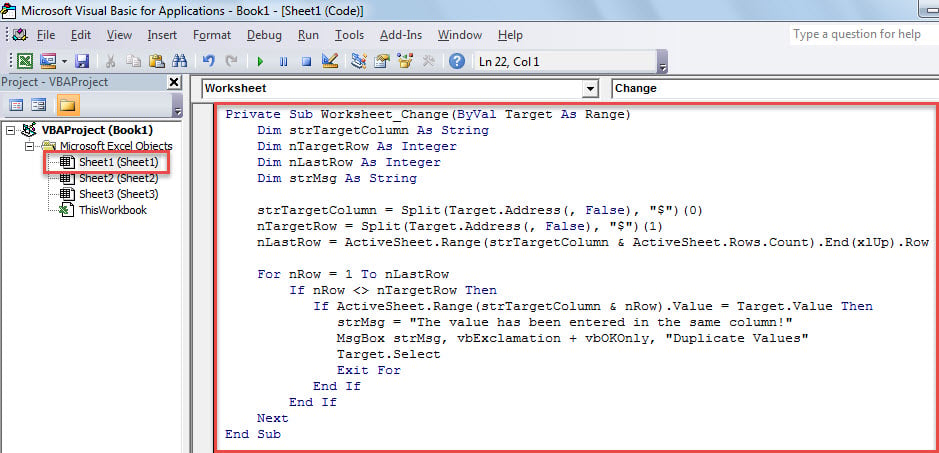
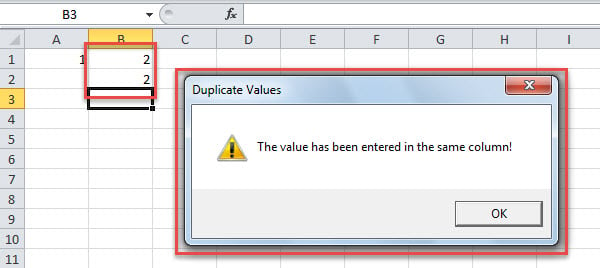
- Kopš tā laika katru reizi, kad jebkurā šūnā ievadāt vērtību neatkarīgi no kolonnas, makro automātiski pārbaudīs citas vērtības tajā pašā slejā. Ja tā atradīs tās pašas vērtības, jūs saņemsit brīdinājumu, kā parādīts nākamajā attēlā.

salīdzinājums
| Priekšrocības | Trūkumi | |
| Metode 1 | Viegli darboties | Var uzraudzīt un strādāt tikai ar datiem konkrētajā slejā |
| Metode 2 | Var uzraudzīt un strādāt ar datiem visās kolonnās | Palieliniet vīrusu vai ļaunprātīgas programmatūras uzbrukumu risku |
Iegūstiet atpakaļ vērtīgos Excel datus
Excel, protams, ir pakļauts avārijām. Un katru reizi, kad tas avarē, pašlaik atvērtais Excel fails var tikt sabojāts kā brīze. Tādējādi, lai nezaudētu vērtīgus Excel datus, jums ne tikai regulāri jādublē tie, bet arī jāiegūst ievērojams xls atgūšana rīks, piemēram, DataNumen Excel Repair. Tas noderēs nopietnas Excel datu korupcijas gadījumā.
Autora ievads:
Šērlija Džana ir datu atkopšanas eksperte DataNumen, Inc., kas ir pasaules līderis datu atkopšanas tehnoloģiju, tostarp sabojāts mdf un perspektīvas remonta programmatūras produktus. Lai iegūtu vairāk informācijas, apmeklējiet vietni www.datanumen. Ar