
Vecākos Excel darbgrāmatu formātos nevar izmantot dažas jaunas funkcijas. Tādējādi šeit mēs piedāvājam divas efektīvas metodes failu formātu konvertēšanai.
Ja faila formāts ir vecāka versija, jaunās Excel programmas lietojumprogrammas funkcijas nevar izmantot. Tomēr jaunās funkcijas var ietaupīt daudz laika un enerģijas. Tāpēc, lai izmantotu jaunākas funkcijas, jāpārvērš failu formāti. Tālāk ir norādītas divas dažādas metodes, kā saglabāt Excel darbgrāmatas kā jaunākus failu formātus.
1. metode: izmantojiet funkciju Konvertēt
Ja pašreizējais rediģējamais fails ir vecāka versija, galvenē blakus faila nosaukumam redzēsit “Saderības režīms”. Tālāk ir norādītas pirmās metodes darbības.
- Lentē noklikšķiniet uz cilnes Fails.
- Un tad jūs redzēsiet pogu “Konvertēt” Excel aizkulisēs. Tagad noklikšķiniet uz šīs pogas.
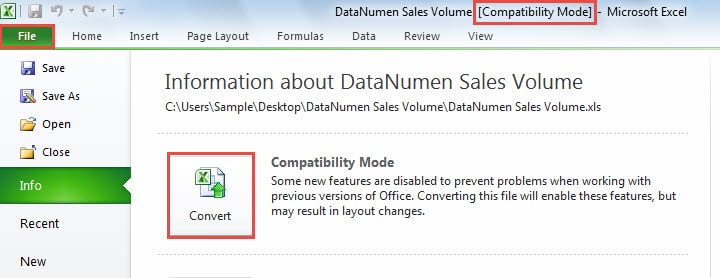
- Pēc tam jūs redzēsiet šo informāciju, piemēram, zemāk redzamo ekrānuzņēmumu:


Konvertējot šo darbgrāmatu, sākotnējā darbgrāmata tiks dzēsta no datora. Tāpēc, ja vēlaties saglabāt sākotnējo darbgrāmatu, šeit jums jānoklikšķina uz pogas “Atcelt”. Un tad jums ir nepieciešams dublēt šo failu. Pēc tam jūs varat turpināt pārveidošanas procesu.
- Tagad logā atzīmējiet opciju “Jautāt man no jauna par darbgrāmatu pārveidošanu” atbilstoši jūsu vajadzībām.
- Ja vēlaties uzzināt vairāk informācijas par šo procesu, šajā dialoglodziņā varat noklikšķināt uz pogas “Pastāsti man vairāk”. Tad jūs redzēsiet logu “Excel palīdzība”.

- Pēc tam noklikšķiniet uz pogas “OK”.
- Un tad jūs redzēsiet jaunu informāciju. Tas parāda, ka esat veiksmīgi konvertējis faila formātu. Tagad šajā logā noklikšķiniet uz pogas “Jā”.

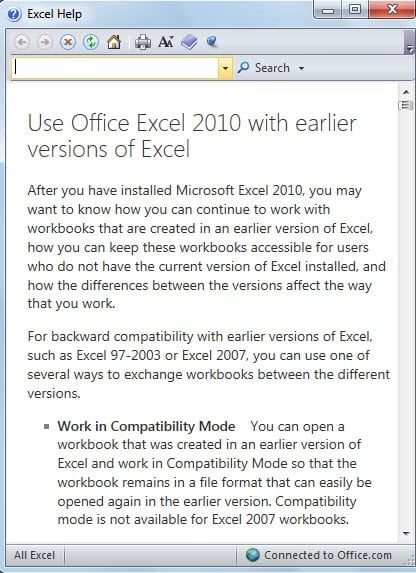

Tūlīt Excel darbgrāmata tiks ātri atvērta. Un tagad galvenē nebūs “Saderības režīma”. Tas nozīmē, ka pašreizējais fails ir jauns faila formāts programmā Excel.
2. metode: Saglabāt kā jaunākus formātus
Šeit mēs ieviesīsim otro metodi.
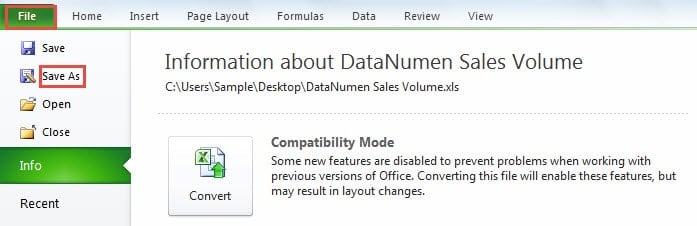
- Lentē noklikšķiniet uz cilnes Fails.
- Pēc tam noklikšķiniet uz opcijas “Saglabāt kā”.

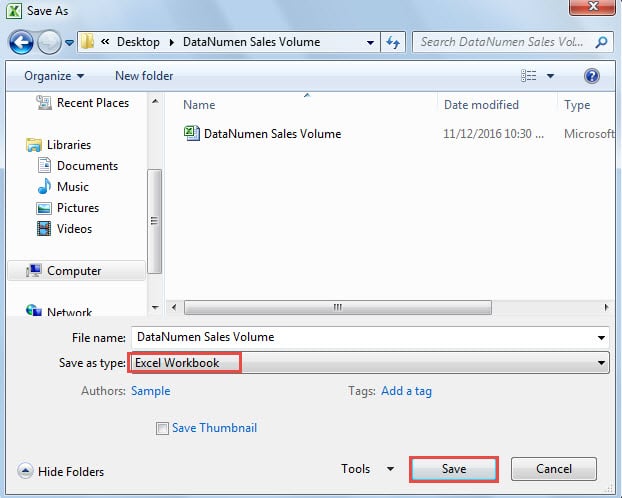
- Logā “Saglabāt kā” izvēlieties ceļu un, ja nepieciešams, iestatiet faila nosaukumu.
- Pēc tam “Saglabāt kā tipu” izvēlieties formātu “Excel darbgrāmata”.

- Pēc tam noklikšķiniet uz pogas “Saglabāt”. Tādējādi fails ar jauno formātu tiks saglabāts norādītajā ceļā. Un šeit sākotnējā darbgrāmata joprojām paliks jūsu datorā.
Divu metožu salīdzinājums
|
salīdzinājums |
Izmantojiet funkciju Konvertēt |
Saglabāt kā jaunākus formātus |
|
Priekšrocība |
Izmantojot šo funkciju, programma Excel automātiski izvēlēsies faila formātu. | Sākotnējais fails joprojām paliks jūsu datorā. Un jums nav nepieciešams dublēt. |
|
Trūkums |
Šī funkcija izdzēsīs jūsu sākotnējo failu. Tādējādi jums ir jādublē sākotnējā darbgrāmata. | Saglabājot failu, faila formāts jāizvēlas manuāli. |
Tādējādi nākamajā reizē, ja jums vecais faila formāts jāpārvērš jaunā faila formātā, varat izvēlēties vienu no metodēm atbilstoši savām vajadzībām.
Datu katastrofa noteikti notiek
Kur ir dati, tur ir datu katastrofa. Tādēļ gandrīz ikviens ir saskāries ar datu katastrofu. Un nekrītiet panikā, ja saskaraties ar datu katastrofu. Ir daudzas metodes, kā izvairīties no zaudējumiem datu katastrofas gadījumā. No visām metodēm atkopšanas rīka izmantošana ir visefektīvākā. Šis rīks var... labot Excel datus viegli. Jūs varat ātri atgūt savus pazaudētos datus un informāciju.
Autora ievads:
Anna Ma ir datu atkopšanas eksperte DataNumen, Inc., kas ir pasaules līderis datu atkopšanas tehnoloģiju, tostarp labot docx dokumentu korupciju un perspektīvas remonta programmatūras produktus. Lai iegūtu vairāk informācijas, apmeklējiet vietni www.datanumen. Ar