
Dažas tukšas šūnas darblapā faktiski nav tukšas. Bet viņu pastāvēšana jūs apjuks. Tāpēc jums Excel Excel darblapā jāatrod šīs tukšās šūnas.
Ir daudz nosacījumu, ka šūna būs tukša, kamēr tajā esošais saturs nav redzams. Piemēram, formula atgriezīs nulles vērtību, fonta krāsa šūnā ir tāda pati kā aizpildījuma krāsa vai neredzamās vērtības, kuras atgrieza VBA makro. Visi šie iemesli var padarīt saturu neredzamu. Bet patiesībā šīs šūnas nav tukšas. Lai izvairītos no problēmām, ko savā darbā rada šīs šūnas, varat izmantot šādas 4 metodes, lai atrastu tās šūnas, kurās ir neredzams saturs.
1. metode: izmantojiet taustiņus Ctrl un bultiņas
Šajā metodē tastatūrā jāizmanto taustiņi Ctrl un Arrows. Un zemāk mēs parādīsim pamatīgo soli.
Zemāk redzamajā attēlā diapazonā ir tukša rinda.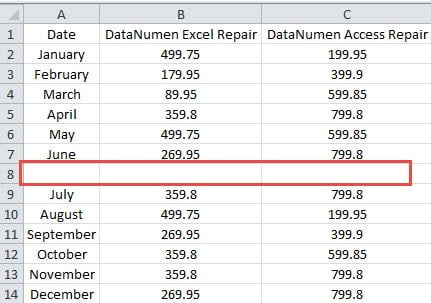
Un pirms rindas dzēšanas jums jāpārliecinās, vai rindā nav satura. Pretējā gadījumā parādīsies dažas kļūdas, kas var izraisīt kļūdas citās šūnās.
- Darblapā noklikšķiniet uz šūnas A1.
- Pēc tam uz tastatūras nospiediet īsinājumtaustiņus “Ctrl + ↓”. Lietojot šo īsinājumtaustiņu kombināciju, kursors pārvietosies uz kolonnas pēdējo tukšo šūnu.

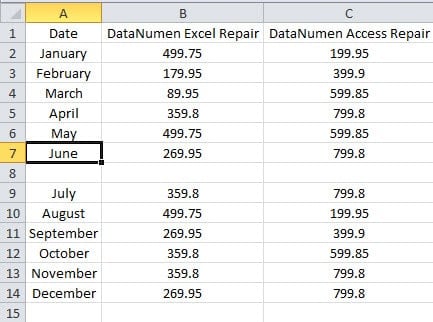
Šajā piemērā tas tiks pārvietots uz šūnu A7. Atkārtoti nospiežot taustiņus, kursors pārvietosies uz nākamo diapazonu pirmo tukšo šūnu. Šajā piemērā tas tiks pārvietots uz šūnu A9. Tas nozīmē, ka šūna A8 patiešām ir tukša šūna.
- Tagad jums jāpārbauda otrā kolonna. Šeit noklikšķiniet uz šūnas B1.
- Pēc tam vēlreiz nospiediet īsinājumtaustiņus “Ctrl + ↓”.
- Pēc tam skatiet kursora atrašanās vietu.

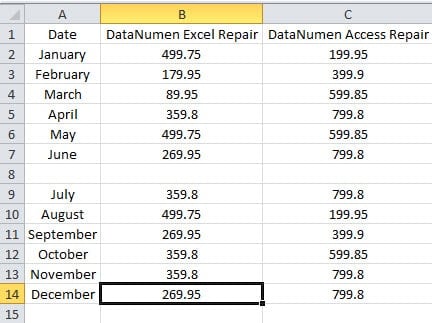
Šoreiz kursors pārvietojas tieši uz šūnu B14. Tas nozīmē, ka šūna B8 ir tukša šūna.
- Tagad noklikšķiniet uz šūnas B8 un pārbaudiet tajā esošo vērtību. Formulu joslā var redzēt, ka šūnā ir formula.

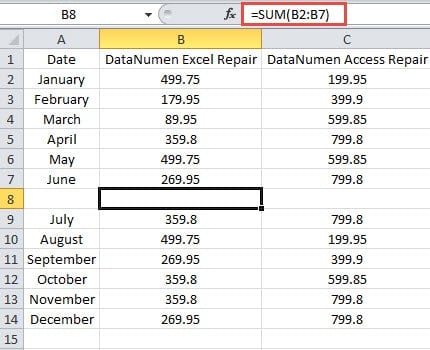
Šeit, jo šūnas fonta krāsa ir balta, tāpēc jūs to nevarat redzēt.
- Tagad turpiniet izmantot īsinājumtaustiņus un pārbaudiet nākamo kolonnu.
Kad jāpārbauda daudzas diapazona šūnas, klikšķināšana uz šīm šūnām pēc kārtas un pārbaude formulu joslā var būt laikietilpīga. Tādēļ jūs varat izmantot šo metodi. Bez tam, jūs varat arī kombinēt citus bulttaustiņus ar taustiņu Ctrl, lai pārbaudītu citas rindas vai kolonnas.
2. metode: izmantojiet funkciju ISBLANK
Tā vietā, lai izmantotu īsinājumtaustiņus, darblapā varat izmantot arī funkciju ISBLANK.
- Darblapā noklikšķiniet uz tukšas šūnas. Šajā piemērā mēs noklikšķinām uz šūnas D8.
- Un pēc tam ievadiet formulu šūnā.
= NETIEK (A8)
- Pēc tam nospiediet tastatūras pogu “Enter”. Tādējādi jūs iegūsiet rezultātu šajā šūnā.

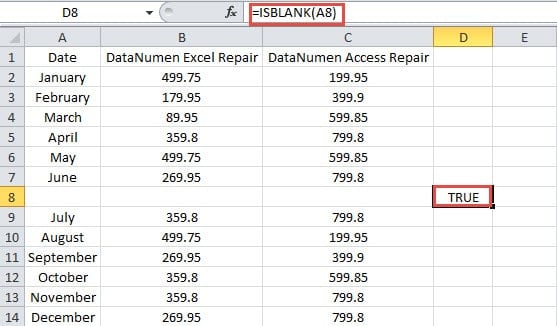
Šeit formula šūnā atgriež rezultātu “TRUE”.
- Tagad noklikšķiniet uz šūnas aizpildīšanas roktura un velciet pa labi, lai aizpildītu citas šūnas.

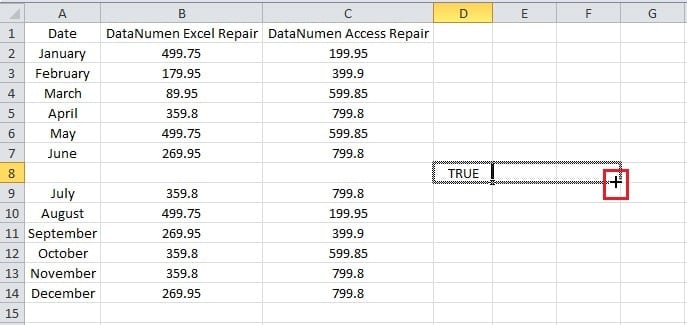
Un tad jūs redzēsiet visu trīs šūnu rezultātu. Jūs varat redzēt, ka rezultāts šūnā E8 ir “FALSE”, kas nozīmē, ka šūna B8 ir tukša šūna.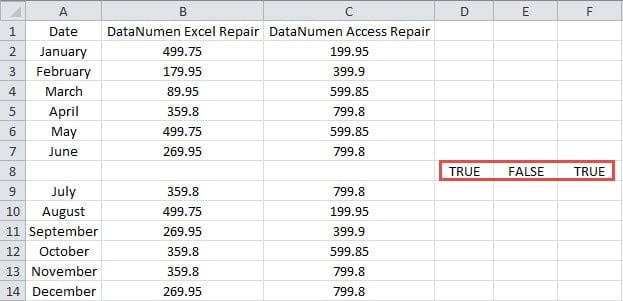
Var redzēt, ka šīs funkcijas izmantošana ir ļoti vienkārša. Kad jums jāpārbauda, vai nav visas kolonnas vai visas rindas, varat ātri izmantot šo metodi.
3. metode: izmantojiet nosacīto formatēšanu
Šajā metodē varat izmantot arī nosacītu formatējumu, lai izceltu noteiktas šūnas. Šeit jūs varat izcelt tukšās šūnas diapazonā.
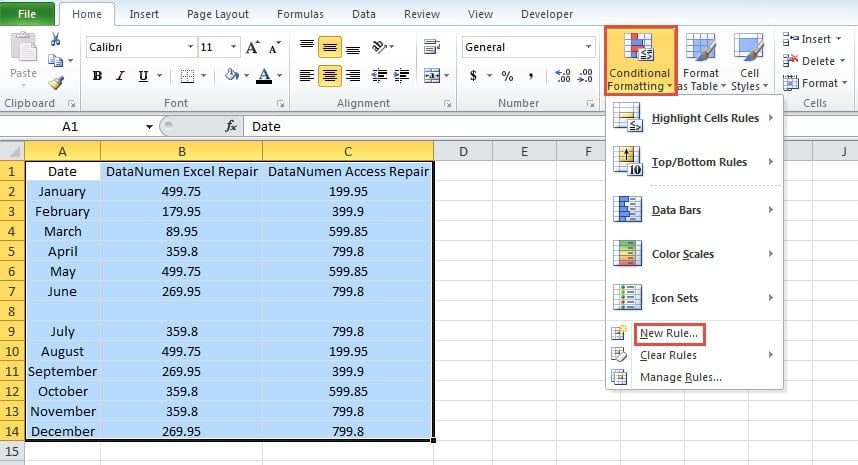
- Atlasiet mērķa diapazonu, kurā ir visas mērķa šūnas.
- Pēc tam noklikšķiniet uz pogas “Nosacījuma formatēšana”.
- Pēc tam nolaižamajā izvēlnē izvēlieties opciju “Jauns noteikums”.

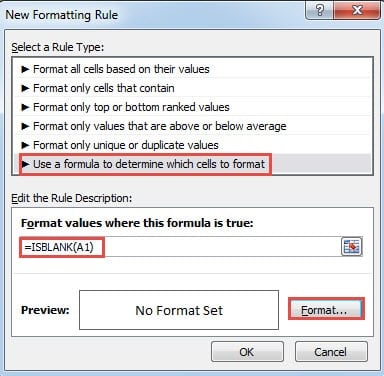
- Logā “Jauna formatēšanas kārtula” izvēlieties pēdējo opciju, kurai jāizmanto formula.
- Tagad tekstlodziņā ievadiet formulu:
= NETIEK (A1)
Šeit jūs izmantosiet arī funkciju ISBLANK. Pārliecinieties, vai šūna ir pirmā šūna diapazonā. No otras puses, ja diapazonā ir jāizceļ tukšas šūnas, varat ievadīt šo formulu:
= NAV (ISBLANK (A6))
- Pēc tam noklikšķiniet uz pogas “Formatēt”.

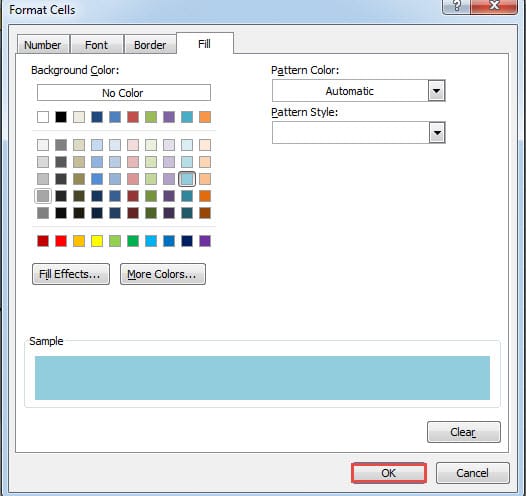
- Logā “Formatēt šūnas” iestatiet šūnas formātu.
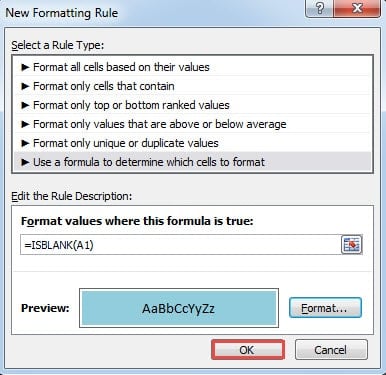
- Kad iestatīšana ir pabeigta, noklikšķiniet uz pogas “OK”.

- Pēc tam logā “Jauna formatēšanas kārtula” noklikšķiniet uz “Labi”.

Un tad jūs varat redzēt, ka diapazonā tiks izcelti patiesie tukšie šūnas.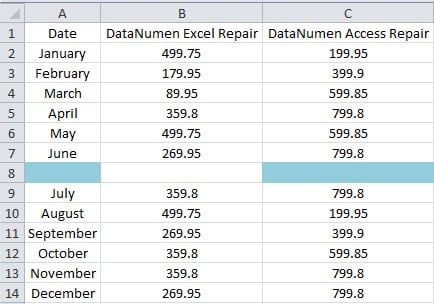
Tādējādi jūs varat zināt, ka šūnā B8 ir vērtība. Nosacītā formatējuma izmantošana var arī palīdzēt ātri novērtēt šīs šūnas.
4. metode: izmantojiet VBA makro
Šī ir pēdējā metode, un jūs izmantosiet VBA makro.
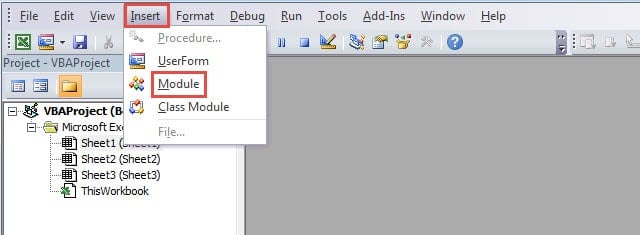
- Nospiediet tastatūras īsinājumtaustiņus “Alt + F11”, lai atvērtu VBA redaktoru.
- Pēc tam rīkjoslā noklikšķiniet uz pogas “Ievietot”.
- Pēc tam apakšizvēlnē izvēlieties opciju “Modulis”. Tādējādi failā esat ievietojis jaunu moduli.

- Tagad modulī nokopējiet un ielīmējiet šādus kodus.
Apakšlēca ()
Dim cel As Range
Katram celulim diapazonā (“A1: C14”)
Ja IsEmpty (cel) = True Tad
cel. Iekšpuse. Krāsa = vbDzeltens
galu Ja
Nākamais cel
End Sub
Šeit mēs atradīsim arī tukšās šūnas un tās formatēsim. Ja jums ir jāformatē šūnas, kurās ir saturs, kodus varat arī modificēt atbilstoši savām vajadzībām. Varat arī pievērst uzmanību tam, ka jums ir jāizdzēš viss nosacītais formatējums. Pretējā gadījumā VBA makro formātu aptvers nosacītā formatējuma formāts. Un tas jums sagādās nepatikšanas.
- Tagad rīkjoslā noklikšķiniet uz pogas “Run Sub” vai nospiediet tastatūras pogu “F5”, lai palaistu šo makro.
- Pēc tam atgriezieties pie darblapas. Un jūs redzēsiet rezultātu, kā parādīts zemāk redzamajā attēlā.

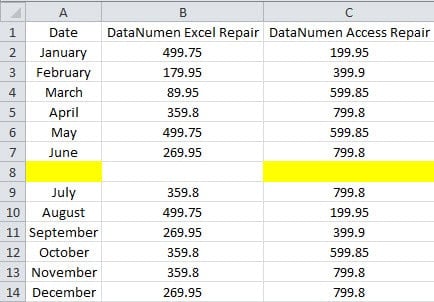
Reālo tukšo šūnu formāti mainās. Tāpēc šūna B8 ir tukša šūna šajā diapazonā.
Metožu salīdzinājums
Šeit mēs esam uzskaitījuši iepriekš minēto četru metožu priekšrocības un trūkumus.
|
salīdzinājums |
Ctrl un bultiņu taustiņi | ISBLANK funkcija | Nosacītā formatēšana |
VBA makro |
|
Priekšrocības |
Šo metodi var ātri pielietot, kad rindā vai kolonnā jāatrod tukšas šūnas. | Kad jums jāspriež par šūnām diapazonā, šī funkcija ir ļoti noderīga. | Visu rezultātu var skaidri uzskaitīt darblapā. Un jūs varat izvēlēties formatēt tukšas šūnas vai tukšas šūnas atbilstoši savām vajadzībām. | Tikai ar vienu klikšķi jūs varat viegli iegūt rezultātu. Bez tam, jūs varat arī modificēt kodus atbilstoši savām vajadzībām. |
|
Trūkumi |
Salīdzinot ar citām metodēm, šī metode būs laikietilpīga. | Ja tukšās šūnas atrodas atsevišķi dažādās pozīcijās, būs neērti izmantot šo formulu. | Nosacītā formatējuma formāts traucēs citus šūnu formātus. | Ja jūs nezināt Excel VBA, uzdevums būs sarežģītāks. |
No iepriekš minētās analīzes jūs iegūsiet visaptverošu izpratni par četrām metodēm. Un jūs varēsiet izvēlēties sev piemērotāko metodi atbilstoši savām vajadzībām.
Aizsargājiet savus Excel failus
Ļoti svarīga ir misijai kritisko Excel failu drošība jūsu atmiņas ierīcēs. Tādēļ jums rūpīgi jāaizsargā jūsu Excel faili. Excel faili jau sen ir kļuvuši par ļaunprātīgu vīrusu un ļaunprātīgas programmatūras upuriem. Ikreiz, kad datorā atrodat Excel korupciju, jums jāveic pareizās darbības. Varat arī izmantot atkopšanas rīku labot Excel failuNo visām metodēm, kas var tikt galā ar Excel kļūdām, rīka izmantošana ir visrentablākā metode.
Autora ievads:
Anna Ma ir datu atkopšanas eksperte DataNumen, Inc., kas ir pasaules līderis datu atkopšanas tehnoloģiju, tostarp labot docx datu problēmu un perspektīvas remonta programmatūras produktus. Lai iegūtu vairāk informācijas, apmeklējiet vietni www.datanumen. Ar