
Бұзылғандарды жөндеу OST Толық нұсқаулықпен бірге файл. Тегін қалпына келтіру бойынша кеңестер, озық әдістер және кәсіби құралдар. Түзету OST қазір файл!
1. кіріспе
1.1 Бұл не OST Файл?
An OST файл немесе Офлайн сақтау кестесі — пошта жәшігі деректерінің жергілікті кэшін сақтау үшін Microsoft Outlook пайдаланатын деректер файлы. Ол электрондық пошталарға, контактілерге, күнтізбелерге және басқа пошта жәшігінің элементтеріне тіпті Интернет қосылымынсыз қол жеткізуге мүмкіндік береді. Желіде болғанда, Outlook автоматты түрде синхрондалады OST деректеріңіздің барлық құрылғыларда жаңартылып тұруын қамтамасыз ететін Exchange сервері немесе IMAP тіркелгісі бар файлды жасаңыз.
OST files Outlook бағдарламасын Exchange, Office 365, IMAP немесе Outlook.com тіркелгілерімен кэштелген Exchange режимін пайдаланып конфигурациялаған кезде жасалады. Офлайн режимінде енгізген кез келген өзгертулер сақталады OST файлды орнатыңыз және қосылым қалпына келтірілгеннен кейін сервермен синхрондалады.
Арасындағы негізгі айырмашылық OST және PST файлдары - бұл OST файлдар серверге негізделген тіркелгілермен жұмыс істейді және автоматты түрде синхрондалады, ал PST файлдары ешқандай сервермен синхрондалмаған дербес мұрағат файлдары болып табылады.
1.2 Signs Your OST Файл бүлінген
Симптомдарын тану OST файлдың бүлінуі деректер жоғалмас бұрын файлды жөндеу үшін жедел әрекет етуге көмектеседі. Жалпы белгілерге мыналар жатады:
- «Әдепкі электрондық пошта қалталарыңызды ашу мүмкін емес» немесе «Файл xxx» деген қате туралы хабарламалар.ost пайдалануда және оған кіру мүмкін емес».
- Outlook және Exchange Server арасындағы синхрондау қателері
- Электрондық пошталар, қалталар немесе басқа пошта жәшігі элементтері жоқ
- Outlook бағдарламасына кіру кезінде бұзылады, қатып қалады немесе ілініп қалады OST файл
- Электрондық хаттармен жұмыс істегенде баяу өнімділік немесе кешіктірілген жауап
1.3 Жалпы себептері OST Сыбайлас жемқорлықты жіберіңіз
Неге екенін түсіну OST файлдардың бүлінуі болашақ мәселелердің алдын алуға көмектеседі. Негізгі себептерге мыналар жатады:
- Аппараттық құралдарға қатысты мәселелер: кенеттен қуат ақауы, қатты диск ақаулары және нашар секторлар, сақтау құрылғысының ақаулары, аппараттық үйлесімділік мәселелері
- Бағдарламалық қамтамасыз етумен байланысты мәселелер: дұрыс емес Outlook тоқтатылуы, Outlook бағдарламалық құралының қателері немесе қайшылықтары, ескірген Outlook нұсқалары, үйлеспейтін қондырмалар, антивирустық бағдарламалар және т.б.
- Файл өлшемі мәселелері: үлкен мөлшерде OST файлдар, өлшемді шектеу мәселелері
- Сыртқы факторлар: вирус немесе зиянды бағдарлама шабуылдары, желіге қосылу мәселелері, синхрондау қателері, кездейсоқ жою немесе файлды жылжыту сияқты адам қатесі
2. Outlook бағдарламасын табыңыз OST файл
Жөндеуге кіріспес бұрын OST файл болса, оның компьютерде қайда сақталғанын білуіңіз керек. Outlook сіздің орналасқан жеріңізді анықтаудың бірнеше әдісін ұсынады OST файл.
2.1 Outlook бағдарламасын табу үшін пайдалану OST орналасқан жері
Өзіңізді табудың ең оңай жолы OST файл орны Outlook тіркелгі параметрлері арқылы:
- Microsoft Outlook бағдарламасын ашыңыз
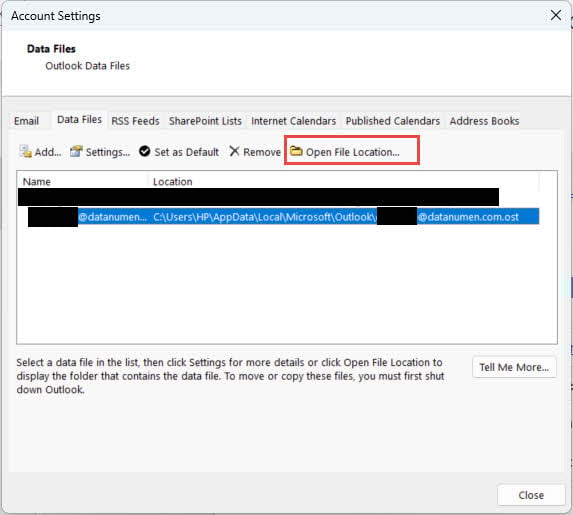
- басыңыз файл -> Аккаунт баптаулары -> Аккаунт баптаулары
- Таңдаңыз Деректер файлдары қойындысы
- Таңдаңыз OST орналастырғыңыз келетін файл
- басыңыз Файл орнын ашыңыз бар қалтаны көру үшін OST файл
2.2 Жалпы OST Файл орындары
Windows 7 және одан жоғары нұсқалары үшін, OST файлдар әдетте келесі әдепкі орында сақталады:
C:\Users\[Username]\AppData\Local\Microsoft\Outlook
[Пайдаланушы аты] параметрін нақты Windows пайдаланушы атыңызбен ауыстырыңыз. The OST файл әдетте сіздің электрондық пошта мекенжайыңыздың атымен аталады, мысалы, yourname@company.com.ost.
2.3 Табу OST Файлдар қолмен
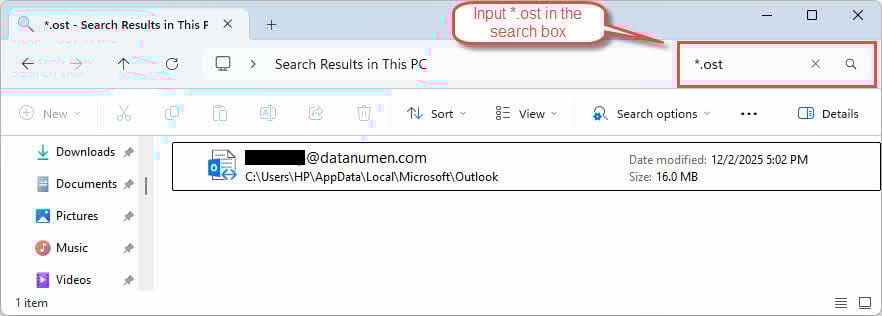
Егер сізге орналасу керек болса OST файлдарды қолмен жасау үшін Windows File Explorer бағдарламасын пайдаланыңыз:
- баспасөз Windows + E File Explorer ашу үшін
- Іздеу жолағына теріңіз
*.ostбарлығын іздеу OST файлдар - Басу арқылы жасырын файлдарды қарауды қосыңыз көрініс -> Жасырын элементтер
- Іздеу файлдарыңызды таппаса, AppData қалтасына өтіңіз
3. 1-әдіс: Outlook бағдарламасын жауып, қайта ашыңыз
кейде, OST Файл қателері уақытша болып табылады және Outlook бағдарламасын жауып, қайта ашу арқылы шешілуі мүмкін:
- Бару файл -> Шығу Outlook-ті дұрыс жабу үшін

- Тапсырмалар реттеушісінде ешқандай Outlook процестері қосылмағанына көз жеткізіңіз
- Outlook бағдарламасын қайта ашпас бұрын 30 секунд күтіңіз
- Outlook бағдарламасын іске қосыңыз және мәселенің жойылмағанын тексеріңіз

4. 2-әдіс: кэштелген алмасу режимін өшіріп, қайта қосыңыз
Кэштелген алмасу режимі Outlook бағдарламасына пошта жәшігінің көшірмесімен желіден тыс жұмыс істеуге мүмкіндік береді. Бұл мүмкіндікті өшіру және қайта қосу түзетуге болады OST файлдарды синхрондау мәселелері және кейде сыбайлас жемқорлық мәселелерін шешеді.
Маңызды шектеу: Бұл әдіс тек Exchange тіркелгілерімен жұмыс істейді. Ол IMAP, POP3 немесе Outlook.com тіркелгілері үшін қолжетімді емес.
- Outlook бағдарламасын ашыңыз
- Бару файл -> Аккаунт баптаулары -> Аккаунт баптаулары
- Есептік жазбаңызды таңдаңыз
- басыңыз өзгеріс
- Белгіні алып тастаңыз Кэштелген алмасу режимін қолданыңыз
- басыңыз Келесі содан соң Аяқтау

- Outlook бағдарламасын қайта іске қосыңыз.
- 1-6 қадамдарды қайталаңыз және қайта қосыңыз Кэштелген алмасу режимін қолданыңыз
- Outlook бағдарламасын қайта іске қосыңыз, сонда ол сервермен синхрондалады

Кэштелген алмасу режимін қайта қосқанда, Outlook бағдарламасы жаңасын жасайды OST файлды орнатады және пошта жәшігінің деректерін серверден жүктеп алады. Бұл процесс пошта жәшігінің өлшеміне байланысты уақыт алуы мүмкін.
5. 3-әдіс: Офлайн элементтерді өшіру және қалтаны жаңарту
Егер бүліну тұтастай емес, нақты қалталарға әсер етсе OST файлды пайдалансаңыз, сол қалталарды тазалап, элементтерді қолмен қайта синхрондауға болады.
Маңызды шектеу: Бұл әдіс тек Exchange тіркелгілерімен жұмыс істейді. Ол IMAP, POP3 немесе Outlook.com тіркелгілері үшін қолжетімді емес.
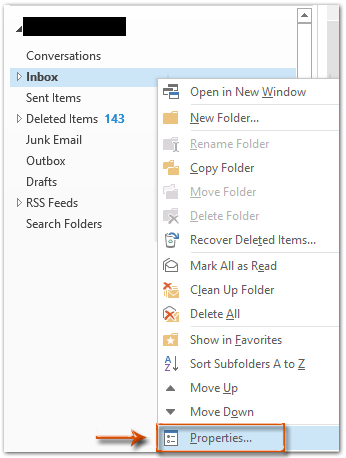
- Outlook бағдарламасын ашып, зардап шеккен қалтаны тінтуірдің оң жақ түймешігімен басыңыз
- басыңыз Сипаттар

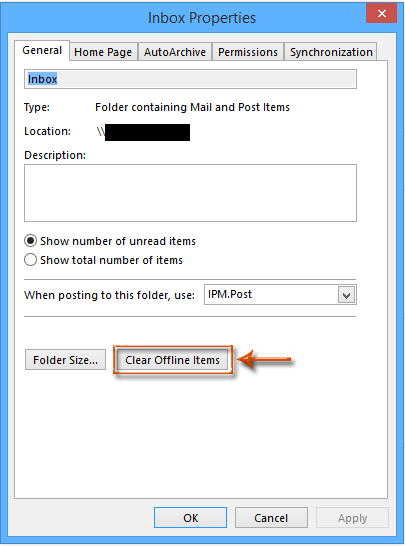
- Ішінде Сипаттар тілқатысу терезесінде нұқыңыз Офлайн элементтерді өшіру

- басыңыз OK қабылдау
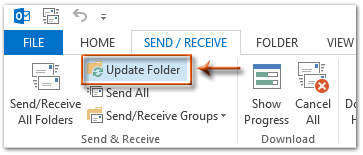
- өтіңіз Жіберу / алу қойындысы
- басыңыз Қалтаны жаңарту қалтаны сервермен синхрондау үшін

6. 4-әдіс: Ықшам OST файл
Кейде тығыздау OST файл бүлінгенін түзете алады OST файл, әсіресе бүліну үлкен өлшемді мәселеден туындаған кезде.
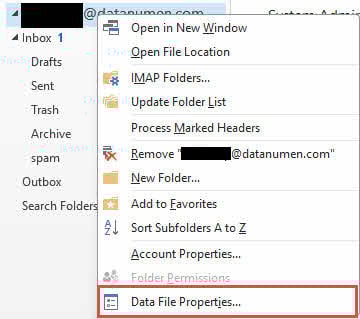
- Outlook бағдарламасын ашып, зардап шеккенді тінтуірдің оң жақ түймешігімен басыңыз OST файл.
- басыңыз Деректер файлының қасиеттері

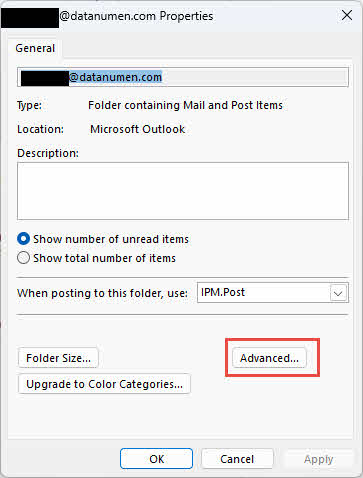
- Ішінде Сипаттар тілқатысу терезесінде нұқыңыз озат

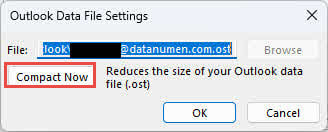
- басыңыз Қазір жинақы нығыздау үшін OST файл.

7. 5-әдіс: Жою және қайта жасау OST файл
Қашан OST файл қатты бүлінген, оны жою Outlook бағдарламасына файлдың жаңа көшірмесін қайта жасауға және қайта синхрондауға мүмкіндік береді. OST мәселені шеше алатын серверден файл.
- табу OST файл орны.
- Outlook бағдарламасын толығымен жабыңыз.
- Тінтуірдің оң жағын басыңыз OST файлды таңдап, таңдаңыз Атын өзгерту
- қосу
.bakфайл атауының соңына дейін (мысалы, yourname@company.com).ost.bak) - Outlook бағдарламасын қайта ашыңыз
- Outlook автоматты түрде жаңасын жасайды OST файлды орнатыңыз және сервермен қайта синхрондауды бастаңыз
шектеулер:
- Exchange серверіне белсенді қосылымды қажет етеді
- Сервермен синхрондалмаған кез келген өзгерістер жоғалады
8. 6-әдіс: Жаңа Outlook профилін қайта жасаңыз және қайта синхрондаңыз OST файл
Outlook профилінің өзі бүлінген болса, жаңа профиль жасау профильді де, профильді де шеше алады OST файлға қатысты мәселелер.
- Outlook бағдарламасын жабыңыз және ешқандай Outlook процестері іске қосылмағанына көз жеткізіңіз
- Бару Басқару панелі -> почта
- басыңыз Профильдерді көрсету
- басыңыз қосу жаңа профиль жасау үшін
- Жаңа профильге атау енгізіп, түймесін басыңыз OK

- Электрондық пошта тіркелгісін конфигурациялау үшін нұсқауларды орындаңыз
- Сұралған кезде электрондық пошта мекенжайы мен құпия сөзді енгізіңіз
- басыңыз Келесі және Outlook тіркелгіні конфигурациялауын күтіңіз
- Жаңа профильді әдепкі профиліңіз ретінде таңдаңыз
- басыңыз OK Поштаны орнату диалогтық терезесін жабу үшін
- Outlook бағдарламасын жаңа профильмен ашыңыз
- Outlook жаңасын жасайды OST файлды орнатыңыз және пошта жәшігінің деректерін синхрондаңыз

Бұл әдістің 4-әдіспен бірдей шектеулері бар: ол Exchange Server қосылымын қажет етеді және сервермен синхрондалмаған кез келген өзгерістер жоғалады.
9. 7-әдіс: Кіріс жәшігін жөндеу құралын пайдаланыңыз (ScanPST.exe)
Кіріс жәшігін жөндеу құралы, сонымен қатар ScanPST.exe ретінде белгілі, Outlook деректер файлдарындағы қателерді диагностикалауға және жөндеуге арналған Microsoft корпорациясының кірістірілген утилитасы. Негізінен PST файлдары үшін жасалғанымен, ол сондай-ақ кейбір түрлерін сканерлей және түзете алады OST файлдың бұзылуы.
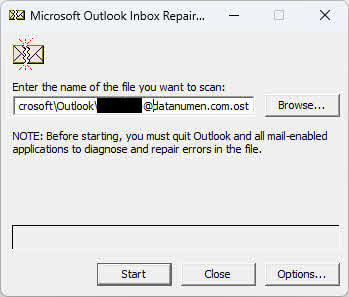
Біздің толық нұсқаулыққа сілтеме жасай аласыз ScanPST.exe пайдалану жолы.
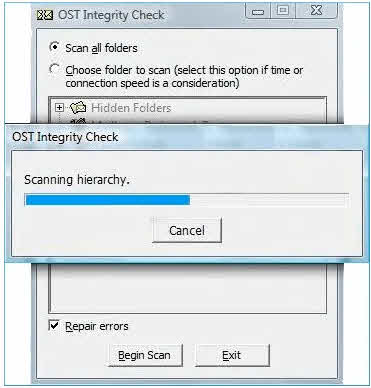
10. 8-әдіс: Қолдану OST Тұтастықты тексеру құралы (ScanOST.exe)
ScanOST.exe - бұл OST Арнайы әзірленген тұтастықты тексеру құралы OST ескі Outlook нұсқаларындағы файлдар. Ол жергілікті арасындағы сәйкессіздіктерді сканерлейді OST файлды және Exchange серверін таңдап, содан кейін синхрондау қателерін жөндейді.
Маңызды ескерту: ScanOST.exe тек Outlook 2007 және одан бұрынғы нұсқаларында қолжетімді. Outlook 2010 және одан кейінгі нұсқалары үшін мынаны пайдаланыңыз ScanPST.exe Орнына.
- Outlook бағдарламасын толығымен жабыңыз
- Шарлау тармағына өтіңіз
C:\Program Files\Microsoft Office\Office[version] - Екі рет басу
SCANOST.EXEқұралды іске қосу үшін - Құрамында бүлінген Outlook профилін таңдаңыз OST файл
- Біреуін таңдаңыз Барлық қалталарды сканерлеңіз or Сканерлеу үшін қалтаны таңдаңыз
- Сенімді болу Қателерді жөндеу таңдалған
- басыңыз Сканерлеуді бастау процесті бастау үшін
- Сканерлеу және жөндеудің аяқталуын күтіңіз
- Outlook бағдарламасын ашып, растаңыз OST файл қол жетімді
11. 9-әдіс: Диск қателерін тексеру
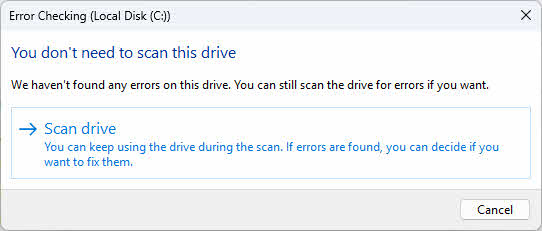
Қатты диск қателері немесе нашар секторлар тудыруы мүмкін OST файлдың бұзылуы. Windows Disk Check утилитасын іске қосу осы сақтау құрылғысының мәселелерін анықтап, түзете алады OST файл мәселелері.
- Барлық бағдарламаларды, соның ішінде Outlook бағдарламасын жабыңыз
- баспасөз Windows + E File Explorer ашу үшін
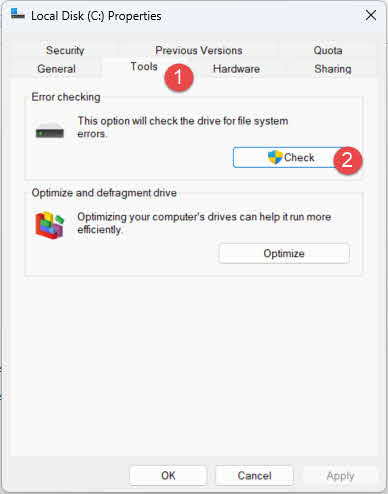
- Сізді қамтитын дискіні тінтуірдің оң жақ түймешігімен басыңыз OST файл (әдетте C :)
- таңдау Сипаттар
- басыңыз Құралдар қойындысы
- Қатені тексеру астында түймесін басыңыз тексеру

- басыңыз Дискіні сканерлеу дискіні сканерлеуді бастау үшін

- Қателер табылса, оларды жөндеу үшін нұсқауларды орындаңыз
- Сұралған жағдайда компьютерді қайта іске қосыңыз
- Сканерлеу аяқталғаннан кейін Outlook бағдарламасын ашып, тексеріңіз OST файл
Сіз сондай-ақ іске қоса аласыз Диск утилитасын тексеру Қосымша опциялар үшін Пәрмен жолынан:
- баспасөз Windows + X тармағын таңдаңыз және Терминал (әкімші)
- түрі
chkdsk C: /f /rжәне баспасөз кіру - Келесі қайта іске қосу кезінде тексеруді жоспарлау сұралса, теріңіз Y және баспасөз кіру
- Дискіні тексеру үшін компьютерді қайта іске қосыңыз
12. 10-әдіс: Windows жүйесін қалпына келтіруді пайдаланыңыз
If OST файлдың бүлінуі соңғы жүйені өзгертуден, бағдарламалық құралды орнатудан немесе Windows жаңартуынан кейін орын алса, жүйені қалпына келтіру компьютерді алдыңғы күйге қайтара алады. OST файл дұрыс жұмыс істеді.
- Барлық бағдарламаларды, соның ішінде Outlook бағдарламасын жабыңыз
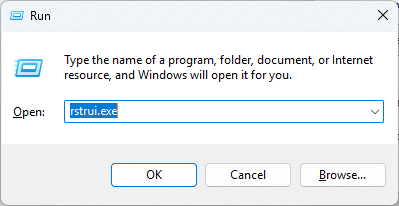
- баспасөз Windows + R Іске қосу диалогтық терезесін ашу үшін
- түрі
rstrui.exeжәне баспасөз кіру

- басыңыз Келесі ішінде Жүйені қалпына келтіру терезе

- алдында қалпына келтіру нүктесін таңдаңыз OST жемқорлық басталды
- басыңыз Келесі жалғастыру
- Қалпына келтіру нүктесінің мәліметтерін қарап шығыңыз және басыңыз Аяқтау
- басыңыз иә жүйені қалпына келтіруді растау үшін
- Қалпына келтіру процесінің аяқталуын күтіңіз (компьютер қайта іске қосылады)
- Қайта іске қосқаннан кейін Outlook бағдарламасын ашып, тексеріңіз OST файл мәселесі шешілді

13. 11-әдіс: Үшінші тарап OST Жөндеу құралдары
Қолмен әдістер сәтсіз болғанда немесе OST файлдың бұзылуы тым ауыр, үшінші тарап OST жөндеу құралдары кеңейтілген қалпына келтіру мүмкіндіктерін ұсынады. Бұл арнайы құралдар ауқымды сыбайлас жемқорлықты жеңе алады, жетімдерден деректерді қалпына келтіреді OST файлдарды түрлендіру OST Outlook бағдарламасына оңай импорттау үшін файлдарды PST пішіміне ауыстырыңыз.
13.1 Пайдалану DataNumen Exchange Recovery қалпына келтіру OST файл
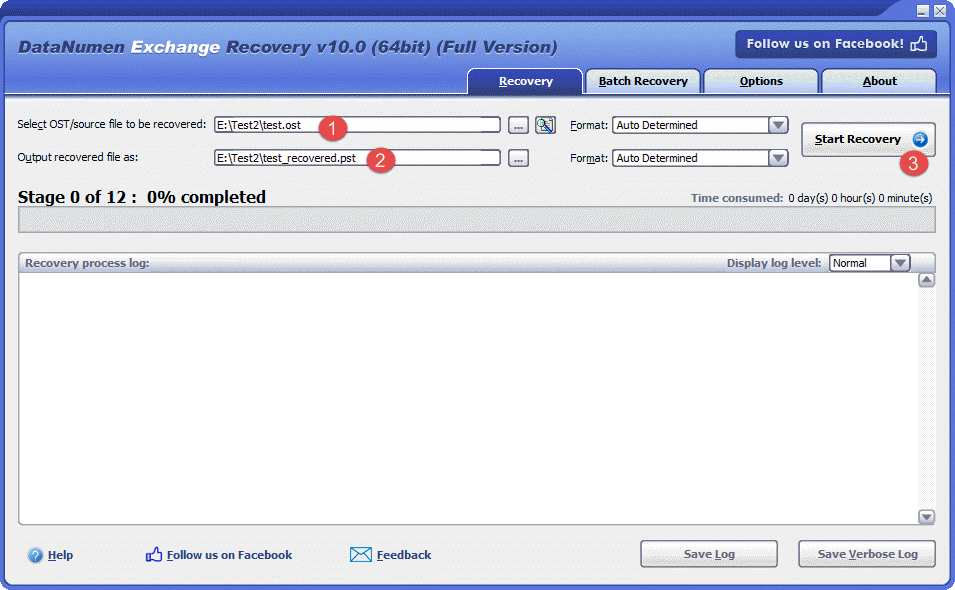
Төменде осындай құралдардың бірін пайдалану қадамдары берілген, DataNumen Exchange Recovery, қалпына келтіру OST файл:
- бастау DataNumen Exchange Recovery.
- Таңдаңыз OST қалпына келтірілетін файл.
- Шығарылатын PST файл атауын орнатыңыз.
- басыңыз Қалпына келтіруді бастау
- Қалпына келтіру процесі аяқталғаннан кейін Outlook бағдарламасында бүлінген барлық деректерді қамтитын шығыс PST файлын ашыңыз OST файл.
13.2 Қалпына келтіру OST Қатты дискіден, диск кескінінен немесе сақтық көшірме файлдарынан алынған деректер
Егер түпнұсқасы болмаса, OST деректерін тікелей қатты дискілерден, диск кескіндерінен немесе сақтық көшірме файлдарынан қалпына келтіруге болады OST файлдар енді жоқ, мысалы:
- Сіз жойасыз OST файлды тұрақты түрде сақтаңыз.
- Сіз қатты дискіні пішімдейсіз.
- Қатты дискінің ақаулығы.
- VMWare немесе Virtual PC-дегі виртуалды диск бүлінген немесе зақымдалған.
- Сақтық көшірме құралындағы сақтық көшірме файлы бүлінген немесе зақымдалған және сіз оны қалпына келтіре алмайсыз OST одан файл.
- Диск кескінінің файлы бүлінген немесе зақымдалған, сондықтан оны қалпына келтіру мүмкін емес OST одан файл.
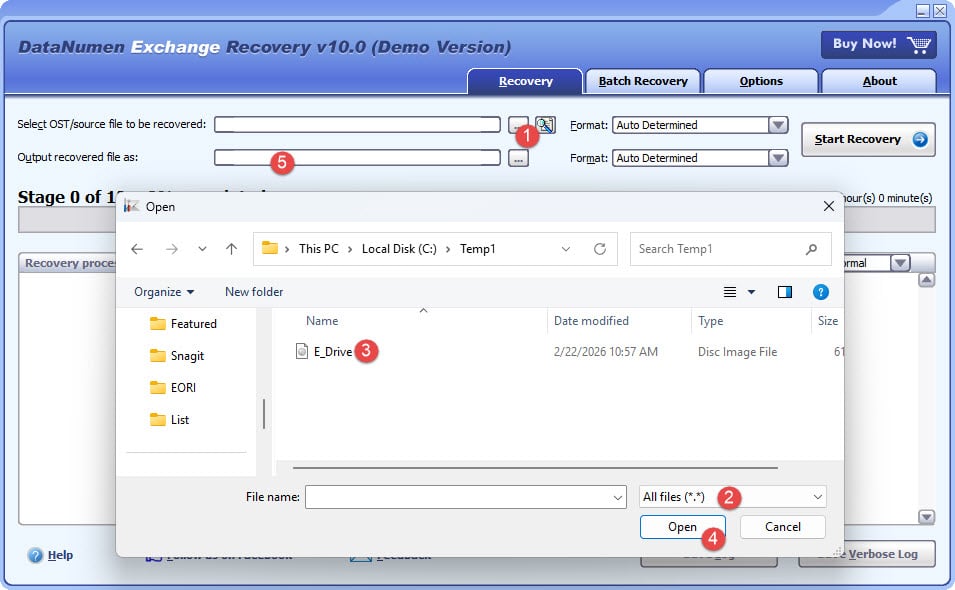
Қолыңызда диск кескіні немесе сақтық көшірме файлдары болса, келесі әрекеттерді орындауға болады:
- Бастапқы файлды таңдау үшін «...» түймесін басыңыз.
- «Файлды ашу» диалогтық терезесінде сүзгі ретінде «Барлық файлдар (*.*)» таңдаңыз.
- Қалпына келтірілетін бастапқы файл ретінде диск кескінін немесе сақтық көшірме файлын таңдаңыз.
- Шығыс PST файлының бекітілген атауын орнатыңыз және оның кеңейтімі .pst екеніне көз жеткізіңіз, мысалы, E_Drive_fixed.pst.
Қатты дискіден тікелей қалпына келтіргіңіз келсе, пайдалануыңыз керек DataNumen Disk Image қатты диск үшін диск кескіні файлын жасау үшін:
- Қатты дискіні немесе дискіні таңдаңыз.
- Шығарылатын кескін файлының атауын орнатыңыз.
- Қатты дискіден/дискіден диск кескіні файлын жасау үшін «Клондауды бастау» түймесін басыңыз.

14. Тұрақтыға арналған түзетулер OST Сыбайлас жемқорлықты жіберіңіз
If OST файлдың бүлінуі оны қайта жасағаннан кейін де сақталса, бүліну Outlook бағдарламасының немесе жүйенің ақауларынан туындауы мүмкін. Келесі шешімдерді қолданып көруге болады.
14.1 Outlook бағдарламасын жаңарту
Ескірген Outlook нұсқаларында тудыратын қателер болуы мүмкін OST файлдың бұзылуы. Соңғы жаңартуларды орнату барлық қателерді түзетуді және өнімділікті жақсартуды қамтамасыз етеді.
- Outlook бағдарламасын ашыңыз
- басыңыз файл -> Office тіркелгісі
- басыңыз Жаңарту параметрлері
- таңдау Қазір жаңарту

- Жаңартуларды жүктеп алып, орнатуды күтіңіз
- Сұралған кезде Outlook бағдарламасын қайта іске қосыңыз
- Тексеріңіз OST файл жаңартудан кейін дұрыс жұмыс істейді

14.2 Үйлесімсіз қондырмаларды өшіріңіз
Қате немесе үйлеспейтін Outlook қондырмалары кедергі келтіруі мүмкін OST файлдармен жұмыс істейді және бүліну тудырады. Қондырмаларды өшіру проблемалы кеңейтімдерді анықтауға және жоюға көмектеседі.
- Outlook бағдарламасын қауіпсіз режимде іске қосу үшін түймесін басыңыз. Windows + R, теру
Outlook.exe /safe, және басыңыз кіру
- Бару файл -> Опциялар
- басыңыз Қондырмалар сол панельде
- Төменгі жағында таңдаңыз COM қондырмалары Басқару ашылмалы тізімінен
- басыңыз Go

- Барлық қондырмаларды өшіру үшін құсбелгіні алып тастаңыз

- басыңыз OK
- Outlook бағдарламасын қалыпты түрде қайта іске қосыңыз және тексеріңіз OST файл
- Мәселе шешілсе, мәселені анықтау үшін қондырмаларды бір-бірден қосыңыз
- Үйлесімсіз қондырманы жойыңыз немесе жаңартыңыз



14.3 Жөндеу кеңсесін орнату
Бүлінген Office орнату файлдары тұрақты Outlook және OST файл мәселелері. Office орнатуын жөндеу осы негізгі мәселелерді шеше алады.
- Барлық Office қолданбаларын жабыңыз, соның ішінде Outlook
- ашық Басқару панелі -> бағдарламалар -> Бағдарламалар мен ерекшеліктері
- табу Microsoft Office немесе арнайы Office нұсқасы
- Қолданбаны тінтуірдің оң жақ түймешігімен басып, таңдаңыз өзгеріс
- таңдау Жылдам жөндеу бірінші және басыңыз жөндеу

- Жылдам жөндеу жұмыс істемесе, процесті қайталаңыз және таңдаңыз Интернеттегі жөндеу
- Нұсқауларды орындаңыз және сұралған кезде компьютеріңізді қайта іске қосыңыз
- Outlook бағдарламасын ашып, тексеріңіз OST файл функциясы
14.4 Жүйе файлдарын тексеру құралын пайдаланыңыз
Бүлінген жүйелік файлдар Outlook бағдарламасының кіру және басқару мүмкіндігіне әсер етуі мүмкін OST файлдарды дұрыс. Жүйе файлдарын тексеру құралы (SFC) құрал табылған кез келген зақымдалған жүйелік файлдарды автоматты түрде жөндейді, бұл тұрақты мәселелерді шешуі мүмкін OST жүйе деңгейіндегі ақаулардан туындаған файлдың бүліну мәселелері.
15. Алдын алудың ең жақсы тәжірибелері OST Сыбайлас жемқорлықты жіберіңіз
алдын алу OST файлды бұзу оны жөндеуден тиімдірек. Осы ең жақсы тәжірибелерді сақтау сақтауға көмектеседі OST файлдың тұтастығын және деректердің жоғалу қаупін азайтады.
15.1 Тұрақты техникалық қызмет көрсету
- Outlook бағдарламасын соңғы патчтармен және жаңартулармен жаңартып отырыңыз
- монитор OST шектен асып кетпеу үшін файл өлшемі
- PST файлдарын бөлу үшін ескі элементтерді үнемі мұрағаттаңыз
- Үлкен бөлу OST өлшем шектеулеріне жақындаған кезде файлдар
15.2 Outlook бағдарламасын дұрыс пайдалану
- Әрқашан Exit пәрменін пайдаланып Outlook бағдарламасын дұрыс жабыңыз
- Outlook бағдарламасын Тапсырмалар реттеушісі арқылы жабуға мәжбүрлемеңіз
- Компьютерді өшірмес бұрын Outlook бағдарламасынан шығыңыз
15.3 Жүйе қауіпсіздігі
- Жаңартылған антивирустық қорғанысты сақтаңыз
- Нақты уақыттағы зиянды бағдарламаны болдырмауды қосыңыз
- Жүйеде тұрақты қауіпсіздік сканерлеуін орындаңыз
15.4 Желіні қарастыру
- Синхрондау кезінде тұрақты интернет қосылымын қамтамасыз етіңіз
- Үлкен пошта жәшіктерін синхрондау кезінде сенімді желі қосылымдарын пайдаланыңыз
- Exchange қатынасу үшін қажет болса, тұрақты VPN қосылымдарын сақтаңыз
15.5 Аппараттық құралдарға техникалық қызмет көрсету
- Қатты дискінің денсаулығын үнемі тексеріп тұрыңыз
- Қуат ақауларынан қорғау үшін үзіліссіз қуат көзін (UPS) пайдаланыңыз
- Дискіні күту утилиталарын мерзімді түрде іске қосыңыз
15.6 Сақтық көшірме стратегиялары
- тұрақты сақтық көшірмелерін жасаңыз OST файлдар
- Маңызды түрлендіру OST деректерді мұрағаттау үшін PST пішіміне
- Сақтық көшірмелерді бірнеше жерде сақтаңыз
- Автоматтандырылған резервтік шешімдерді енгізіңіз
көру біздің жан-жақты нұсқаулығымыз Outlook электрондық пошталарының сақтық көшірмесін қалай жасау керектігі туралы.
15.7 Қосымшаны басқару
- Тек үйлесімді және сенімді қондырмаларды пайдаланыңыз
- Орнатылған қондырмаларды жүйелі түрде қарап шығыңыз және пайдаланылмағандарын жойыңыз
- Тұрақтылықты жақсарту үшін қажет емес қондырмаларды өшіріңіз
16. Жиі қойылатын сұрақтар (ЖҚС)
С: Олардың айырмашылығы неде OST және PST файлдары?
A: OST файлдар - Exchange және Office 365 сияқты сервер негізіндегі тіркелгілермен жұмыс істейтін Офлайн сақтау кестесі файлдары. Олар сервермен автоматты түрде синхрондалады, пошта жәшігіңізге офлайн режимде кіруге мүмкіндік береді. PST файлдары дербес мұрағат ретінде қызмет ететін және ешбір сервермен синхрондалмаған Жеке сақтау кестесі файлдары болып табылады. OST файлдар жұмыс істеуі үшін белсенді тіркелгі қосылымын қажет етеді, ал PST файлдарын дербес пайдалануға болады.
С: Мен аша аламын ба? OST Outlook бағдарламасы жоқ файл?
A: OST файлдарды Outlook бағдарламасынсыз тікелей ашу мүмкін емес, себебі олар Outlook бағдарламасының кэштелген алмасу режимімен пайдалану үшін арнайы жасалған. Дегенмен, сіз үшінші тарапты пайдалана аласыз OST деректерді шығарып алу және оны Outlook бағдарламасына импорттауға немесе PST файлдарын қолдайтын басқа электрондық пошта клиенттерімен бірге көруге болатын PST пішіміне түрлендіру үшін PST түрлендіргіш құралдарына.
С: Менікі екенін қайдан білемін OST файл бүлінген бе?
Ж: Жемқорлықтың белгілері OST файлда Outlook бағдарламасын ашу кезіндегі қате туралы хабарлар, Exchange серверімен синхрондау қателері, электрондық пошталар немесе қалталар жоқ, Outlook жиі бұзылады немесе қатып қалады, электрондық поштаға қатынасу кезінде баяу өнімділік және қате туралы хабарлар бар. OST файлды ашу мүмкін емес. Егер сізде осы белгілердің кез келгені байқалса, сіздің OST файл бүлінген болуы мүмкін.
С: ScanPST.exe барлығын жөндей алады OST файлдың бұзылуы?
A: Жоқ, ScanPST.exe файлында шектеулер бар. Ол кішігірім және орташа дәрежедегі бұзылулар үшін жақсы жұмыс істейді, бірақ қатты зақымдалған файлдарды, ескі Outlook нұсқаларында 2 ГБ-тан үлкен файлдарды, шифрланған немесе құпия сөзбен қорғалған файлдарды немесе жетім файлдарды жөндей алмайды. OST серверге қатынаусыз файлдар. Кең ауқымды сыбайлас жемқорлық үшін, үшінші тарап OST жөндеу құралдары тиімдірек.
С: Жөндеу кезінде деректерді жоғалтып аламын ба? OST файлдар?
A: Деректердің жоғалу қаупі қолданылатын жөндеу әдісіне байланысты. Қайта жасау сияқты қолмен әдістер OST файл немесе жаңа профиль жасау тек Exchange Server-мен синхрондалған деректерді сақтайды. Әлі синхрондалмаған кез келген офлайн өзгерістер жоғалады. ScanPST.exe жөндеу алдында сақтық көшірме жасайды, бұл деректердің жоғалу қаупін азайтады. Үшінші тарап құралдары әдетте деректердің минималды жоғалуымен ең қауіпсіз қалпына келтіруді ұсынады.
С: Жемқорды жөндеуге қанша уақыт қажет? OST файл?
A: Жөндеу уақыты файл өлшеміне, бүліну дәрежесіне және қолданылатын әдіске байланысты өзгереді. ScanPST.exe әдетте орташа өлшемді файлдар үшін 5-30 минутты алады. Қайта құру OST файлды сервермен синхрондау үлкен пошта жәшіктеріне бірнеше сағат кетуі мүмкін. Үшінші тарап құралдары әдетте файл өлшеміне және бүліну деңгейіне байланысты жөндеуді 10-60 минут ішінде аяқтайды.
С: Мен бүлінгеннен жойылған электрондық поштаны қалпына келтіре аламын ба? OST файл?
Ж: Жойылған электрондық пошталарды қалпына келтіру олардың Exchange серверінде әлі бар-жоғына байланысты. Жойылған элементтер әлі де сервердің Жойылған элементтер қалтасында немесе қалпына келтіруге болатын элементтерде болса, қайта жасау OST файл оларды қалпына келтіреді. Қолмен әдістер әдетте біржола жойылған элементтерді қалпына келтіре алмайды. Үшінші жақ OST жөндеу құралдары бүлінген файлдарда қалған жойылған элементтерді қалпына келтірудің ең жақсы мүмкіндігін ұсынады OST файл.
С: Ең үлкен өлшем шегі не үшін қажет OST файлдар?
A: OST файл өлшемі шектеулері Outlook нұсқасына байланысты өзгереді. Outlook 2010 және одан кейінгі нұсқаларды қолдау OST әдепкі бойынша 50 ГБ дейінгі файлдар, бірақ оны тізілім параметрлері арқылы көбейтуге болады. Ескі Outlook нұсқаларында (2007 және одан бұрынғы) ANSI файлдары үшін 2 ГБ және Юникод файлдары үшін 20 ГБ шегі болды. Бұл шектеулерден асып кету өнімділік мәселелерін және сыбайлас жемқорлықты тудыруы мүмкін.
С: Болады OST файлдар шамадан тыс болады және өнімділікке әсер етеді ме?
A: Иә, үлкен өлшемді OST файлдар Outlook жұмысына айтарлықтай әсер етеді. Үлкен файлдар баяу іске қосылуға, электрондық поштаның кешігуіне, баяу іздеуге және бұзылу қаупін арттырады. Жұмыс өнімділігін сақтау үшін ескі элементтерді үнемі мұрағаттаңыз, қажетсіз электрондық пошталарды жойыңыз және OST файл өлшемін басқаруға болады. Үлкен пошта жәшіктерін бірнеше PST мұрағаттарына бөлуді қарастырыңыз.
С: Жою қауіпсіз бе? OST файлдар?
Ж: Иә, әдетте жою қауіпсіз OST файл, себебі ол Exchange серверінде сақталған деректердің синхрондалған көшірмесін қамтиды. жою және қайта жасау кезінде OST файлында Outlook серверден барлық пошта жәшігі деректерін жүктейді. Дегенмен, әлі синхрондалмаған кез келген офлайн өзгерістер жоғалады. Жою алдында әрқашан синхрондаудың аяқталғанына көз жеткізіңіз OST файл.
С: Мен аудара аламын ба? OST файлдарды басқа компьютерге жіберу керек пе?
A: Сіз физикалық түрде тасымалдай аласыз OST файлдарды басқа компьютерге жібереді, бірақ оларды тікелей пайдалану мүмкін емес. OST файлдар арнайы Outlook профиліне және олар жасалған компьютерге байланыстырылады. Басқа компьютердегі пошта жәшігіне кіру үшін Outlook бағдарламасын электрондық пошта тіркелгісімен теңшеңіз, сонда ол жаңасын жасайды OST файл және сервермен синхрондаңыз. Немесе түрлендіріңіз OST тасымалдануы үшін PST пішіміне.
С: Онда бос па? OST жөндеу құралдары бар ма?
A: Microsoft ScanPST.exe және ScanOST.exe бағдарламаларын тегін кіріктірілген қалпына келтіру құралдары ретінде ұсынады. Дегенмен, олардың қатты зақымдалған файлдарға қатысты шектеулері бар. Көптеген үшінші тарап бағдарламалары OST жөндеу құралдары қалпына келтірілетін деректерді сканерлеуге және алдын ала қарауға мүмкіндік беретін тегін сынақ нұсқаларын ұсынады, бірақ толық қалпына келтіру үшін бағдарламалық құралды сатып алу қажет. Сынақтар құрал инвестициялаудан бұрын нақты деректеріңізді қалпына келтіре алатындығын бағалауға көмектеседі.
С: Жөндей аламын ба? OST Mac жүйесіндегі файлдар?
Ж: Көпшілігі OST жөндеу құралдары Windows жүйелеріне арналған. Жөндеу үшін OST Mac жүйесіндегі файлдарды тасымалдауға болады OST файлды Windows компьютеріне немесе виртуалды машинасына орнатыңыз, Windows үйлесімді жөндеу құралын пайдаланыңыз, содан кейін жөнделген немесе түрлендірілген PST файлын Mac жүйесіне қайта тасымалдаңыз. Кейбір үшінші тарап құралдары Mac-үйлесімді нұсқаларды ұсына алады, бірақ олар Windows шешімдеріне қарағанда сирек кездеседі.
С: Кіріс жәшігін жөндеу құралы жауап бермесе не істеуім керек?
A: ScanPST.exe жауап беруді тоқтатса, ол әдетте шамадан тыс немесе қатты бүлінген файлды көрсетеді. Құралды жауып, қайта іске қосып көріңіз. Мәселе шешілмесе, түрлендіру арқылы жөндеу процесін бөлуді қарастырыңыз OST PST үшін алдымен үшінші тарап құралын пайдаланыңыз немесе балама пайдаланыңыз OST күрделі сыбайлас жемқорлықты жоюға арналған жөндеу утилитасы. Басқа бағдарламалардың кірмейтініне көз жеткізіңіз OST жөндеу кезінде файл.
С: Мен қалай алдын аламын OST болашақта файлдық сыбайлас жемқорлық бар ма?
A: Outlook бағдарламасын жаңартылған күйде ұстау, оны өшіру алдында дұрыс жабу, синхрондау кезінде тұрақты желі қосылымдарын сақтау, антивирустық қорғауды пайдалану, шамадан тыс өлшемдерді болдырмау арқылы сыбайлас жемқорлықты болдырмаңыз. OST файлдарды тұрақты мұрағаттау, үйлеспейтін қондырмаларды өшіру, қатты дискінің денсаулығын қамтамасыз ету және тұрақты сақтық көшірмелерді жасау арқылы. Осы тәжірибелерді орындау сыбайлас жемқорлық қаупін айтарлықтай төмендетеді және пошта жәшігінің деректерін қорғайды.
17. қорытынды
17.1 Жөндеу әдістерінің қысқаша мазмұны
Жемқорлықты жөндеу OST файлдар симптомдарды және сәйкес шешімдерді түсінуді талап етеді. Бұл нұсқаулық Outlook бағдарламасын қайта ашу сияқты қарапайым түзетулерден бастап кәсіби жөндеу құралдарын пайдаланатын кеңейтілген әдістерге дейін бірнеше тәсілдерді қамтыды. Қолмен әдістер кішігірім сыбайлас жемқорлық пен синхрондау мәселелерінде жақсы жұмыс істейді, ал үшінші тарап құралдары қатты зақымдалған және жетім файлдарды қалпына келтіруде жақсы жұмыс істейді. OST деректер.
Ең жақсы тәсіл сіздің нақты жағдайыңызға байланысты. Кэштелген алмасу режимін өшіру немесе ScanPST.exe пайдалану сияқты қарапайым әдістерден бастаңыз. Егер бұлар сәтсіз болса, қайта жасауды қарастырыңыз OST файлын жасаңыз немесе жаңа Outlook профилін жасаңыз. Серверге қатынаусыз қатал сыбайлас жемқорлық немесе жетім файлдар үшін, кәсіби OST жөндеу құралдары ең сенімді қалпына келтіру шешімін ұсынады.
17.2 Негізгі қорытындылар
Деректердің жоғалуынан қорғау үшін тұрақты сақтық көшірмелер өте маңызды OST файлдың бұзылуы. Тиісті техникалық қызмет көрсету, уақтылы жаңартулар және Outlook бағдарламасын мұқият пайдалану арқылы алдын алу сыбайлас жемқорлықты пайда болғаннан кейін жөндеуден тиімдірек. Әртүрлі жөндеу әдістерін түсіну сыбайлас жемқорлықтың ауырлығына және нақты қажеттіліктеріңізге негізделген дұрыс шешімді таңдауға көмектеседі.
Қолмен әдістер сәтсіз болғанда, кәсіби әдістерді қолданудан тартынбаңыз OST жөндеу құралдары. Бұл арнайы шешімдер маңызды электрондық пошталар мен пошта жәшігінің элементтерін сақтай отырып, кірістірілген утилиталар жасай алмайтын деректерді қалпына келтіре алады. Жою немесе қайта жасауды қамтитын жөндеу әрекеттерін бастамас бұрын әрқашан деректеріңіздің Exchange серверімен синхрондалғанын тексеріңіз. OST файлдар.
17.3 Қорытынды ұсыныстар
Өзіңізді сақтау үшін тұрақты техникалық қызмет көрсету тәжірибелерін орындаңыз OST файлдар сау. Ескі электрондық пошталарды мерзімді түрде мұрағаттап отырыңыз, файл өлшемін бақылаңыз, Outlook бағдарламасын жаңартып отырыңыз және синхрондау кезінде тұрақты желі қосылымдарын қамтамасыз етіңіз. Зиянды бағдарламаға қатысты бүлінуді болдырмау үшін антивирустық бағдарламалық құралды пайдаланыңыз және компьютерді өшірмес бұрын әрқашан Outlook бағдарламасын дұрыс жабыңыз.
Тұрақты қамтитын сақтық көшірме стратегиясын жасаңыз OST файлдардың сақтық көшірмелерін жасау және ұзақ мерзімді сақтау үшін PST пішіміне түрлендіру. Деректерді тұрақты қорғауды қамтамасыз ету үшін автоматтандырылған сақтық көшірме шешімдерін пайдалануды қарастырыңыз. Осы белсенді шараларды орындау және жөндеуді білу арқылы OST сыбайлас жемқорлық орын алған кезде, сіз Outlook деректеріне сенімді қатынасты сақтай аласыз және файл бүлінуінің өнімділікке әсерін азайта аласыз.
Әдебиеттер тізімі
- Microsoft қолдауы: Outlook деректер файлдарын (.pst және) қалпына келтіру .ost)
- Microsoft техникалық қауымдастығы: Outlook
- Microsoft техникалық қауымдастығы: Exchange
- Үшінші жақ OST Жөндеу құралы: DataNumen Exchange Recovery
Автор туралы
Сиу Син корпоративтік электрондық пошта жүйелерінде және Microsoft Office ақауларын жоюда 8 жылдан астам тәжірибесі бар тәжірибелі АТ маманы. Ол мыңдаған пайдаланушыларға әртүрлі корпоративтік орталарда күрделі Outlook мәселелерін шешуге көмектесті.
Xiu электрондық пошта жүйесін тасымалдауға, деректерді қалпына келтіруге және өнімділікті бағдарламалық қамтамасыз етуді оңтайландыруға маманданған. Оның тәжірибелік тәжірибесі Exchange Server орналастыруларын басқаруды, MAPI қосылымының ақаулықтарын жоюды және маңызды электрондық пошта жүйелері үшін сенімді сақтық көшірме жасау стратегияларын енгізуді қамтиды.
Өзінің техникалық жазбалары арқылы Сиу күрделі АТ шешімдерін күнделікті пайдаланушылар үшін қолжетімді етуге ұмтылады. Ол Office 365 және Exchange Online соңғы әзірлемелерімен және жаңа электрондық пошта технологияларымен үнемі хабардар болып отырады. Электрондық пошта құпияларын шешпеген кезде, Сиу адамдарға тиімдірек жұмыс істеуге көмектесетін практикалық техникалық кеңестермен бөліскенді ұнатады.
Осы нұсқаулық туралы сұрақтарыңыз бар ма немесе Outlook мәселелері бойынша қосымша көмек қажет пе? Сиу қарсы алады кері байланыс пен ұсыныстар осы ақауларды жою ресурстарын жақсарту үшін.