

қайта қарау
Мүмкіндіктер
Қалай қалпына келтіруге болады
Көбірек ақпарат
Қатысты өнімдер
неге DataNumen PowerPoint Recovery?

№1 қалпына келтіру
ставка

10+ миллион
пайдаланушылар

20 + жылдар
тәжірибе

100% қанағаттану
Кепілдік
Өте қарапайым интерфейс
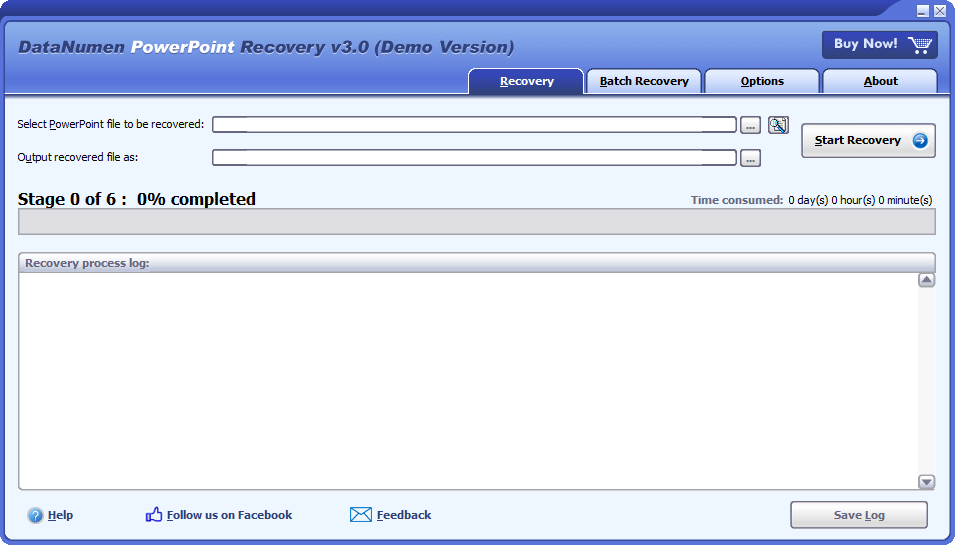
қалпына келтіру
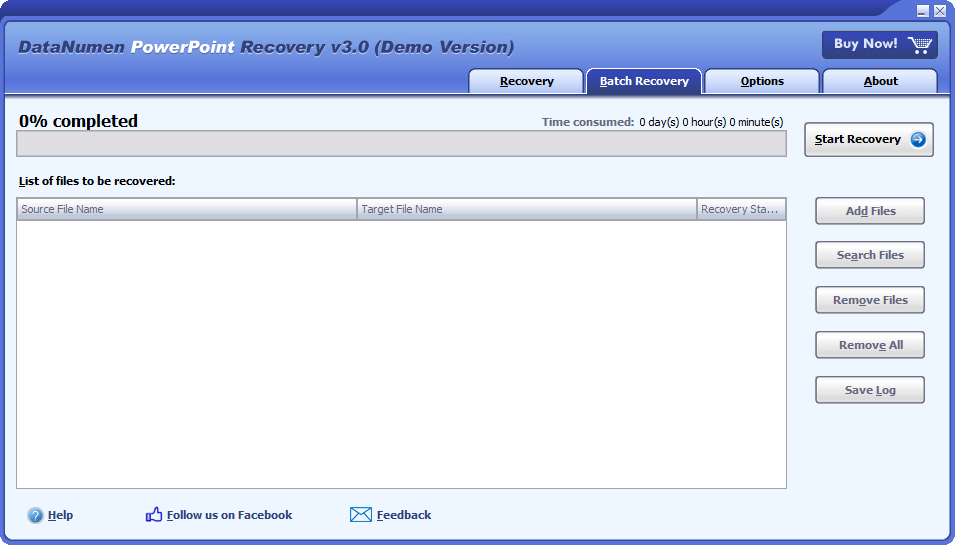
Пакеттік қалпына келтіру
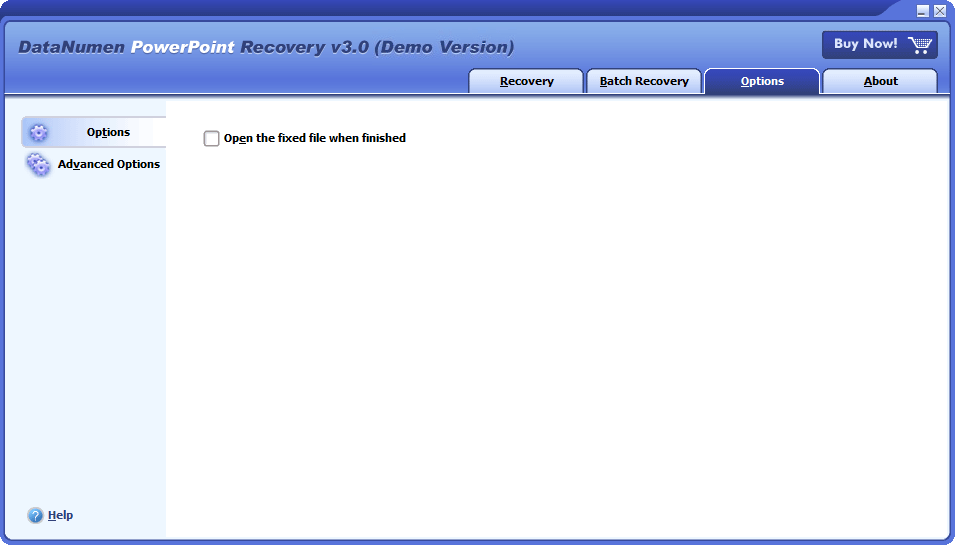
Опциялар
басты ерекшеліктері
- қолдау Microsoft PowerPoint 2007, 2010, 2013, 2016, 2019, 2021, PowerPoint Office 365 және Microsoft 365 pptx файлдары үшін.
- Слайд шеберлерін, макеттерді, слайдтарды, жазба шеберлерін, жазбаларды, үлестірмелі материал шеберлерін және тақырыптарды қалпына келтіріңіз.
- Суреттерді, 3D үлгілерін, бейнелерді және аудио файлдарды қоса алғанда, медианың барлық түрлерін қалпына келтіріңіз.
пайдалану DataNumen PowerPoint Recovery бүлінген PPTX файлдарын қалпына келтіру үшін
бастау DataNumen PowerPoint Recovery.
Ескерту: бұзылған немесе бүлінген PPTX файлдарын қалпына келтірмес бұрын DataNumen PowerPoint Recovery, PPTX файлдарын өзгерте алатын басқа қосымшаларды жауып тастаңыз.
Қалпына келтірілетін бүлінген немесе бүлінген PPTX файлын таңдаңыз:

Сіз PPTX файл атауын тікелей енгізе аласыз немесе  файлды қарау және таңдау үшін түймесін басыңыз. Сондай-ақ, батырмасын басуға болады
  жергілікті компьютерде қалпына келтірілетін PPTX файлын табу үшін батырманы басыңыз.
Әдепкі бойынша, DataNumen PowerPoint Recovery қалпына келтірілген PPTX файлын xxxx_fixed.PPTX деп аталатын жаңа файлға сақтайды, мұнда xxxx - бастапқы PPTX файлының аты. Мысалы, бастапқы PPTX файлы үшін Damaged.PPTX үшін қалпына келтірілген файлдың әдепкі атауы Damaged_fixed.PPTX болады. Егер сіз басқа атауды қолданғыңыз келсе, оны таңдаңыз немесе сәйкесінше орнатыңыз:
Бекітілген файл атауын таңдаңыз

Сіз қалпына келтірілген файл атауын тікелей енгізе аласыз немесе батырмасын басуыңызға болады қалпына келтірілген файлды қарау және таңдау үшін батырманы басыңыз.
басыңыз  батырмасы және DataNumen PowerPoint Recovery бастапқы PPTX файлын сканерлеуді және қалпына келтіруді бастайды.

деректерді қалпына келтіру барысын көрсетеді.
Қалпына келтіру процесі аяқталғаннан кейін, егер бастапқы PPTX файлы қалпына келтірілсе, сіз келесідей хабарлама терезесін көресіз:
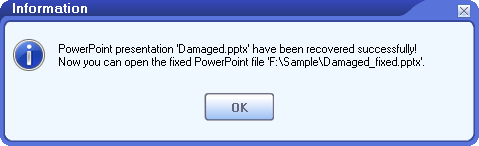
Енді қалпына келтірілген PPTX файлын Microsoft корпорациясымен аша аласыз PowerPoint.
Көбірек ақпарат
| нұсқа | 3.0 (Нұсқалар жұрналы) |
| Шығару күні | Қараша 29th, 2023 |
| Қолдау көрсетілетін файл түрлері | PPTX |
| Қолдау PowerPoint Нұсқаулар | PowerPoint 2007-2021; PowerPoint Office 365 үшін; Microsoft 365 |
| Қалпына келтірілетін нысандар | Слайд шеберлері, макеттер, слайдтар, жазба шеберлері, жазбалар, үлестірме материалдар шеберлері, тақырыптар, суреттер, 3D модельдер, бейнелер, аудио |
| Қолдау көрсетілетін тілдер | 95 тіл |
талаптар
| Операциялық жүйе | Windows |
| Процессор | Intel немесе оған балама (x86, x64) |
| жад | Ең аз дегенде 32 МБ (2 ГБ ұсынылады) |
| дискілік кеңістік | 21 МБ |
Жемқорлықты жөндеудің тегін жолдары бар ма PowerPoint файлдар?
Иә, бүлінгендерді жөндеуге болатын кейбір тегін әдістер бар PowerPoint файлдарды қолмен. Олардың көпшілігі бүлінген PPT файлдары мен PPTX файлдары үшін жұмыс істейді.
1. Файлды жаңа орынға көшіріңіз
кейде, PowerPoint жүктей алмайды PowerPoint презентация файлы желілік диск, сыртқы қатты диск және т.б. сияқты сенімсіз жад құрылғыларында орналасқандықтан. Мәселені мына жолмен түзете аласыз:
- Файлды жергілікті қатты диск сияқты жаңа орынға көшіріңіз.
- бастау Microsoft PowerPoint.
- басыңыз Файл> Ашу презентация файлын жаңа орыннан ашу үшін.
2. Бұзылған көрсетілімді ашыңыз және жөндеңіз PowerPoint
Microsoft Office пакетіндегі басқа бағдарламалық құрал сияқты, PowerPoint кіріктірілген жөндеу функциясы бар. Зақымдалған презентацияны келесі жолмен жөндеуге болады:
- ашық PowerPoint.
- басыңыз файл мәзірін, содан кейін басыңыз ашық.
- Ішінде ашық тілқатысу терезесін ашыңыз және бүлінгенді таңдаңыз PowerPoint презентация.
- жанындағы көрсеткіні басыңыз ашық түймесін басып, таңдаңыз Ашық және жөндеу.
- Егер MS PowerPoint файлды сәтті ашып, жөндей алады, презентацияны көре аласыз PowerPoint.
- басыңыз файл мәзірін, содан кейін басыңыз Басқаша сақтау презентацияны жаңа атпен сақтау үшін.
3. Файлды қауіпсіз режимде ашыңыз
If PowerPoint зақымдалған жерді аша алмайды PowerPoint файл қалыпты режимде болса, оны қауіпсіз режимде ашуға болады:
- басыңыз бастау мәзірі.
- Іздеу жолағында енгізіңіз powerpnt.exe /саф және баспасөз кіру.
- MS PowerPoint басталады. Бар екеніне көз жеткізіңіз (Қауіпсіз режим) тақырып жолағында.
- басыңыз файл мәзірін таңдап, таңдаңыз ашық жемқорларды ашу PowerPoint файл.
- Егер сіз оны сәтті аша алсаңыз, басыңыз Файл> Басқаша сақтау оны жаңа атпен сақтау үшін.
4. Жаңа презентацияға слайдтар мен үлгілерді кірістіру
Кейде бүлінген презентацияны қалыпты немесе қауіпсіз режимде аша алмауыңыз мүмкін, бірақ көрмедегі слайдтар мен үлгілер әлі де қолжетімді. Сонымен, төмендегідей жаңа презентация жасау арқылы оларды қалпына келтіруге болады:
- бастау PowerPoint.
- басыңыз Файл> Жаңа.
- таңдау Бос презентация үлгі ретінде таңдап, басыңыз жасау.
- Енді сіз бос презентация жасадыңыз.
- басыңыз Home қойындысы.
- жанындағы көрсеткіні басыңыз Жаңа слайд түймесі. Содан кейін нұқыңыз Слайдтарды қайта пайдалану.
- Ішінде Слайдтарды қайта пайдалану тақтасын басыңыз Browse.
- Зақымдалған презентацияны таңдаңыз. Содан кейін басыңыз ашық.
- If PowerPoint бүлінген презентациядағы кейбір немесе барлық слайдтарды оқи алады, сіз оларды панельде көресіз.
- тексеріңіз Бастапқы пішімдеуді сақтаңыз панельдің төменгі жағындағы опция.
- Кірістіргіңіз келетін слайдты тінтуірдің оң жақ түймешігімен басыңыз. Содан кейін таңдаңыз Слайдты кірістіру оны ағымдағы көрсетілімге кірістіру үшін.
- Барлық слайдтарды кірістіргіңіз келсе, тінтуірдің оң жақ түймешігімен басып, таңдаңыз Барлық слайдтарды кірістіру.
- басыңыз Файл> Сақтау презентацияны жаңа атау ретінде сақтау үшін.
- Ағымдағы презентацияның орналасуы немесе тақырыбы қажет болмаса, зақымдалғанды қолдануға болады PowerPoint файлды үлгі ретінде.
- басыңыз жобалау қойындысы.
- Ішінде Тақырыптар тобында төменгі оң жақ бұрыштағы көрсеткіні басыңыз.
- Қалқымалы терезеде таңдаңыз Тақырыптарды іздеу.
- Бұзылған презентацияны таңдап, басыңыз Қолдану.
- PowerPoint бүлінген презентациядағы тақырыпты ағымдағыға қолданады.
5. Уақытша файлдан қалпына келтіру
MS PowerPoint ағымдағы презентацияны өңдеген кезде оның уақытша нұсқасын жасайды. Егер ағымдағы файлыңыз бүлінген болса, уақытша нұсқадағы деректеріңізді қалпына келтіруге тырысуыңыз мүмкін. Уақытша нұсқа сақталады PPT####.tmp, мұндағы #### төрт таңбалы сан. Ол бастапқы презентациямен бірдей қалтада сақталуы мүмкін. Немесе жүйелік уақытша қалтада сақталуы мүмкін. Егер сіз оны таба алмасаңыз, мұндай файлдарды бүкіл компьютерден іздеу үшін Windows жүйесіндегі іздеу функциясын пайдалана аласыз.
Уақытша файлды алғаннан кейін келесі әрекеттерді орындауға болады:
- Кеңейтімін .tmp-тен .pptx-ке өзгерту арқылы файлдың атын өзгертіңіз.
- ашық PowerPoint.
- басыңыз Файл> Ашу файлды ашу үшін.
- Егер сіз оны сәтті аша алсаңыз, басыңыз Файл> Басқаша сақтау оны жаңа файл ретінде сақтау үшін.
- Сондай-ақ, файлды ашу үшін оны екі рет нұқуға болады PowerPoint тікелей.
6. Автоматты қалпына келтіру ақпаратынан қалпына келтіру
PowerPoint кіріктірілген автоматты қалпына келтіру мүмкіндігі бар. Сонымен, жоғарыда аталған әдістердің барлығы жұмыс істемесе, қол жетімді Автоматты қалпына келтіру файлдарының бар-жоғын тексеруге болады:
- бастау Microsoft PowerPoint.
- басыңыз Файл> Опциялар.
- Ішінде PowerPoint Опциялар тілқатысу терезесінде түймесін басыңыз сақтау қойындысы.
- Ішінде Презентацияларды сақтау бөлімін табыңыз Файлдың орнын автоматты қалпына келтіру.
- Windows Explorer бағдарламасында сол орынға өтіп, файлыңызды сол жерден табыңыз. Автоматты қалпына келтіру файлдары *.tmp немесе *.pcb файлдары ретінде сақталады. Және олар ppt433F.tmp сияқты кездейсоқ он алтылық сандармен аталды. Сондықтан сізге қай файл қажет екенін анықтау үшін сынап көру қажет болуы мүмкін.
- Файлды тапсаңыз, оны жаңа орынға көшіріңіз. Және оның атын .pptx кеңейтіміне өзгертіңіз.
- басыңыз Файл> Ашу презентация файлын ашу үшін.
Жоғарыда аталған әдістердің барлығы сәтсіз болса, сіз біздің құралды бүлінгендерді жөндеу үшін пайдалана аласыз PowerPoint файлдар.
Windows жүйесінің қандай нұсқаларына қолдау көрсетіледі?
Қазіргі уақытта жөндеу құралымыз Windows жүйесінің барлық нұсқаларына, соның ішінде Windows 95/98/ME/NT/2000/XP/Vista/7/8/8.1/10/11 және Windows Server 2003/2008/2012/2016/2019 нұсқаларына қолдау көрсетеді. 32 бит және 64 бит екеуіне де қолдау көрсетіледі.
Қандай файл түрлеріне қолдау көрсетіледі?
Қазіргі уақытта біздің PowerPoint жөндеу құралы тек *.PPTX файлдарын қолдайды (Microsoft Office 2007 және одан кейінгі нұсқалары). Ол бүлінген PPT файлдарын (Microsoft Office 97-2003) жөндеуге қолдау көрсетпейді, себебі *.PPT файлдары 20 жылдан асқан және бұл файл түрлерін әлі де көп адам пайдаланбайды.
Сіздің құралыңызға қандай талаптар қойылады?
- Windows 95/98/ME/NT/2000/XP/Vista/7/8/8.1/10/11 and Windows Server 2003/2008/2012/2016/2019.
- Төмендегі MS бірі PowerPoint нұсқалары жергілікті компьютерде орнатылған: PowerPoint 2007, PowerPoint 2010, PowerPoint 2013, PowerPoint 2016 немесе PowerPoint 2019.
Енгізілген медиа файлдарын қалпына келтіруді қолдайсыз ба?
Иә, жөндеу бағдарламалық құралы ендірілген мультимедиа файлдарын, соның ішінде кескіндерді, бейнелерді және басқа медиа файлдарды қалпына келтіріп, оларды шығыс презентация файлына қайтара алады.
Енгізілген медиа файлдарды бөлек каталогқа шығаруға болады ма?
Кешіріңіз, бірақ қазіргі уақытта біздің PowerPoint деректерді қалпына келтіру құралы тек медиа файлдарды қалпына келтіреді және оларды шығыс көрсетіліміне қайтарады. Ол медиа файлдарды бөлек каталогқа шығара алмайды.
Слайд шеберін қалпына келтіре аласыз ба?
Слайд шебері үлгі ретінде жұмыс істейді PowerPoint презентация. Біздің PowerPoint жөндеу бағдарламалық құралы слайдтарды ғана емес, сонымен қатар слайд шеберін де қалпына келтіре алады.
Қалпына келтіруді қолдайсыз ба PowerPoint Mac жүйесіндегі файлдар?
Иә, келесі әрекеттерді орындауға болады:
- Зақымдалғанды көшіріңіз PowerPoint презентация файлы Mac жүйесінен компьютерге.
- Біздің құралды компьютерге орнатыңыз.
- Зақымдалған презентация файлын жөндеңіз.
- Бекітілген көрсетілім файлын Mac компьютеріне көшіріңіз.
Неге а PowerPoint презентация бүлінеді ме?
әкелетін көптеген себептер бар PowerPoint қатты диск ақаулары, сақтау құрылғысының қателері, вирустар, MS сияқты файлдардың бұзылуы PowerPoint ақаулар, сенімсіз желі қосылымдары және т.б.. Біз сізге құралдың көшірмесін алуды ұсынамыз. Сыбайлас жемқорлық орын алған кезде, сыбайлас жемқорлықты түзету үшін біздің құралды пайдалана аласыз PowerPoint мүмкіндігінше тезірек таныстыру.
Қалпына келтіру процесі қанша уақытқа созылады?
Уақыт бірнеше факторларға байланысты:
- Слайдтардың жалпы саны.
- Слайд шеберлері, макеттер және т.б. сияқты басқа компоненттердің жалпы саны.
- MS жалпы өлшемі PowerPoint файл.
Қатысты өнімдер

DataNumen Word Repair
Microsoft Word бағдарламасындағы бүлінген құжаттарды қалпына келтіру және қалпына келтіру (.doc және .docx файлдары).
Егжей
DataNumen Excel Repair
Бүлінген немесе бүлінген Microsoft Excel xls, xlw және xlsx файлдарын қалпына келтіру және қалпына келтіру.
Егжей
Деректер базасын жөндеу құралына қол жеткізу
Жаман Microsoft Access дерекқорларын (.mdb және .accdb файлдары) қалпына келтіріңіз және қалпына келтіріңіз.
Егжей DataNumen PowerPoint Recovery