

қайта қарау
Мүмкіндіктер
Қалай қалпына келтіруге болады
Көбірек ақпарат
Қатысты өнімдер
неге DataNumen NTFS Undelete?

№1 қалпына келтіру
ставка

10+ миллион
пайдаланушылар

20 + жылдар
тәжірибе

100% қанағаттану
Кепілдік
Өте қарапайым интерфейс
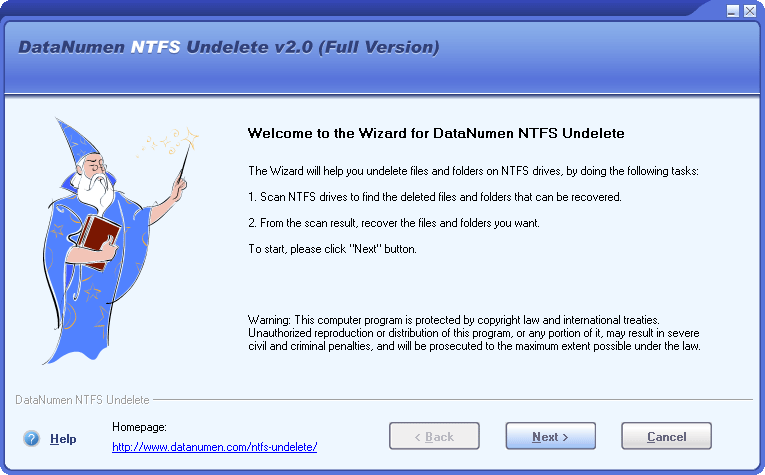
Бастау шебері
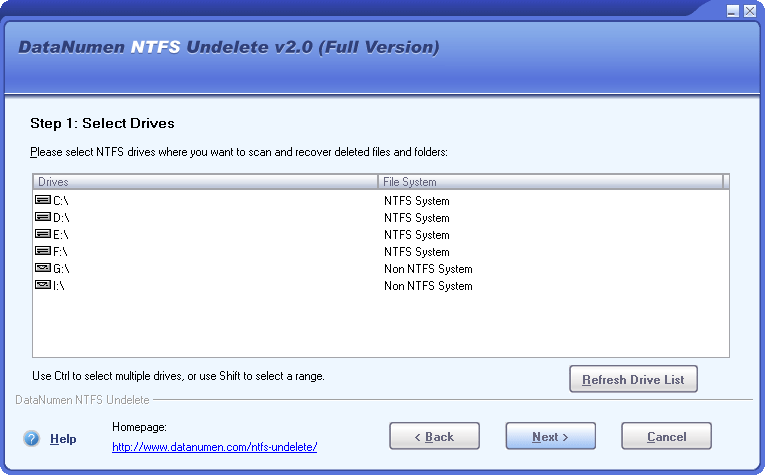
Дискілерді таңдаңыз
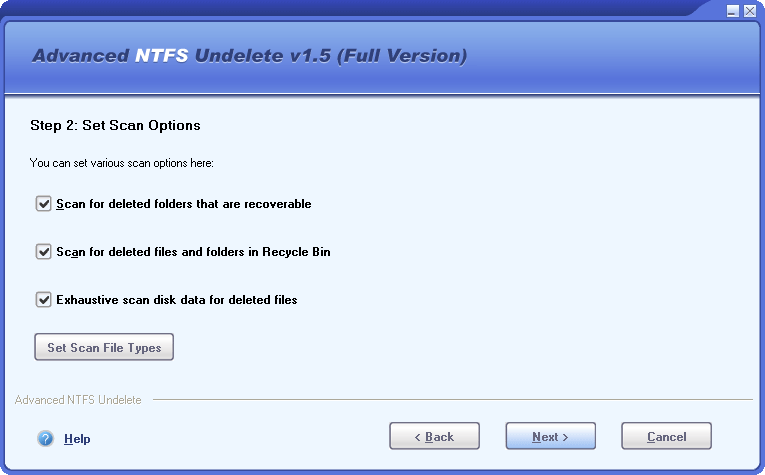
Сканерлеу параметрлері
басты ерекшеліктері
- Барлық нұсқаларына қолдау NTFS форматтары.
- Жойылған файлдарды қалпына келтіріңіз.
- Жойылған файлдармен байланысты ағындарды қалпына келтіріңіз.
- Файл түрі сипаттамаларының сипаттамалары мен құрылымдары туралы кең білімі бар ішкі сараптамалық жүйені пайдалану арқылы өңделмеген диск деректерін толық сканерлеңіз және 70-тен астам белгілі түрдегі жойылған файлдарды іздеңіз.
- Жойылған файлдарды қоқыс жәшігінен қалпына келтіріңіз.
- Жойылған қалталарды және бүкіл қалта иерархиясын рекурсивті түрде қалпына келтіріңіз.
- Көшірме бар кезде файлдар мен қалталардың атын автоматты түрде өзгерту.
- Қарапайым шебер интерфейсін қолданып, қалпына келтіру процесін оңай және тиімді өтуге нұсқау беріңіз.
- Жойылған файлдар мен қалталарды әртүрлі критерийлер бойынша сүзіп, сұрыптаңыз.
пайдалану DataNumen NTFS Undelete «Файлдарды жою» қосулы NTFS Дискілер
бастау DataNumen NTFS UndeleteСіз «Іске қосу шебері» бетін көресіз, онда жоюды қалпына келтіру процесінде орындалатын негізгі тапсырмалар сипатталады:
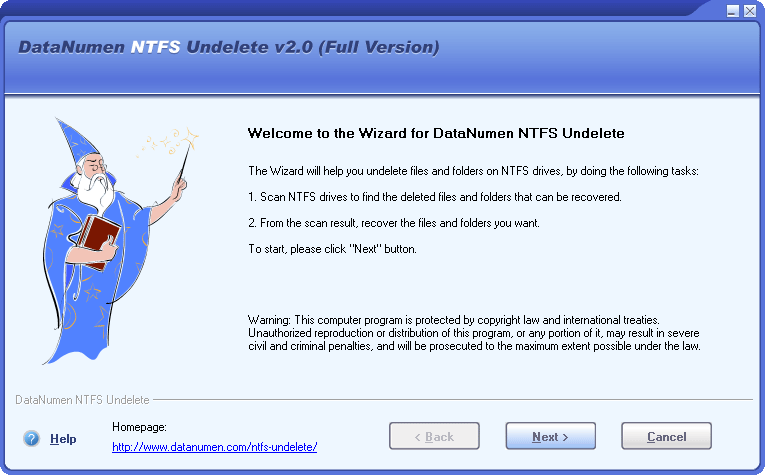
басыңыз  келесі қадамға өту үшін түймесін басыңыз.
Ескерту: Жойылған файлдарды қалпына келтірмес бұрын NTFS көмегімен жүргізеді DataNumen NTFS Undelete, басқа қосымшаларды жауып тастаған дұрыс.
Бұл бетте компьютерлердегі барлық дискілер тізімі төмендегідей берілген:
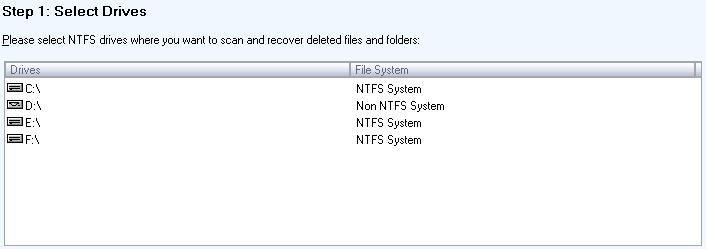
Тізімде сіз бір немесе бірнеше таңдай аласыз NTFS жойылған файлдар мен қалталарды қарап, қалпына келтіретін дискілерді, содан кейін түймесін басыңыз келесі қадамға өту үшін түймесін басыңыз.
Бұл бетте сканерлеу процесінің параметрлерін орнатуға болады:
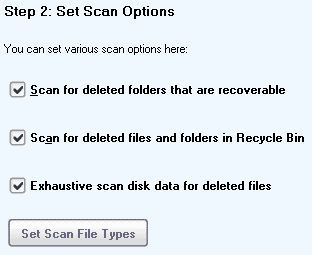
содан кейін түймесін басыңыз келесі қадамға өту үшін түймесін басыңыз.
Бұл бетте сіз таңдаған диск жетектері және сканерлеу процесі үшін орнатылған параметрлердің барлығы тізімде көрсетілген:
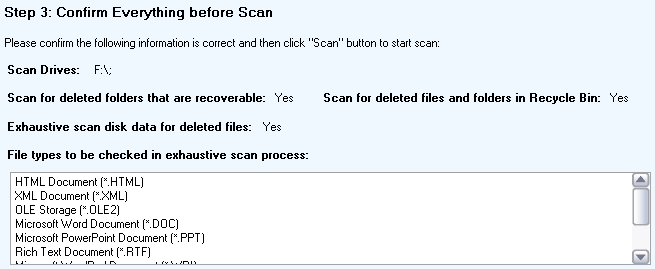
Егер бәрі жақсы болса, нұқыңыз  сканерлеу процесін бастау үшін түймені басыңыз.
Бұл бетте, DataNumen NTFS Undelete дискілерді сканерлеп, қалпына келтірілетін файлдар мен қалталарды іздейді:
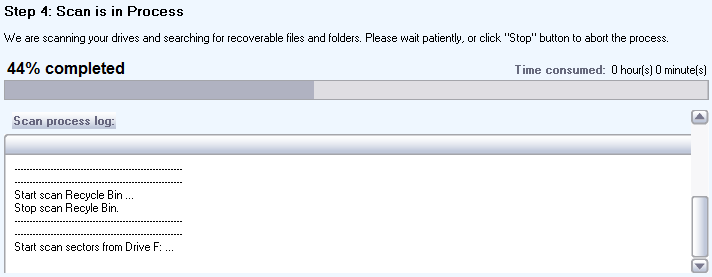
Прогресс жолағы

сканерлеу барысын көрсетеді.
Сканерлеу процесі аяқталғаннан кейін, жойылған файлдар мен қалталарды қалпына келтіруге болатын болса, сіз келесідей хабарлама терезесін көресіз:
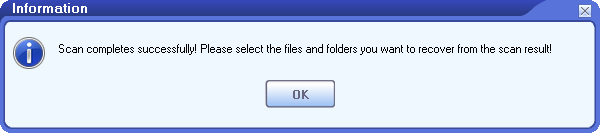
«ОК» батырмасын басыңыз, содан кейін келесі бетке өтеміз.
Осы парақтың ортасында алдыңғы қарап шығу процесінде қалпына келтіруге болатын барлық жойылған файлдар келтірілген. Егер сканерлеу параметрлерінде «Жойылатын қалталарды іздеуді» қоссаңыз, қалпына келтірілетін жойылған қалталар да тізімде болады.
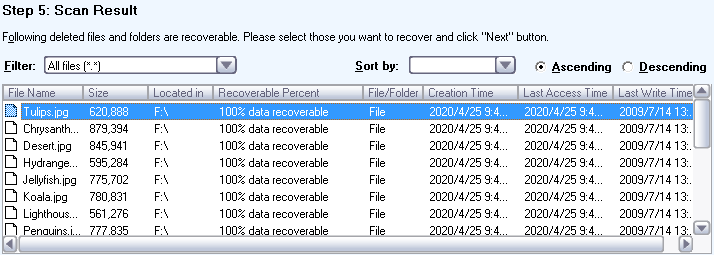
Тізімде сіз қалпына келтіргіңіз келетін бір немесе бірнеше файлдарды немесе қалталарды таңдай аласыз, содан кейін түймесін басыңыз келесі қадамға өту үшін түймесін басыңыз. Қажетті нәрсені тез тауып, содан кейін таңдау жасай алатындай етіп тізімді сүзуге немесе сұрыптауға болады.
Бұл бетте жойылмаған файлдар мен қалталар үшін шығыс қалтасын таңдауға болады:
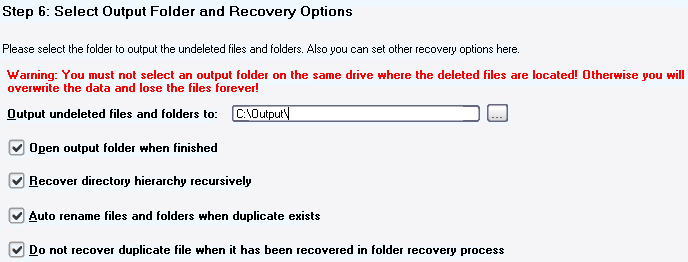
Сонымен қатар, қалпына келтірудің басқа опцияларын осы жерде орнатуға болады. Осыдан кейін, нұқыңыз келесі қадамға өту үшін түймесін басыңыз.
Бұл бетте сіз қалпына келтіру үшін таңдаған файлдар мен қалталар, сондай-ақ шығыс қалтасы және қалпына келтіру процесі үшін орнатқан параметрлер тізімде көрсетілген:
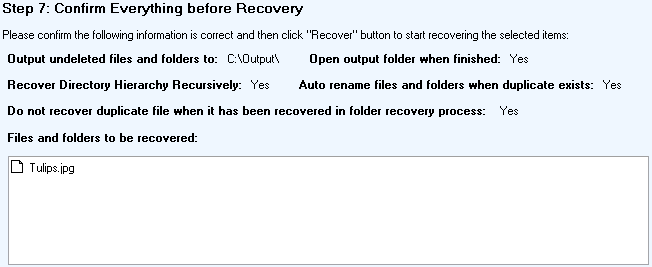
Егер бәрі жақсы болса, нұқыңыз  қалпына келтіру процесін бастау үшін түймені басыңыз.
Бұл бетте, DataNumen NTFS Undelete дискілерден таңдалған файлдар мен қалталарды сіз орнатқан қалпына келтіру опцияларына сәйкес қалпына келтіреді және оларды сіз шығарған қалтаға шығарады.
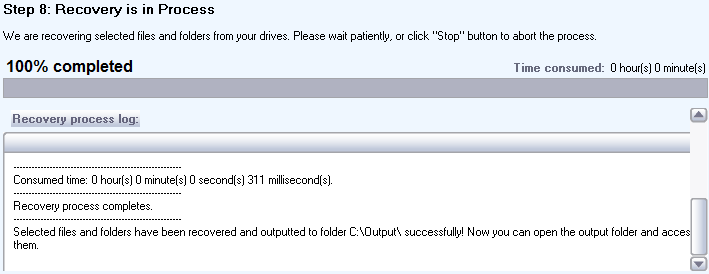
Прогресс жолағы
қалпына келтіру барысын көрсетеді.
Қалпына келтіру процесі аяқталғаннан кейін, жойылған файлдар немесе қалталар қалпына келтірілсе, сіз келесідей хабарлама терезесін көресіз:
Енді сіз шығыс каталогын ашып, қалпына келтірілген барлық файлдар мен қалталарға қол жеткізе аласыз.
Көбірек ақпарат
| нұсқа | 2.0 (Нұсқалар жұрналы) |
| Шығару күні | Қыркүйек 15th, 2014 |
| Тістік | 32-биттік |
| Қолдау көрсетілетін файлдық жүйе | NTFS |
| Қолдау көрсетілетін файл түрлері | 70-тен астам файл түрлері |
| Жойылған файлды қалпына келтіру сценарийлері | Кездейсоқ файлды жою, қоқыс жәшігінен жою және қоқыс жәшігін босату |
| Қалпына келтірілетін нысандар | Файлдар, қалталар және NTFS балама деректер ағындары |
| Қайталанатын атаулардың алдын алу үшін автоматты түрде атау өзгерту | Қолдау |
| Табылған файлдар мен қалталарды сүзу және сұрыптау | Қолдау |
| Сиқыршы интерфейсі | Қолдау |
| Қолдау көрсетілетін тілдер | ағылшын |
талаптар
| Операциялық жүйе | Windows |
| Процессор | Intel немесе оған балама (x86, x64) |
| жад | Ең аз дегенде 32 МБ (2 ГБ ұсынылады) |
| дискілік кеңістік | 3 МБ |
| Артықшылықтар | Дискіні сканерлеу және қалпына келтіру үшін әкімші құқықтары қажет |
Қатысты өнімдер
DataNumen Data Recovery
Дискілеріңіздегі немесе дискілеріңіздегі жоғалған және жойылған файлдарды қалпына келтіріңіз.
Егжей DataNumen NTFS Undelete