
1. кіріспе
1.1 Outlook электрондық поштасының сақтық көшірмесі дегеніміз не?
Outlook электрондық поштасының сақтық көшірмесін жасау - Outlook электрондық пошталарының көшірмелерін жасау және оларды негізгі пошта жәшігіңізден бөлек қауіпсіз жерде сақтау процесі. Бұл бастапқы деректер жоғалған, бүлінген немесе кездейсоқ жойылған жағдайда маңызды хабарламаларыңызды, контактілеріңізді және басқа деректеріңізді қалпына келтіруге мүмкіндік береді.
1.2 Неліктен Outlook электрондық пошталарының сақтық көшірмесін жасау керек
Outlook электрондық поштасының тұрақты сақтық көшірмесін жасау маңызды байланыстарыңыз бен бизнес деректеріңізді әртүрлі қауіптерден қорғайды:
- Деректердің жоғалуынан қорғау: Аппараттық құралдың істен шығуы, кездейсоқ жоюлар немесе жүйенің істен шығуы жылдар бойы сақталған маңызды электрондық пошталарды ескертусіз жоюы мүмкін.
- Қауіпсіздік және ransomware қорғау: Ransomware шабуылдары электрондық пошта деректеріңізді шифрлауы немесе жоюы мүмкін. Сақтық көшірмелер төлем төлемей қалпына келтіру жолын ұсынады.
- Сәйкестік және заңды талаптар: Көптеген салалар бизнестен аудит, заңды анықтау және нормативтік талаптарға сәйкестік үшін электрондық пошта хабарламаларын сақтауды талап етеді.
- Бизнестің үздіксіздігі: Электрондық поштаның сақтық көшірмесін жасау көшіру, жүйені жаңарту немесе кеңсеге ауысу кезінде маңызды байланыстардың қолжетімді болуын қамтамасыз етеді.
- Электрондық поштаны көшіру және беру: Сақтық көшірмелер деректерді жоғалтпай электрондық пошталарды компьютерлер, тіркелгілер немесе электрондық пошта платформалары арасында жылжытуды жеңілдетеді.
2. Outlook.com электрондық пошталарының сақтық көшірмесін жасау (жеке веб-тіркелгілер)
2.1 Жеке электрондық пошталарды сақтау (PDF/EML/MSG және т.б. ретінде)
Белгілі бір маңызды электрондық пошталардың сақтық көшірмесін жасауы қажет Outlook.com пайдаланушылары үшін жеке хабарламаларды веб-интерфейстен тікелей PDF, EML немесе MSG файлдары ретінде сақтауға болады.
PDF форматында сақтау үшін:
- Outlook.com веб-шолғышында ашып, тіркелгіңізге кіріңіз.
- Сақтық көшірмесін жасағыңыз келетін электрондық поштаны ашыңыз.
- Электрондық поштаның жоғарғы жағындағы үш нүктелі мәзірді басыңыз.
- таңдау басу.
- Басып шығару диалогтық терезесінде таңдаңыз PDF ретінде сақтау or Microsoft PDF пішімінде басып шығару принтеріңіз ретінде.
- басыңыз басу or сақтау және мақсатты қалтаңызды таңдаңыз.
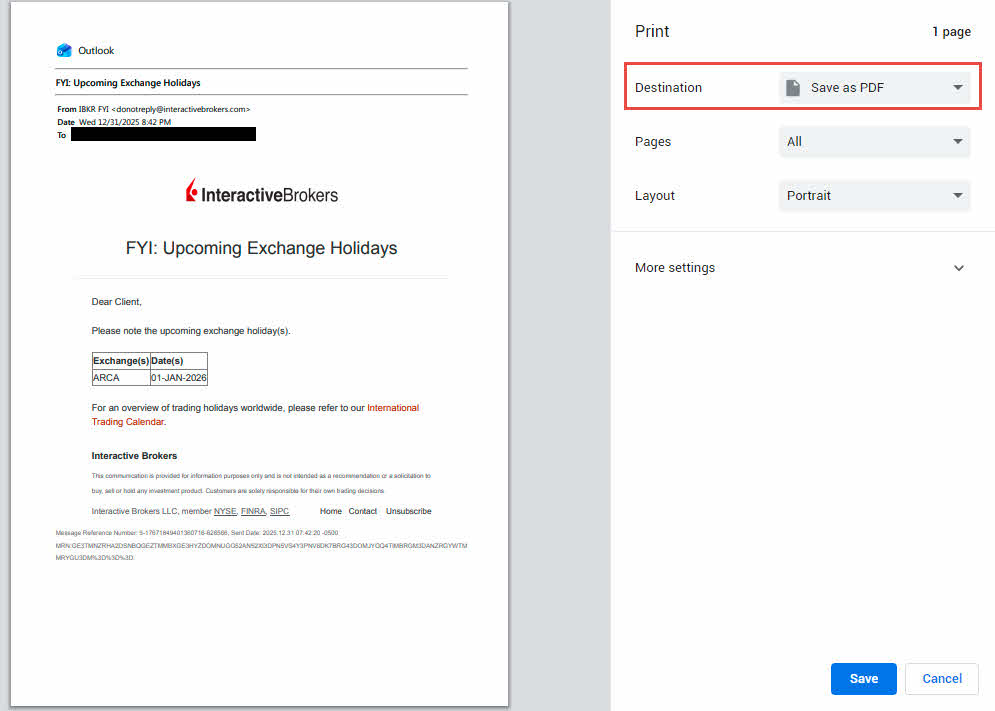
EML/MSG файлы ретінде сақтау үшін:
- Outlook.com бағдарламасында электрондық поштаны ашыңыз.
- Үш нүктелі мәзірді басыңыз.
- таңдау сақтау.
- Электрондық пошта көптеген электрондық пошта клиенттерінде ашуға болатын .eml/.msg файлы ретінде жүктеледі.
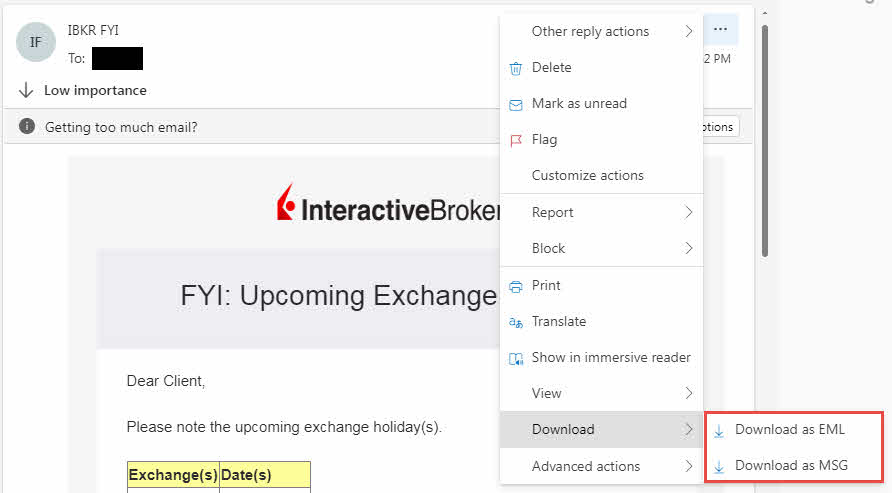
Бұл әдіс бірнеше маңызды хабарламаларды мұрағаттау үшін жақсы жұмыс істейді, бірақ үлкен көлемдегі электрондық пошталардың сақтық көшірмесін жасау үшін практикалық емес.
2.2 Microsoft құпиялылық тобы арқылы деректерді экспорттауды сұрау
Пошта жәшігінің толық деректерін экспорттауы қажет Outlook.com пайдаланушылары үшін Microsoft құпиялылықты қолдау жүйесі арқылы толық деректерді экспорттауды сұрай аласыз.
- Microsoft құпиялылық тобына хабарласыңыз by жеке Microsoft тіркелгісіне қатысты сұрау салу.
- Қолжетімді опциялардың ішінен таңдаңыз Деректерімді экспорттау.
- Деректерді экспорттау сұрауын аяқтау және жіберу үшін нұсқауларды орындаңыз.
- Microsoft сұрауыңызды өңдеуін күтіңіз. Деректер көлемі мен өңдеу кезегіне байланысты бұл 30 күнге дейін созылуы мүмкін.
- Деректер экспорты дайын болған кезде сізге электрондық пошта арқылы хабарландыру жіберіледі.
- бару https://account.microsoft.com/privacy/download-data экспортталған деректеріңізді жүктеп алу үшін.
- Экспорттау электрондық пошталарыңызды Outlook жұмыс үстеліне импорттауға болатын пішімде қамтиды.
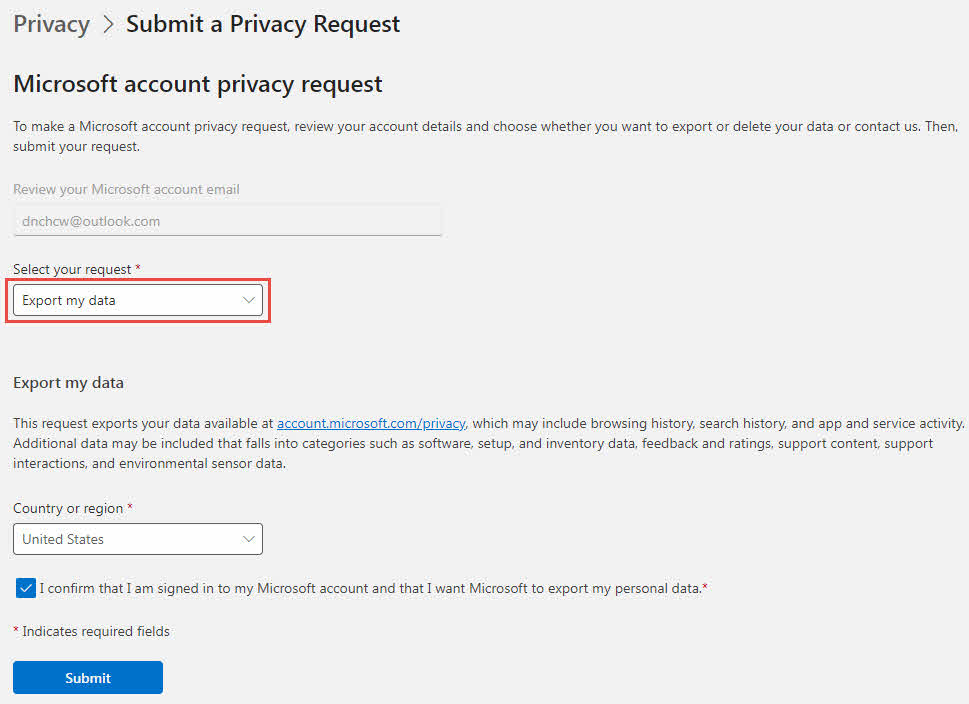
Бұл әдіс тек электрондық пошталарды ғана емес, барлық Microsoft тіркелгі деректеріңізді экспорттайды. Бұл процесс басқа сақтық көшірме әдістеріне қарағанда ұзағырақ уақыт алады, бірақ Microsoft серверлерінен толық ресми экспорттауды қамтамасыз етеді.
2.3 Outlook.com электрондық пошталарын алу және экспорттау үшін жұмыс үстелі қолданбасын пайдаланыңыз
Outlook.com тіркелгіңізді Outlook жұмыс үстеліне қосып, электрондық пошталарыңызды толық сақтық көшірме жасау үшін PST файлына экспорттай аласыз.
-
- Outlook жұмыс үстелін ашып, өтіңіз файл -> Аккаунт қосу.
- Outlook.com электрондық пошта мекенжайыңызды енгізіп, түймесін басыңыз қосылу.
- Құпия сөзіңізді енгізіңіз және қажет болса, екі факторлы аутентификацияны аяқтаңыз.
- Outlook пошта жәшігіңіздің синхрондалуын күтіңіз. Пошта жәшігінің өлшеміне байланысты бұл бірнеше минуттан бірнеше сағатқа дейін созылуы мүмкін.
- Синхрондағаннан кейін, келесі қадамдарды орындаңыз электрондық пошталарды PST файлына экспорттау.
Бұл әдіс сіз толығымен басқаратын Outlook.com электрондық пошталарының толық жергілікті сақтық көшірмесін жасайды.
3. Microsoft 365/Outlook 365 электрондық пошталарының/Exchange пошта жәшігінің (жұмыс/мектеп тіркелгілері) сақтық көшірмесін жасау
3.1 Пайдаланушы деңгейіндегі сақтық көшірме жасау опциялары
3.1.1 Жеке электрондық пошталарды сақтау (PDF/EML/MSG және т.б. ретінде)
Microsoft 365 пайдаланушылары сипатталған әдістерді пайдаланып жеке электрондық пошталарды сақтай алады 2.1 бөліміТіркелгіңізге вебтегі Outlook немесе Outlook жұмыс үстелі арқылы кірсеңіз де, процесс ұқсас.
3.1.2 Microsoft 365 электрондық пошталарын PST файлына алу және экспорттау үшін жұмыс үстелі қолданбасын пайдаланыңыз
Microsoft 365 электрондық пошталарын PST форматына экспорттау процесі сипатталғандай бірдей. 2.3 бөліміЖұмыс немесе мектеп тіркелгіңізді Outlook жұмыс үстеліне қосып, сақтық көшірме жасау үшін Импорттау/Экспорттау шеберін пайдаланыңыз.
Маңызды ескерту: Кэштелген алмасу режимін ескеретін жайттар
Microsoft 365 және Exchange тіркелгілері әдетте тек соңғы 12 айдағы электрондық пошталарды ғана кэштейтін кэштелген алмасу режимін пайдаланады. PST форматына экспорттамас бұрын, барлық электрондық пошталардың кэштелгеніне көз жеткізіңіз:
- Бару файл -> Аккаунт баптаулары -> Аккаунт баптаулары.
- Microsoft 365 тіркелгісін таңдап, түймесін басыңыз өзгеріс.
- Апарыңыз Офлайн режимінде сақтау үшін пошта сырғытпа Барлық.
- басыңыз Келесі -> Аяқтау.
- Экспорттамас бұрын Outlook пошта жәшігіңіздің толық синхрондалуын күтіңіз. Бұл бірнеше сағатқа созылуы мүмкін.
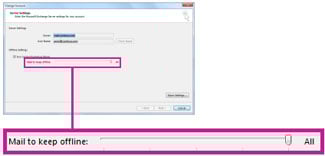
Бұл қадамсыз PST экспорты тек жақында кэштелген электрондық пошталарды ғана қамтиды, электрондық пошта тарихыңыздың толық нұсқасын емес.
3.1.3 Мұрағат электрондық пошталары
Microsoft 365 ескі электрондық пошталарды автоматты түрде мұрағат қалталарына немесе пошта жәшіктеріне жылжыта алатын кіріктірілген мұрағаттау мүмкіндіктерін қамтиды. Outlook мұрағаттау мүмкіндігін орнату және пайдалану туралы егжей-тегжейлі нұсқауларды біздің жан-жақты нұсқаулықтан қараңыз: Outlook бағдарламасында электрондық пошталарды қалай мұрағаттау керек.
3.1.4 OST Файлдың сақтық көшірмесін жасау (ұсынылмайды)
Exchange және Microsoft 365 тіркелгілері деректерді сақтайды OST (Офлайн сақтау кестесі) файлдары. Бұл файлдарды көшіруге болатынымен, оларды сақтық көшірме жасау мақсатында жасау ұсынылмайды.
Сіздің орналасқан жеріңізді табу үшін OST файл:
- Outlook бағдарламасын толығымен жабыңыз.
- File Explorer бағдарламасын ашып, келесіге өтіңіз: C:\Пайдаланушылар\[Сіздің пайдаланушы атыңыз]\Қолданба деректері\Жергілікті\Microsoft\Outlook
- Файлдарды іздеңіз .ost кеңейту
- Көшіріңіз OST файлды сақтық көшірме орныңызға сақтаңыз.
неге OST сақтық көшірме жасау ұсынылмайды:
- Бұл сервер тіркелгісіне байланысты және PST файлы сияқты тікелей ашыла алмайды.
- Деректерге тікелей қол жеткізу үшін OST файл, қажет түрлендіру OST PST файлына алдымен.
Сенімді сақтық көшірмелер үшін әрқашан PST экспортын пайдаланыңыз OST файлды көшіру.
3.2 Әкімшілік деңгейдегі сақтық көшірме параметрлері
3.2.1 eDiscovery экспорты
Әкімшілер үшін Exchange ортаңызға байланысты eDiscovery арқылы пошта жәшігі деректерін экспорттаудың екі әдісі бар.
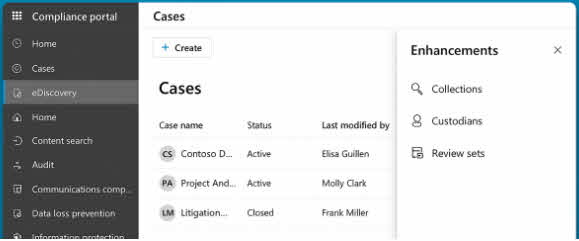
3.2.1.1 Microsoft Purview сәйкестік порталы арқылы (Microsoft 365 үшін)
- Microsoft Purview сәйкестік порталына мына жерден кіріңіз: https://compliance.microsoft.com әкімші тіркелгі деректерімен.
- Шарлау тармағына өтіңіз eDiscovery -> стандартты or сыйақы.
- басыңыз + Жасау іс құру және атауы мен сипаттамасын беру.
- Корпусты ашып, өтіңіз Іздеулер қойындысы.
- басыңыз Жаңа іздеу және сақтық көшірмесін жасау үшін пошта жәшіктерін көрсетіңіз.
- Іздеу критерийлерін конфигурациялаңыз немесе барлық мазмұнды экспорттау үшін бос қалдырыңыз.
- басыңыз Сақтау және іске қосу іздеуді орындау үшін.
- Іздеу аяқталғаннан кейін, өтіңіз экспорт қойындысы.
- басыңыз Жаңа экспорт, іздеу нәтижелерін таңдап, экспорттау параметрлерін конфигурациялаңыз.
- басыңыз экспорт және процестің аяқталуын күтіңіз.
- eDiscovery экспорттау құралын пайдаланып экспортталған PST файлдарын жүктеп алыңыз.
3.2.1.2 Exchange әкімші орталығы арқылы (Exchange сервері немесе гибридті нұсқа үшін)
- Exchange басқару орталығына (EAC) кіріңіз.
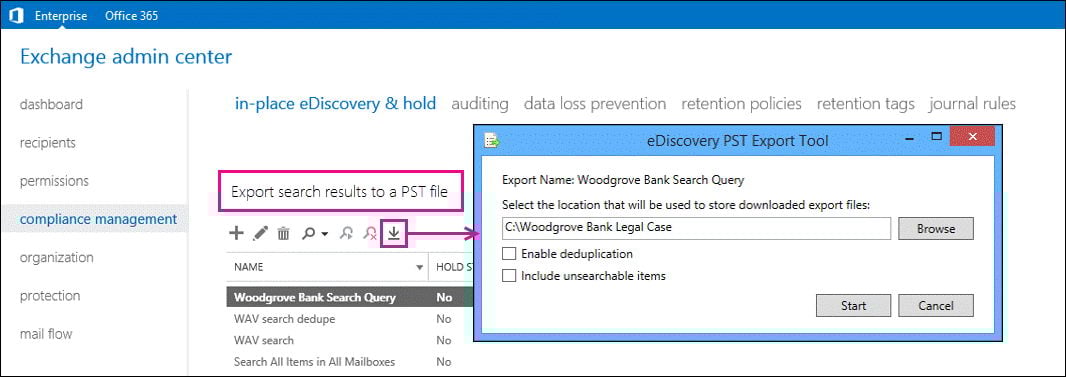
- Шарлау тармағына өтіңіз Сәйкестікті басқару -> Жергілікті eDiscovery және Hold қызметі.
- Нәтижелерін экспорттағыңыз келетін іздеуді таңдаңыз.
- басыңыз PST файлына экспорттау белгішесі
- Ішінде eDiscovery PST экспорттау құралы терезе:
- басыңыз Browse экспортталатын файлдың орнын орнату үшін.
- Қажет болса, тексеріңіз Қайталануды алып тастауды қосу қайталанатын элементтерді алып тастау үшін.
- Қажет болса, тексеріңіз Ізделмейтін элементтерді қосу индекстелмейтін элементтерді қосу үшін.
- басыңыз бастау экспортты бастау үшін.
- Экспорттау аяқталғанша күтіңіз және PST файлын(ларын) жүктеп алыңыз.
Ескерту: EAC әдісі негізінен Exchange Server орталарына арналған. Microsoft 365 пайдаланушылары ең соңғы мүмкіндіктер үшін Purview сәйкестік порталын (3.2.1.1) пайдалануы керек.
3.2.2 Сот ісін тоқтату
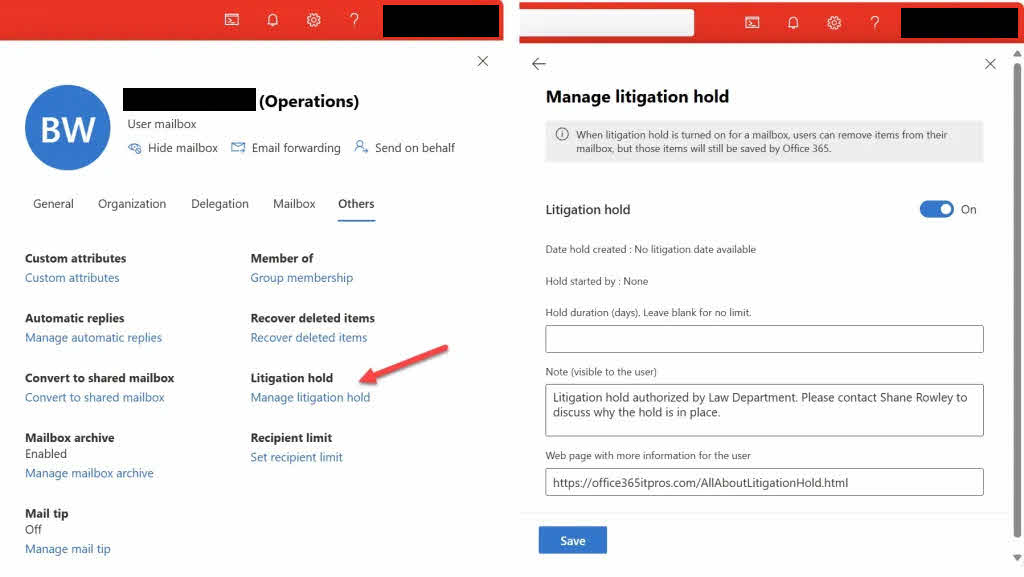
Сот ісін тоқтату электрондық пошталардың біржола жойылуына жол бермеу арқылы пошта жәшігінің мазмұнын сақтайды, бірақ бұл сақтық көшірме жасау әдісі емес.
- Exchange басқару орталығына немесе Microsoft Purview сәйкестік порталына кіріңіз.
- Шарлау тармағына өтіңіз Алушылар -> Пошта жәшіктері (Exchange әкімшісі) немесе Деректер өмірлік циклін басқару -> Сот ісін жүргізуді тоқтату (Пурвью).
- Күтуге қойылатын пошта жәшігін таңдаңыз.
- қосу Сот ісін жүргізуді тоқтату және қажет болған жағдайда күту мерзімін көрсетіңіз.
- Өзгерістерді сақтаңыз.
Маңызды шектеулер:
- Сот ісін тоқтату жоюға жол бермейді, бірақ сақтық көшірмесін жасамайды.
- Егер пошта жәшігі бүлінген немесе жойылған болса, Сот ісін жүргізуді тоқтату деректерді қалпына келтіре алмайды.
- Бұл мүмкіндік апаттан кейін қалпына келтіру үшін емес, заңды сақтау үшін жасалған.
- Сот ісін тоқтатуды әрқашан eDiscovery экспорттау немесе PST сақтық көшірмелері сияқты нақты сақтық көшірме әдістерімен бірге пайдаланыңыз.
4. Windows жүйесінде (жұмыс үстелінде) Outlook электрондық пошталарының сақтық көшірмесін жасау
4.1 PST файлына экспорттау (импорттау/экспорттау шебері)
Импорттау/экспорттау шебері - Windows жұмыс үстелінде Outlook электрондық пошталарының сақтық көшірмесін жасаудың ең сенімді әдісі.
- Windows компьютеріңізде Outlook жұмыс үстелін ашыңыз.
- басыңыз файл -> Ашу және экспорттау -> Импорт экспорт.

- таңдау Файлға экспорттау және нұқыңыз Келесі.

- таңдау Outlook деректер файлы (.pst) және нұқыңыз Келесі.
- Сақтық көшірмесін жасағыңыз келетін қалтаны таңдаңыз. Барлық электрондық пошталардың сақтық көшірмесін жасау үшін жоғарғы деңгейлі қалтаны таңдаңыз.
- тексеру Ішкі қалталарды қосыңыз барлық кірістірілген қалталардың сақтық көшірмесін жасау үшін түймесін басыңыз Келесі.

- басыңыз Browse сақтық көшірме файлын қайда сақтау керектігін таңдау үшін.
- «Outlook-Backup-2026-01-03.pst» сияқты сипаттама файл атауын енгізіп, түймесін басыңыз OK.
- басыңыз Аяқтау.
- Сұралса, сақтық көшірмеңізді қорғау үшін құпия сөзді енгізіңіз (міндетті емес, бірақ құпия деректер үшін ұсынылады).
- басыңыз OK және экспорттың аяқталуын күтіңіз.




Экспортталған PST файлында таңдалған қалталардағы барлық электрондық пошталарыңыз, тіркемелеріңіз, контактілеріңіз, күнтізбе элементтеріңіз және тапсырмаларыңыз бар.
4.2 PST файлын қолмен көшіру
Барлық Outlook деректері мен параметрлерін қамтитын толық сақтық көшірме жасау үшін PST файлын қолмен көшіруге болады.
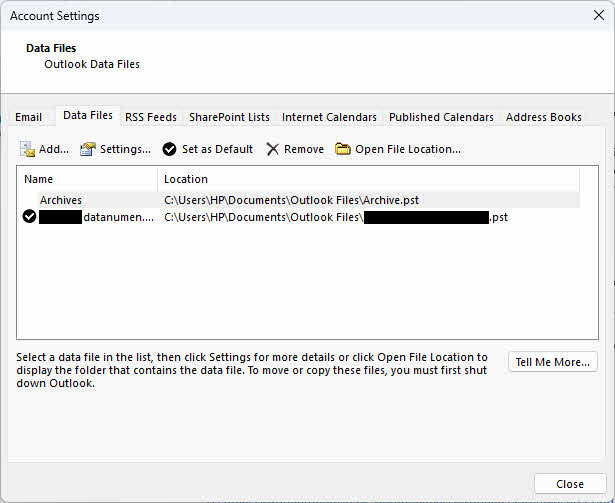
- Алдымен, PST файлыңызды мына жерден табыңыз: файл -> Аккаунт баптаулары -> Аккаунт баптаулары.
- басыңыз Деректер файлдары қойындысы.
- PST файлын таңдап, терезенің төменгі жағында көрсетілген файл орнын белгілеңіз.

- Outlook бағдарламасын толығымен жабыңыз. Файлдардың бүлінуіне жол бермеу үшін бұл өте маңызды.
- File Explorer бағдарламасын ашып, PST файлының орналасқан жеріне өтіңіз (әдетте C:\Пайдаланушылар\[Сіздің пайдаланушы атыңыз]\Құжаттар\Outlook файлдары or C:\Пайдаланушылар\[Сіздің пайдаланушы атыңыз]\Қолданба деректері\Жергілікті\Microsoft\Outlook).
- PST файлын сыртқы қатты диск немесе бұлттық сақтау орны сияқты сақтық көшірме жасау орныңызға көшіріңіз.
PST файлдарын қолмен көшіру үлкен пошта жәшіктері үшін экспорттау шеберін пайдаланудан жылдамырақ, бірақ бұзылудың алдын алу үшін көшіру алдында Outlook бағдарламасының толығымен жабық екеніне көз жеткізуіңіз керек.
4.3 Автомұрағаттау мүмкіндігі
AutoArchive жас критерийлеріне негізделген ескі электрондық пошталарды автоматты түрде бөлек мұрағат қалтасына немесе PST файлына жылжытады. AutoArchive бағдарламасын конфигурациялау және пайдалану бойынша егжей-тегжейлі нұсқауларды біздің жан-жақты нұсқаулықтан қараңыз: Outlook бағдарламасында электрондық пошталарды қалай мұрағаттау керек.
Автоматты мұрағаттау тек Windows жүйесіне арналған Outlook жұмыс үстелінде қолжетімді екенін және Mac жүйесіне арналған Outlook немесе веб-нұсқаларында қолжетімді емес екенін ескеріңіз.
4.4 Жеке электрондық пошталарды сақтау (PDF/EML/MSG және т.б. ретінде)
Outlook жұмыс үстелі пайдаланушылары сипатталған ұқсас әдістерді пайдаланып жеке электрондық пошталарды сақтай алады 2.1 бөлімі.
5. Mac жүйесінде Outlook электрондық пошталарының сақтық көшірмесін қалай жасауға болады
5.1 OLM файлына экспорттау
Mac жүйесіне арналған Outlook сақтық көшірмелер үшін PST файлдарының орнына OLM (Mac жүйесіне арналған Outlook) файлдарын пайдаланады.
- Mac үшін Outlook бағдарламасын ашыңыз.
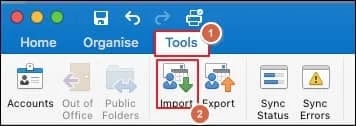
- Құралдар тақтасында түймесін басыңыз Құралдар -> экспорт.

- Экспорттау терезесінде сақтық көшірмесін жасағыңыз келетін элементтерді таңдаңыз: Электрондық пошта, Байланыс, Күнтізбе, міндеттері, және Ескертулер.
- басыңыз жалғастыру.
- Сақтық көшірме файлын қайда сақтау керектігін таңдаңыз.
- «Outlook-Mac-Backup-2026.olm» сияқты файл атауын енгізіңіз.
- басыңыз сақтау.
- Экспорттау аяқталғанша күтіңіз. Outlook бағдарламасы орындалу көрсеткішін көрсетеді.
- Аяқтағаннан кейін, түймесін басыңыз Дайын.
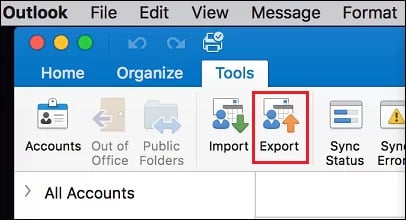
Экспортталған OLM файлында барлық таңдалған Outlook деректері бар және оларды Mac үшін Outlook бағдарламасына қайта импорттауға болады.
5.2 OLM файлын қолмен көшіру
Барлық параметрлер мен деректерді қоса алғанда, толық сақтық көшірме жасау үшін Outlook идентификациялық қалтасын қолмен көшіруге болады.
- Mac үшін Outlook бағдарламасын толығымен жабыңыз.
- Іздеушіні ашып, түймесін басыңыз Go -> Қалтаға өтіңіз (немесе Cmd + Shift + G пернелер тіркесімін басыңыз).
- Бұл жолды қойыңыз: ~/Кітапхана/Топтық контейнерлер/UBF8T346G9.Office/Outlook/Outlook 15 профильдері/Негізгі профиль
- баспасөз қайтару.
- Көшіріңіз мәліметтер қалтаны сақтық көшірме орныңызға сақтаңыз.
- Немесе, жаңа нұсқалар үшін келесіге өтіңіз: ~/Кітапхана/Топтық контейнерлер/UBF8T346G9.Office/Outlook/Outlook жергілікті деректері
- Барлық қалтаны сақтық көшірме жасау орныңызға көшіріңіз.
Егер сіз Кітапхана қалтасын көре алмасаңыз, ұстап тұрыңыз таңдау түймесін басқан кезде пернесін басыңыз Go Finder мәзірінде, сонда Library пайда болады.
Қолмен көшіру электрондық пошталарыңыздан басқа барлық параметрлерді, ережелерді және қолтаңбаларды сақтайды және үлкен пошта жәшіктері үшін жылдамырақ.
5.3 Жеке электрондық пошталарды сақтау (PDF/EML/MSG және т.б. ретінде)
Mac жүйесіне арналған Outlook пайдаланушылары сипатталған ұқсас әдістерді пайдаланып жеке электрондық пошталарды сақтай алады 2.1 бөлімі.
6. Балама сақтық көшірме жасау әдістері
6.1 Gmail-ге сақтық көшірме жасау
Gmail Outlook электрондық пошталарыңыздың резервтік көшірмесі ретінде де, Google Takeout арқылы өзінің экспорттау мүмкіндіктерін де ұсына алады.
6.1.1 Gmail қызметін Outlook электрондық пошталарын алу үшін конфигурациялау
Gmail бұлт қоймасында автоматты түрде сақтық көшірме жасай отырып, Outlook тіркелгіңізден электрондық пошталарды алу үшін Gmail қызметін конфигурациялауға болады.
- Gmail тіркелгіңізге мына жерден кіріңіз: https://mail.google.com/.
- Беріліс белгішесін басып, таңдаңыз Барлық параметрлерді қараңыз.
- өтіңіз Шоттар және импорт қойындысы.
- «Басқа тіркелгілерден поштаны тексеру» бөлімінде түймесін басыңыз Пошта тіркелгісін қосыңыз.
- Outlook электрондық пошта мекенжайыңызды енгізіп, түймесін басыңыз Келесі.
- таңдау Басқа тіркелгімнен (POP3) электрондық пошталарды импорттау және нұқыңыз Келесі.
- Outlook тіркелгісінің құпия сөзін енгізіңіз.
- POP сервері үшін тіркелгі түріне сәйкес серверді пайдаланыңыз (мысалы, outlook.office365.com Microsoft 365 үшін).
- Порт: 995, және тексеріңіз Әрқашан қауіпсіз қосылымды (SSL) пайдаланыңыз.
- Қажет болса, тексеріңіз Кіріс хабарламаларды белгілеңіз импортталған электрондық пошталарды ұйымдастыру үшін.
- басыңыз Аккаунт қосу.
- Gmail енді Outlook тіркелгіңізден электрондық пошталарды мезгіл-мезгіл алып отырады.
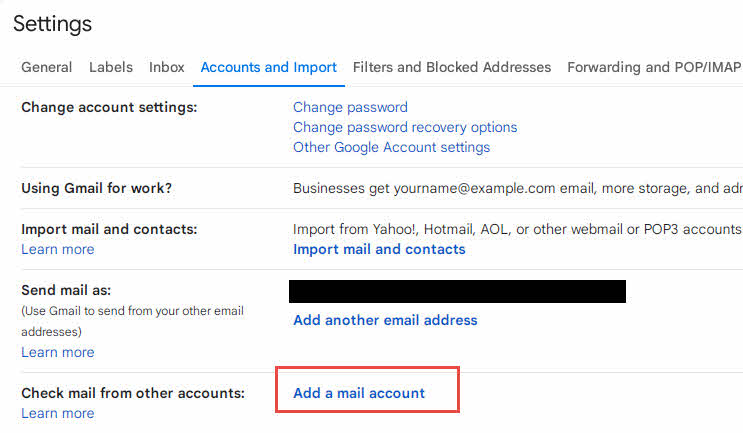
Бұл әдіс әдетте жаңа электрондық пошталарды алға қарай импорттайтынын ескеріңіз. Бар электрондық пошталардың сақтық көшірмесін жасау үшін сізге мынаны пайдалану қажет болуы мүмкін PST форматына экспорттау әдісі.
6.1.2 Google Takeout арқылы Gmail электрондық пошталарын экспорттау
Электрондық пошталарыңыз Gmail-ге түскеннен кейін, оларды Google Takeout арқылы жүктеп алуға болатын мұрағат ретінде экспорттай аласыз. Бұл MBOX форматында офлайн сақтық көшірме жасайды.
- бару https://takeout.google.com және Google есептік жазбаңызға кіріңіз.
- басыңыз Барлығын таңдаудан бас тарту барлық Google қызметтерінен құсбелгіні алып тастау үшін.
- Төмен айналдырып, тек тексеріңіз почта.
- Қаласаңыз, басыңыз Барлық пошта деректері қамтылған егер сіз барлығын экспорттағыңыз келмесе, нақты белгілерді немесе қалталарды таңдау үшін.
- Төменге жылжып, нұқыңыз Келесі қадам.
- Жеткізу әдісін таңдаңыз:
- Жүктеп алу сілтемесін электрондық пошта арқылы жіберіңіз (ұсынылады)
- Google Drive, Dropbox немесе OneDrive қызметіне қосу
- Экспорттау жиілігін таңдаңыз:
- Бір рет экспорттау (бір реттік сақтық көшірме)
- 1 жыл бойы әр 2 ай сайын экспорттау (автоматты сақтық көшірмелер)
- Файл түрін таңдаңыз: .zip or .tgz.
- Мұрағат өлшемін таңдаңыз. Егер пошта жәшігіңіз үлкен болса, кішірек өлшемдерді таңдаңыз (мысалы, 2 ГБ) бірнеше файлға бөлу үшін.
- басыңыз Экспортты жасау.
- Google сіздің сұрауыңызды өңдейді. Пошта жәшігінің өлшеміне байланысты бұл бірнеше сағат немесе күн алуы мүмкін.
- Дайын болған кезде, сізге жүктеу сілтемесі бар электрондық хат келеді.
- Сілтемені басып, мұрағат файлын(ларын) жүктеп алыңыз.
- сіріндісі .zip немесе электрондық пошталарыңызға MBOX форматында кіру үшін .tgz файлын пайдаланыңыз.
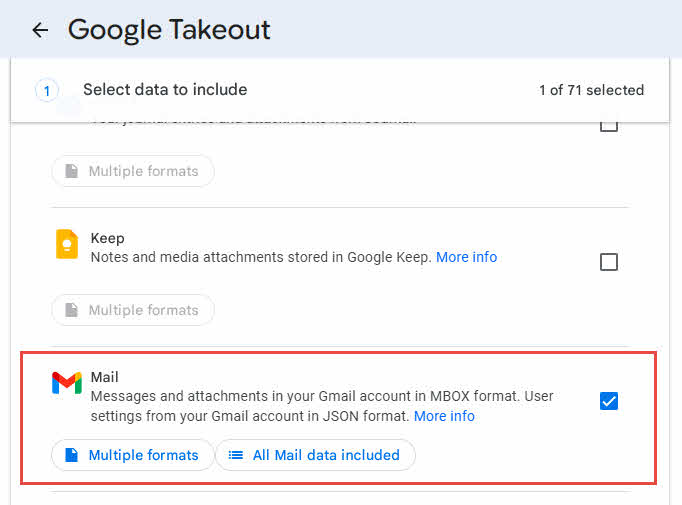
Экспортталған MBOX файлдарын Thunderbird сияқты көптеген электрондық пошта клиенттеріне импорттауға немесе Outlook бағдарламасымен пайдалану үшін үшінші тарап құралдарын пайдаланып PST форматына түрлендіруге болады.
6.2 CSV/Excel форматына экспорттау
Электрондық пошта метадеректерін жазбаларды жүргізу және талдау үшін CSV форматына экспорттауға болады, бірақ бұл электрондық поштаның нақты мазмұнының немесе қосымшаларының сақтық көшірмесін жасамайды.
- Outlook жұмыс үстелін ашыңыз.
- Бару файл -> Ашу және экспорттау -> Импорт экспорт.
- таңдау Файлға экспорттау және нұқыңыз Келесі.
- таңдау Үтірмен бөлінген мәндер және нұқыңыз Келесі.
- Экспортталатын электрондық пошта қалтасын таңдап, түймесін басыңыз Келесі.
- CSV файлын қайда сақтау керектігін таңдап, түймесін басыңыз Келесі.
- Қаласаңыз, басыңыз Картаның теңшелетін өрістері нақты деректер бағандарын таңдау үшін.
- басыңыз Аяқтау.
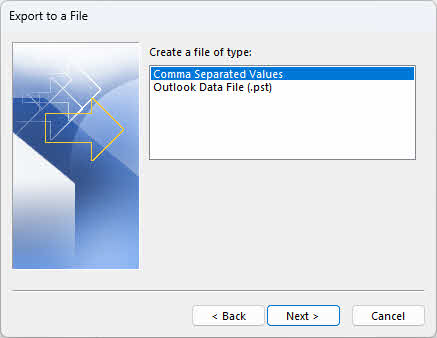
Экспортталған CSV файлында жіберуші, алушы, тақырып, күн және өлшем сияқты электрондық пошта метадеректері бар, бірақ хабарламаның негізгі бөлігі немесе тіркемелері қамтылмаған. Бұл электрондық пошта журналдары мен есептерін жасау үшін пайдалы, бірақ электрондық поштаның нақты сақтық көшірмесін жасау және қалпына келтіру үшін емес.
6.3 Бұлтты сақтау шешімдері
PST немесе OLM сақтық көшірме файлдарын жасағаннан кейін, оларды сыртқы қорғау және қолжетімділік үшін бұлттық қызметтерде сақтай аласыз.
- GoogleDrive: PST/OLM сақтық көшірме файлдарыңызды 15 ГБ тегін сақтау орны бар қауіпсіз бұлттық сақтау орны және кез келген құрылғыдан оңай қол жеткізу үшін Google Drive қызметіне жүктеңіз.
- OneDrive: Microsoft бұлттық сақтау орны Windows және Office бағдарламаларымен үздіксіз интеграцияланады, 5 ГБ тегін сақтау орнын және Outlook сақтық көшірмелері үшін автоматты синхрондауды ұсынады.
- Dropbox: 2 ГБ бос сақтау орны және оңай бөлісу мүмкіндіктерімен сақтық көшірме файлдарыңыз үшін автоматты синхрондауды және нұсқа тарихын қамтамасыз етеді.
Outlook сақтық көшірмелерін жасау үшін бұлттық сақтау орнын пайдаланған кезде, құпия ақпараты бар сақтық көшірме файлдарыңыздың құпия сөзбен қорғалғанына көз жеткізіңіз және жергілікті көшірмелерді жоймас бұрын файлдардың толық жүктелгенін тексеріңіз.
6.4 Thunderbird арқылы сақтық көшірме жасау
Mozilla Thunderbird - бұл Outlook тіркелгіңізге қосыла алатын және ұзақ мерзімді сақтық көшірме жасау және тасымалдау үшін электрондық пошталарды әмбебап MBOX форматына экспорттай алатын тегін, ашық бастапқы кодты электрондық пошта клиенті.
- Mozilla Thunderbird бағдарламасын жүктеп алып, орнатыңыз https://www.thunderbird.net.
- Thunderbird бағдарламасын ашып, түймесін басыңыз Тіркелгі орнату немесе өтіңіз Құралдар -> Аккаунт баптаулары -> Есептік жазба әрекеттері -> Пошта тіркелгісін қосу.
- Атыңызды, Outlook электрондық пошта мекенжайыңызды және құпия сөзіңізді енгізіңіз, содан кейін түймесін басыңыз жалғастыру.
- Thunderbird Outlook сервер параметрлерін автоматты түрде анықтайды. Қажет болса, таңдаңыз IMAP тіркелгі түрі үшін басыңыз Дайын.
- Thunderbird электрондық пошталарыңызды синхрондағанша күтіңіз. Бұл пошта жәшігінің өлшеміне байланысты бірнеше минуттан бірнеше сағатқа дейін созылуы мүмкін.
- Синхрондағаннан кейін, сақтық көшірмесін жасағыңыз келетін қалтаны тінтуірдің оң жақ түймешігімен басыңыз (мысалы, Кіріс жәшігі).
- таңдау Хабарламаларды экспорттау немесе көбірек экспорттау опциялары үшін ImportExportTools NG қондырмасын пайдаланыңыз.
- Қосымшаны пайдалансаңыз: ImportExportTools NG бағдарламасын мына жерден орнатыңыз Қосымшалар мен тақырыптар, содан кейін қалтаны тінтуірдің оң жақ түймешігімен басып, таңдаңыз ImportExportTools NG -> Қалтаны экспорттау -> MBOX файлы ретінде экспорттау.
- Сақтау орнын таңдап, түймесін басыңыз сақтау.
- Сақтық көшірмесін жасағыңыз келетін әрбір қалта үшін қайталаңыз немесе бүкіл тіркелгіні экспорттаңыз.

MBOX файлдарын Thunderbird бағдарламасына қайта импорттауға немесе басқа форматтарға түрлендіруге болады. Бұл әдіс Outlook.com, Microsoft 365 және Exchange тіркелгілерін қоса алғанда, барлық Outlook тіркелгі түрлерімен жұмыс істейді.
6.5 VBA арқылы сақтық көшірме жасау
Күрделі сақтық көшірме жасау сценарийлері үшін VBA кодтарын пайдалануға болады. Мысалы:
- «Таңдаулылар» бөліміндегі барлық қалталардың сақтық көшірмесін жаңа Outlook PST файлына жасаңыз.
- Outlook бағдарламасындағы «Таңдаулылар» бөлімінің қалталар тізімін сақтық көшірмелеу және қалпына келтіру
7. Басқа Outlook элементтерінің сақтық көшірмесін жасау
7.1 Outlook күнтізбесінің/контактілерінің/тапсырмаларының/жазбаларының/журналдарының сақтық көшірмесін жасау
Outlook күнтізбесінің/контактілерінің/тапсырмаларының/жазбаларының/журналдарының сақтық көшірмесін жасау электрондық поштаның сақтық көшірмесін жасаумен бірдей импорттау/экспорттау шеберін пайдаланады.
- Бару файл -> Ашу және экспорттау -> Импорт экспорт.
- таңдау Файлға экспорттау және нұқыңыз Келесі.
- таңдау Outlook деректер файлы (.pst) толық сақтық көшірме жасау үшін немесе Үтірмен бөлінген мәндер CSV пішімі үшін, содан кейін түймесін басыңыз Келесі.
- Сәйкесін таңдаңыз Күнтізбе/Байланыстар/Тапсырмалар/Ескертпелер/Журналдар электрондық пошта тіркелгіңіздің астындағы қалта.
- басыңыз Келесі.
- Сақтық көшірме файлын қайда сақтау керектігін таңдап, түймесін басыңыз Аяқтау.
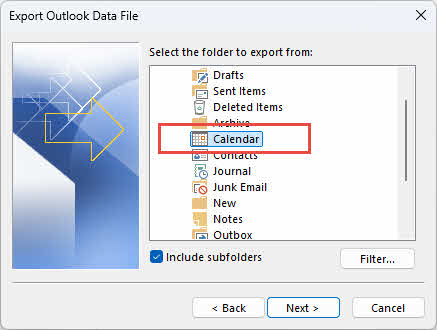
Ескерту: Сондай-ақ, күнтізбені тінтуірдің оң жақ түймешігімен басып, таңдау арқылы басқа күнтізбе қолданбаларымен үйлесімділік үшін күнтізбені iCalendar файлы (.ics) ретінде экспорттауға болады Күнтізбені сақтау.
7.2 Outlook сақтық көшірмесін жасау ережелері
7.2.1 RWZ файлына экспорттау
Outlook ережелерін сақтық көшірме жасау немесе басқа пошта жәшігіне тасымалдау үшін бөлек RWZ файлына экспорттауға болады.
- Бару файл -> Ережелер мен ескертулерді басқару.
- басыңыз Опциялар «Ережелер және ескертулер» диалогтық терезесіндегі түймені басыңыз.
- басыңыз Экспорт ережелері.
- Файлды сақтау орнын таңдап, «Outlook-Rules-Backup.rwz» сияқты файл атауын енгізіңіз.
- басыңыз сақтау.
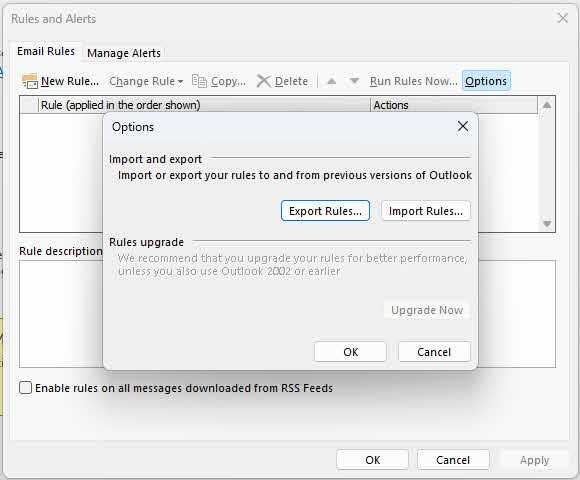
Ережелерді қалпына келтіру үшін сол жерге өтіп, түймесін басыңыз Импорт ережелері, содан кейін RWZ файлыңызды таңдаңыз.
7.2.2 PST файл көшірмесіне қосылған
PST файлын қолмен көшірген кезде (4.2 бөлімінде сипатталғандай), ережелеріңіз сақтық көшірмеге автоматты түрде қосылады. Дегенмен, PST-ге экспорттау үшін импорттау/экспорттау шеберін пайдаланған кезде ережелер ҚОСЫЛМАЙДЫ.
Қолмен жасалған әдісті пайдаланып, ережелерді электрондық пошталармен бірге сақтық көшірмелеу үшін:
- PST файлыңыздың орналасқан жерін келесі арқылы табыңыз: файл -> Аккаунт баптаулары -> Деректер файлдары.
- Outlook бағдарламасын толығымен жабыңыз.
- PST файлын толығымен сақтық көшірме қалтасына көшіріңіз.
- Түпнұсқасын ауыстыру арқылы осы PST файлын қалпына келтірген кезде, ережелеріңіз автоматты түрде қалпына келтіріледі.
Максималды қауіпсіздік үшін екі әдісті де пайдаланыңыз: пошта жәшіктері арасында оңай тасымалдау үшін ережелерді RWZ форматына экспорттаңыз және толық сақтық көшірме жасау үшін оларды PST файл көшірмесіне қосыңыз.
7.3 Электрондық пошта қолтаңбаларының сақтық көшірмесі
Электрондық пошта қолтаңбалары компьютеріңізде бөлек файлдар ретінде сақталады және олардың сақтық көшірмесін қолмен жасау керек.
- Outlook бағдарламасын жабыңыз.
- File Explorer бағдарламасын ашып, келесіге өтіңіз: C:\Пайдаланушылар\[Сіздің пайдаланушы атыңыз]\Қолданба деректері\Роуминг\Microsoft\Қолтаңбалар
- Қолтаңбалар қалтасын толығымен сақтық көшірме орныңызға көшіріңіз.
- Қалтада әрбір қолтаңбаның HTML, TXT және RTF нұсқалары, сондай-ақ ендірілген кескіндер бар. Қолтаңбаның сақтық көшірмесін жасағанда немесе тасымалдаған кезде үш нұсқаның барлығын көшіру қажет.
Қолтаңбаларды қалпына келтіру үшін, сақтық көшірмесі жасалған Signatures қалтасын бастапқы орнына көшіріңіз.
7.4 Электрондық пошта үлгілерінің сақтық көшірмесі
Электрондық пошта үлгілері Outlook бағдарламасында OFT файлдары ретінде сақталады.
- Шарлау тармағына өтіңіз C:\Пайдаланушылар\[Сіздің пайдаланушы атыңыз]\Қолданба деректері\Роуминг\Microsoft\Үлгілер Файл жетектеушісінде.
- Барлық .oft файлдарын сақтық көшірме қалтасына көшіріңіз.
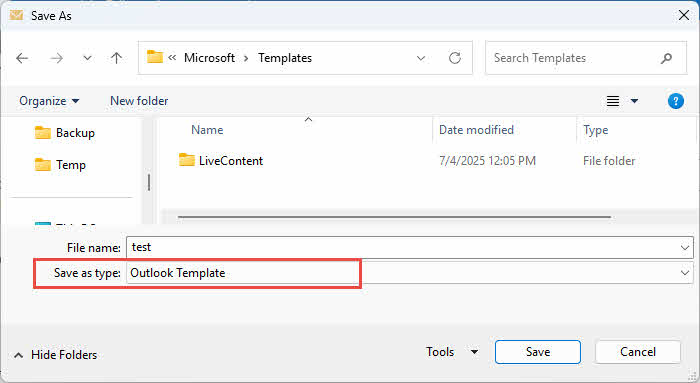
Немесе, Outlook бағдарламасын ашып, үлгілерді жеке экспорттауға болады. файл -> Басқаша сақтау, таңдау Outlook үлгісі файл түрі ретінде және сақтық көшірме орныңызға сақтау.
7.5 Кеңсе тауарларының/тақырыптардың сақтық көшірмесі
Тапсырыс бойынша жасалған кеңсе тауарлары мен тақырыптар арнайы қалталарда сақталады.
- Шарлау тармағына өтіңіз C:\Пайдаланушылар\[Сіздің пайдаланушы атыңыз]\Қолданба деректері\Роуминг\Microsoft\Кеңсе тауарлары кеңсе тауарларына арналған.
- Шарлау тармағына өтіңіз C:\Бағдарлама файлдары\Microsoft Office\Құжат тақырыптары 16 or C:\Пайдаланушылар\[Сіздің пайдаланушы атыңыз]\Қолданба деректері\Роуминг\Microsoft\Үлгілер\Құжат тақырыптары тақырыптар үшін.
- Бұл қалталарды сақтық көшірме жасау орныңызға көшіріңіз.
7.6 Реттелетін пішіндердің сақтық көшірмесін жасау
Арнайы Outlook формалары Forms қалтасында сақталады.
- Шарлау тармағына өтіңіз C:\Пайдаланушылар\[Сіздің пайдаланушы атыңыз]\Қолданба деректері\Жергілікті\Microsoft\Формалар.
- Forms қалтасын толығымен сақтық көшірме жасау орныңызға көшіріңіз.
Осы элементтердің барлығын автоматты түрде қамтитын Outlook бағдарламасының толық сақтық көшірмесін жасау үшін 4.2 бөлімінде сипатталған PST файлын қолмен көшіру әдісін AppData қалталарының сақтық көшірмесімен бірге пайдаланыңыз.
7.7 Теңшелген таспа мен QAT параметрлерінің сақтық көшірмесін жасау
Егер сіз Outlook бағдарламасының таспасын немесе жылдам қатынау құралдар тақтасын (QAT) теңшеген болсаңыз, Outlook бағдарламасын қайта орнатпас бұрын осы параметрлерді басқа компьютерге тасымалдау немесе сақтау үшін сақтық көшірмесін жасай аласыз.
- Outlook бағдарламасын ашып, өтіңіз файл -> Опциялар.
- Outlook параметрлері терезесінде таңдаңыз Таспаны теңшеу.
- Оң жақ панельдің төменгі оң жақ бұрышындағы түймесін басыңыз Импорт экспорт түймесін басыңыз.
- таңдау Барлық теңшеулерді экспорттау ашылмалы мәзірден.
- Файлды сақтау диалогтық терезесінде сақтық көшірме жасау орнын таңдаңыз.
- «Outlook-Ribbon-Customizations.exportedUI» сияқты сипаттама файл атауын енгізіңіз.
- басыңыз сақтау.
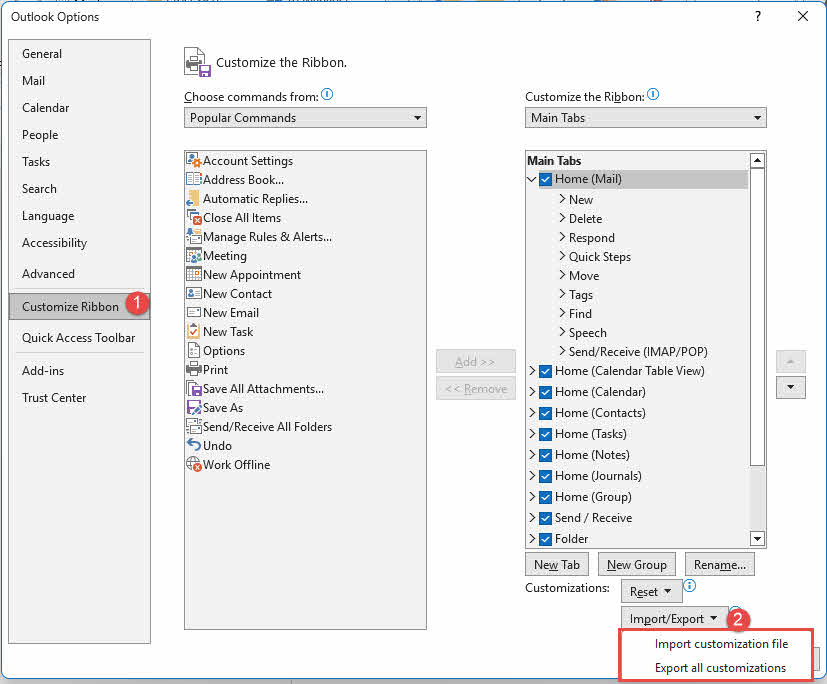
Бұл параметрлерді басқа компьютерде қалпына келтіру үшін сол жерге өтіп, түймесін басыңыз Импорт экспорт -> Теңшеу файлын импорттау, содан кейін сақталған файлды таңдаңыз.
Жылдам қатынау құралдар тақтасы параметрлерінің сақтық көшірмесін таңдау арқылы сол әдісті пайдаланып жасауға болады Жылдам қатынау тақтасы Outlook параметрлеріндегі қойындының орнына Таспаны теңшеу.
7.8 Outlook профильдерінің сақтық көшірмесін жасау
Outlook профильдерінде тіркелгі параметрлері, сервер конфигурациялары және деректер файлының орналасуы бар. Профильдің сақтық көшірмесін жасау Outlook бағдарламасын жаңа компьютерде орнатқанда немесе профильдің зақымдануынан қалпына келтіргенде уақытты үнемдейді.
- Outlook бағдарламасын толығымен жабыңыз.
- баспасөз Win + R Іске қосу тілқатысу терезесін ашыңыз.
- түрі regedit және баспасөз кіру.
- Пайдаланушы тіркелгісін басқару сұралса, түймесін басыңыз иә.
- Тізбе редакторында Outlook нұсқаңызға негізделген Профильдер кілтіне өтіңіз:
- 2007/2010 жылдарға арналған болжам: HKEY_CURRENT_USER\Бағдарламалық жасақтама\Microsoft\Windows NT\Ағымдағы нұсқа\Windows хабар алмасу ішкі жүйесі\Профильдер
- Outlook 2013: HKEY_CURRENT_USER\Бағдарламалық жасақтама\Microsoft\Office\15.0\Outlook\Профильдер
- Outlook 2016/2019/Microsoft 365: HKEY_CURRENT_USER\Бағдарламалық жасақтама\Microsoft\Office\16.0\Outlook\Профильдер
- Тінтуірдің оң жағын басыңыз Профильдер пернесін басып, таңдаңыз экспорт.
- Сақтау орнын таңдап, «Outlook-Profile-Backup.reg» сияқты файл атауын енгізіңіз.
- басыңыз сақтау.
- Тіркеу редакторын жабыңыз.
Басқа компьютердегі профильді қалпына келтіру үшін Outlook бағдарламасын жауып, экспортталған .reg файлын екі рет басып, түймесін басыңыз. иә оны тізілімге импорттау үшін.
8. Outlook электрондық пошталарын сақтық көшірмеден қалай қалпына келтіруге болады
8.1 Импорттау/экспорттау шебері арқылы қалпына келтіру
Импорттау/экспорттау шебері PST сақтық көшірме файлынан электрондық пошталарды қалпына келтіруге мүмкіндік береді.
- Outlook жұмыс үстелін ашыңыз.
- Бару файл -> Ашу және экспорттау -> Импорт экспорт.
- таңдау Басқа бағдарламадан немесе файлдан импорттау және нұқыңыз Келесі.
- таңдау Outlook деректер файлы (.pst) және нұқыңыз Келесі.
- басыңыз Browse және PST файлының сақтық көшірмесін табыңыз.
- Көшірмелерді өңдеу әдісін таңдаңыз:
- Көшірмелерді импортталған элементтермен ауыстырыңыз (сақтық көшірмеден қалпына келтіру үшін ұсынылады)
- Көшірмелерді жасауға рұқсат беріңіз
- Қайталанатын элементтерді импорттамаңыз
- басыңыз Келесі.
- Егер сақтық көшірмеңіз құпия сөзбен қорғалған болса, құпия сөзді енгізіңіз.
- таңдау Элементтерді сол қалтаға импорттаңыз және ашылмалы тізімнен ағымдағы пошта жәшігін таңдаңыз.
- басыңыз Аяқтау және импорттың аяқталуын күтіңіз.


Outlook сақтық көшірме деректерін ағымдағы пошта жәшігіңізге біріктіреді, сақтық көшірмесі жасалған элементтерді қалпына келтіре отырып, бар электрондық пошталарыңызды сақтайды.
8.2 PST файлын көшіру арқылы қалпына келтіру
Барлық ағымдағы деректерді ауыстыратын толық қалпына келтіру үшін PST файлының сақтық көшірмесін тікелей көшіруге болады.
- Алдымен, келесіге өту арқылы ағымдағы PST файлының орнын белгілеңіз файл -> Аккаунт баптаулары -> Деректер файлдары.
- Outlook бағдарламасын толығымен жабыңыз.
- File Explorer бағдарламасында PST файлыңыздың орналасқан жеріне өтіңіз.
- Ағымдағы PST файлыңызды бірден жоймай, қайта атаңыз (мысалы, соңына «.old» қосыңыз). Егер сізге бірдеңені қалпына келтіру қажет болса,
- PST файлының сақтық көшірмесін осы жерге көшіріңіз.
- Сақтық көшірме файлының атауын бастапқы PST файл атауына дәл сәйкестендіру үшін өзгертіңіз.
- Outlook бағдарламасын іске қосыңыз. Енді ол сіздің сақтық көшірме PST файлыңызды пайдаланады.
Бұл әдіс ағымдағы деректеріңізді сақтық көшірмемен толығымен ауыстырады. Бұл әдісті тек алдыңғы күйге толығымен қалпына келтіргіңіз келсе ғана пайдаланыңыз.
8.3 Mac жүйесінде қалпына келтіру (OLM файлдары)
Mac жүйесіне арналған Outlook бағдарламасында OLM сақтық көшірмесін қалпына келтіру үшін:
- Mac үшін Outlook бағдарламасын ашыңыз.
- басыңыз Құралдар -> импорт.

- таңдау Mac үшін Outlook мұрағат файлы (.olm) және нұқыңыз жалғастыру.
- Сақтық көшірме OLM файлына өтіп, оны таңдаңыз.
- басыңыз импорт.
- Импорттау аяқталғанша күтіңіз. Outlook бағдарламасы орындалу барысын көрсетеді.
- басыңыз Дайын аяқталған кезде.
Импортталған элементтер пошта жәшігіңіздегі «Импортталған элементтер» деп аталатын қалтада пайда болады. Содан кейін оларды қажетті орындарға жылжытуға болады.
8.4 Белгілі бір қалталарды қалпына келтіру
Егер сізге бүкіл сақтық көшірмені емес, тек белгілі бір қалтаны қалпына келтіру қажет болса, оны таңдау кезінде таңдауға болады импорт процесі.
8.5 Қалпына келтіруден кейін деректердің тұтастығын тексеру
Сақтық көшірмені қалпына келтіргеннен кейін, барлық деректер дұрыс қалпына келтірілгенін тексеріңіз:
- Маңызды электрондық пошталардың бар екеніне және оларға қол жеткізуге болатынына көз жеткізіңіз
- Тіркеме файлдарының дұрыс ашылғанын тексеріңіз
- Контактілер мен күнтізбе жазбаларының аяқталғанын растаңыз
- Қалпына келтіруге электрондық пошта ережелері қосылған болса, олардың жұмыс істеп тұрғанын тексеріңіз.
- Қалпына келтірілген қалталардағы элементтер санын, егер бар болса, сақтық көшірме жазбаларыңызбен салыстырыңыз.
- Толық қалпына келтіруді қамтамасыз ету үшін әртүрлі уақыт кезеңдерінен келген электрондық хаттарды тексеріп отырыңыз.
8.6 Қалпына келтірудің жиі кездесетін мәселелерін шешу
Қалпына келтіру кезінде қиындықтар туындаса, жиі кездесетін мәселелерге мыналар жатады:
- Құпия сөз қателері: дұрыс сақтық көшірме құпия сөзін пайдаланып жатқаныңызға көз жеткізіңіз
- Қайталанатын элементтер пайда болуда: Импорттау/Экспорттау шеберіндегі «Қайталанатын элементтерді импорттамаңыз» опциясын пайдаланыңыз.
- PST файлының бұзылуы: Оны түзету үшін ScanPST.exe немесе үшінші тарап құралын пайдаланыңыз. Қараңыз біздің толық нұсқаулық.
- Импорттағаннан кейін элементтер жоқ: «Ішкі қалталарды қосу» таңдалғанын және дұрыс қалтаны импорттағаныңызды тексеріңіз.
Егер импорттау толығымен сәтсіз аяқталса, дискіде жеткілікті орын бар екеніне және PST файлының зақымдалмағанына көз жеткізіңіз.
9. Сақтық көшірме жасаудың ең жақсы тәжірибелері
Осы ең жақсы тәжірибелерді сақтау Outlook электрондық поштасының сақтық көшірмелерінің тиімді және сенімді болуын қамтамасыз етеді:
- Тұрақты резервтік көшірме кестелерін жасаңыз: Белсенді пошта жәшіктері үшін апта сайынғы және мұрағаттық тіркелгілер үшін ай сайынғы сақтық көшірмелерді орнатыңыз. Тұрақтылық деректердің жоғалуының алдын алады. Еске салғыш ретінде жаңа қайталанатын тапсырма жасай аласыз.
- Бірнеше сақтық көшірме орнын пайдаланыңыз: 3-2-1 ережесін орындаңыз: деректеріңіздің 3 көшірмесін 2 түрлі медиада сақтаңыз, ал 1 көшірмесі басқа жерде сақталады. Сақтық көшірмелерді компьютеріңізде, сыртқы дискіде және бұлттық сақтау орнында сақтаңыз.
- Сақтық көшірмелеріңізді үнемі тексеріп отырыңыз: Сақтық көшірмелердің жұмысын тексеру үшін сынақ файлдарын мезгіл-мезгіл қалпына келтіріңіз. Қалпына келтіре алмайтын сақтық көшірменің пайдасы жоқ. Тоқсан сайынғы тестілеу сақтық көшірме қажет болғанға дейін бұзылғанын анықтайды.
- Құпия сөзбен қорғалатын құпия сақтық көшірмелер: Құпия іскерлік хабарламаларды немесе жеке ақпаратты қамтитын PST және OLM файлдарын әрқашан шифрлаңыз. Күшті, бірегей құпия сөздерді пайдаланыңыз және оларды қауіпсіз сақтаңыз.
- Сақтау орнын басқару: Сақтық көшірме файлының өлшемдері мен сақтау сыйымдылығын бақылаңыз. Жаңа нұсқалары тексерілгеннен кейін ескірген сақтық көшірмелерді жойыңыз және сақтау орны шектеулі болған жағдайда ескі сақтық көшірмелерді қысыңыз.
- Сақтық көшірме бағдарламалық жасақтамасын жаңартып отырыңыз: Сақтық көшірмелеріңізге қауіп төндіруі мүмкін үйлесімділік мәселелері мен қауіпсіздік осалдықтарын болдырмау үшін Outlook бағдарламасының соңғы нұсқасын және сақтық көшірме жасау құралдарын пайдаланыңыз.
- Сақтық көшірме жасау процедураларын құжаттаңыз: Сақтық көшірме жасау процесін, файл орналасқан жерін, құпия сөздерді (қауіпсіз сақталады) және қалпына келтіру қадамдарын жазып алыңыз. Құжаттама стресс жадты нашарлатқан кезде төтенше жағдайлар кезінде көмектеседі.
- Сақтық көшірме файлдарын белгілеу және ұйымдастыру: «Outlook-Backup-2026-01-03.pst» сияқты күндері бар сипаттама файл атауларын пайдаланыңыз және оңай алу үшін сақтық көшірмелерді жыл мен ай бойынша анық белгіленген қалталарға орналастырыңыз.
10. Жиі қойылатын сұрақтар (FAQ)
С: Outlook бағдарламасынан барлық электрондық пошталарымның сақтық көшірмесін жасай аламын ба?
A: Иә, PST форматына экспорттау әдісін пайдаланып, барлық Outlook электрондық пошталарыңыздың сақтық көшірмесін жасай аласыз. Өту бөліміне өтіңіз. файл -> Ашу және экспорттау -> Импорт экспорттаңдаңыз Файлға экспорттаутаңдау Outlook деректер файлы (.pst)және негізгі пошта жәшігі қалтасын таңдаңыз Ішкі қалталарды қосыңыз тексерілді. Бұл барлық қалталардағы барлық электрондық пошталардың толық сақтық көшірмесін жасайды.
С: Outlook бағдарламасында мұрағаттау мен сақтық көшірме жасаудың айырмашылығы неде?
A: Мұрағаттау орын босату үшін ескі электрондық пошталарды негізгі пошта жәшігіңізден бөлек мұрағат қалтасына жылжытады, бірақ электрондық пошталар Outlook бағдарламасында қалады және іздеуге болады. Сақтық көшірме жасау Outlook бағдарламасынан тыс сақталған электрондық пошталарыңыздың бөлек көшірмесін жасайды (мысалы, PST файлы), оны түпнұсқасы жоғалған жағдайда деректерді қалпына келтіру үшін пайдалануға болады. Мұрағаттау пошта жәшігінің өлшемін басқарады, ал сақтық көшірме деректердің жоғалуынан қорғайды.
С: Outlook электрондық пошталарының сақтық көшірмесін сыртқы қатты дискіге жасай аламын ба?
A: Иә, Outlook электрондық пошталарының сақтық көшірмесін PST форматына экспорттау және файлды тікелей сыртқы дискіге сақтау немесе бар PST файлын дискіге көшіру арқылы сыртқы қатты дискіге жасай аласыз. Бұл компьютеріңізге әсер ететін ransomware және жүйелік ақаулардан қорғалған офлайн сақтық көшірмені қамтамасыз етеді.
С: Outlook бағдарламасында тек белгілі бір қалталардың сақтық көшірмесін қалай жасаймын?
A: PST форматына экспорттау процесі кезінде, бүкіл пошта жәшігін таңдаудың орнына, қалта ағашын кеңейтіп, сақтық көшірмесін жасағыңыз келетін нақты қалтаны ғана таңдаңыз (мысалы, Кіріс жәшігі немесе Жіберілген элементтер). Белгіні алып тастаңыз. Ішкі қалталарды қосыңыз егер сіз тек сол қалтаны ішкі қалталарсыз қаласаңыз.
С: Outlook электрондық пошталарының сақтық көшірмесін Gmail-ге сақтай аламын ба?
A: Иә, сіз Gmail-ді Outlook тіркелгіңізден POP3 арқылы электрондық пошталарды алу үшін конфигурациялай аласыз. Gmail ішінде, өтіңіз Параметрлер -> Шоттар және импорт -> Басқа тіркелгілерден келген поштаны тексеріңіз және Outlook мекенжайыңызды қосыңыз. Gmail электрондық пошталарыңызды мезгіл-мезгіл жүктеп алады. Немесе Outlook электрондық пошталарыңызды PST форматына экспорттаңыз, Gmail тіркелгіңізді Outlook Desktop форматына қосыңыз және PST форматын Gmail форматына импорттаңыз.
С: Менің барлық Outlook электрондық пошталарым қайда сақталады?
A: Outlook электрондық пошталары PST файлдарында (Windows) немесе OLM файлдарында (Mac) сақталады. POP3 және IMAP тіркелгілері үшін әдепкі орын - C:\Пайдаланушылар\[Сіздің пайдаланушы атыңыз]\Құжаттар\Outlook файлдарыExchange және Microsoft 365 тіркелгілері үшін, OST кэш файлдары әдетте мынада болады C:\Пайдаланушылар\[Сіздің пайдаланушы атыңыз]\Қолданба деректері\Жергілікті\Microsoft\OutlookСіз нақты орналасқан жерді мына жерден таба аласыз файл -> Аккаунт баптаулары -> Деректер файлдары.
С: Outlook бағдарламасында PST файлы дегеніміз не?
A: PST - Personal Storage Table дегенді білдіреді. Бұл Windows компьютерлерінде электрондық пошталарды, контактілерді, күнтізбе элементтерін және басқа деректерді сақтауға арналған Outlook файл пішімі. PST файлдарының сақтық көшірмесін жасауға, компьютерлер арасында жылжытуға және деректерді қалпына келтіру үшін Outlook бағдарламасына импорттауға болады. Олар Windows жүйесіндегі Outlook бағдарламасының негізгі сақтық көшірме пішімі болып табылады.
С: Outlook электрондық поштасының сақтық көшірмелерін автоматтандыруға бола ма?
A: Outlook бағдарламасында кіріктірілген автоматтандырылған PST экспорттау мүмкіндігі жоқ. Дегенмен, ескі электрондық пошталарды кесте бойынша мұрағаттық PST файлына автоматты түрде жылжыту үшін AutoArchive функциясын пайдалануға болады. Шынайы автоматтандырылған сақтық көшірмелер үшін жоспарланған Outlook сақтық көшірмелерін қолдайтын үшінші тарап сақтық көшірме шешімдерін қарастырыңыз немесе PST файлдарыңызды көшіретін сақтық көшірме сценарийін іске қосу үшін Windows Task Scheduler тапсырмасын жасаңыз.
С: Outlook электрондық пошталарымның сақтық көшірмесін қаншалықты жиі жасауым керек?
A: Іскерлік мақсатта, маңызды электрондық хаттар алсаңыз, апта сайын немесе тіпті күн сайын сақтық көшірме жасаңыз. Жеке мақсатта ай сайынғы сақтық көшірмелер әдетте жеткілікті. Электрондық пошта көлемі мен маңыздылығына байланысты жиілікті реттеңіз. Операциялық жүйені жаңарту немесе компьютерді ауыстыру сияқты маңызды өзгерістерден бұрын әрқашан сақтық көшірме жасаңыз.
С: Outlook электрондық поштасының сақтық көшірмесін жасаудың қауіпсіз құралдары бар ма?
A: Outlook бағдарламасының кіріктірілген PST форматына экспорттау мүмкіндігі қауіпсіз және сенімді. Қауіпсіздікті арттыру үшін экспорттау кезінде PST файлдарыңызды құпия сөзбен қорғаңыз. Acronis Cyber Protect, Veeam Backup for Microsoft 365 және AvePoint Cloud Backup сияқты үшінші тарап құралдары Microsoft 365 тіркелгілері үшін кәсіпорын деңгейіндегі қауіпсіздікті, шифрлауды және автоматтандырылған жоспарлауды ұсынады.
С: Барлық Outlook электрондық пошталарымды сақтық көшірмеден қалай алуға болады?
A: Импорттау/Экспорттау шеберін пайдаланыңыз: файл -> Ашу және экспорттау -> Импорт экспорт -> Басқа бағдарламадан немесе файлдан импорттау -> Outlook деректер файлы (.pst)Сақтық көшірме файлын таңдаңыз, Көшірмелерді импортталған элементтермен ауыстырыңыз, және ағымдағы пошта жәшігіңіздің ішіне импорттаңыз. Барлық сақтық көшірмесі жасалған электрондық пошталар бастапқы қалталарына қалпына келтіріледі.
С: Автоматты мұрағаттау менің пошта жәшігімдегі электрондық пошталарды жоя ма?
A: Әдепкі бойынша, AutoArchive көрсетілген жастан асқан электрондық пошталарды бөлек мұрағат PST файлына жылжытады (жоймайды). Электрондық пошталар жойылмайды; олар Outlook бағдарламасында қолжетімді болып қалатын мұрағатқа көшіріледі. AutoArchive бағдарламасын мұрағаттау орнына жою үшін конфигурациялауға болады, бірақ әдепкі параметр электрондық пошталарды жылжыту арқылы сақтайды.
С: Outlook орнатылмаған Outlook электрондық пошталарының сақтық көшірмесін жасай аламын ба?
A: Outlook.com тіркелгілері үшін Outlook Desktop орнатылмай-ақ электрондық пошталарыңызды PST файлы ретінде жүктеу үшін Microsoft құпиялылық басқару тақтасын пайдалануға болады. Басқа тіркелгі түрлері үшін сақтық көшірмелер жасау үшін сізге әдетте Outlook Desktop немесе үшінші тарап құралы қажет. PST сақтық көшірме файлы болғаннан кейін, оны Outlook-сыз сақтауға және басқаруға болады.
С: Егер мен сақтық көшірме құпия сөзімді жоғалтып алсам не болады?
A: Егер сіз құпия сөзбен қорғалған PST файлының құпия сөзін жоғалтып алсаңыз, оны қалпына келтіру өте қиын және арнайы құпия сөзді қалпына келтіру құралдарынсыз мүмкін емес болуы мүмкін. PST файлдары үшін ресми Microsoft құпия сөзін қалпына келтіру жоқ. PST құпия сөздерін әрқашан қауіпсіз сақтаңыз, мысалы, құпия сөз менеджерінде және қорғалмаған сақтық көшірмені физикалық тұрғыдан қауіпсіз жерде сақтауды қарастырыңыз.
С: PST сақтық көшірме файлым бүлінген болса, не істеуім керек?
A: Егер сіздің PST сақтық көшірме файлыңыз бүлінген болса және Outlook бағдарламасында ашылмаса, сіз арнайы бағдарламаны пайдалана аласыз Outlook PST жөндеу бағдарламалық жасақтамасы деректеріңізді қалпына келтіру үшін. Жөндеуге әрекет жасамас бұрын, бастапқы бүлінген PST файлының сақтық көшірмесін жасаңыз.
С: Outlook электрондық пошталарының сақтық көшірмесін жасау қанша уақытты алады?
A: Сақтық көшірме жасау уақыты пошта жәшігінің өлшеміне және компьютер жылдамдығына байланысты. Кішкентай пошта жәшігі (1-2 ГБ) әдетте 5-15 минутта экспортталады. Үлкен пошта жәшіктері (10-20 ГБ) 1-2 сағатқа созылуы мүмкін. Өте үлкен кәсіпорын пошта жәшіктері (50+ ГБ) бірнеше сағатқа созылуы мүмкін. PST файлдарын қолмен көшіру үлкен пошта жәшіктері үшін экспорттау шеберін пайдаланудан жылдамырақ.
11. қорытынды
11.1 Негізгі нүктелердің қысқаша мазмұны
Outlook электрондық пошталарының сақтық көшірмесін жасау маңызды байланыстарыңызды, іскерлік деректеріңізді және жеке хат алмасуларыңызды аппараттық ақаулардан, кездейсоқ жоюлардан немесе киберқауіптерден болатын жоғалудан қорғау үшін өте маңызды. Көптеген пайдаланушылар үшін ең сенімді сақтық көшірме жасау әдісі - Outlook бағдарламасының кіріктірілген импорттау/экспорттау шеберін пайдаланып Windows жүйесіндегі PST файлдарына немесе Mac жүйесіндегі OLM файлдарына экспорттау. Кешенді қорғаныс үшін кәдімгі PST сақтық көшірмелерін қолмен файлдарды көшірумен және бұлттық қызметтерде сайттан тыс сақтаумен біріктіріңіз.
11.2 Электрондық поштаның сақтық көшірмелерін жасауда белсенді болу
Outlook электрондық пошталарыңыздың сақтық көшірмесін жасауды бастау үшін дағдарысты күтпеңіз. Бүгін алғашқы сақтық көшірмеңізді жасаңыз, тұрақты сақтық көшірме кестесін орнатыңыз және болашақта пайдалану үшін сақтық көшірме жасау процедураларын құжаттаңыз. Сақтық көшірмелер тек қажет болған жағдайда ғана пайдалы болатынын есте сақтаңыз, сондықтан деректерді жоғалту төтенше жағдайына тап болмас бұрын қалпына келтіру процесін тексеріп көріңіз. Дұрыс сақтық көшірме жасау әдеттерімен маңызды электрондық пошта хабарламаларыңыздың қауіпсіз және алдағы жылдар бойы қалпына келтірілетініне көз жеткізе аласыз.
ресурстар
Әдебиеттер тізімі
- Microsoft ресми құжаты: Outlook электрондық поштаңыздың сақтық көшірмесін жасаңыз
- Microsoft ресми құжаты: Outlook веб-пошта жәшігімнен электрондық пошталардың сақтық көшірмесін қалай жасауға болады
Автор туралы
Сиу Син корпоративтік электрондық пошта жүйелерінде және Microsoft Office ақауларын жоюда 8 жылдан астам тәжірибесі бар тәжірибелі АТ маманы. Ол мыңдаған пайдаланушыларға әртүрлі корпоративтік орталарда күрделі Outlook мәселелерін шешуге көмектесті.
Xiu электрондық пошта жүйесін тасымалдауға, деректерді қалпына келтіруге және өнімділікті бағдарламалық қамтамасыз етуді оңтайландыруға маманданған. Оның тәжірибелік тәжірибесі Exchange Server орналастыруларын басқаруды, MAPI қосылымының ақаулықтарын жоюды және маңызды электрондық пошта жүйелері үшін сенімді сақтық көшірме жасау стратегияларын енгізуді қамтиды.
Өзінің техникалық жазбалары арқылы Сиу күрделі АТ шешімдерін күнделікті пайдаланушылар үшін қолжетімді етуге ұмтылады. Ол Office 365 және Exchange Online соңғы әзірлемелерімен және жаңа электрондық пошта технологияларымен үнемі хабардар болып отырады. Электрондық пошта құпияларын шешпеген кезде, Сиу адамдарға тиімдірек жұмыс істеуге көмектесетін практикалық техникалық кеңестермен бөліскенді ұнатады.
Осы нұсқаулық туралы сұрақтарыңыз бар ма немесе Outlook мәселелері бойынша қосымша көмек қажет пе? Сиу қарсы алады кері байланыс пен ұсыныстар осы ақауларды жою ресурстарын жақсарту үшін.