
Outlook бағдарламасында кірістірілген Outlook опцияларынан кәсіби жөндеу құралдары мен онлайн қызметтерге дейін PST файлдарын жөндеудің дәлелденген әдістерін табыңыз.
1. PST файлының бүлінуін түсіну
PST файлының бүлінуі Outlook пайдаланушылары үшін елеулі қиындықтар туғызады, бұл көбінесе қол жетімсіз электрондық пошталарға және жұмыс үрдістерінің бұзылуына әкеледі. Негізгі себептерді және алдын алу шараларын түсіну деректер тұтастығын сақтау үшін маңызды болып табылады.

1.1 PST файлының бүлінуінің жалпы себептері
Төменде PST файлының бұзылуының кейбір жалпы себептері берілген:
- Аппараттық ақаулар PST файлының бүлінуінің негізгі триггерлерінің қатарында. Қатты дискілердегі нашар секторлар сақталған PST файлдарын қолжетімсіз етеді. Бұған қоса, желі құрылғысының ақаулары, әсіресе PST файлдары серверлерде болған кезде, қашықтан қол жеткізу әрекеттері кезінде бүлінуге әкелуі мүмкін.
- Қалыптан тыс жабылу PST файлының тұрақтылығына айтарлықтай әсер етеді. Белсенді Outlook сессиялары кезінде кенеттен электр қуатының үзілуі немесе жүйенің істен шығуы ағымдағы процестерді толық емес етеді, нәтижесінде файл құрылымына зиян келтіреді. Сонымен қатар, вирустық шабуылдар және дұрыс емес параметрлерді қоса алғанда, бағдарламалық жасақтамаға қатысты мәселелер файлдың бүлінуіне ықпал етеді.
- Өлшем шектеулері тағы бір маңызды факторды көрсетеді. Outlook бағдарламасының ескі нұсқалары PST файлдарын 2 ГБ дейін шектейді, ал жаңа нұсқалары 50 ГБ дейін қолдайды. Соған қарамастан, өлшем шектеулері ұлғайғанымен, үлкен файлдар сыбайлас жемқорлық пен өнімділік мәселелеріне бейім болып қала береді.
1.2 PST файлы бүлінген кездегі қате туралы хабарлар
Төменде PST файлы бүлінген кезде жиі кездесетін қате туралы хабарлар берілген:
- Xxxx.pst файлы жеке қалталар файлы емес.
- xxxx.pst файлы Outlook деректер файлы (.pst) емес.
- Xxxx.pst файлында қателер анықталды. Outlook бағдарламасынан және барлық поштаға қосылатын қосымшалардан шығып, файлдағы қателерді диагностикалау және жөндеу үшін Кіріс жәшігін жөндеу құралын (Scanpst.exe) пайдаланыңыз. Кіріс жәшігін жөндеу құралы туралы қосымша ақпаратты Анықтама бөлімінен қараңыз.
- Microsoft Outlook ақаулыққа тап болды және оны жабу керек.
- Microsoft Outlook жұмысын тоқтатты
- Қалталар жинағын ашу мүмкін емес.
- xxxx.pst файлын ашу мүмкін емес.
- xxxx.pst файлы үшін көрсетілген жол жарамсыз.
- Outlook деректер файлы xxxx.pst оны пайдаланған соңғы бағдарламамен таза жабылмаған. Оны жөндеуге дейін ашу мүмкін емес.
- Деректер файлы соңғы рет пайдаланылғанда дұрыс жабылмады және ақаулардың бар-жоғы тексерілуде.
- xxxx.pst қатынасу мүмкін емес - 0x80040116.
- Элементтерді жылжыту мүмкін емес.
- Элементтерді жылжыту мүмкін емес. Папка толы.
Ескерту: Үлкен өлшемді PST файлы немесе файлдық жүйе шектеуі де бұл қатені тудыруы мүмкін. Мұндай жағдайларда мүмкін PST файл өлшемін азайтыңыз немесе оны түзету үшін файлдық жүйені өзгертіңіз. - Бұл Жеке қалталар файлы (.pst) ағымдағы профильде бұрыннан пайдаланылуда.
- xxxx.pst файлы табылмады.
- Бірдеңе дұрыс болмады және іздеуді аяқтау мүмкін болмады.
- Белгісіз қате орын алды, қате коды 0x80004001/0x800CCC0B/0x80070002.
- Электрондық хаттарды жіберу/қабылдау кезінде «орындалмаған» қатесі.
- Error 0x80040119/0x8004011D/ox80004005/0x800CCC1A/0x800CCC92/0x800CCC0E/0X800CC0F/0x8004210A/0x800CCC13/0x8000FFFF when sending/receiving emails.
- Электрондық хаттарды жіберу/қабылдау кезінде “421 SMTP серверіне қосылу мүмкін емес”.
1.3 PST файлының бүлінуінің басқа белгілері
Төменде PST файлының бүлінуін көрсететін кейбір басқа көрсеткіштер берілген:
- 0 өлшемді файлдар
- Кейбір қалталар, электрондық пошталар, күнтізбе оқиғалары немесе басқа элементтер жоқ.
- Outlook көптеген операцияларда баяулайды немесе жауап бермейді.
- Outlook айқын себептерсіз жиі бұзылады.
- Электрондық хаттарды қабылдау мүмкін емес
2. Тегін Outlook кірістірілген опциялары
Microsoft Outlook деректердің бүлінуінен бірінші қатардағы қорғанысты ұсынатын PST файлдарын жөндеуге арналған бірнеше ақысыз кірістірілген құралдарды ұсынады. Бұл жергілікті опциялар үшінші тарап жөндеу құралдарына жүгінбес бұрын дереу шешімдер ретінде қызмет етеді.
2.1 Scanpst.exe (Кіріс жәшігін жөндеу құралы)
Кіріс жәшігін жөндеу құралы (Scanpst.exe) PST файл қателерін диагностикалауға және жөндеуге арналған Microsoft корпорациясының негізгі утилитасы ретінде жұмыс істейді. Біз жаздык жан-жақты нұсқаулық бұл құралды қалай тиімді пайдалану керектігі туралы (Microsoft-тың ресми құжаттамасы да бар Мұнда).
2.2 «Қазір жинақтау» мүмкіндігін пайдалану
Compact Now мүмкіндігі пайдаланылмаған орынды жою арқылы файл өлшемін азайтып, кішігірім бүлінуді түзете алады. Қосымша ақпарат алу үшін мына сайтқа кіре аласыз Microsoft ресми беті  . PST деректерін қолмен тасымалдау Сондай-ақ, «Қазір ықшамдау» әдісі сияқты әсер етеді, бірақ ол біздің сынақтарымызға негізделген, әсіресе PST файл өлшемі үлкен болғанда, әлдеқайда жылдамырақ.
2.3 «Импорт/Экспорт» құралын пайдалану
Түпнұсқа PST ішінара қолжетімді болса, қалпына келтірілетін деректерді шығару үшін Импорттау/Экспорттау шеберін пайдалануға болады. Қосымша ақпарат алу үшін мына сайтқа кіре аласыз Microsoft ресми беті .
2.4 Автоархивтеу мүмкіндігін пайдалану
AutoArchive ескі элементтерді бөлек мұрағат файлдарына жылжыту арқылы пошта жәшігінің өлшемін автоматты түрде басқарады. Кейбір жағдайларда бұл ішінара бүлінген PST деректерін қалпына келтіруге көмектесуі мүмкін. Мұрағаттау әдістері мен ең жақсы тәжірибелері туралы қосымша ақпарат алу үшін біздің сайтымызды қараңыз. жан-жақты нұсқаулық.
2.5 Жаңа PST файлын жасаңыз және деректерді қолмен тасымалдаңыз
Егер 3.3 және 3.4 әдістері жұмыс істемесе, сіз жаңа PST файлын жасап, оған сау деректерді қолмен көшіре аласыз, бұл көбінесе тұрақты бұзылу мәселелерін шешеді және PST файлын қалпына келтіреді.
Бұл шешімді жүзеге асыру үшін:
- таңдау Жаңа элементтер > Қосымша элементтер > Outlook деректер файлы

- Файл атауын тағайындаңыз
- Қажет болса, құпия сөзбен қорғауды қосыңыз
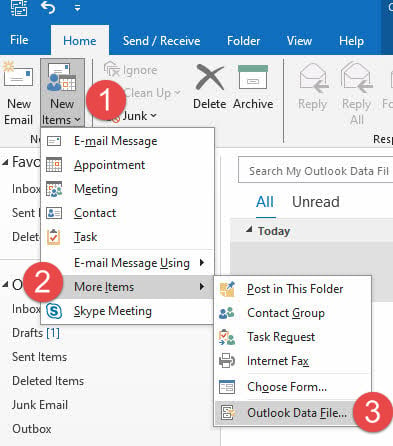
Жаңа файлды жасағаннан кейін деректерді көшіру және қою немесе сүйреп апару арқылы тасымалдаңыз. Маңыздысы, бұл әдіс тасымалдау процесіндегі бүлінген элементтерді жоюға көмектесетін деректерді таңдаулы тасымалдауға мүмкіндік береді.
Ескерту: Егер сіз бүкіл қалтаны тасымалдай алмасаңыз, қалтадағы кейбір элементтер бүлінген болуы мүмкін. Бұл жағдайда қалтадағы элементтердің ішкі жиынын тасымалдауға болады.
3. PST файлының бұзылуын тудыратын диск қателерін түзетіңіз
Дискке қатысты мәселелер көбінесе PST файлының бүлінуіне әкеледі. Кейде диск қателерін түзету PST файлын да қалпына келтіруі мүмкін.
3.1 CHKDSK
Windows тексеру дискісі (CHKDSK) утилита PST файлдарына әсер ететін файлдық жүйе қателерін анықтауға және түзетуге арналған негізгі құрал ретінде қызмет етеді. Бұл кірістірілген пәрмен жолы құралы сақтау құрылғыларын нашар секторлар мен құрылымдық сәйкессіздіктерге сканерлейді.
CHKDSK іске қосқаннан кейін Outlook бағдарламасындағы PST файлының функционалдығын тексеріңіз. Кейде қатені толық шешу үшін бірнеше сканерлеу циклдары қажет болуы мүмкін.
3.2 ScanDisk
Дискіні сканерлеу CHKDSK предшественнигі болып табылады. Ол дискімен байланысты PST файл мәселелерін шешудің балама әдісін ұсынады. CHKDSK-тен айырмашылығы, ScanDisk графикалық интерфейсті қамтамасыз етеді, бұл оны пәрмен жолы әрекеттерімен ыңғайсыз пайдаланушылар үшін қол жетімді етеді.
CHKDSK және ScanDisk екеуі де Outlook бағдарламасының кірістірілген жөндеу құралдарымен бірге тиімді жұмыс істейді. Алдымен, осы утилиталар арқылы диск деңгейіндегі мәселелерді шешіңіз, содан кейін PST-арнайы жөндеуді жалғастырыңыз.
Дискіге қатысты PST зақымдалуын көрсететін жалпы көрсеткіштерге мыналар жатады:
- Циклдық резервтік тексеру (CRC) қателері
- Файл өлшемі кенет өзгереді
- Күтпеген Outlook қателері
- Кешіктірілген файлға қол жеткізу
- Электрондық пошта операциялары кезіндегі қате туралы хабарлар
Іскерлік маңызды деректерге қатысты ауыр жағдайларда мына қосымша қадамдарды қарастырыңыз:
- PST файлының сақтық көшірмесін жасаңыз
- Диск диагностикасын өндірушінің утилитасынан іске қосыңыз
- Дискінің SMART күйін тексеріңіз
- Кәсіби деректерді қалпына келтіру қызметтерін қарастырыңыз
Диск қателері бір уақытта бірнеше PST файлдарына әсер етуі мүмкін екенін есте сақтаңыз. Сондықтан диск мәселелерін шешкеннен кейін зардап шеккен дискіде сақталған барлық PST файлдарын тексеріңіз.
4. Жоғалған электрондық пошталарды табу үшін MFCMAPI пайдаланыңыз
MFCMAPI - PST файлындағы ішкі деректерге қол жеткізуге арналған тегін құрал. Сондықтан сіз оны зардап шеккен қалтаны тексеру үшін пайдаланып көріңіз және төменде көрсетілгендей жетіспейтін электрондық пошталарды көріп, аша алатынымызды тексеріңіз:
- Соңғы нұсқасын жүктеп алыңыз MFCMAPI
 .
. - Outlook бағдарламасын толығымен жауып, MFCMAPI.exe файлын ашыңыз.
- басыңыз сессия параметрін таңдап, таңдаңыз Кіру.
- Содан кейін соққы беріңіз OK профиліңізді таңдағаннан кейін.
- Тізімнен бұзылған PST файлын екі рет басу арқылы жаңа терезені ашыңыз.
- Онда жаңа терезе ашылады. кеңейтіңіз Түбірлік контейнер және Outlook деректер файлының жоғарғы жағындағы түймесін басыңыз Кіріс жәшігі
- Кіріс қалтасының астындағы мәселе қалтасын тауып, тінтуірдің оң жақ түймешігімен басыңыз, таңдаңыз Мазмұн кестесін ашыңыз.
- Мазмұндар кестесі бөлімін ашқаннан кейін, жаңа терезеде терезенің жоғарғы бөлігінде электрондық пошталарыңыздың бар-жоғын тексеріңіз.
- Соңында, Outlook терезесінде электрондық поштаны аша алатыныңызды тексеру үшін элементті екі рет басыңыз.
Ұқсас тапсырмаларды орындай алатын OutlookSpy деп аталатын басқа құрал бар, бірақ ол тегін емес.
5. Пайдалану DataNumen Outlook Repair бүлінген PST файлын жөндеу
Жоғарыда аталған әдістердің барлығы сәтсіз болса немесе қалаған электрондық поштаңызды қалпына келтіре алмаса, кәсіби құралдарды қолданып көруге болады DataNumen Outlook Repair, ол бірнеше қалпына келтіру әдістері арқылы бүлінген PST файлдарын түзетудің қуатты мүмкіндіктерін ұсынады. Бұл арнайы құрал Outlook бағдарламасының барлық нұсқаларын қолдайды.
5.1 Жалғыз PST файлын жөндеу
Жалғыз бүлінген Outlook PST файлын жөндеу үшін келесі әрекеттерді орындаңыз:
- Microsoft Outlook бағдарламасын және бастапқы Outlook файлыңызды өзгерте алатын басқа қолданбаларды жабыңыз.
- Бастапқы Outlook файлын (.pst) таңдаңыз.
- Outlook нұсқасы PST файлын жасайтынын білсеңіз, оны орнатуға болады. Әйтпесе, DataNumen Outlook Repair файл пішімін автоматты түрде анықтайды, бүкіл жөндеу уақытын арттырады:

- Егер бастапқы файл Outlook.pst болса, шығыс файл атауы автоматты түрде Outlook_fixed.pst болып орнатылады. Сондай-ақ шығыс файл атауын қолмен өзгертуге болады.
- Әдепкі бойынша шығыс файл пішімі жергілікті компьютерде орнатылған Outlook бағдарламасымен үйлесімді. Басқа пішімді пайдаланғыңыз келсе, оны сәйкесінше орнатуға болады:

- «Қалпына келтіруді бастау» түймесін басыңыз
Жөндеу процесінен кейін, DataNumen Outlook Repair жаңа бекітілген Outlook файлын шығарады.



Қалпына келтіру процесі PST деректер файлының әрбір байтын талдау үшін күрделі алгоритмдерді қолданады. Аяқталғаннан кейін, құрал бүкіл қалта иерархиясын қайта құрып, электрондық пошталар мен нысандарды бастапқы орындарына қалпына келтіреді. Жоғалған және табылған элементтер үшін олар «Recovered_Groupxxx» деп аталатын арнайы белгіленген қалталарға қалпына келтіріледі.
5.2 PST файлдарының бумасын жөндеу
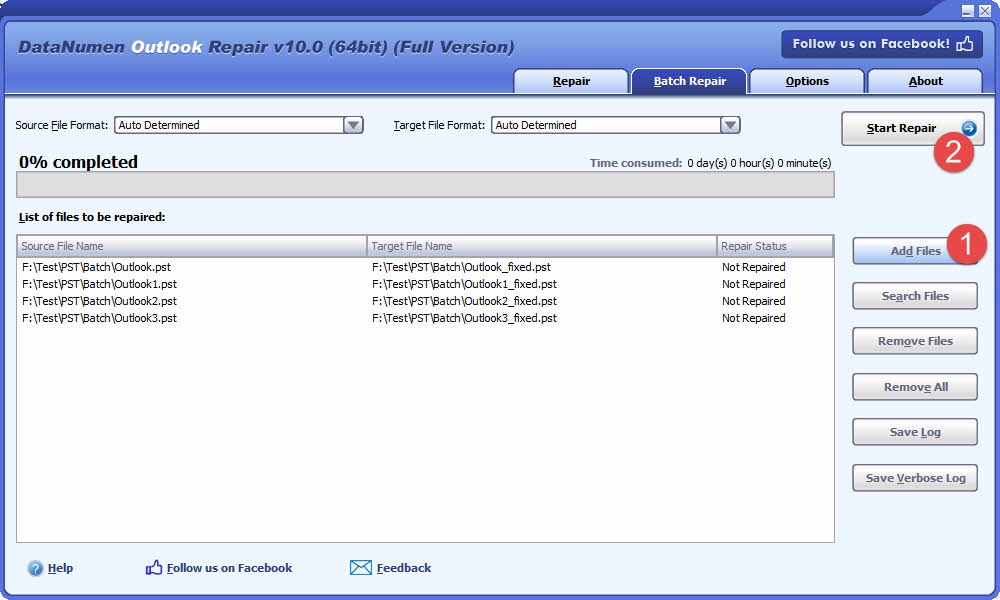
DataNumen Outlook Repair пакеттік өңдеу арқылы бірнеше PST файлдарын тиімді өңдейді. Бұл мүмкіндік әсіресе үлкен электрондық пошта мұрағаттарын басқаратын ұйымдар үшін пайдалы.
Төменде қадамдар берілген:
- «Пакеттік жөндеу» қойындысына өтіңіз.
- Жөндейтін бірнеше PST файлдарын қосу үшін «Файлдарды қосу» түймесін басыңыз.
- Сондай-ақ жергілікті компьютерде жөнделетін файлдарды табу үшін «Файлдарды іздеу» түймесін басуға болады.
- «Қалпына келтіруді бастау» түймесін басыңыз
Тізімдегі барлық PST файлдары бірінен соң бірі жөнделеді.
5.3 Қатты дискіден, диск кескінінен немесе сақтық көшірме файлдарынан қалпына келтіру
Кейде сізде PST файлы болмауы мүмкін, мысалы:
- PST файлын біржола жоясыз.
- Сіз қатты дискіні пішімдейсіз.
- Қатты дискінің ақаулығы.
- VMWare немесе Virtual PC-дегі виртуалды диск бүлінген немесе зақымдалған.
- Сақтық көшірме медиасындағы сақтық көшірме файлы бүлінген немесе зақымдалған және сіз одан PST файлын қалпына келтіре алмайсыз.
- Диск кескінінің файлы бүлінген немесе зақымдалған және сіз одан PST файлыңызды қалпына келтіре алмайсыз.
Жоғарыда көрсетілген жағдайларда сіз әлі де Outlook деректерін қатты дискіден, диск кескінінен немесе сақтық көшірме файлдарынан тікелей қалпына келтіре аласыз.
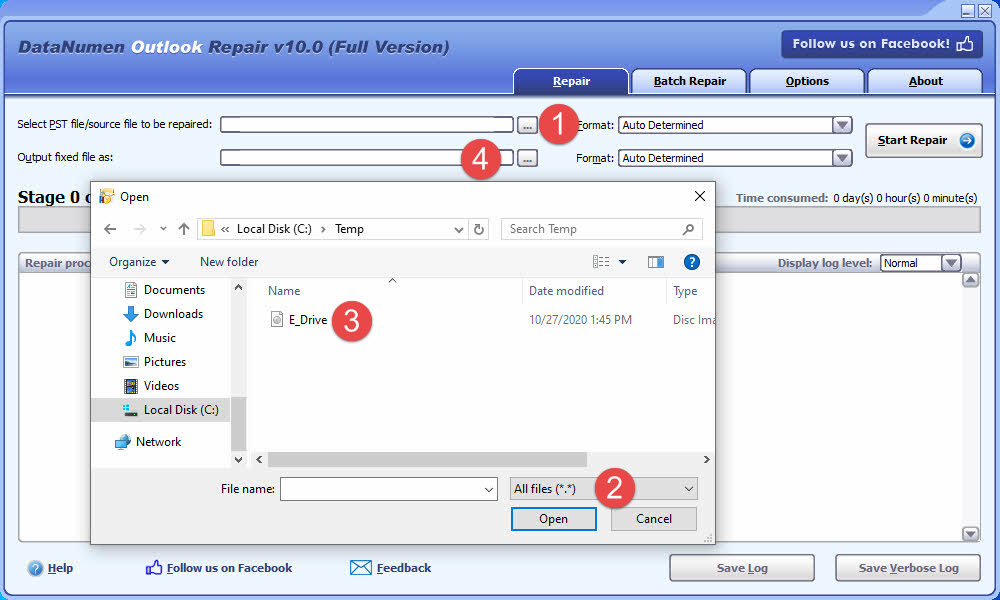
Қолыңызда диск кескіні немесе сақтық көшірме файлдары болса, келесі әрекеттерді орындауға болады:
- Бастапқы файлды таңдау үшін «...» түймесін басыңыз.
- «Файлды ашу» диалогтық терезесінде сүзгі ретінде «Барлық файлдар (*.*)» таңдаңыз.
- Жөндейтін бастапқы файл ретінде диск кескінін немесе сақтық көшірме файлын таңдаңыз.
- E_Drive_fixed.pst сияқты шығыс бекітілген PST файл атауын орнатыңыз.
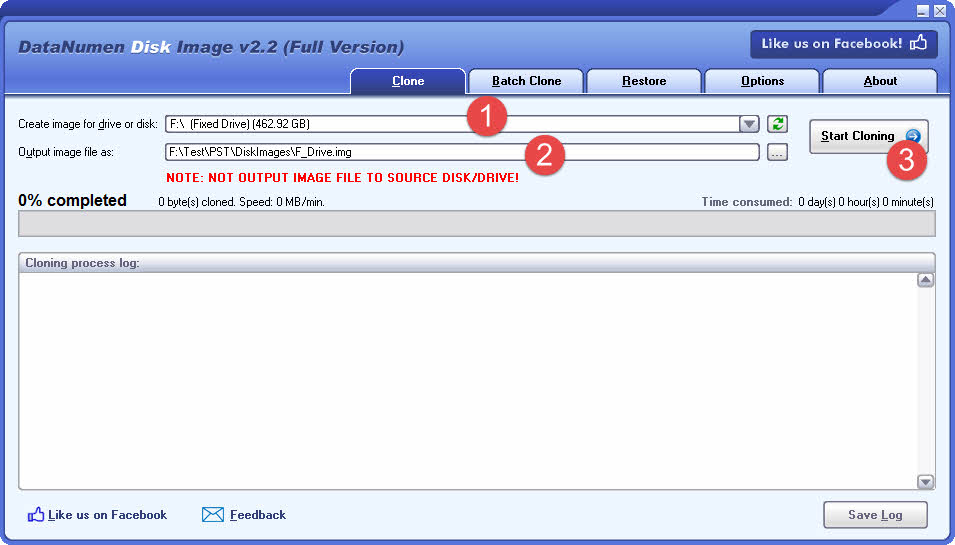
Қатты дискіден тікелей қалпына келтіргіңіз келсе, пайдалана аласыз DataNumen Outlook Drive Recoveryнемесе пайдалану DataNumen Disk Image бастапқы файл ретінде қатты дискінің диск кескіні файлын жасау үшін DataNumen Outlook Repair:
- Қатты дискіні немесе дискіні таңдаңыз.
- Шығарылатын кескін файлының атауын орнатыңыз.
- Қатты дискіден/дискіден диск кескіні файлын жасау үшін «Клондауды бастау» түймесін басыңыз.
5.4 Уақытша файлдардан қалпына келтіру
Outlook бағдарламасы PST файлына кірген кезде, ол кіріп жатқан PST файлымен бірдей қалтада жасырын уақытша файл жасауы мүмкін. Мысалы, егер кіріп жатқан PST файлы MyOutlook.PST деп аталса, онда жасырын уақытша PST файлының атауы MyOutlook.pst.tmp болады, ол MyOutlook.PST файлымен бірдей қалтада жасалады.
Outlook жұмыс істемей тұрған кезде және MyOutlook.PST ішінен ізделетін деректерді қалпына келтіре алмайтын болсаңыз, MyOutlook.PST.tmp ішінен деректерді қалпына келтіруге болады:
- MyOutlook.pst.tmp жасырын файл болғандықтан, алдымен жүйе параметрлерін өзгерту керек жасырын файлдарды көрсетіңіз .
- MyOutlook.PST.tmp атауын MyOutlookTmp.PST деп өзгертіңіз
- пайдалану DataNumen Outlook Repair MyOutlookTmp.PST жөндеу үшін
5.5 Ransomware немесе вирустан қалпына келтіру
Егер файлдарыңыз төлемдік бағдарлама немесе вирус арқылы бұзылса, дереу вирус жұққан деректердің сақтық көшірмелерін жасаңыз.
Әрі қарай, қолданыңыз DataNumen Outlook Repair вирус жұққан файлдарды сканерлеу және деректерді қалпына келтіру әрекеті. Бағдарламалық құралдың кеңейтілген сканерлеу технологиясы төлем бағдарламасы немесе вирус жұқтырған файлдар туындаған деректердің жоғалуын азайту үшін арнайы жасалған.
5.6 Қалпына келтірілген файлды жөндеу
Егер PST файлдары қалпына келтірілсе DataNumen Data Recovery (немесе басқа деректерді қалпына келтіру құралдары) Outlook бағдарламасында дұрыс ашылмайды, пайдаланыңыз DataNumen Outlook Repair оларды жөндеу және функционалдығын қалпына келтіру. Бұл құрал түзетілген файлдардың Outlook бағдарламасында қайтадан толық қолжетімді болуын қамтамасыз етіп, созылмалы сыбайлас жемқорлық мәселелерін шешуге маманданған.
5.7 Шифрланған файлды жөндеу
DataNumen Outlook Repair сонымен қатар құпия сөзді ұмытып қалсаңыз да, құпия сөзбен қорғалған PST файлын жөндей алады. Тек шифрланған PST файлыңызды қалыпты файл сияқты жөндеңіз және шығыс тіркелген PST файлы енді шифрланбайды.
6. Онлайн қалпына келтіру қызметтері
Онлайн қызметтер арнайы бағдарламалық жасақтаманы орнатпай-ақ PST файлдарын жөндеудің ыңғайлы баламаларын ұсынады. Бұл веб-негізделген шешімдер стандартты браузерлер арқылы қалпына келтіру құралдарына жылдам қол жеткізуді қамтамасыз етеді.
6.1 Қарапайым қалпына келтіру процедуралары
Интернетке негізделген PST жөндеу қызметтері қарапайым қадамдарды орындайды:
- Зақымдалған PST файлын интернет қосылымы арқылы жүктеп салыңыз.
- Қалпына келтіру процесін бастаңыз және оның аяқталуын күтіңіз.
- Қалпына келтірілген файлды жүктеп алыңыз.
Көптеген онлайн қызметтер 10 ГБ дейінгі PST файлдарын қолдайды. Аяқталғаннан кейін пайдаланушылар қалпына келтіру нәтижесін бірден көреді немесе ол туралы электрондық пошта арқылы хабарландырулар алады. Сонымен қатар, бұл қызметтер әдетте қалпына келтіруді аяқтамас бұрын қалта құрылымдары мен элементтер санын көрсететін алдын ала қарау опцияларын ұсынады.
6.2 оң және теріс жақтары
артықшылықтары:
- Бағдарламалық жасақтама қажет емес
- Веб-шолғыштар арқылы жылдам қол жеткізу
- PST-тен басқа бірнеше файл пішімдерін қолдау
- Қауіпсіздік үшін 30 күннен кейін файлды автоматты түрде жою
- Соңғы қалпына келтіруге дейін мүмкіндіктерді алдын ала қараңыз
шектеулер:
Файл өлшеміне шектеулер жиі қолданылады, көптеген қызметтер стандартты нұсқалар үшін жүктеуді 2 ГБ-пен шектейді. Сонымен қатар, көптеген онлайн құралдар құпия сөзбен қорғалған файлдарды өңдей алмайды, тек белгілі бір Microsoft Outlook PST және OST форматтары.
6.3 Үздік қызметтер
Қалпына келтіру құралдар жинағы жетекші онлайн PST жөндеу қызметтерінің бірі болып табылады. Платформа әртүрлі Outlook нұсқаларын қолдайды және электрондық пошталарды, контактілерді және күнтізбе элементтерін қалпына келтірудің жан-жақты опцияларын ұсынады.
7. PST файлдарын жөндеуге арналған қосымша шешімдер
Жоғарыда сипатталған әдістерден басқа, PST файлдарындағы күрделі бұзылулар мен қалпына келтіру мәселелерін шешуге арналған көптеген мамандандырылған Outlook PST қалпына келтіру құралдары бар. Іздеуді жеңілдету үшін біз ең тиімді шешімдерді жинап, мұқият бағаладық. жоғары деңгейлі Outlook қалпына келтіру бағдарламалық құралының толық тізімі.
8. Басқа Outlook қателерін шешу шешімдері
8.1 Файлыңыздың бүлінгенін анықтаңыз
Файлдың бүлінуі жалпы кінәлі болғанымен, бірнеше басқа факторлар Outlook файлдарының дұрыс ашылуына кедергі келтіруі немесе басқа Outlook мәселелерін тудыруы мүмкін. Бұл мәселелер көбінесе нақты файлдың бүлінуінен туындаған қате хабарларынан айырмашылығы жоқ қате туралы хабарларды жасайды.
Сыбайлас жемқорлықтың түпкі себебі екенін дәл анықтау үшін келесі әрекеттерді орындаңыз:
- PST файлыңызды жұмыс істейтін Outlook орнатылымы бар басқа компьютерге тасымалдаңыз
- Файлды тінтуірдің оң жақ түймешігімен басып, ашу арқылы оның тек оқуға арналған емес екеніне көз жеткізіңіз Сипаттар диалог.

- Файлды жаңа компьютерде Outlook бағдарламасында ашуға тырысыңыз.

Егер файл балама жүйеде сәтті ашылса, зақымдануды болдырмауға болады және сізге PST файлын жөндеудің қажеті жоқ. Мәселе файлдың өзінде емес, жергілікті компьютер параметрлерінде жатыр. Мәселені шешу үшін келесі мақсатты шешімдерді қолдануды қарастырыңыз.
8.2 Ықтимал шешімдер
- Жөндеу кеңсесі
- Жаңа Outlook профилін жасаңыз
- Outlook бағдарламасын қауіпсіз режимде ашыңыз
- PST файлының тек оқуға арналған атрибутын алып тастаңыз
- PST файлын «Импорттау» орнына «Outlook деректер файлын ашу» арқылы ашыңыз.
- Түпнұсқа электрондық пошта тіркелгісін жойып, жаңасын жасаңыз
- Кейбір немесе барлық қондырмаларды өшіріңіз
- Вирусқа қарсы құралды, брандмауэрді және VPN қызметін өшіріңіз
- Компьютеріңізді қайта іске қосыңыз
- Барлық басқа қолданбаларды жабыңыз
- PST файлы желілік дискіде немесе салыстырылған желілік дискіде сақталған болса, оны жергілікті дискіге көшіріңіз
- PST файлының жолын тексеріңіз және қажет болса түзетіңіз
- Файлдың өлшемі үлкен екенін тексеріңіз
- Интернет қосылымының дұрыс екенін тексеріңіз
- Outlook профилінің параметрлерін тексеріңіз
- SMTP серверінің параметрлерін тексеріңіз. Қажет болса, оларды өзгертіңіз.
- PST файлын Outlook бағдарламасының жоғарырақ нұсқасымен ашыңыз немесе импорттаңыз
- Outlook кэш файлдарын жойыңыз
- MSPST.dll және MSPST32.dll тексеру үшін антивирус құралын пайдаланыңыз
- Кэштелген алмасу режимін қосыңыз
- SRS файл параметрлерін қалпына келтіріңіз
- Ең соңғы Windows және Office жаңартуларын қолданыңыз
- өзгеріс Қалаусыз электрондық пошта опциялары дейін Автоматты сүзу жоқ
- Жабдықты жеделдетуді өшіріңіз
- пайдалану Жүйені қалпына келтіру соңғы сәтті іске қосу нүктесіне қалпына келтіру үшін Windows жүйесінде
- Outlook бағдарламасының әртүрлі конфигурацияларын қалпына келтіру немесе өшіру үшін пәрмен жолы қосқыштарын пайдалануға болады:
- пайдаланыңыз Windows пернесі + R Іске қосу тілқатысу терезесін ашыңыз.
- Ішінде ашық өрісіне келесі пәрмендердің бірін енгізіп, түймесін басыңыз OK:
бұйрық Пайдалану Outlook /қайта орнату UI-ге қатысты мәселені шешу үшін шарлау аймағын қалпына келтіріңіз Outlook /қалталарды қалпына келтіру Жоқ әдепкі қалталарды қалпына келтіріңіз Outlook /таза көріністер Бүлінген пайдаланушы көріністерін қалпына келтіріңіз Outlook/қалпына келтіру Соңғы сәтті іске қосу кезінде профильге және қалталарға қалпына келтіріңіз Outlook /таза профиль Жарамсыз профиль кілттерін жойыңыз және қажет болған жағдайда әдепкі тізілім кілттерін қайта жасаңыз Outlook /cleanpst Outlook бағдарламасын жаңа таза PST файлымен іске қосыңыз. Осыдан кейін Outlook бағдарламасында бастапқы PST файлын ашуға болады.
9. PST файлының бұзылуының алдын алыңыз
Келесі алдын алу шараларын қолдану сыбайлас жемқорлық тәуекелдерін және PST файлдарын қалпына келтіру қажеттілігін айтарлықтай азайтады.
9.1 Оңтайлы файл өлшемін сақтау
PST файл өлшемі өнімділікке де, бұзылу қаупіне де тікелей әсер етеді. Outlook-тың қазіргі нұсқалары 50 ГБ дейінгі файлдарды қолдағанымен, файл өлшемдерін кішірек етіп сақтау оңтайлы жұмыс істеу үшін маңызды болып табылады. Ең жақсы тәжірибелерге мыналар жатады:
- Оңтайлы өнімділік үшін PST файлдарын 10 ГБ-тан төмен сақтаңыз
- Үлкен файлдар операцияларды баяу өңдейді және бұзылу ықтималдығын арттырады
- Үлкен файлдарды жөндеу операциялары, тіпті кішігірім зақымданулар үшін де, көп уақытты алады
- Қазіргі Outlook нұсқалары қалта тақтасында бір уақытта бірнеше PST файлдарын қолдайды
- Outlook ережелерін пайдаланып, электрондық пошталарды бірнеше PST файлдарына таратыңыз, жеке файл өлшемдерін азайтыңыз
Ескі форматтағы PST файлдары (Outlook 2002 және одан бұрынғы нұсқалары) үшін қатаң өлшем шектеулері қолданылады. Бұл ескі форматтар PST файлдарын ең көбі 2 ГБ-пен шектейді. Бұл шектеуге жақындаған кезде пайдаланушылар әртүрлі мәселелерге және бұзылу қаупінің артуына тап болады. Сондықтан, ескі форматтағы PST файлдарын 1.5 ГБ-тан төмен сақтау маңызды тәжірибе болып табылады.
9.2 Электрондық пошта арқылы жаппай операциялардан аулақ болыңыз
Microsoft Outlook бір уақытта үлкен электрондық пошта көлемін өңдеген кезде өнімділік мәселелеріне тап болады. Қолданба жаппай операциялар кезінде тоқтап қалуы мүмкін, бұл мәжбүрлі түрде өшіруді қажет етеді және PST файлын бүлдіруі мүмкін. Пайдалану нұсқаулары:
- Өңдеу мерзімі 10,000 бір операциядағы электрондық пошталар
- Үлкен электрондық пошта көлемін өңдеген кезде, ең көбі 1,000 электрондық поштадан тұратын топтамалармен жұмыс істеңіз
- Барлық электрондық пошталар өңделгенше әрекеттерді жүйелі түрде қайталаңыз
- Бұл тәсіл таңдау, жылжыту, көшіру және жою операцияларына қолданылады.
9.3 PST файлдарын тек жергілікті түрде сақтау
PST файлдары жергілікті компьютерлік дискілерде сақталған кезде оңтайлы жұмыс істейді. Желілік сақтау файл тұтастығына нұқсан келтіретін елеулі бұзылу қаупін тудырады. Маңызды сақтау талаптары:
- PST файлдарын ешқашан желілік дискілерде немесе серверлерде сақтамаңыз
- PST файл архитектурасы желілік ортаға кіру үлгілерін қолдамайды
- Желінің кідірісі және қосылым мәселелері жиі бұзылуды тудырады
- PST файлдарын желілер арасында бөлісуден аулақ болыңыз
- Бірнеше пайдаланушыға желі арқылы бір PST файлына бір уақытта кіруге рұқсат бермеңіз
- Желіге бір мезгілде кіру бұзылу ықтималдығын айтарлықтай арттырады
9.4 Outlook бағдарламасын дұрыс жабу
Outlook бағдарламасының қалыптыдан тыс өшірілуі PST файлының бұзылуының негізгі себебі болып табылады. Пайдаланушылар жүйені өшірмес бұрын қолданбаның толық жабылуын қамтамасыз етуі керек. Тексеру процедуралары:
- Қалыпты жұмыс кезінде Outlook бағдарламасын тапсырмалар менеджері арқылы күштеп жаппаңыз
- Outlook терезе жабылғаннан кейін, жіберу/қабылдау тапсырмаларын қоса алғанда, фондық операцияларды жалғастырады
- Фондық процестерді көрсететін тұрақты Outlook белгішелерінің бар-жоғын жүйелік науада тексеріңіз
- Тапсырма менеджерін ашып, растаңыз OUTLOOK.EXE процестер тізімінде болмауы
- Оңай орналастыру үшін процестер тізімін алфавит бойынша сұрыптаңыз
Outlook бағдарламасы жадта шексіз сақталған кезде, әдетте желілік байланыс мәселелеріне байланысты, пайдаланушылар жабуды келесі жолдармен жеделдете алады:
- Outlook желілік қосылымды қолмен өшіру
- Фондық тапсырманың үзілуін тудыратын қосылымның күту уақытын рұқсат ету
- Outlook бағдарламасын қайта іске қосу, бірнеше минут күту, содан кейін қалыпты жағдайда шығу
9.5 Антивирустық бағдарламаны мұқият конфигурациялаңыз
Кейбір антивирустық қолданбалардың PST файлдарын зақымдайтыны немесе тіпті жоятыны туралы хабарланды. Ұсынылатын сақтық шаралары:
- Мүмкіндігінше PST файлдарын нақты уақытта сканерлеуден алып тастау үшін антивирустық бағдарламалық жасақтаманы конфигурациялаңыз
- Антивирустық қорғаныс белсенді болған кезде электрондық поштаның жұмыс өнімділігін бақылау
- Орналастырмас бұрын, вирусқа қарсы бағдарламалық жасақтаманың Outlook бағдарламасымен үйлесімділігін зерттеңіз
- PST файлдарын карантинге алуы немесе жоюы мүмкін агрессивті қауіпсіздік бағдарламалық жасақтамасымен ерекше сақ болыңыз
9.6 Outlook қондырмаларын басқару
Дұрыс емес жасалған немесе дұрыс жұмыс істемейтін Outlook қондырмалары PST файлының бұзылуына ықпал етеді. Басқару тәсілі:
- Орнатылған Outlook қондырмаларын үнемі қарап шығыңыз
- Қажетсіз немесе сирек қолданылатын қондырмаларды өшіріңіз
- Егер PST файлының бұзылуы жиі орын алса, проблемалы компоненттерді анықтау үшін қондырмаларды жүйелі түрде өшіріңіз
- Әрбір қондырманы өшіргеннен кейін Outlook тұрақтылығын тексеріңіз
- Тек беделді әзірлеушілерден алынған маңызды, жақсы күтілген қондырмаларды сақтаңыз
9.7 Тұрақты резервтік көшіру стратегиясын енгізу
Деректердің жоғалуынан қорғаудың ең жақсы тәсілдері - тұрақты сақтық көшірмелер.
- Ескі электрондық пошталарды автоматты түрде мұрағаттауды қосу
- Апта сайынғы PST файлдарының ең аз сақтық көшірмелерін жоспарлаңыз
- Сақтық көшірмелерді бөлек физикалық дискілерде немесе бұлттық сақтау орнында сақтаңыз
- Сақтық көшірменің тұтастығын мезгіл-мезгіл тексеріп отырыңыз
- Апаттан кейін қалпына келтіру опциялары үшін бірнеше сақтық көшірме нұсқаларын сақтаңыз
- Сақтық көшірменің жарамдылығын қамтамасыз ету үшін қалпына келтіру процедураларын тексеріңіз
- Құжаттардың сақтық көшірмесін жасау орындары және қалпына келтіру процедуралары
Толығырақ ақпарат алу үшін біздің толық ақпаратымызды қараңыз Outlook электрондық поштасының сақтық көшірмесін жасау бойынша нұсқаулық.
10. қорытынды
PST файлының бұзылуы Outlook пайдаланушылары үшін маңызды мәселе болып қала береді, дегенмен бірнеше тиімді шешімдер бар. Алдын алу әдістерін, әсіресе файлдың оңтайлы өлшемдерін және сақтаудың тиісті тәжірибелерін түсіну бұзылу қаупін азайтуға көмектеседі. Бұзылу орын алған кезде, PST файлын қалпына келтіру үшін бірнеше шешімді де пайдалануға болады, төменде қысқаша сипатталған:
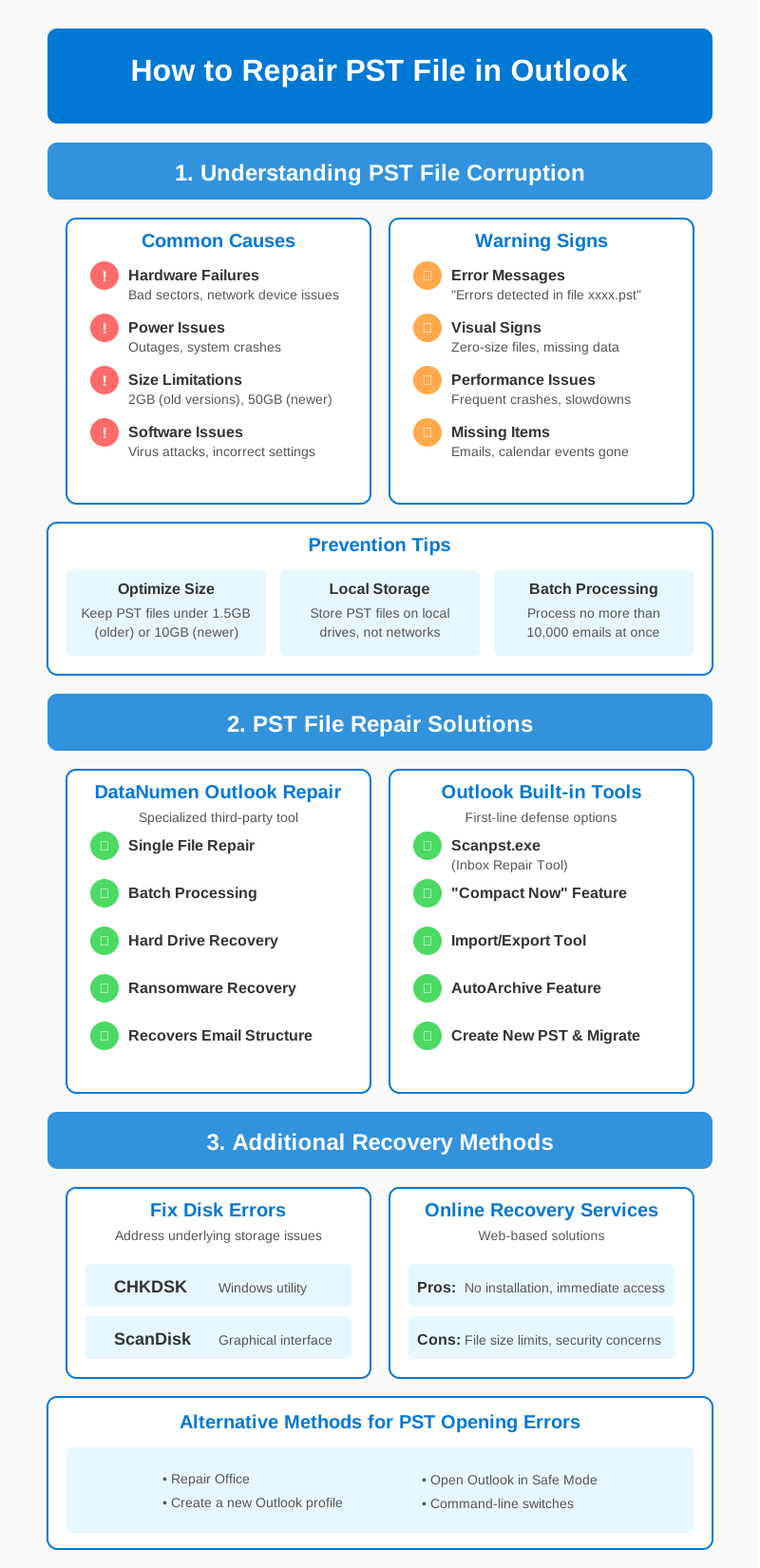
Майкрософттың кірістірілген құралдары кішігірім сыбайлас жемқорлыққа қарсы бірінші қатардағы қорғаныс ретінде қызмет етеді. Scanpst.exe, Compact Now және AutoArchive мүмкіндіктері арқылы жүйелі техникалық қызмет көрсетумен біріктіріліп, негізгі жөндеу қажеттіліктерін тиімді орындайды. Сыбайлас жемқорлықтың ауыр істері бойынша DataNumen Outlook Repair аспап Outlook-тың әртүрлі нұсқаларында жеке және топтық файлдарды өңдеуді қолдайтын PST файлдарын қалпына келтірудің кеңейтілген мүмкіндіктерін ұсынады.
CHKDSK және ScanDisk арқылы диск деңгейіндегі шешімдер PST бүлінуін жиі тудыратын негізгі сақтау мәселелерін шешеді. Сонымен қатар, онлайн қалпына келтіру қызметтері бағдарламалық құралды орнату мүмкін болмаған кезде ыңғайлы баламаларды ұсынады.
Есіңізде болсын, PST файлдарын сәтті басқару тұрақты бақылауды және белсенді техникалық қызмет көрсетуді қажет етеді. Ұсынылған сақтау тәжірибелерін орындай отырып, осы жөндеу стратегияларын жүзеге асыру Outlook деректерінің қауіпсіз және қолжетімді болып қалуын қамтамасыз етеді.
Автор туралы
Сиу Син корпоративтік электрондық пошта жүйелерінде және Microsoft Office ақауларын жоюда 8 жылдан астам тәжірибесі бар тәжірибелі АТ маманы. Ол мыңдаған пайдаланушыларға әртүрлі корпоративтік орталарда күрделі Outlook мәселелерін шешуге көмектесті.
Xiu электрондық пошта жүйесін тасымалдауға, деректерді қалпына келтіруге және өнімділікті бағдарламалық қамтамасыз етуді оңтайландыруға маманданған. Оның тәжірибелік тәжірибесі Exchange Server орналастыруларын басқаруды, MAPI қосылымының ақаулықтарын жоюды және маңызды электрондық пошта жүйелері үшін сенімді сақтық көшірме жасау стратегияларын енгізуді қамтиды.
Өзінің техникалық жазбалары арқылы Сиу күрделі АТ шешімдерін күнделікті пайдаланушылар үшін қолжетімді етуге ұмтылады. Ол Office 365 және Exchange Online соңғы әзірлемелерімен және жаңа электрондық пошта технологияларымен үнемі хабардар болып отырады. Электрондық пошта құпияларын шешпеген кезде, Сиу адамдарға тиімдірек жұмыс істеуге көмектесетін практикалық техникалық кеңестермен бөліскенді ұнатады.
Осы нұсқаулық туралы сұрақтарыңыз бар ма немесе Outlook мәселелері бойынша қосымша көмек қажет пе? Сиу қарсы алады кері байланыс пен ұсыныстар осы ақауларды жою ресурстарын жақсарту үшін.