
1. CHKDSK дегеніміз не және оны қашан қолдану керек?
1.1 CHKDSK утилитасын түсіну
CHKDSK (Check Disk) - қатты дискілердегі және қатты күйдегі дискілердегі файлдық жүйе қателерін сканерлейтін және жөндейтін Windows жүйелік утилитасы. Деректерді қалпына келтіру құралдарынан айырмашылығы, CHKDSK деректерді сақтаудан гөрі файлдық жүйенің үйлесімділігіне басымдық береді, бұл дискінің құрылымдық тұтастығын қалпына келтірген кезде деректердің жоғалуына әкелуі мүмкін дегенді білдіреді. Пәрменді іске қоспас бұрын осы негізгі айырмашылықты түсіну өте маңызды.
1.2 CHKDSK командасын қашан іске қосу керек
Келесі жағдайларда chkdsk командасын іске қосу керек:
- Файлдық жүйенің зақымдалған қателері: Windows файл жүйесінің бұзылуы немесе деректеріңізге қалыпты қол жеткізуге кедергі келтіретін сәйкессіздіктер туралы хабарлаған кезде.
- «Файл немесе каталог бүлінген және оқылмайды» қатесі: Бұл қате CHKDSK жөндей алатын файлдық жүйенің зақымдануын көрсетеді.
- Кенеттен қуат үзілгеннен немесе дұрыс өшірілмегеннен кейін: Күтпеген өшірулер файлдық жүйенің құрылымын бұзуы мүмкін, бұл CHKDSK-ны үйлесімділікті қалпына келтіру үшін қажет етеді.
- Диск RAW немесе оқылмайтын ретінде көрсетілуде: Windows файл жүйесінің пішімін тани алмаса, check disk командасы қолжетімділікті қалпына келтіруге көмектесуі мүмкін.
- Windows дискіні сканерлеу және жөндеуді сұрайды: Егер Windows автоматты түрде дискіні тексеруді іске қосуды ұсынса, ол бақылау жүйелері арқылы ықтимал қателерді анықтады.
- Деректерді қалпына келтіру басымдық БОЛМАҒАН кезде: Бар деректерді қалпына келтіру маңызды емес екенін анықтағаннан кейін немесе маңызды файлдардың сақтық көшірмесін жасағаннан кейін ғана CHKDSK командасын іске қосыңыз.
1.3 CHKDSK командасын қашан іске қоспау керек
Келесі жағдайларда chkdsk командаларын орындамаңыз:
- Күнделікті профилактикалық қызмет көрсету (ай сайын/апта сайын): Денсаулығы жақсы дискілерді үнемі сканерлеу және тексеру ешқандай пайда әкелмейді және уақытты босқа өткізбейді. Қазіргі заманғы Windows жүйелері дискінің денсаулығын автоматты түрде бақылайды.
- Аппараттық құралдың істен шығуы ауыр дискілерде: Егер дискіңізде шерту немесе сықырлау дыбыстары шықса, «Абай болыңыз» немесе «Нашар» SMART күйін көрсетсе немесе бұзылған секторлар тез өсіп жатса (айына 10-нан астам), аппараттық құрал істен шығып жатыр. Мұндай жағдайларда CHKDSK іске қосу толық істен шығуды жеделдетіп, деректерді қалпына келтіруді мүмкін емес етуі мүмкін. CHKDSK кейде бұзылған секторларды өңдей алатынын, бірақ жүйелік аппараттық құралдың істен шығуы басқа шешімдерді қажет ететінін ескеріңіз.
- Ақаулы дискілердегі ағымдағы сақтық көшірмелерсіз: Егер дискіңізде ақаулық белгілері байқалса, бірақ әлі де жұмыс істеп тұрса, алдымен сақтық көшірмелерін жасаңыз. CHKDSK тұрақсыз дискілерде қосымша деректердің жоғалуына әкелуі мүмкін.
- Деректерді қалпына келтіру әрекеттерінен бұрын: Егер сізге жойылған немесе жойылған деректерді қалпына келтіру қажет болсаost files, CHKDSK іске қоспас бұрын арнайы деректерді қалпына келтіру бағдарламалық жасақтамасын пайдаланыңыз. check disk командасы файл жүйесін қалпына келтіру кезінде деректердің жоғалуына әкелуі мүмкін.
2. CHKDSK командалары мен параметрлері
2.1 Негізгі синтаксис
chkdsk командаларының негізгі құрылымы келесідей:
chkdsk [drive:] [parameters]
Дискінің әрпін анықтау үшін File Explorer бағдарламасын ашып, тексергіңіз келетін дискіге тағайындалған әріпті жазып алыңыз (мысалы, C:, D: немесе E:). Әкімші құқықтарымен CHKDSK іске қосу керек, ол үшін пәрмен жолын әкімші ретінде ашу қажет.
Ескерту: chkdsk командасы да, параметрлері де регистрге тәуелді емес.
2.2 CHKDSK негізгі параметрлері
2.2.1 /F параметрі
chkdsk /F параметрі дискіде анықталған қателерді түзетеді. Бұл жалауша Windows жүйесіне файлдық жүйенің сәйкессіздіктерін, жетім кластерлерді және каталог құрылымының мәселелерін жөндеуді айтады. Дегенмен, /F өзі нашар секторларды сканерлемейді, сондықтан ол дискінің физикалық зақымдануын анықтай немесе жөндей алмайды.
Логикалық файлдық жүйе қателеріне тап болған кезде /F жалаушасын пайдаланыңыз, бірақ дискіңізге физикалық зақым келмегеніне көз жеткізіңіз.
2.2.2 /R параметрі
chkdsk /F /R комбинациясы ең мұқият сканерлеуді қамтамасыз етеді. /R параметрі диск бетіндегі бүлінген секторларды (физикалық диск қателері) табады және сол секторлардан оқылатын кез келген ақпаратты қалпына келтіреді, содан кейін бүлінген секторларды белгілейді, сонда Windows оларды пайдаланбайды. /R автоматты түрде /F функциясын қамтитындықтан, екеуін де бөлек көрсетудің қажеті жоқ.
Бұл параметр дискінің қызмет ету мерзімі ішінде қалыпты болып табылатын кездейсоқ бұзылған секторларды өңдеуге арналған. Дегенмен, егер бұзылған секторлар тез өсіп жатса немесе SMART диагностикасы дискінің істен шығуын көрсетсе, CHKDSK жөндеуіне сүйенудің орнына басқа шешімдер қажет.
/R параметрімен сканерлеу айтарлықтай ұзағырақ уақыт алады, себебі Windows дискідегі әрбір секторды оқуы керек. 1 ТБ қатты дискіні толық сканерлеуді аяқтау үшін бірнеше сағат кетуі мүмкін.
2.2.3 /X параметрі
/X параметрі сканерлеу алдында томды ажыратуға мәжбүрлейді, бұл барлық ашық файл тұтқаларын жабады. Бұл бағдарламалар мақсатты дискідегі файлдарды белсенді түрде пайдаланып жатқанда өте маңызды және «том пайдаланылуда» қатесінің алдын алады.
Екінші дискілерді сканерлеу кезінде /X және /F және /R тіркесімдерін пайдаланыңыз: chkdsk d: /F /R /X
2.2.4 Басқа пайдалы параметрлер
Қосымша командалық параметрлер мамандандырылған функцияларды қамтамасыз етеді:
- Параметрлер жоқ: Тек оқу режимінде іске қосыңыз, ол қателерді түзетудің орнына тексеріп, хабарлай алады, бұл алдын ала диагностика үшін пайдалы.
- /сканерлеу: Онлайн сканерлеуді іске қосады NTFS томдар (Windows 8 және одан кейінгі нұсқалары). Бұл диск пайдаланылып жатқанда жылдам тексеруді орындайды.
- /V: Диск тексерілген кезде әрбір каталогтағы әрбір файлдың атауын көрсетеді. Бұл параметр CHKDSK тексеріп жатқан файлдарды дәл көрсете отырып, сканерлеу процесінің егжей-тегжейлі көрінісін қамтамасыз етеді.
- /L[:
<size>]: Журнал файлының өлшемін килобайтпен көрсетілген санға өзгертеді (NTFS тек). Егер сіз өлшем параметрін өткізіп жіберсеңіз, /L ағымдағы журнал файлының өлшемін көрсетеді. Мұны дискілік кеңістікті басқару немесе журнал жүргізу мәселелерін шешу қажет болған кезде пайдаланыңыз. - /Мен: Индекс жазбаларын онша қарқынды емес тексеруді орындайды (NTFS тек). Бұл опция индексті тексерудің мұқияттылығын азайту арқылы көптеген файлдары бар үлкен көлемдегі сканерлеуді жылдамдатады.
- /C: Қалта құрылымындағы циклдарды тексеруді өткізіп жібереді (NTFS тек). Бұл сканерлеуді жылдамдатады, бірақ каталог құрылымдарын онша мұқият тексеруді қамтамасыз етпейді.
- /B: Жаман кластерлер тізімін тазалайды NTFS томдар және барлық бөлінген және бос кластерлерді қателіктерге қайта сканерлейді. Бұл параметр /R функциясын қамтиды және томды жаңа қатты дискіге көшіргеннен кейін пайдаланылуы керек.
3. CHKDSK қалай іске қосылады: үш әдіс
3.1 1-әдіс: File Explorer пайдалану (GUI әдісі – ең оңай)
Бұл әдіс қолмен командаларды қажет етпей, Windows графикалық интерфейсі арқылы check disk командасын іске қосады:
- File Explorer бағдарламасын басу арқылы ашыңыз Windows + E немесе тапсырмалар тақтасындағы қалта белгішесін басыңыз.
- Сол жақ бүйірлік тақтада немесе негізгі терезеде тексергіңіз келетін дискіні тінтуірдің оң жақ түймешігімен басып, таңдаңыз Сипаттар мәтінмәндік мәзірден.

- Кілтсөзге өтіңіз Құралдар Сипаттар терезесінің жоғарғы жағындағы қойындысын басыңыз.
- басыңыз тексеру түймесін басыңыз Тексеру қатесі бөлім.

- Сканерлеу нұсқауларын орындаңыз. Windows дереу сканерлейді немесе келесі қайта іске қосуға сканерлеуді жоспарлауды сұрайды.
- Сканерлеу аяқталғаннан кейін, түймесін басыңыз Мәліметтерді көрсету or Сканерлеу нәтижелерін қарау үшін Оқиға Көру құралын ашыңыз.

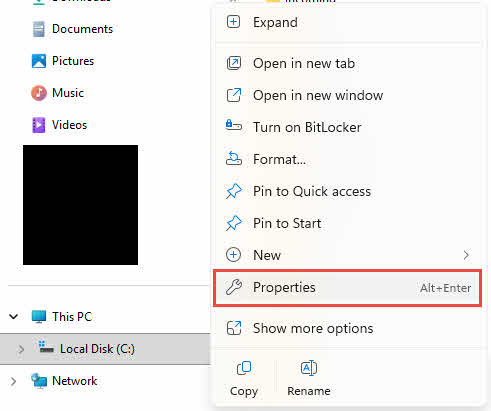
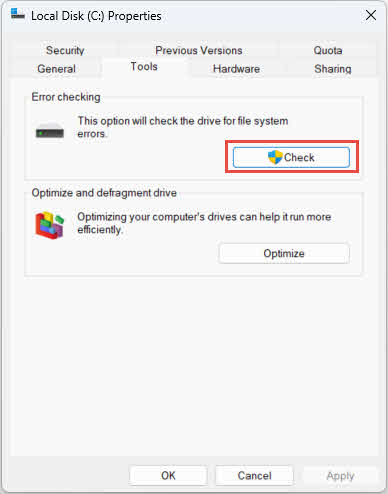
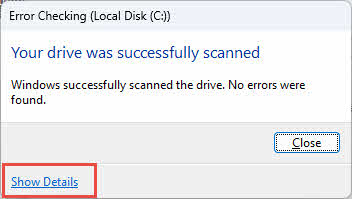
Бұл әдіс дискінің күйіне байланысты тиісті chkdsk параметрлерін автоматты түрде таңдайды, бұл оны пәрмен жолы параметрлерімен таныс емес пайдаланушылар үшін өте қолайлы етеді.
3.2 2-әдіс: Пәрмен жолын пайдалану
chkdsk командаларын командалық жол арқылы іске қосу сканерлеу параметрлерін толық басқаруға мүмкіндік береді:
- Әкімші ретінде пәрмен жолын ашыңыз
- Windows 10 әдісі: Тінтуірдің оң жақ түймешігін басыңыз бастау түймешігін басып, таңдаңыз Командалық шақыру (әкімші) or Windows PowerShell (әкімші)
- Windows 11 әдісі: Тінтуірдің оң жақ түймешігін басыңыз бастау және таңдаңыз Терминал (әкімші)

- Енгізіңіз CHKDSK 2-бөлімдегі синтаксисті қолданатын команда, мысалы
chkdsk C: /F /R, содан кейін түймесін басыңыз кіру. - Сұрауларға жауап беріңіз. Егер дыбыс деңгейі пайдаланылып жатса, CHKDSK сізден келесі қайта іске қосуға сканерлеуді жоспарлағыңыз келетінін сұрайды. Теріңіз Y иә немесе N жоқ үшін

- Егер сканерлеуді жоспарлаған болсаңыз, компьютеріңізді қайта іске қосыңыз. CHKDSK қайта іске қосқаннан кейін және Windows жүктелмес бұрын іске қосылады.
- Сканерлеу барысын бақылау. Жүктеу кезінде сканерлеу кезінде CHKDSK «Дискіні тексеру», аяқталу пайызы және кезең туралы ақпаратты көрсетеді. Бұл процесті үзбеңіз.
- Windows іске қосылғаннан кейін, сканерлеу нәтижелерін оқиғаны қарау құралында қарау.
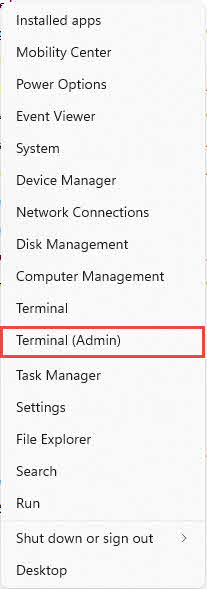

3.3 Нәтижелерді тексеру үшін оқиғаны қарау құралын пайдалану
Жоғарыда аталған әдістердің кез келгенін пайдаланып CHKDSK іске қосқаннан кейін, Windows егжей-тегжейлі сканерлеу нәтижелерін Оқиға Көру құралында сақтайды. Оларды Оқиға Көру құралында тексеруге болады:
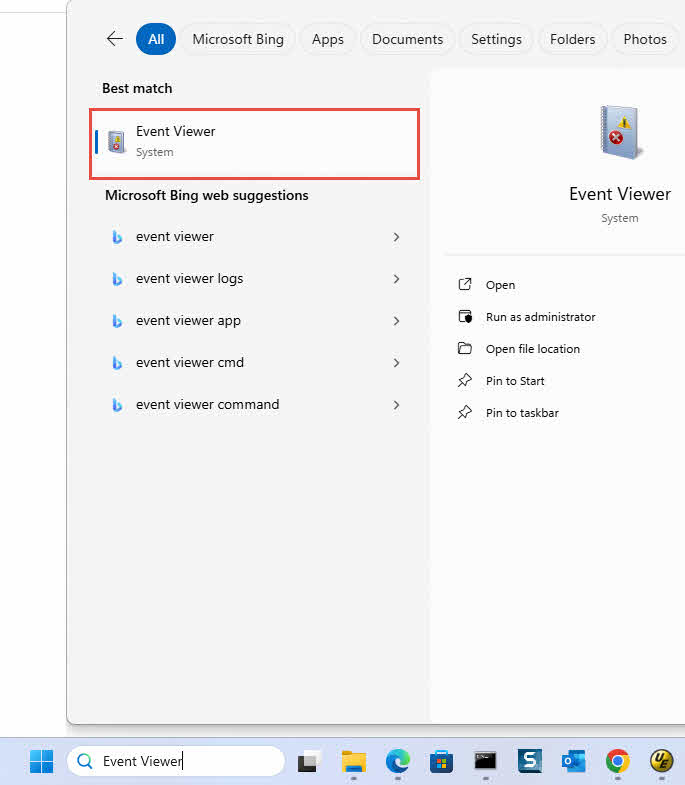
- Түрі «Оқиға көру құралы«Windows іздеу жолағында».
- басыңыз Оқиға көру құралы.

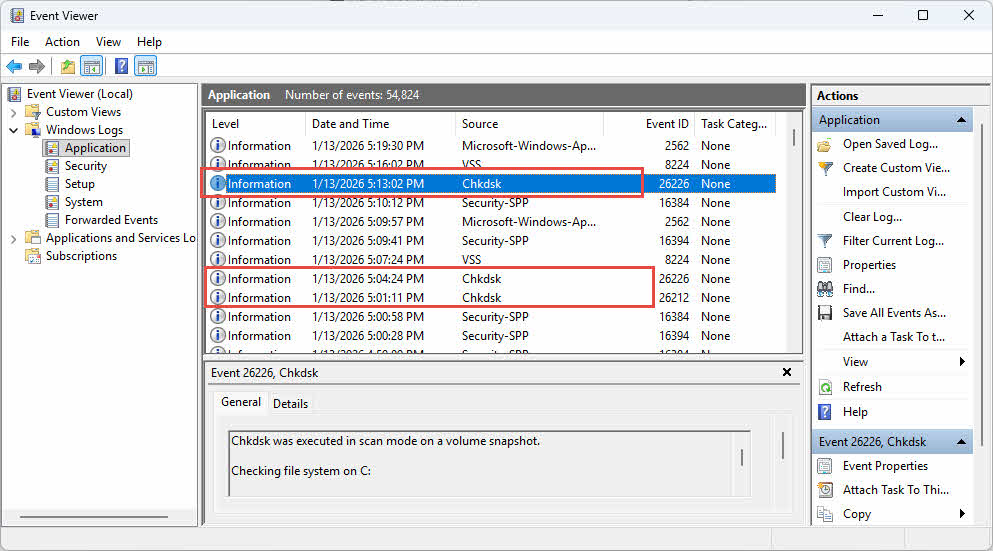
- In Оқиға көру құралы, бару Windows журналдары -> қолдану, содан кейін дереккөзі бар оқиғаларды іздеңіз «Чкдск«Немесе»Вининит«:

4. CHKDSK арқылы жасалған қалталар мен файлдар
4.1 ТАБЫЛДЫ.000 қалтасы
Жөндеу кезінде CHKDSK бүлінген немесе жетімсіз деректерге тап болған кезде, сканерленген дискінің түбірлік каталогында FOUND.000 деп аталатын жасырын қалта жасайды. Егер бұл қалта алдыңғы сканерлеуден бұрыннан бар болса, Windows FOUND.001, FOUND.002 және т.б. жасайды. Бұл қалта CHKDSK файлдық жүйенің құрылымына дұрыс байланыстырыла алмайтын файл фрагменттері мен деректер кластерлерін сақтайтын қалпына келтіру орны ретінде қызмет етеді. Қалта әдепкі бойынша жасырын болып қалады және тек File Explorer шолу параметрлерінде «Жасырын файлдарды, қалталарды және дискілерді көрсету» қосылған кезде ғана көрінетін болады.
4.2 ФАЙЛ .CHK файлдары
FOUND.000 қалтасының ішінде CHKDSK FILE0000.CHK, FILE0001.CHK, FILE0002.CHK және т.б. ретінде ретімен нөмірленген .CHK кеңейтімі бар файлдарды жасайды. Бұл файлдарда CHKDSK жөндей алмаған немесе дұрыс анықтай алмаған зақымдалған файлдардан қалпына келтірілген деректер үзінділері бар. Бір .CHK файлында толық файл, бір файлдың үзінділері немесе бірнеше файлдан аралас үзінділер болуы мүмкін. Windows бастапқы файл түрін немесе атауын анықтай алмайды, сондықтан барлық қалпына келтірілген деректер жалпы .CHK кеңейтімін алады. Бұл файлдар әдетте кенеттен қуаттың үзілуі, дискіні дұрыс алып тастау, жүйенің істен шығуы немесе аппараттық құралдың істен шығуы салдарынан туындаған толық емес жазу операцияларынан туындайды.
4.3 DIR .CHK файлдары
DIR.CHK файлдары CHKDSK арқылы қалпына келтірілген бүлінген каталог құрылымдарын білдіреді. Бұл файлдар FILE.CHK (DIR0000.CHK, DIR0001.CHK және т.б.) сияқты атау конвенциясын ұстанады, бірақ файл мазмұнының орнына каталог метадеректерін қамтиды. Файл жүйесінің бұзылуы қалта құрылымдарына зиян келтірген кезде, CHKDSK бұл бүлінген каталог жазбаларын DIR.CHK файлдарына бөліп алады. Бұл файлдар FILE.CHK жазбаларына қарағанда сирек пайда болады және әдетте жеке файл деректеріне емес, дискінің ұйымдастырушылық құрылымына әсер ететін файл жүйесінің ауыр бұзылуын көрсетеді.
4.4 CHKDSK қалталары мен файлдарын қалай пайдалануға болады
CHKDSK арқылы жасалған файлдардан деректерді қалпына келтіру үшін бастапқы файл түрін анықтау және .CHK файлдарын тиісті форматына қайтару қажет.
4.4.1 Қолмен талдау
.CHK файлдарының аз саны үшін жоғалған бастапқы файл түрлеріне негізделген файл кеңейтімдерін өзгерту арқылы қолмен қалпына келтіруге тырысуға болады.
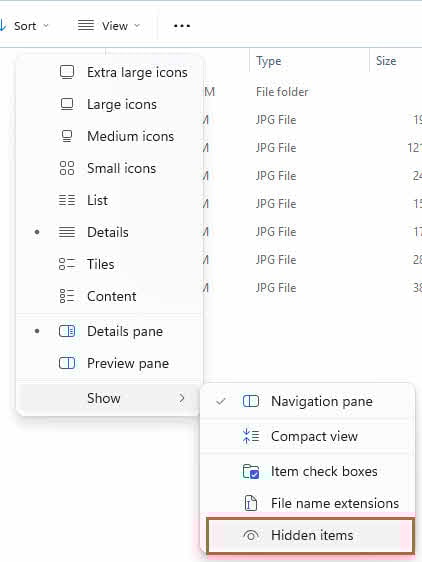
- Файл кеңейтімдерін File Explorer бағдарламасында көруді қосу үшін құсбелгі қойыңыз көрініс -> Файл атауының кеңейтімдері
- Белгілеу арқылы жасырын файлдарды қосыңыз көрініс -> Жасырын элементтер FOUND.000 қалтасын көру үшін

- Дискіңіздің түбірлік каталогындағы FOUND.000 қалтасына өтіңіз
- ФАЙЛДЫ ашу Қажетті мазмұнның бар-жоғын тексеру үшін .CHK файлын алтыбұрышты редактормен өңдеңіз.
- Егер сіз файл пішімін немесе файлдағы мазмұнды тани алсаңыз, сіз кеңейтімді өзгерту .CHK форматынан бастапқы форматқа өзгерту (мысалы, JPEG кескіндері үшін FILE0000.CHK файлының атауын photo.jpg немесе Word файлдары үшін document.docx деп өзгерту)
- Деректердің бүтіндігін тексеру үшін атауы өзгертілген файлды тиісті бағдарламамен ашып көріңіз
- Егер файл дұрыс ашылса, қалпына келтіру сәтті аяқталды; егер ашылмаса, басқа файл кеңейтімдерін қолданып көріңіз.
4.4.2 Кәсіби құралдар
.CHK файлдарының көп саны үшін немесе қолмен енгізу әдістері сәтсіз болған кезде, арнайы қалпына келтіру құралдары идентификациялау және түрлендіру процесін автоматтандыра алады.
- CHK-ты алып тастау: Файл тақырыптарын талдау арқылы файл түрлерін автоматты түрде анықтайтын және суреттерді, құжаттарды және бейнелерді қоса алғанда, шамамен 25 түрлі форматтағы CHK файлдарын қалпына келтіретін тегін утилита. Құрал таңдалған каталогтарды сканерлейді және .CHK фрагменттерінен толық файлдарды алуға тырысады.
- deCHK: 2009 жылы шығарылған сенімді тегін құрал, ол Microsoft Office 2007/2010 форматтарын (docx, xlsx, pptx), OpenOffice форматтарын (odt, ods, odp), мультимедиялық файлдарды (mp4, avi, mp3) және мұрағат форматтарын (7z, zip, rar) қоса алғанда, 50 түрлі файл пішімдерін анықтауды және қалпына келтіруді қолдайды. 2012 жылы соңғы жаңартуына қарамастан, deCHK қарапайым интерфейсі мен дәлелденген табысты тарихының арқасында көптеген CHK файлдарын қалпына келтіру үшін тиімді болып қала береді.
- ФайлCHK: Интерфейс немесе конфигурация опциялары жоқ өте қарапайым және жылдам құрал. FileCHK CHK файлдарын автоматты түрде сканерлейді, танылған файл түрлерін анықтайды және оларды бірнеше секунд ішінде дұрыс кеңейтімдермен атайды. Құжаттарды, суреттерді және мұрағаттарды қоса алғанда, шамамен 30 файл пішімін қолдайтын бұл құрал күрделі орнату процедураларынсыз жылдам нәтижелер қажет болған кезде жақсы жұмыс істейді.
- CHK-Mate: Шеберге негізделген қалпына келтіру құралы, ол CHK файлдарының көшірмелерін жасайтын және түпнұсқаларын сақтай отырып, басқарылатын жұмысты ұсынады. CHK-Mate шамамен 20 файл түрін қолдайды және теңшелетін пішімдерді қосу мүмкіндігін ұсынады, Windows 7 және одан бұрынғы нұсқаларында жұмыс істейді. Үлкен деректер жиынтықтарында сканерлеу және қалпына келтіру процесі көп уақытты алуы мүмкін екенін және бағдарлама жұмыс кезінде кейде істен шығуы мүмкін екенін ескеріңіз.
- CHK-back: Жалпы кескін, бейне, аудио, орындалатын файл және құжат түрлерін қоса алғанда, 40-тан астам файл пішімдерін, сондай-ақ Windows мекенжай кітабы, Outlook дүкені және т.б. сияқты мамандандырылған форматтарды қолдайтын кешенді қалпына келтіру құралы. Outlook Express пошта дүкенінің файлдары. Бұл құрал күрделі файл түрлері үшін жоғары табыс көрсеткіштерін қамтамасыз етеді.
- Триид: Қауымдастық үлестері арқылы үздіксіз өсіп келе жатқан 17 989 файл қолтаңбасынан тұратын кең дерекқоры бар пәрмен жолы утилитасы. TrID басқа құралдар жіберіп алуы мүмкін түсініксіз файл түрлерін анықтауда тамаша, бұл оны ерекше немесе мамандандырылған файл пішімдерін қалпына келтіру үшін пайдалы етеді. Пәрмен жолы интерфейсі жаңадан бастаушылар үшін қиын болуы мүмкін, бірақ терминалдық операцияларды жақсы меңгерген тәжірибелі пайдаланушылар үшін қуатты мүмкіндіктер береді.
- VirusTotal
 Файлда вирустардың бар-жоғын тексере алатын онлайн құрал. Файл түрін анықтау құралы болмаса да, ол файл туралы егжей-тегжейлі ақпаратты анықтап, көрсете алады, бұл CHKDSK файлдарын талдау үшін де пайдалы.

4.5 CHKDSK қалталары мен файлдарын жоя аламын ба?
FOUND.000 қалталарын және .CHK файлдарын келесі жағдайларда қауіпсіз жоюға болады:
- Диск қатесі немесе бұзылу оқиғасы кезінде маңызды деректер жоғалған жоқ
- Сіз .CHK фрагменттерінен барлық қажетті файлдарды қалпына келтірдіңіз.
- .CHK файлдары он алтылық редактормен тексерілгенде бос немесе тек нөлдерден тұрады.
- Компьютеріңіз бен дискілеріңіз ешқандай файлдардың жоғалуынсыз қалыпты жұмыс істеп тұр
- FOUND.000 қалтасы дискіде айтарлықтай орын алып жатыр және сіз ешқандай маңызды деректердің жоқ екенін растадыңыз.
FOUND.000 қалталарын және .CHK файлдарын келесі жағдайларда жоймаңыз:
- Сіз CHKDSK іске қосқаннан кейін жоғалған файлдарды таптыңыз және әлі қалпына келтіру әрекетін жасамадыңыз
- .CHK файлдарының өлшемі үлкен (бірнеше МБ немесе ГБ), бұл олардың құрамында айтарлықтай қалпына келтірілген деректердің бар екенін көрсетеді.
- Файл мазмұнын анықтау үшін UnCHK немесе CHK-back сияқты қалпына келтіру құралдарын әлі қолданып көрген жоқсыз
- Диск қатесі немесе бұзылу оқиғасы маңызды жұмысты үзді, сондықтан қандай деректерге әсер еткенін тексеру қажет
- Сіз кәсіби деректерді қалпына келтіру қызметтерін пайдалануды жоспарлап отырсыз, себебі олар автоматтандырылған құралдар жіберіп алған .CHK файлдарынан қосымша ақпаратты ала алады.
5. Жоспарланған CHKDSK және Dirty Bit-ті түсіну
Windows жүйесі әрбір іске қосу кезінде CHKDSK бағдарламасын іске қоспайды. Оның орнына, CHKDSK дискіде файл жүйесінің ықтимал зақымдануын көрсететін «лас бит» белгісі қойылған кезде ғана автоматты түрде іске қосылады. Бұл әдетте келесі жағдайлардан кейін орын алады:
- Дұрыс емес өшірулер (қуаттың үзілуі, мәжбүрлі қайта іске қосу)
- Жүйенің істен шығуы
- Толық емес жазу операциялары
- Пайдаланушының қолмен жоспарлауы
5.1 CHKDSK жоспарланғанын тексеріңіз
CHKDSK келесі іске қосуға жоспарланғанын тексеру үшін:
- Әкімші ретінде пәрменді сұрауды ашыңыз
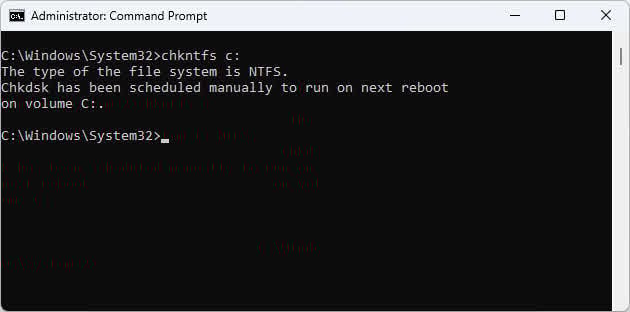
- Түр:
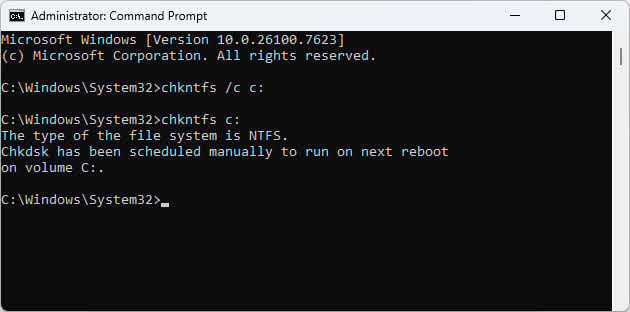
chkntfs c:(c: дегенді дискінің әрпімен ауыстырыңыз) - Егер шығыста «Дыбыс деңгейі лас» немесе «Chkdsk C томында келесі қайта жүктеу кезінде қолмен іске қосылу үшін жоспарланған:» көрсетілсе, CHKDSK келесі қайта жүктеу кезінде іске қосылады.
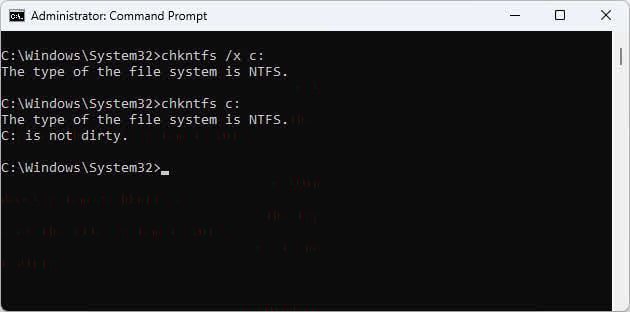
- Егер шығыста «C: кір емес» көрсетілсе, CHKDSK іске қосылмайды.
5.2 CHKDSK кестесін жасау
Келесі қайта жүктеу кезінде CHKDSK-ны іске қосуды жоспарлай аласыз:
- Әкімші ретінде пәрменді сұрауды ашыңыз
- Түр:
chkntfs /c c:(c: дегенді дискінің әрпімен ауыстырыңыз)
5.3 CHKDSK кестесін алып тастау
Егер CHKDSK жоспарланған болса, бірақ оны жоспарлаудан бас тартқыңыз келсе:
- Әкімші ретінде пәрменді сұрауды ашыңыз
- Түр:
chkntfs /x c:(c: дегенді дискінің әрпімен ауыстырыңыз) - Бұл CHKDSK бағдарламасының жоспарланған тексеруді іске қосуына жол бермейді. Windows 11 жүйесінде бұл команда лас бөлікті тікелей жояды.
Ескерту: Жоспарланған CHKDSK тексеруінен дискілерді алып тастау файл жүйесінің бұзылуын жөндемей қалдыруы мүмкін. Мұны тек уақытша шара ретінде пайдаланыңыз.
6. Жалпы ақауларды жою
6.1 «Chkdsk іске қосылмайды, себебі том басқа процесс арқылы пайдаланылуда» қатесі
Бұл қате сканерлеуге тырысып жатқан дискідегі файлдарға басқа процесс кірген кезде пайда болады. Келесі шешімдерді ретімен қолданып көріңіз:
1 шешімі: Дискіге кіріп жатқан болуы мүмкін File Explorer терезелерін, медиа ойнатқыштарды және фондық бағдарламаларды қоса алғанда, барлық қолданбаларды жабыңыз.
2 шешімі: Мәжбүрлеп ажырату үшін /X параметрін пайдаланыңыз: chkdsk d: /f /x
3 шешімі: Келесі қайта жүктеуге арналған дискіні тексеру командасын теру арқылы жоспарлаңыз Y сұралған кезде.
4 шешімі: Қайта іске қосу және түймесін басу арқылы қауіпсіз режимге кіру F8 қайта-қайта орындаңыз, содан кейін Қауіпсіз режимнің пәрмен жолынан CHKDSK командасын іске қосыңыз.
6.2 «Дискіні құлыптау мүмкін емес» қатесі
Бұл қате тек Windows маңызды файлдарға үздіксіз кіретін жүйелік дискілерде пайда болады. Windows жұмыс істеп тұрған кезде chkdsk c: /f командасын іске қоса алмайсыз, себебі операциялық жүйе белсенді жүйелік дыбыс деңгейін құлыптауға жол бермейді.
Шешім - Windows жүктелмес бұрын CHKDSK бағдарламасын іске қосу кезінде іске қосуды жоспарлау. Бұл қатені көргенде, теріңіз Y сканерлеуді жоспарлау үшін, содан кейін компьютерді қайта іске қосыңыз.
Тәжірибелі пайдаланушылар үшін үшінші тарап жүктеу құралдары жүйелік дискіні жоспарламай сканерлеудің балама әдісін ұсынады.
6.3 «Жарамсыз параметр» қателері
Chkdsk командаларындағы жарамсыз параметр қателері әдетте келесі қателіктерден туындайды:
- Диск әрпі мен параметрлер арасындағы бос орын жоқ:
chkdskc:/f(дұрыс емес) қарсыchkdsk c: /f(дұрыс) - Көп нүктенің орнына қиғаш сызықтарды қолдану:
chkdsk c/f(қате) - Диск әрпінен кейінгі қос нүктені ұмыту:
chkdsk c /f(дұрыс емес) қарсыchkdsk c: /f(дұрыс) - Әкімші ретінде пәрмен жолын іске қоспау
Әрқашан дұрыс синтаксисті тексеріңіз: chkdsk [drive:] [/f] [/r] [/x]
6.4 «Chkdsk RAW дискілері үшін қол жетімді емес» қатесі
Бұл қате туралы хабарлама CHKDSK танылмаған немесе бүлінген файлдық жүйесі бар дискіні тапқан кезде пайда болады.
1-шешім: Дискіні басқаруда дискіні тануды тексеріңіз
Жөндеуге әрекет жасамас бұрын, Windows физикалық дискіні анықтай алатынына көз жеткізіңіз. Windows + X тармағын таңдаңыз және Дискіні басқаруЕгер диск RAW файлдық жүйе белгісімен пайда болса, келесі шешімдерге өтіңіз. Егер диск мүлдем пайда болмаса, мәселе файл жүйесінің бұзылуына емес, аппараттық құралға байланысты болуы мүмкін.
2-шешім: Жөндеуге әрекет жасамас бұрын деректерді қалпына келтіріңіз
RAW дискісін жөндеуге тырысу көбінесе деректердің тұрақты жоғалуына әкеледі. Пішімдеу немесе жөндеу құралдарын пайдалану алдында, зақымдалған дискіден файлдарды алу үшін кәсіби деректерді қалпына келтіру бағдарламалық жасақтамасын пайдаланыңыз. Маңызды файлдарды қауіпсіз қалпына келтіргеннен кейін, қалпына келтіру әдістерін жалғастыра аласыз.
3-ші шешім: Windows қасиеттері арқылы қатені тексеруді іске қосыңыз
CHKDSK пәрмен жолы RAW дискілерінде сәтсіз аяқталса да, Windows кейде қателерді GUI арқылы тексеруге мүмкіндік береді. Файл жетектеушісінде дискіні тінтуірдің оң жақ түймешігімен басып, таңдаңыз Сипаттар -> Құралдар -> Тексеру қатесі -> тексеруЕгер Windows файл жүйесін анықтаса, бұл әдіс CHKDSK іске қосылуына кедергі келтіретін шағын зақымдануды түзетуі мүмкін.
4-шешім: Дискіні басқару құралын пайдаланып, дискінің әрпін тағайындаңыз немесе өзгертіңіз
Кейде диск әріптерінің жоқтығы немесе қарама-қайшылығы Windows жүйесінің файл жүйесін дұрыс анықтамауына әкеледі. Дискіні басқару бөлімінде RAW дискісін тінтуірдің оң жақ түймешігімен басып, таңдаңыз Drive Letter and Paths жолын өзгертіңіз, және басқа әріп тағайындаңыз. Өзгерісті қолданғаннан кейін, Windows файл жүйесін дұрыс танитынын тексеріңіз.
5-шешім: Вирустар мен зиянды бағдарламаларды сканерлеу
Басқа жөндеу жұмыстарын бастамас бұрын, жаңартылған антивирустық бағдарламалық жасақтамамен жүйені толық қарап шығыңыз. Кейбір вирустар файлдық жүйе құрылымдарына арнайы бағытталған, ал зиянды бағдарламаны жою дискіге кіруді қалпына келтіруі мүмкін. Инфекцияларды жою үшін Windows Defender немесе беделді үшінші тарап антивирустық құралдарын пайдаланыңыз.
6-шы шешім: Дискіні соңғы шара ретінде пішімдеңіз
Егер деректерді қалпына келтіру аяқталса және басқа әдістердің барлығы сәтсіз болса, пішімдеу жаңа файлдық жүйені жасайды және дискіні пайдалануға жарамды күйге келтіреді. Дискіні басқару бөлімінде RAW дискісін тінтуірдің оң жақ түймешігімен басып, таңдаңыз форматтаңдау NTFS немесе файлдық жүйе ретінде exFAT таңдап, пішімдеу операциясын аяқтаңыз. Пішімдеу барлық деректерді біржола жоятынын есте сақтаңыз, сондықтан деректерді сәтті қалпына келтіргеннен кейін немесе деректердің жоғалуын қабылдағаннан кейін ғана жалғастырыңыз.
7-шешім: Физикалық дискінің ақаулығын тексеріңіз
Егер диск пішімдеуден кейін қайта-қайта RAW форматына айналса немесе SMART диагностикасы аппараттық қателерді көрсетсе, физикалық диск істен шығуы мүмкін. SMART күйін тексеру үшін CrystalDiskInfo сияқты құралдарды пайдаланыңыз. «Абай болыңыз» немесе «Нашар» деген денсаулық рейтингтерін көрсететін дискілерді жөндеудің орнына ауыстыру қажет. Физикалық тұрғыдан істен шыққан дискіні пайдалануды жалғастыру толық істен шығуға және деректердің тұрақты жоғалуына әкеледі.
6.5 CHKDSK жоспарланған, бірақ қайта жүктелгенде іске қосылмайды
Егер сіз дискіні тексеру командасын жоспарлаған болсаңыз, бірақ ол іске қосу кезінде орындалмаса, келесі ықтимал себептерді тексеріңіз:
- Тапсырма жоспарлағышын ашып, CHKDSK тапсырмасының Microsoft -> Windows -> Chkdsk астында бар екенін тексеріңіз.
- Windows тізілімін мына жерден тексеріңіз
HKEY_LOCAL_MACHINE\SYSTEM\CurrentControlSet\Control\Session ManagerBootExecute мәні үшін - Командалық жол әдісін қайталап көріңіз, тергеніңізге көз жеткізіңіз Y сұралғанда
- Сәтсіз жоспарланған сканерлеуді пайдаланып жойыңыз
chkntfs /x c:дискіні алып тастау үшін, содан кейін қайта жоспарлаңыз
6.6 CHKDSK тоқтайды немесе қатып қалады
CHKDSK сканерлеулері қатып қалған сияқты көрінуі мүмкін, әсіресе 4-кезеңде (файлдарды тексеру) және 5-кезеңде (бос орынды тексеру) орындалады. Бұл кезеңдер дискідегі әрбір файлды тексереді және үлкен көлемде бірнеше сағатқа созылуы мүмкін.
Нақты қатып қалулар сирек кездеседі. Егер пайыздық көрсеткіш қатты дискіде 2 сағаттан астам немесе SSD дискісінде 30 минуттан астам уақыт бойы өзгермесе, сканерлеу шынымен қатып қалған болуы мүмкін. Дегенмен, қайта іске қосуды мәжбүрлеп жасау деректердің бүліну қаупін тудырады, сондықтан араласуды қарастырмас бұрын қатты дискілерде кемінде 3-4 сағат күтіңіз.
chkdsk/f/r сканерлеуінің күтілетін ұзақтығы: 500 ГБ қатты диск 2-3 сағатты, 1 ТБ қатты диск 4-6 сағатты, 2 ТБ қатты диск 8-12 сағатты алады. Қатты дискілер сканерлеуді 3-5 есе жылдам аяқтайды.
7. CHKDSK деректерінің жоғалу қаупі
7.1 CHKDSK деректердің жоғалуына қалай әкелуі мүмкін
check disk командасы деректерді сақтаудан гөрі файлдық жүйенің үйлесімділігіне басымдық береді. CHKDSK бүлінген каталог жазбаларына немесе жетімсіз файл фрагменттеріне тап болған кезде, файлдық жүйенің құрылымдық тұтастығын қалпына келтіру үшін оларды жояды. Бұл дизайн CHKDSK-ны қанша деректерді жою керек болса да, файлдық жүйенің үйлесімділігін қамтамасыз етуге ғана қамқорлық жасайтын «қатыгез құралға» айналдырады.
/R параметрі бар CHKDSK кейде бұзылған секторларды пайдалануға жарамсыз деп белгілеп, деректерді қалпына келтіру арқылы сәтті өңдей алса да, аппараттық құралдың істен шығуы ауыр дискілерде қауіпті болып келеді. Істен шыққан дискілерде CHKDSK қарқынды оқу операциялары толық істен шығуды жеделдетіп, бұзылған дискінің өзінен тыс қосымша деректердің жоғалуына әкелуі мүмкін.
CHKDSK келесі жағдайларда деректерді жояды немесе бұзады: файл метадеректері бүлінген, бірақ файл мазмұны қалпына келтірілген кезде, бірнеше файлдарда өзара байланысты кластерлер пайда болған кезде немесе каталог құрылымдарында дөңгелек сілтемелер болған кезде. DataNumen Көбінесе бұл жағдайлардан файлдарды қалпына келтіруге болады, бірақ алдымен /f немесе /f /r сияқты параметрлермен chkdsk командасын іске қосу қалпына келтіру мүмкіндіктерін біржолата жоюы мүмкін.
CHKDSK кезінде деректердің жоғалуын арттыратын қауіп факторларына аппараттық құралдың ауыр ақаулығының белгілерін көрсететін дискілерде сканерлеуді жүргізу (тез өсіп келе жатқан нашар секторлар, SMART ескертулері, физикалық шуылдар), зиянды бағдарламалардан кең көлемде зақымдалған дискілерде және бірнеше сәтсіз жөндеу әрекеттерінен өткен дискілерде сканерлеуді жүргізу жатады.
7.2 Жетектің істен шығуы туралы ескерту белгілері
/R параметрі бар CHKDSK уақыт өте келе пайда болатын қалыпты физикалық диск қателері болып табылатын кездейсоқ бұзылған секторларды өңдей алады. Дегенмен, кейбір белгілер CHKDSK түзете алмайтын ауыр аппараттық ақаулықты көрсетеді:
- Оқиғаларды қарау құралында жиі кездесетін енгізу/шығару қателері: Оқиғаларды қарау құралын ашып, жүйелік журналдарды 7 немесе 11 оқиға идентификаторы бар диск қателерінің бар-жоғын тексеріңіз. Күніне бірнеше қате CHKDSK мүмкіндіктерінен тыс физикалық мәселелерді білдіреді.
- Windows әр жүктеу кезінде CHKDSK автоматты түрде іске қосылады: Егер дискіні тексеру командасы әрбір іске қосу кезінде мәселелерді шешпестен іске қосылса, дискіңізде Windows автоматты бақылау арқылы анықтайтын тұрақты енгізу/шығару қателері тіркелген. Бұл жүйелік аппараттық құралдың істен шығуын көрсетеді.
- SMART қателері және ескертулері: SMART күйін тексеру үшін CrystalDiskInfo немесе осыған ұқсас құралдарды пайдаланыңыз. «Абай болыңыз» немесе «Нашар» рейтингтері істен шығудың жақын екенін білдіреді. Бірнеше қайта бөлінген секторларды (50-ден аз) басқаруға болады, бірақ санының тез өсуі дискінің істен шығып жатқанын көрсетеді.
- Физикалық белгілер: Шертілу, сықырлау немесе ызылдау дыбыстары - бағдарламалық жасақтама жөндей алмайтын механикалық ақаулар.
- CHKDSK іске қосудың орнына дискіні қашан ауыстыру керек: Егер SMART қайта бөлінген секторлар санының 50-ден асып, өсіп келе жатқанын көрсетсе, физикалық шуылдар пайда болса, бұзылған секторлар айына 10-нан астамға көбейсе немесе chkdsk /f /r іске қосылғаннан кейін қателер жалғасса, дискіні дереу ауыстырыңыз. Бұл кезеңде CHKDSK көмектеспестен, толық істен шығуды жеделдетуі мүмкін.
7.3 CHKDSK іске қоспас бұрын деректерді қорғау
Маңызды деректері бар кез келген дискіде chkdsk пәрмендерін орындамас бұрын әрқашан сақтық көшірмелер жасаңыз. Жөндеуге әрекет жасамас бұрын маңызды файлдарды басқа физикалық дискіге немесе бұлттық сақтау орнына көшіріңіз.
Диск істен шыққан кезде, файлдарды көшіру әрекеті істен шығуды тездетуі мүмкін. Бұл жағдайда кәсіби деректерді қалпына келтіру қызметтерін немесе арнайы бағдарламалық жасақтаманы қарастырыңыз. DataNumen Data Recovery физикалық зақымдануға қарамастан деректерді шығара алады.
Деректерді қалпына келтіруді қарастыру үшін деректер қажет пе немесе оны жоғалтуға мүмкіндігіңіз бар-жоғын шешіңіз. Егер қалпына келтіру қажет болса, CHKDSK алдында қалпына келтіру бағдарламалық жасақтамасын пайдаланыңыз. Егер файлдық жүйе деректерден маңыздырақ болса, функцияны қалпына келтіру үшін chkdsk /f /r командасын орындаңыз.
Клондау қателерді қоса алғанда, бүкіл дискінің сектор бойынша көшірмесін жасайды, ал файлдарды тасымалдау тек қолжетімді файлдарды ғана көшіреді. Қалпына келтіру опцияларын сақтау үшін кез келген жөндеуді бастамас бұрын істен шыққан дискілерді клондаңыз.
7.4 Алдымен басқа диагностикалық командаларды орындау
Параметрлері бар chkdsk командаларын іске қоспас бұрын, келесідей зиянды диагностиканы қолданып көріңіз:
жүгіру chkdsk [drive:] тек оқу режимінде жұмыс істеуге арналған параметрлерсіз, ол қателерді түзетудің орнына тексеріп, хабарлай алады, бұл алдын ала диагностика үшін пайдалы.
жүгіру DISM /Online /Cleanup-Image /RestoreHealth Алдымен, егер сіз Windows жүйелік файлының зақымдалғанына күдіктенсеңіз. Бұл команда сіздің жеке файлдарыңызға тимей, Windows компоненттер қоймасын жөндейді. Толығырақ ақпарат алу үшін біздің DISM бойынша жан-жақты нұсқаулық.
-мен бірге жүріңіз sfc /scannow қорғалған жүйелік файлдарды сканерлеу және жөндеу үшін. Бұл жүйелік файл тексерушісі дискіні тексеру командасының деректерді жоғалту қаупінсіз көптеген жүктеу және тұрақтылық мәселелерін шеше алады. Қосымша ақпарат алу үшін біздің бөлімін қараңыз. жүйелік файл тексерушісі бойынша толық нұсқаулық.
Келесі жағдайларда келесі пәрмендерді орындаңыз: Windows жүйелік файлдың бұзылуы қателерін көрсеткенде, Windows-тың соңғы жаңартуларынан туындаған мәселелер туындағанда немесе жүйенің істен шығуы орын алғанда, бірақ Оқиғаларды қарау құралы дискінің енгізу/шығару қателерін көрсетпегенде. Параметрлермен chkdsk бағдарламасына тек оқу режимі, DISM және SFC мәселелерді шешпеген жағдайда ғана өтіңіз.
8. CHKDSK ең жақсы тәжірибелері мен баламалары
8.1 CHKDSK бағдарламасын қаншалықты жиі іске қосу керек?
chkdsk командаларын күнделікті профилактикалық қызмет көрсету ретінде іске қосу ұсынылмайды. Қазіргі Windows жүйелері қателерді тіркейтін және қажет болған жағдайда жөндеуді жоспарлайтын фондық қызметтер арқылы дискінің жағдайын автоматты түрде бақылайды.
Тек нақты мәселелерге тап болған кезде ғана check disk командасын орындаңыз: файл жүйесінің бұзылуы, дискілердің қол жетімсіз болуы немесе Windows сканерлеуді сұрауы туралы қате туралы хабарламалар. Сау дискілерде ай сайынғы немесе апта сайынғы chkdsk сканерлеу ешқандай пайда әкелмейді және бірнеше сағат уақытты босқа өткізеді.
Windows бос тұрған кезде автоматты түрде жылдам тексерулерді орындайды. Бұл фондық сканерлеу қолмен араласуды қажет етпей, мәселелерді ерте анықтайды. Толық chkdsk /f /r сканерлеулері алдын алу жұмыстары үшін емес, расталған мәселелер үшін сақталуы керек.
8.2 Көлік жүргізудің денсаулығын бақылаудың жақсырақ баламалары
Кәдімгі chkdsk командаларының орнына келесі проактивті бақылау құралдарын пайдаланыңыз:
SMART бақылау құралдары:
- CrystalDiskInfo нақты уақыт режимінде дискінің күйін, температураны бақылауды және ақаулар орын алғанға дейін ескертулерді қамтамасыз етеді
- Acronis Drive Monitor электрондық пошта хабарландыруларымен ұқсас SMART талдауын ұсынады
- Қатты дискідегі Sentinel болжамды ақаулық талдауын және егжей-тегжейлі техникалық есептерді қамтиды
I/O қателері үшін оқиғаны қарау құралы: Дискіге қатысты оқиғаларды анықтау үшін Windows журналдары -> Жүйені үнемі тексеріп отырыңыз. Дискідегі бірнеше қате SMART құралдары анықтай алмайтын мәселелерді көрсетеді.
Windows жүйесіне орнатылған дискіні оңтайландыру құралы: Осы компьютер арқылы кіру -> дискіні тінтуірдің оң жақ түймешігімен басыңыз -> Қасиеттер -> Құралдар -> Оңтайландыру. Бұл қажетсіз сканерлеуді іске қоспай-ақ жоспарланған оңтайландыру күйін көрсетеді.
Өндірушіге арналған диагностикалық құралдар: Western Digital Dashboard, Samsung Magician және Seagate SeaTools компаниялары өндіруші растаған дискілерге бейімделген диагностиканы ұсынады.
8.3 Файлдық жүйенің бұзылуын болдырмаудың алдын алу шаралары
chkdsk командаларының қажеттілігін келесі әдістер арқылы болдырмаңыз:
- Үздіксіз қуат көзін (UPS) пайдалану: Жазу операциялары кезінде қуаттың үзілуі файлдық жүйенің бұзылуының көп бөлігін тудырады. UPS қуаттың үзілуінен кенеттен өшулердің алдын алады.
- Тиісті өшіру процедуралары: Windows жүйесін әрқашан Бастау -> Қуат -> Өшіру арқылы өшіріңіз. Қуат түймесін басып тұру немесе компьютерді розеткадан ажырату бұзылу қаупін тудырады.
- Сыртқы дискілерді қауіпсіз шығару: USB дискілерін ажыратпас бұрын жүйелік науадағы «Аппараттық құралды қауіпсіз алып тастау» белгішесін басыңыз. Бұл барлық жазу операцияларының аяқталғанын қамтамасыз етеді.
- Тұрақты резервтік көшіру стратегиясы: Windows Backup, Файлдар тарихы немесе үшінші тарап шешімдерін пайдаланып автоматтандырылған сақтық көшірмелерді сақтаңыз, осылайша файлдарды қауіпті тексеру дискісін жөндеусіз қалпына келтіре аласыз.
- Windows жүйесін жаңартып отыру: Жаңартулар файлдық жүйені жақсартуды және бұзылу сценарийлерінің алдын алатын қателерді түзетуді қамтиды.
8.4 Жетекті ауыстыруды қашан қарастыру керек
Келесі жағдайларда chkdsk/f/r жөндеуіне тырысудың орнына дискіні ауыстырыңыз:
- Бірнеше SMART қателері: «Абай болыңыз» немесе «Жаман» деп белгіленген кез келген SMART атрибуттары дискінің істен шығуға жақын екенін көрсетеді
- Тез өсіп келе жатқан нашар секторлар: CHKDSK кейде бұзылған секторларды өңдей алса да (дискінің қызмет ету мерзімі ішінде бірнеше сектордың болуы қалыпты жағдай), егер қайта бөлінген секторлар саны айына 10-нан астам секторға өссе, дискінің беті тез тозады және көп ұзамай толығымен істен шығады.
- Жүргізу жасы: Қалыпты пайдалану кезінде қатты дискілер әдетте 3-5 жыл, ал SSD дискілері 5-7 жыл қызмет етеді. Ескі дискілер SMART күйіне қарамастан күтпеген жерден істен шығады.
- Жаңа дискімен салыстырғанда деректерді қалпына келтіру құны: Кәсіби деректерді қалпына келтіру құны $500-$2000. Егер дискіде маңызды деректер болмаса, жаңа дискіге $50-$150 жұмсау check disk командасымен одан әрі зақымдану қаупінен гөрі тиімдірек.
- Физикалық белгілер: Кез келген шертілу, сықырлау немесе ерекше дыбыстар бағдарламалық жасақтамамен жөнделмейтін механикалық ақаулықты көрсетеді
9. Жиі қойылатын сұрақтар (FAQ)
С: CHKDSK-ны үнемі іске қосу қауіпсіз бе?
A: Жоқ, chkdsk командаларын үнемі орындау ұсынылмайды және сау дискілерге ешқандай пайда әкелмейді. CHKDSK мәселелерді болдырмау үшін емес, оларды шешу үшін жасалған. Қазіргі заманғы Windows жүйелері дискінің жағдайын автоматты түрде бақылайды және қажет болған жағдайда жөндеуді жоспарлайды. Chkdsk командасын апта сайын немесе ай сайын дискілерде ақаусыз іске қосу уақытты босқа өткізеді және болашақ мәселелерден қорғамайды.
С: CHKDSK менің SSD-менің зақым келтіруі мүмкін бе?
A: CHKDSK SSD-ге зиян келтірмейді, дегенмен Microsoft сектор деңгейіндегі сканерлеуді (әсіресе chkdsk /r) жиі іске қосу дискінің жад ұяшықтарына қосымша жазу операцияларын қосуы мүмкін екенін, бұл уақыт өте келе оның қызмет ету мерзіміне аздап әсер етуі мүмкін екенін атап өтеді. Сканерлеуді тек нақты қателіктерге тап болған кезде ғана іске қосқанда, бұл әсер елеусіз болады. SSD қауіпсіздігі туралы жалпы шатасу дефрагментациядан туындайды, бұл SSD өнімділігін төмендететін қажетсіз жазуларды тудырады. CHKDSK басқаша жұмыс істейді - ол деректерді орналастыруды қайта ұйымдастырмай тек файлдық жүйенің құрылымдарын жөндейді. Windows SSD-де жоспарланған «оңтайландыруды» орындаған кезде, дефрагментацияның орнына жойылған блоктарды тазарту үшін TRIM командаларын орындайды.
С: CHKDSK қанша уақытты алады?
A: Сканерлеу ұзақтығы дискінің өлшеміне, жылдамдығына және сіз пайдаланатын параметрлерге байланысты. Көптеген дискілерде /R функциясынсыз жылдам chkdsk /f сканерлеу 15-30 минутта аяқталады. Бүлінген секторды тексеру арқылы толық chkdsk /f /r сканерлеу айтарлықтай ұзағырақ уақыт алады: 500 ГБ қатты диск үшін 2-3 сағат, 1 ТБ үшін 4-6 сағат және 2 ТБ дискілер үшін 8-12 сағат. SSD дискілері қатты дискілерге қарағанда 3-5 есе жылдам сканерлейді. Сыртқы USB дискілері қосылым жылдамдығының төмендеуіне байланысты ұзағырақ уақыт алуы мүмкін.
С: chkdsk /f және /r параметрлерінің арасында қандай айырмашылық бар?
A: chkdsk /f параметрі файл жүйесінің логикалық қателерін нашар секторларды тексермей түзетеді. chkdsk /r параметрі /f функциясының барлық функцияларын, сондай-ақ зақымдалған секторларды анықтауды және деректерді қалпына келтіруді қамтиды. /R автоматты түрде /F функциясын қамтитындықтан, ең мұқият сканерлеу үшін тек chkdsk /f /r параметрін көрсету қажет. Жылдам жөндеу қажет болған кезде және дискінің физикалық зақымдануына күдіктенбеген кезде /F функциясын пайдаланыңыз.
С: CHKDSK іске қосылғаннан кейін оны тоқтата аламын ба?
A: CHKDSK түймесін басу арқылы тоқтатуға болады Ctrl + C Командалық жолда, бірақ бұл ұсынылмайды. Жөндеу кезінде дискіні тексеру командасын үзу файлдық жүйені тұрақсыз күйде қалдыруы мүмкін, бұл бастапқы қателерге қарағанда көбірек мәселелер тудыруы мүмкін. Егер сіз жүктеу кезінде сканерлеуді тоқтатуыңыз керек болса, қуат түймесін басып тұрып, қайта іске қосуға болады, бірақ бұл деректердің бүліну қаупін тудырады. Бірнеше сағатқа созылса да, chkdsk /f /r командасының аяқталуына мүмкіндік берген дұрыс.
С: Неліктен CHKDSK әр іске қосылғанда автоматты түрде іске қосылады?
A: Дискіні тексеру командасы әрбір жүктеу кезінде автоматты түрде іске қосылғанда, Windows дискіңізде қайталанатын енгізу/шығару қателерін тіркейді. Жүйе бақылау қызметтері арқылы дискідегі ықтимал мәселелерді анықтаған кезде автоматты сканерлеуді жоспарлайды. Бұл көбінесе физикалық дискінің істен шығуының ескерту белгісі болып табылады. Оқиғаларды қарау құралында дискідегі қателерді тексеріп, CrystalDiskInfo көмегімен SMART диагностикасын іске қосыңыз. Егер CHKDSK әрбір жүктеу кезінде іске қосылса, бірақ мәселені ешқашан шешпесе, дискіңіз істен шығуы мүмкін және оны ауыстыру керек.
С: CHKDSK нәтижелерін қалай көруге болады?
A: GUI сканерлеу үшін File Explorer Properties -> Tools -> Check арқылы басыңыз Мәліметтерді қараңыз Сканерлеу аяқталғаннан кейін сілтеме. Пәрмен жолын сканерлеу үшін нәтижелер консоль терезесінде көрсетіледі. Жүктеу кезінде сканерлеу үшін Оқиғаларды қарау құралын ашыңыз, Windows журналдары -> Қолданба бөліміне өтіңіз және «Chkdsk» немесе «Wininit» бастапқы коды бар оқиғаларды іздеңіз. Бұл жазбаларда табылған қателер және орындалған жөндеулер туралы толық ақпарат бар.
С: CHKDSK жойылған немесе жойылған күйде қалпына келтіре ала ма?ost files?
A: Жоқ, check disk командасы жойылған файлдарды қалпына келтіре алмайды немесе жоғалған деректерді қалпына келтіре алмайды. CHKDSK файлдық жүйенің құрылымдарын қалпына келтіреді, бірақ бар файлдарға дұрыс жатқыза алмайтын жетім қалған деректерді біржола жояды. Жойылған файлдарды қалпына келтіру қажет болса, келесіні орындаңыз біздің жан-жақты нұсқаулығымыз chkdsk командаларын орындамас бұрын. CHKDSK файл жүйесінің үйлесімділігін қалпына келтіру үшін жетімсіз деректерді жойғаннан кейін, бұл деректерді әдетте қалпына келтіру мүмкін емес.
С: Жаңа компьютерде CHKDSK іске қосуым керек пе?
A: Жоқ, жаңа компьютерде chkdsk командаларын орындаудың қажеті жоқ. Жаңа дискілер таза файлдық жүйелермен жеткізіледі, ал check disk командасын орындау ешқандай пайда әкелмейді. Заманауи өндіріс процестері дискілерді жеткізу алдында мұқият тексеруді қамтамасыз етеді. chkdsk командасын жаңа жүйелерде алдын алу жұмыстары ретінде емес, қате туралы хабарламалар немесе қолжетімділік мәселелері сияқты нақты мәселелерге тап болған кезде ғана іске қосыңыз.
С: CHKDSK түзете алмайтын қателерді тапса, не істеу керек?
A: Дискіні тексеру командасы түзете алмайтын қателер туралы хабарлаған кезде, дискіңізде бағдарламалық жасақтама түзете алмайтын физикалық зақым болуы мүмкін. Алдымен, файлды көшіру немесе дискіні клондау арқылы барлық қолжетімді деректердің сақтық көшірмесін дереу жасаңыз. Дискінің жағдайын бағалау үшін SMART диагностикасын іске қосыңыз. Егер SMART қателерді немесе бұзылған секторларды көрсетсе, дискіні ауыстырыңыз. Істен шыққан дискілердегі маңызды деректер үшін кәсіби деректерді қалпына келтіру қызметтерін немесе кеңейтілген қалпына келтіру бағдарламалық жасақтамасын қарастырыңыз. DataNumen Диск толығымен істен шықпас бұрын құралдарды пайдаланыңыз. Түзетілмейтін қателері бар дискілерде chkdsk /f /r командасын қайта-қайта іске қоспаңыз, себебі бұл физикалық істен шығуды жеделдетуі мүмкін.
С: CHKDSK үшінші тарап құралдарынан жақсырақ па?
A: CHKDSK - Windows файлдық жүйелерін қалпына келтірудің ең сенімді құралы, себебі оны Microsoft арнайы ... үшін жасаған. NTFS, FAT32 және exFAT. Дегенмен, файлдық жүйені жөндеудің орнына деректерді қалпына келтіру үшін арнайы құралдар сияқты DataNumen Қалпына келтіру бағдарламалық жасақтамасы жүйенің үйлесімділігін қалпына келтіруге емес, деректерді сақтауға бағытталғандықтан, жоғары нәтижелер береді. Файлдық жүйені жөндеу үшін check disk командасын пайдаланыңыз, бірақ деректерді сақтау сіздің басымдығыңыз болған кезде арнайы қалпына келтіру құралдарын пайдаланыңыз.
С: CHKDSK жұмыс істеп тұрған кезде компьютерімді пайдалана аламын ба?
A: Жүйелік дискідегі (C:) жүктеу кезіндегі chkdsk сканерлеу кезінде компьютеріңізді пайдалана алмайсыз. Сканерлеу Windows жүктелмес бұрын орындалады және компьютеріңіз аяқталғанша мүлдем қолжетімсіз болады. Windows жұмыс істеп тұрған кезде командалық жол арқылы сканерленген қосымша дискілер үшін компьютеріңізді пайдалануды жалғастыра аласыз, бірақ сканерленген диск құлыпталып, қолжетімсіз болады. Сканерлеу кезінде өнімділік баяулауы мүмкін, себебі дискіні тексеру командасы дискінің енгізу/шығару ресурстарын айтарлықтай тұтынады. Жақсы нәтижеге қол жеткізу үшін chkdsk /f /r сканерлеу кезінде қарқынды бағдарламаларды іске қосудан аулақ болыңыз.
10. қорытынды
CHKDSK файл жүйесінің бұзылуына, дискідегі мәселелер туралы қате туралы хабарламаларға немесе Windows дискіні сканерлеуді сұраған кезде дұрыс құрал болып табылады. check disk командасы логикалық файлдық жүйе қателерін түзетуде және дискіге қолжетімділікті қалпына келтіруде тамаша. Дегенмен, оның шектеулерін түсіну өте маңызды: CHKDSK деректерді сақтаудан гөрі файлдық жүйенің үйлесімділігіне басымдық береді, яғни жөндеу кезінде қалпына келтірілетін деректерді жоюы мүмкін.
Сақтық көшірмелердің маңыздылығын асыра бағалау мүмкін емес. chkdsk бағдарламасын параметрлермен іске қоспас бұрын, маңызды деректердің сақтық көшірмесін әрқашан бөлек дискіге немесе бұлттық сақтау орнына жасаңыз. Егер дискіңізде SMART қателері немесе енгізу/шығару ескертулері сияқты физикалық ақаулық белгілері байқалса, жөндеуге әрекет жасамас бұрын деректерді қалпына келтіру нұсқаларын қарастырыңыз.
Алдын алу мақсатында chkdsk командаларын орындаудың орнына, CrystalDiskInfo сияқты SMART бақылау құралдарын пайдаланып, дискінің күйін алдын ала бақылаңыз. Қазіргі заманғы Windows жүйелері фондық бақылау арқылы кішігірім мәселелерді автоматты түрде анықтайды және шешеді, бұл сау дискілерде қолмен сканерлеуді қажет етпейді.
Ұсынылатын келесі қадамдар: Егер сізде қазір диск қателері болса, CHKDSK тек оқу режимі (параметрлерсіз), DISM және SFC сканерлеу сияқты аз зиянды диагностикадан бастаңыз. CHKDSK іске қоспас бұрын сақтық көшірмелер жасаңыз. Маңызды деректері бар істен шыққан дискілер үшін қалпына келтіру бағдарламалық жасақтамасын зерттеңіз, мысалы DataNumen data recovery Файл жүйесін жөндеуге әрекет жасамас бұрын құралдарды пайдаланыңыз. Есіңізде болсын: SMART диагностикасы дискінің істен шыққанын көрсеткенде, аппараттық ақауларды жою үшін check disk командасына сүйенудің орнына дискіні ауыстырыңыз.
Әдебиеттер тізімі
Автор туралы
Цянь Гуа Windows файлдық жүйелерінде, сақтау технологияларында және апаттық жағдайлардан қалпына келтіру шешімдерінде 10 жылдан астам тәжірибесі бар деректерді қалпына келтіру маманы. Ол мыңдаған пайдаланушыларға жеке және кәсіпорындық орталарда деректердің жоғалуының маңызды сценарийлері бойынша сәтті басшылық жасады.
Цянь Windows деректерін қалпына келтіру әдіснамаларына, файлдық жүйені талдауға және сақтық көшірме жасаудың алдын алу стратегияларына маманданған. Оның кең практикалық тәжірибесіне дискілерден деректерді қалпына келтіру, кешенді сақтық көшірме жасау шешімдерін енгізу және күрделі файлдық жүйе мәселелерін шешу кіреді. NTFS, FAT, exFAT және ReFS томдары. Ол кіріктірілген Windows утилиталарынан бастап кәсіби деректерді қалпына келтіру бағдарламалық жасақтамасына дейін әртүрлі қалпына келтіру құралдары мен әдістерімен жұмыс істеді.
Техникалық жазбалары арқылы Цянь пайдаланушыларға құнды деректерін қорғау және қалпына келтіру үшін практикалық білім беруге арналған. Ол Windows файлдарын қалпына келтіру технологияларындағы, сақтау құрылғыларындағы инновациялардағы және деректерді қорғаудың ең жақсы тәжірибелеріндегі соңғы жаңалықтардан хабардар болып отырады. Пайдаланушыларға деректерді қалпына келтіруге көмектеспеген кезде...ost fileс., Цянь жаңа сақтау технологияларын зерттеуді және болашақта деректердің жоғалуын болдырмауға көмектесетін деректер қауіпсіздігі бойынша кеңестермен бөлісуді ұнатады.
Осы нұсқаулық бойынша сұрақтарыңыз бар ма немесе деректерді қалпына келтіруге көмек керек пе? Цянь қарсы алады кері байланыс пен ұсыныстар деректерді қалпына келтіру ресурстарын жақсарту үшін.