
1. кіріспе
Маңызды файлдарды кездейсоқ жою - көптеген компьютер пайдаланушыларына әсер ететін кең таралған мәселе. Қоқыс жәшігін босатқаныңызға немесе Shift+Delete пернелер тіркесімін пайдаланғаныңызға қарамастан, тез әрекет етсеңіз, жойылған файлдарды қалпына келтіру мүмкін болады. Бұл жан-жақты нұсқаулық Windows жүйесінде жойылған файлдарды қалпына келтірудің бірнеше әдісін, кіріктірілген құралдардан бастап кәсіби қалпына келтіру құралдарына дейін қамтиды.
2. Қоқыс жәшігін тексеріңіз (ең қарапайым әдіс)
Жойылған файлдарды қалпына келтіру қажет болған кезде тексеруге болатын ең бірінші орын - қоқыс жәшігі. Файлдарды әдетте жойған кезде, Windows оларды біржола жоюдың орнына қоқыс жәшігіне жылжытады.
- Ашыңыз Қоржын жұмыс үстеліндегі белгішесін екі рет басу немесе оны Бастау мәзірінен іздеу арқылы.

- Қалпына келтіргіңіз келетін жойылған файлдарды табыңыз. Аты немесе күні бойынша сұрыптауға немесе жоғарғы сол жақ бұрыштағы іздеу жолағын пайдалануға болады.
- Қалпына келтіргіңіз келетін файлдарды тінтуірдің оң жақ түймешігімен басып, таңдаңыз қалпына келтіру.

- Файлдар бастапқы орнына қалпына келтіріледі. Немесе файлдарды Себеттен басқа қалтаға сүйреп апаруға болады.


Толық нұсқаулықты мына жерден қараңыз Сыртқы, желілік және OneDrive синхрондалған орындардағы файлдарды қоса алғанда, қоқыс жәшігінен жойылған файлдарды қалай қалпына келтіруге болады.
3. Файлды қайта жүктеп алу/қайта жіберу
Егер жойылған файл интернеттен жүктелген немесе электрондық пошта арқылы алынған болса, ең қарапайым шешім файлды қайта жүктеу немесе қайтадан сұрау болуы мүмкін. Файлдың жаңа көшірмесін алу үшін электрондық пошта қосымшаларыңызды, жүктеу тарихын тексеріңіз немесе жіберушіге хабарласыңыз.
4. Сақтық көшірмелерден немесе көшірмелерден қалпына келтіру
Егер сақтық көшірме қолжетімді болса, файлды сақтық көшірмеден қалпына келтіре аласыз. Әйтпесе, файлыңыз сақталған барлық орындарды, соның ішінде мыналарды талқылаңыз:
- Windows OneDrive (Windows 10/11 жүйесімен біріктірілген)
- Google Drive, DropBox сияқты басқа бұлттық дискілер және т.б.
- Компьютеріңізден қолжетімді ортақ желілік дискілер
- Файлды өзіңізге немесе басқаларға жіберген болуыңыз мүмкін электрондық пошта қосымшалары
- Басқа бұлтқа негізделген қызметтер
Қалыпты пайдалану кезінде көптеген файлдар түрлері бұлттық қызметтерде автоматты түрде сақталады. Мысалы, фотосуреттер онлайн галереяларда немесе фотосуреттерді басып шығару веб-сайттарында сақталуы мүмкін, салық құжаттары онлайн салықты дайындау платформалары арқылы қолжетімді болып қалуы мүмкін және т.б. Бұл әлеуетті сақтау орындарын қарау күш-жігерді қажет еткенімен, уақытты жұмсау көбінесе маңызды файлдарды сәтті қалпына келтіруге әкеледі.
5. Антивирус карантинінен қалпына келтіру
Егер файлдарыңыз антивирустық бағдарламамен жойылған болса, олар біржола жойылмауы мүмкін. Көптеген антивирустық бағдарламалар күдікті файлдарды дереу жоюдың орнына карантиндік қалтаға жылжытады. Карантинге қойылған файлдар қатер ретінде қатер ретінде анықталған жағдайда оларды қалпына келтіруге болады.
Антивирус карантинінен файлдарды қалпына келтіру үшін:
- Вирусқа қарсы бағдарламалық жасақтамаңызды ашыңыз (Windows Security, Norton, McAfee, Bitdefender және т.б.).
- Кілтсөзге өтіңіз карантин, Вирустық кеуденемесе оқшаулау бөлім (атауы бағдарламалық жасақтамаға байланысты өзгереді).
- Карантинге қойылған файлдардың тізімін қарап шығыңыз және қалпына келтіргіңіз келетін файлды табыңыз.
- Файлды таңдап, таңдаңыз қалпына келтіру or Қалпына келтіру опция.
- Егер файлдың қауіпсіз екеніне сенімді болсаңыз, болашақта карантинге жібермеу үшін оны алып тастау тізіміне қосу қажет болуы мүмкін.
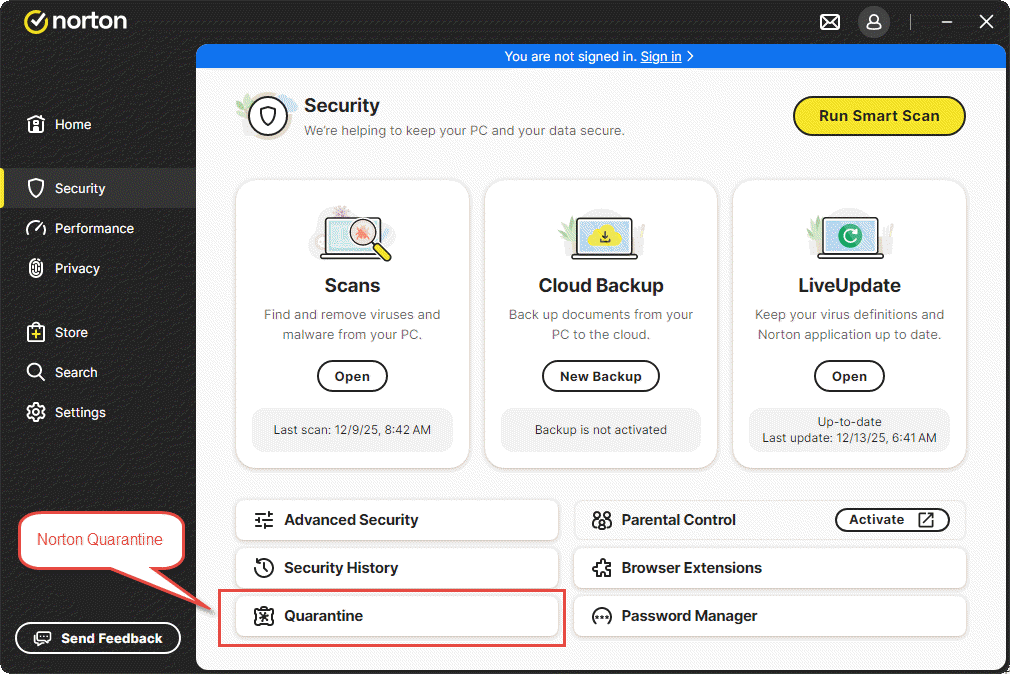
Ескерту: Карантиннен алынған файлдарды тек олардың нақты қауіп емес екеніне сенімді болсаңыз ғана қалпына келтіріңіз. Егер сенімді болмасаңыз, қалпына келтірмес бұрын файл атауын интернеттен іздеңіз немесе IT қолдауымен кеңесіңіз.
5. Windows файл тарихын пайдаланыңыз
Файлдар тарихы - бұл жеке файлдарыңыздың көшірмелерін сыртқы дискіге немесе желілік орынға автоматты түрде сақтайтын кіріктірілген Windows мүмкіндігі.
Ескерту: Жойылған файлдарды қалпына келтіру үшін бұл мүмкіндікті пайдаланбас бұрын қосу керек.
5.1 Файлдар тарихы қосылғанын тексеріңіз
Файл тарихының қосылғанын тексеру үшін:
- Бару Басқару панелі -> Жүйе және қауіпсіздік -> Файл тарихы.
- Егер Файл тарихы қосылмаған болса, таңдаңыз Диск қосу және сыртқы дискіні немесе желі орнын таңдаңыз.
- Конфигурацияланғаннан кейін, Файл тарихы файлдарыңыздың сақтық көшірмесін белгілі бір уақыт аралығында автоматты түрде жасайды.

Файл тарихына қалпына келтірудің екі әдісі бар: алдыңғы нұсқалар және басқару панелі.
5.2 Алдыңғы нұсқаларды пайдалану
- File Explorer бағдарламасын ашып, бұрын жойылған файлды қамтитын қалтаға өтіңіз.
- Қалтаны тінтуірдің оң жақ түймесімен басып, таңдаңыз Сипаттар.

- басыңыз Алдыңғы нұсқалар қойындысында қалтаның алдыңғы нұсқаларының тізімі берілген.

- Файл жойылғанға дейінгі алдыңғы нұсқаны таңдаңыз.
- Мазмұнды алдын ала қарау үшін кеңейтіңіз ашық тармағын таңдаңыз және Файл тарихында ашу.
- Мазмұнды қалпына келтіру үшін таңдаңыз қалпына келтіруАғымдағы нұсқаны қайта жазудан аулақ болу үшін, кеңейтіңіз қалпына келтіру тармағын таңдаңыз және Қалпына келтіру.





5.3 Басқару панелін пайдалану
- түрі Файлдарды қалпына келтіру тапсырмалар тақтасындағы іздеу жолағында таңдаңыз Файлдар журналын (Басқару тақтасы) пайдаланып файлдарды қалпына келтіріңіз.

- Қажетті файлды табу үшін сақтық көшірмесі жасалған қалталарды шолыңыз:

- Файлдың әртүрлі нұсқалары арасында шарлау үшін көрсеткілерді пайдаланыңыз.
- Қажетті нұсқаны тапқан кезде, жасыл түсті таңдаңыз қалпына келтіру терезенің төменгі жағындағы батырманы басыңыз.

- Файл бастапқы орнына қалпына келтіріледі. Басқа орынға қалпына келтіру үшін тінтуірдің оң жақ түймешігін басыңыз. қалпына келтіру тармағын таңдаңыз және Қалпына келтіру, содан кейін жаңа орынды таңдаңыз.



5.4 Файл тарихының шектеулері
- Әдепкі бойынша, тек жүйелік кітапхана қалталарының (құжаттар, суреттер, бейнелер, музыка және т.б.) сақтық көшірмелерін жасайды.
- Егер сізде сақтық көшірмесін жасағыңыз келетін басқа жерде қалталар болса, оларды бар кітапханаға қосуға немесе олар үшін жаңа кітапхана жасауға болады.
- Сыртқы дискілер әдетте файл тарихының сақтық көшірмесін сақтау орны ретінде пайдаланылады; Файл тарихы сыртқы дискілердегі файлдардың сақтық көшірмесін автоматты түрде жасамайды.
6. Windows сақтық көшірмесін жасау және қалпына келтіру мүмкіндігін пайдалану
Сақтық көшірме жасау және қалпына келтіру - бастапқыда Windows 7 жүйесінде енгізілген, бірақ Windows 10 және Windows 11 жүйелерінде қолжетімді болып қала беретін ескі мүмкіндік. Ол жеке және жүйелік файлдардың сақтық көшірмесін жасауға және қалпына келтіруге мүмкіндік береді.
Ескертпе: Файлдарды сақтық көшірмелеу және қалпына келтіру арқылы қалпына келтіру үшін алдымен осы файлдардың сақтық көшірмесін жасау керек.
6.1 Сақтық көшірме файлдары
- Ашыңыз Басқару панелі оны Бастау мәзіріне теру арқылы.
- Шарлау тармағына өтіңіз Жүйе және қауіпсіздік -> Сақтық көшірме жасау және қалпына келтіру (Windows 7).
- басыңыз Сақтық көшірмені орнату оң жағында.

- Сақтық көшірмені сақтағыңыз келетін сыртқы дискіні немесе желілік орынды таңдап, содан кейін түймесін басыңыз Келесі.

- Сақтық көшірмесін жасағыңыз келетін нәрсені таңдаңыз:
- Windows таңдауына мүмкіндік беріңіз – Кітапханаларда, жұмыс үстелінде және әдепкі Windows қалталарында сақталған деректердің сақтық көшірмесін жасайды.
- Маған таңдауға рұқсат етіңіз – Сақтық көшірмеге қосу үшін нақты файлдарды, қалталарды және дискілерді қолмен таңдауға мүмкіндік береді.
- басыңыз Келесі таңдауыңызды жасағаннан кейін.
- Сақтық көшірме параметрлерін қарап шығып, түймесін басыңыз Параметрлерді сақтап, сақтық көшірмесін іске қосыңыз.
- Windows сіздің алғашқы сақтық көшірмеңізді жасайды. Сондай-ақ, сақтық көшірме кестесін автоматты түрде іске қосу үшін орнатуға болады.


6.2 Файлдарды қалпына келтіру
- Ашыңыз Басқару панелі оны Бастау мәзіріне теру арқылы.
- Шарлау тармағына өтіңіз Жүйе және қауіпсіздік -> Сақтық көшірме жасау және қалпына келтіру (Windows 7).
- Қалпына келтіру бөлімінің астында «Қалпына келтіру» түймесін басыңыз Файлдарымды қалпына келтіріңіз.

- «Файлдарды қалпына келтіру» терезесінде файлдарды атауы бойынша іздеңіз немесе оларды табу үшін сақтық көшірмені шолыңыз.

- Қалпына келтіргіңіз келетін файлдарды немесе қалталарды таңдап, түймесін басыңыз Келесі.
- Файлдарды қалпына келтіру орнын таңдаңыз. Оларды бастапқы орнына қалпына келтіруге немесе басқа орынды таңдауға болады.
- басыңыз қалпына келтіру файлдарыңызды қалпына келтіру үшін.


7. Windows файлдарын қалпына келтіру құралын пайдалану
Windows File Recovery - Microsoft әзірлеген тегін пәрмен жолы құралы, ол жергілікті сақтау құрылғыларынан біржола жойылған файлдарды қалпына келтіруге көмектеседі. Ол қолдайды NTFS, FAT, exFAT және ReFS файлдық жүйелері.
- Microsoft дүкенінен Windows File Recovery бағдарламасын жүктеп алып, орнатыңыз.

- Баспасөз The Windows кілті, теріңіз Windows файлдарын қалпына келтіру, және қолданбаны таңдаңыз.
- Қолданбаға өзгерістер енгізуге рұқсат беру сұралғанда, опциясын таңдаңыз. иә.
- Пәрмен жолы терезесінде пәрменді келесі форматта енгізіңіз: winfr бастапқы дискісі: мақсатты қалта [/ режим] [/ ауысулар]


Қалпына келтірудің екі негізгі режимі бар:
Тұрақты режим - Жақында жойылған файлдар үшін NTFS файлдық жүйелер:
Мысал: Құжаттар қалтасын C: дискісінен E:\RecoveryDestination қалтасына қалпына келтіру үшін
winfr C: E:\Қалпына келтіру мақсаты/қалыпты/n\Пайдаланушылар\пайдаланушы аты\Құжаттар\
Мысал: Қалпына келтіру үшін PDF және Word файлдарын C: дискісінен E:\RecoveryDestination қалтасына
winfr C: E:\RecoveryDestination /regular /n *.pdf /n *.docx
Кеңейтілген режим – Біраз уақыт бұрын жойылған немесе жойылмаған файлдар үшінNTFS файлдық жүйелер:
Мысал: Файл атауында «шот-фактура» бар файлдарды қалпына келтіру үшін:
winfr C: E:\RecoveryDestination /extensive /n *шот-фактура*
Мысал: JPEG және PNG фотосуреттерін Pictures қалтасынан қалпына келтіру үшін:
winfr C: E:\Қалпына келтіру мақсаты /кеңейтілген /n\Пайдаланушылар\пайдаланушы аты\Суреттер\*.JPEG /n\Пайдаланушылар\пайдаланушы аты\Суреттер\*.PNG
Растау сұралған кезде, енгізіңіз Y Қалпына келтіруді бастау үшін. Дискінің өлшеміне байланысты процесс біраз уақыт алуы мүмкін. Басыңыз Ctrl + C қажет болған жағдайда қалпына келтіруді тоқтату үшін.
8. Үшінші тарап деректерін қалпына келтіру бағдарламалық жасақтамасын пайдалану
Кірістірілген Windows құралдары файлдарыңызды қалпына келтіре алмаса, үшінші тарап деректерді қалпына келтіру бағдарламалық жасақтамасын, мысалы, DataNumen Data Recovery, кеңейтілген сканерлеу мүмкіндіктерін және пайдаланушыға ыңғайлы интерфейстерді ұсынады.
Жойылған файлдарды қалпына келтіру үшін DataNumen Data Recovery:
- бастау DataNumen Data Recovery.
- Жойылған файлдарды қалпына келтіргіңіз келетін бастапқы дискіні немесе дискіні таңдап, түймесін басыңыз OK

- DataNumen Data Recovery дискіні немесе дискіні сканерлеуді бастайды, табылған файлдарды оң жақ панельде көрсетеді.
- Қалпына келтіргіңіз келетін файлдарды белгілеп, «Қалпына келтіру» түймесін басыңыз

- Басқа дискідегі қалпына келтіру орнын таңдаңыз.
- басыңыз OK тексерілген файлдарды қалпына келтіру үшін.


9. Жойылған файлдың деректерін қалпына келтіру
Кейде жойылған файлды толығымен қалпына келтіре алмауымыз мүмкін, бірақ ондағы кейбір деректерді қалпына келтіре аламыз.
9.1 Мысал жағдайы: Жойылған Outlook файлының электрондық пошта деректерін қалпына келтіру
Егер сіз Outlook PST файлын жойсаңыз немесе OST файлды қалпына келтіре алмасаңыз, оның ішіндегі электрондық пошта деректерін қалпына келтіру үшін келесі шешімдерді қолданып көруге болады:
- пайдалану DataNumen Outlook Drive Recovery PST сақталған дискіні/дискіні сканерлеу үшін немесе OST файлды ашып, ондағы электрондық пошта деректерін қалпына келтіріңіз.
- пайдалану DataNumen Disk Image дискінің кескінін жасау үшін, содан кейін пайдаланыңыз DataNumen Outlook Repair диск кескінін дереккөз ретінде алып, ондағы электрондық пошта деректерін қалпына келтіру.
9.2 Деректерді қалпына келтірудің әртүрлі файл түрлері және шешімдері
| ФАЙЛ түрі | Файл жойылғаннан кейін деректерді қалпына келтіру шешімі |
| SQL Server Дерекқор файлы (*.MDF, *.NDF) | MDF файлын қалай жөндеуге болады SQL ServerТолық нұсқаулық (2025) – Қатты дискіден, диск кескінінен немесе сақтық көшірме файлдарынан қалпына келтіру |
| Access дерекқор файлы (*.MDB, *.ACCDB) | Зақымдалған Access дерекқорын қалай қалпына келтіруге болады: Толық нұсқаулық (2025) – Қатты дискіден, диск кескінінен немесе сақтық көшірме файлдарынан Access деректерін қалпына келтіру |
| Excel файлы (*.XLS, *.XLSX) | Бүлінген Excel файлын қалай қалпына келтіруге болады: Толық нұсқаулық [2025] – Excel деректерін қатты дискіден, диск кескінінен немесе сақтық көшірме файлдарынан қалпына келтіру |
| Outlook Express Файл (*.DBX) | DataNumen Outlook Express Drive Recovery |
10. Жасырын файлдарды көрсету
Кейде файлдар File Explorer бағдарламасында жасырын болған кезде жойылған сияқты көрінеді.
Пәрмен жолын пайдаланып жасырын файлдарды көрсету үшін:
- баспасөз Windows + X тармағын таңдаңыз және Терминал (әкімші) or Windows PowerShell (әкімші).
- Келесі пәрменді теріңіз (файлдарды тапқыңыз келетін дискідегі E: сөзімен ауыстырыңыз) және түймесін басыңыз кіру:
attrib -h -r -s /s /d E:\*.*
Немесе, File Explorer бағдарламасында жасырын файлдарды көрсету үшін:
- File Explorer ашыңыз.
- басыңыз көрініс құралдар тақтасында.
- таңдау көрсету.
- тексеріңіз Жасырын заттар опция.

11. Жойылған жүйелік файлдарды қалпына келтіру
Windows жүйелік файлдары жойылған кезде, оларды қалпына келтіру және жүйенің тұрақтылығын сақтау үшін кіріктірілген құралдарды пайдалануға болады.
11.1 Жүйені қалпына келтіруді пайдаланыңыз
Жүйені қалпына келтіру қалпына келтіру нүктелерін пайдаланып, компьютеріңіздің күйін бұрынғы уақытқа қайтаруға мүмкіндік береді. Бұл жеке файлдарға әсер етпей, соңғы өзгерістерден туындаған мәселелерді қалпына келтіруге көмектеседі.
- баспасөз Windows + R, теріңіз rstrui.exeтүймесін басып, түймесін басыңыз кіруНемесе, ашық Басқару панелі -> қалпына келтіру -> Жүйені қалпына келтіруді ашыңыз.
- Ішінде Жүйені қалпына келтіру диалогтық терезені таңдаңыз Келесі.

- Тізімнен пайдаланғыңыз келетін қалпына келтіру нүктесін таңдаңыз. Егер сізге қажетті қалпына келтіру нүктесін көрмесеңіз, тексеріңіз Қосымша қалпына келтіру нүктелерін көрсетіңіз құсбелгі.
- Қажет болса, таңдаңыз Зақымданған бағдарламаларды іздеу не өзгеретінін көру үшін.
- Тиісті қалпына келтіру нүктесін тапқаннан кейін, таңдаңыз Келесі -> Аяқтау.
- Қалпына келтіру нүктесін қолданғаннан кейін Windows автоматты түрде қайта іске қосылады.

11.2 Жүйе файлдарын тексеру құралын пайдаланыңыз
Жүйелік файл тексерушісі (SFC) бүлінген немесе жоқ Windows жүйелік файлдарын сканерлейді және қалпына келтіреді. Бізде бар оны қалай пайдалану керектігі туралы жан-жақты нұсқаулық.
12. Кәсіби деректерді қалпына келтіру қызметтері
Жоғарыда аталған қалпына келтіру әдістерінің барлығы сәтсіз болған кезде, кәсіби деректерді қалпына келтіру қызметтері сіздің соңғы нұсқаңыз болуы мүмкін. Бұл қызметтер физикалық зақымдалған немесе қатты бүлінген сақтау құрылғыларынан деректерді қалпына келтіру үшін озық әдістер мен бөлмені тазалау мүмкіндіктерін пайдаланатын мамандарды жұмысқа алады. Кәсіби қалпына келтіру әсіресе бизнес үшін маңызды деректер үшін немесе аппараттық ақаулармен жұмыс істеген кезде пайдалы. Дегенмен, бұл қызметтер қымбат және көп уақытты қажет етуі мүмкін, көбінесе аяқтау үшін бірнеше күн немесе апта қажет болады. Жақсы пікірлері бар және сақтау құрылғыңыздың түрі мен деректерді жоғалту сценарийін өңдеу тәжірибесі бар беделді қызметті таңдаңыз.
13. Ең үздік тәжірибелер және алдын алу
13.1 Тұрақты резервтік көшірме жасау стратегиясы
- 3-2-1 Сақтық көшірме ережесі: Деректеріңіздің кемінде үш көшірмесін екі түрлі медиада сақтаңыз, ал бір көшірмесін сайттан тыс немесе бұлтта сақтаңыз. Бұл стратегия әртүрлі апаттық жағдайларды болдырмау үшін жергілікті сақтық көшірмелерді (сыртқы қатты дискілер сияқты) және бұлттық сақтауды (мысалы, OneDrive немесе Google Drive) біріктіреді.
- Автоматтандырылған сақтық көшірмелер: Windows файл тарихы, сақтық көшірме жасау және қалпына келтіру немесе үшінші тарап сақтық көшірме жасау бағдарламалық жасақтамасын пайдаланып автоматты сақтық көшірме жасау кестелерін конфигурациялаңыз. Автоматтандырылған сақтық көшірмелер деректеріңіздің қолмен араласуды қажет етпей-ақ үнемі қорғалуын қамтамасыз етеді.
13.2 Кірістірілген қорғаныс мүмкіндіктерін қосу
- Файл тарихын орнату: Файлдар тарихын қосу үшін сыртқы дискіні қосып, содан кейін Параметрлер -> Жаңарту және қауіпсіздік -> Сақтық көшірме жасау -> Диск қосу тармағына өтіңіз. Файлдарды автоматты түрде сақтық көшірмелеуді бастау үшін сыртқы дискіні таңдаңыз.
- Windows сақтық көшірмесін қосу: Жеке файлдарыңыз бен жүйелік кескіндеріңіздің жоспарланған сақтық көшірмелерін жасау үшін Басқару тақтасы -> Жүйе және қауіпсіздік -> Сақтық көшірме жасау және қалпына келтіру арқылы Windows сақтық көшірмесін жасау және қалпына келтіруді конфигурациялаңыз.
- Жүйені қалпына келтіру нүктелерін жасау: Жүйені қорғауды қосыңыз және жүйеге маңызды өзгерістер енгізбес бұрын қалпына келтіру нүктелерін жасаңыз. Бұған Басқару тақтасы -> Жүйе -> Жүйені қорғау арқылы кіріңіз.
13.3 Қауіпсіз жою тәжірибелері
- Жою алдында екі рет тексеру: Жоюды растамас бұрын әрқашан файлдың мазмұны мен орналасқан жерін тексеріңіз. Дұрыс файлдарды жойып жатқаныңызға көз жеткізу үшін біраз уақыт бөліңіз.
- Shift+Delete функциясын пайдаланбаңыз: Shift+Delete пернелер тіркесімін басу арқылы файлдарды біржола жоюдың орнына, оларды қоқыс жәшігіне жіберу үшін қалыпты жою функциясын пайдаланыңыз. Бұл сізге кездейсоқ жойылған файлдарды қалпына келтіруге арналған қауіпсіздік торын береді.
- Кәдімгі қоқыс жәшігіне шолулар: Маңызды файлдардың біржола жойылмайтынына көз жеткізу үшін қоқыс жәшігін босатпас бұрын оның ішіндегісін мезгіл-мезгіл тексеріп отырыңыз.
13.4 Вирусқа қарсы бағдарламалық жасақтаманы пайдалану
- Зиянды бағдарламаларға байланысты деректердің жоғалуын болдырмау: Файлдарыңызды бүлдіруі немесе жоюы мүмкін зиянды бағдарламалардан қорғау үшін сенімді антивирустық бағдарламалық жасақтаманы орнатыңыз және күтіп ұстаңыз. Үнемі сканерлеу қауіптерді олар зақым келтірмес бұрын анықтауға және жоюға көмектеседі.
- Тұрақты қауіпсіздік жаңартулары: Операциялық жүйеңіз бен антивирустық бағдарламалық жасақтамаңызды ең соңғы қауіпсіздік жаңартуларымен жаңартып отырыңыз. Жаңартулар көбінесе деректеріңізді бұзу үшін пайдаланылуы мүмкін осалдықтарды түзетуді қамтиды.
13.5 Маңызды файлдарды ұйымдастыру
- Қалта құрылымын тазалау: Файлдарды айқын иерархиялары бар логикалық қалталарға реттеңіз. Жақсы құрылымдалған файлдық жүйе файлдарды табуды жеңілдетеді және кездейсоқ жою қаупін азайтады.
- Маңызды файл атаулары: Файл мазмұнын анықтауды жеңілдететін сипаттамалық, бірізді файл атауларын қолданыңыз. Қажет болған жағдайда күндерді немесе нұсқа нөмірлерін қосыңыз.
- Маңызды файлдарға арналған нұсқаны басқару: Маңызды құжаттар үшін бірнеше нұсқаны сақтаңыз немесе нұсқаны басқару жүйелерін пайдаланыңыз. Бұл соңғы өзгерістерді болдырмау қажет болған жағдайда кері қайтару опцияларын ұсынады.
13.6 Маңызды жүйелік файлдарды/қалталарды ешқашан жоймаңыз
Кейбір Windows жүйелік файлдары мен қалталары жүйенің тұрақтылығы үшін өте маңызды және оларды ешқашан жоюға немесе өзгертуге болмайды.
- Бағдарлама файлдары папка: Барлық орнатылған қолданбаларды және олардың маңызды кітапхана файлдарын қамтиды. Бұл қалтаны жою қолданбалардың дұрыс жұмыс істемеуіне және істен шығуына әкеледі.
- Windows папка: Негізгі Windows жүйелік файлдары мен ішкі қалталарын қамтиды. Бұл қалтаны жою немесе өзгерту Windows жүйесінің дұрыс жұмыс істеуіне кедергі келтіреді.
- System32 папка: Windows жүйесін іске қосу және іске қосу үшін қажетті маңызды DLL файлдары мен орындалатын файлдарды қамтиды. Бұл қалтадағы файлдарды ешқашан жоймаңыз немесе өзгертпеңіз.
- WinSxS папка: Үйлесімділік мақсаттары үшін жүйе компоненттерінің бірнеше нұсқасын сақтайды. Бұл қалтаны жою жүйенің тұрақсыздығына әкеледі.
- Жүйенің көлемі туралы ақпарат папка: Жүйені қалпына келтіру нүктелері мен бөлім деректерін қамтиды. Бұл қалтаны жою Windows жүйесін бұрынғы күйге қайтару мүмкіндігін жояды.
- Pagefile.sys файл: Жедел жад толған кезде виртуалды жад ретінде қызмет етеді. Бұл файлды жою жүйенің жұмысына қатты әсер етеді.
- Swapfile.sys файл: Қазіргі заманғы/UWP қолданбаларының жадын басқарады және жылдам іске қосылуын қолдайды. Бұл файлды жою қолданбаның істен шығуына және жүктеу уақытының баяулауына әкеледі.
13.7 Маңызды файлдар жойылғаннан кейінгі ең жақсы тәжірибелер
Маңызды файлдарыңыз жойылған кезде, қалпына келтіру мүмкіндігін барынша арттыру үшін келесі маңызды қадамдарды орындаңыз.
- Дискіні пайдалануды дереу тоқтатыңыз: Жаңа деректердің жойылған файлдарды қайта жазуына жол бермеу үшін зақымдалған дискідегі барлық әрекеттерді тоқтатыңыз. Мүмкін болса, дискіні ажыратыңыз.
- Зақымдалған дискіге қалпына келтіру бағдарламалық жасақтамасын жүктеп алмаңыз немесе орнатпаңыз: Бағдарламалық жасақтаманы сол дискіге орнату жойылған файлдар бар орынды қайта жазады, бұл қалпына келтіру мүмкіндіктерін азайтады.
- Өз қолыңызбен қалпына келтіруге әрекет жасамас бұрын диск кескінін жасаңыз: Деректердің жоғалуын болдырмау үшін дискінің толық кескінін жасаңыз және бастапқы дискінің орнына кескінді қалпына келтіру операцияларын орындаңыз.
- Тек сенімді қалпына келтіру бағдарламалық жасақтамасы мен қызметтерін пайдаланыңыз: Сенімді, жақсы тексерілген қалпына келтіру құралдары мен кәсіби қызметтерді таңдаңыз. Белгісіз немесе сенімсіз бағдарламалық жасақтама файлдарыңызды қалпына келтіруден тыс зақымдауы мүмкін.
- Файлдарды ешқашан бастапқы дискіге қалпына келтірмеңіз: Қалпына келтірілген файлдарды әрқашан басқа дискіге сақтаңыз. Сол дискіге қалпына келтіру әлі қалпына келтірілмеген басқа жойылған файлдардың үстінен жазу қаупін тудырады.
- Диск кескінін жоймас бұрын қалпына келтірілген файлдарды тексеріңіз: Диск кескінін тастамас бұрын немесе басқа әрекеттерді жалғастырмас бұрын, қалпына келтірілген файлдардың дұрыс ашылғанын және күтілетін деректерді қамтитынын тексеріңіз.
14. Жиі қойылатын сұрақтар (ЖҚС)
Сұрақ: Біржола жойылған файлдарды қалпына келтіруге бола ма?
A: Иә, тез әрекет етсеңіз, біржола жойылған файлдарды қалпына келтіруге болады. Файлды жойған кезде, Windows бос орынды қолжетімді деп белгілейді, бірақ деректерді бірден қайта жазбайды. Windows File Recovery сияқты қалпына келтіру бағдарламалық жасақтамасын пайдаланып, DataNumen Data Recoveryнемесе басқа үшінші тарап құралдары дискіні сканерлеп, файлдарды қайта жазылмас бұрын қалпына келтіре алады. Дегенмен, сәттілік қанша уақыт өткеніне және сол кеңістікке жаңа деректер жазылғанына байланысты.
С: Жойылған файлдарды қалпына келтіру қанша уақытты алады?
A: Қалпына келтіру терезесі айтарлықтай өзгереді. Себеттегі файлдарды оны босатқанша қалпына келтіруге болады. Біржола жойылған файлдар үшін уақыт аралығы дискіні пайдалануға байланысты. Егер сіз дискіні пайдалануды бірден тоқтатсаңыз, қалпына келтіру апталар немесе айлар бойы мүмкін болуы мүмкін. Дегенмен, дискіні белсенді пайдалану жойылған файлдарды бірнеше сағат немесе күн ішінде қайта жазуы мүмкін. Файл тарихы әдепкі бойынша сақтық көшірмелерді шамамен 30 күн сақтайды. Ең бастысы, файлдардың жойылғанын білгеннен кейін дереу әрекет ету және зақымдалған дискіге жаңа деректер жазудан аулақ болу.
С: Себетті босатқаннан кейін файлдарды қалпына келтіре аламын ба?
A: Иә, қоқыс жәшігін босатқаннан кейін де қалпына келтіру мүмкін. Файлдар қатты дискіден бірден жойылмайды. Windows жай ғана өз орнын жаңа деректер үшін қолжетімді деп белгілейді. Алдыңғы нұсқаларды қалпына келтіру үшін Файлдар тарихын, пәрмен жолы арқылы қалпына келтіру үшін Windows File Recovery немесе графикалық интерфейстері бар үшінші тарап деректерді қалпына келтіру бағдарламалық жасақтамасын пайдалануға болады. Қалпына келтіруге неғұрлым тезірек әрекет жасасаңыз және дискіні неғұрлым аз пайдалансаңыз, соғұрлым сәттілікке жету мүмкіндігіңіз жоғары болады.
С: Windows 10/11 жүйесінде кіріктірілген файлдарды қалпына келтіру мүмкіндігі бар ма?
A: Иә, Windows 10 және 11 жүйелерінде бірнеше кірістірілген қалпына келтіру опциялары бар. Себет жақында жойылған файлдарды қалпына келтірудің негізгі нұсқаларын ұсынады. Файл тарихы конфигурацияланған болса, жеке файлдардың сақтық көшірмелерін автоматты түрде жасайды. Алдыңғы нұсқалар бұрынғы файл күйлерін қалпына келтіру үшін көлеңкелі көшірмелерді пайдаланады. Backup and Restore жоспарланған сақтық көшірмелерді жасайды. Windows File Recovery - біржола жойылған файлдарды пәрмен жолы арқылы қалпына келтіруді ұсынатын тегін Microsoft Store қолданбасы. Бұл құралдар үшінші тарап бағдарламалық жасақтамасын қажет етпей, ең көп таралған қалпына келтіру сценарийлерін қамтиды.
С: Файлдарды қалпына келтірудің ең жақсы тегін бағдарламасы қандай?
A: Windows File Recovery - Microsoft компаниясының ең жақсы ресми тегін нұсқасы, бірақ ол командалық жолды білуді қажет етеді. Графикалық интерфейстері бар тегін баламаларға келетін болсақ, Recuva жақсы нәтижелерге ие пайдалануға оңай интерфейсті ұсынады. PhotoRec және TestDisk - әртүрлі файлдық жүйелер мен қалпына келтіру сценарийлерін қолдайтын қуатты ашық бастапқы кодты құралдар, бірақ олардың оқу қиындықтары күрделірек. Көптеген коммерциялық қалпына келтіру бағдарламалық жасақтамасы шектеулері бар тегін нұсқаларды ұсынады, әдетте тек 100 МБ-тан 2 ГБ-қа дейінгі деректерді қалпына келтіреді, бұл шағын қалпына келтіру қажеттіліктері үшін жеткілікті болуы мүмкін.
С: Пішімделген дискіден файлдарды қалпына келтіре аламын ба?
A: Иә, пішімделген дискілерден файлдарды қалпына келтіру мүмкін, бірақ сәттілік деңгейі әртүрлі. Жылдам пішімдеу деректерді өшірмей файл жүйесінің құрылымын ғана жояды, бұл қалпына келтіру мүмкіндігін арттырады. Толық пішімдеу көбірек деректерді қайта жазады, бұл қалпына келтіру мүмкіндігін азайтады. Пішімделген дискіні қалпына келтіруге арналған терең сканерлеу мүмкіндіктері бар деректерді қалпына келтіру бағдарламалық жасақтамасын пайдаланыңыз. Мүмкіндігінше, пішімделген дискіні басқа компьютерге қосыңыз және оған жаңа деректер жазудан аулақ болыңыз. Пішімдегеннен кейін қалпына келтіруге неғұрлым ертерек әрекет жасасаңыз, файлдарды қалпына келтіру мүмкіндігі соғұрлым жоғары болады.
С: Істен шыққан жүйеден файлдарды қалай қалпына келтіруге болады?
A: Ақаулы жүйеден файлдарды қалпына келтіру үшін, апатты компьютерден қатты дискіні алып тастап, оны USB-SATA адаптерін немесе сыртқы диск қорабын пайдаланып жұмыс істейтін компьютерге қосыңыз. Қосылғаннан кейін, диск жұмыс істейтін компьютерде сыртқы диск ретінде көрінуі керек. Файлдарды шолу және көшіру үшін File Explorer бағдарламасын пайдаланыңыз немесе файлдар зақымдалған немесе қол жетімсіз болса, деректерді қалпына келтіру бағдарламалық жасақтамасын пайдаланыңыз. Бұл әдіс операциялық жүйе жүктелмеген кезде де деректерді қалпына келтіруге мүмкіндік береді.
С: Сыртқы USB дискісінен файлдарды қалпына келтіре аламын ба?
A: Иә, сіз сыртқы USB дискілерінен файлдарды ішкі дискілермен бірдей әдістерді қолдана отырып қалпына келтіре аласыз. Алдымен, USB дискісінің қоқыс жәшігі бар болса, оны тексеріңіз. Дискіні қосып, Windows File Recovery немесе үшінші тарап қалпына келтіру бағдарламалық жасақтамасын іске қосыңыз. USB флэш-дискілері жойылған файлдарды Windows қоқыс жәшігіне жібермеуі мүмкін, бұл қалпына келтіру құралдарын қажет етеді. Қалпына келтіру процесінде USB дискісінің қосылғанына көз жеткізіңіз. Файлдардың қайта жазылуын болдырмау үшін файлдардың жойылғанын анықтағаннан кейін дискіні пайдалануды дереу тоқтатыңыз.
С: Неліктен SSD қалпына келтіру HDD-ге қарағанда қиынырақ?
A: SSD қалпына келтіру TRIM командасының арқасында қиынырақ, себебі ол SSD өнімділігі мен ұзақ мерзімділігін сақтау үшін жойылған деректерді бірден өшіреді. Файлдар SSD-ден жойылған кезде, TRIM дискіге сол блоктарды біржола өшіруді айтады, ал HDD дискілерінде деректер қайта жазылғанға дейін сақталады. Бұл TRIM орындалғаннан кейін қалпына келтіруді мүмкін емес етеді. SSD қалпына келтірудің ең жақсы мүмкіндігі үшін, жойылғаннан кейін бірден әрекет етіңіз, TRIM орындалуын болдырмау үшін SSD дискісін сыртқы диск ретінде қосыңыз және арнайы қалпына келтіру құралдарын тез пайдаланыңыз.
С: Қалпына келтіру бағдарламасы менің дискіме зақым келтіре ме?
A: Жоқ, беделді қалпына келтіру бағдарламалық жасақтамасы тек оқу режимінде жұмыс істейді және дискіңізге немесе бар деректеріңізге зиян келтірмейді. Бұл құралдар дискіні мазмұнды өзгертпей сканерлейді. Дегенмен, қалпына келтіру процесінің өзі уақытты және диск белсенділігін қажет етеді, бұл теориялық тұрғыдан ескірген дискілердің тозуын жеделдетуі мүмкін. Нақты қауіп қалпына келтірілген файлдарды сол дискіге қайта жазудан туындайды, бұл қалпына келтірілетін деректердің үстіне жазуы мүмкін. Қауіпсіздікті қамтамасыз ету үшін файлдарды әрқашан басқа дискіге немесе бөлімге қалпына келтіріңіз.
С: Егер сақтық көшірмем болмаса, файлдарды қалпына келтіре аламын ба?
A: Иә, сақтық көшірмесіз қалпына келтіру бірнеше әдісті қолдану арқылы мүмкін. Файлдардың әлі де қоқыс жәшігінде екенін тексеріңіз. Біржола жойылған файлдарды сканерлеу үшін Windows File Recovery бағдарламасын пайдаланыңыз. Терең сканерлеу мүмкіндіктері бар үшінші тарап қалпына келтіру бағдарламалық жасақтамасын қолданып көріңіз. Файлдар автоматты түрде синхрондалған болуы мүмкін бұлттық қызметтерді тексеріңіз. Файлды біреуге жіберген болсаңыз, оны электрондық пошта қосымшаларынан іздеңіз. Сақтық көшірмелер қалпына келтіру мүмкіндігін айтарлықтай жақсартса да, сақтық көшірменің болмауы қалпына келтіруді мүмкін етпейді, әсіресе тез әрекет етсеңіз.
С: Болашақта файлдардың жоғалуын қалай болдырмауға болады?
A: Бірнеше қорғаныс шараларын енгізу арқылы болашақта файл жоғалуының алдын алыңыз. Жеке файлдарды сыртқы дискіге автоматты түрде сақтық көшірмелеу үшін Файлдар тарихын қосыңыз. Автоматты синхрондау үшін OneDrive сияқты бұлттық сақтау қызметтерін пайдаланыңыз. Екі түрлі медиа түрінде және бір сайттан тыс жерде үш көшірме жасау арқылы 3-2-1 сақтық көшірме ережесін орындаңыз. Қалпына келтіру нүктелерін жасау үшін Жүйені қалпына келтіруді қосыңыз. Зиянды бағдарламаларға қатысты деректердің жоғалуын болдырмау үшін антивирустық бағдарламалық жасақтаманы пайдаланыңыз. Файлды жою үшін Shift+Delete пернелерін пайдаланбаңыз. Босатпас бұрын себет мазмұнын қарап шығыңыз. Кездейсоқ жоюды азайту үшін файлдарды логикалық түрде реттеп, мағыналы атауларды пайдаланыңыз.
С: Кездейсоқ жойылғаннан кейін бірден не істеуім керек?
A: Қайта жазуды болдырмау үшін файлдар жойылған дискіні пайдалануды дереу тоқтатыңыз. Оңай қалпына келтіру үшін алдымен «Қоқыс себетін» тексеріңіз. Егер онда табылмаса, файл тарихы қосылғанын тексеріп, алдыңғы нұсқаларды пайдаланыңыз. Жаңа бағдарламалық жасақтаманы орнатудан немесе файлдарды жүктеуден аулақ болыңыз. Дискіні тазалау құралдарын немесе жүйені оңтайландыру утилиталарын іске қоспаңыз. Егер файл SSD дискісінде болса, TRIM деректерді өшірмес бұрын өте тез әрекет етіңіз. Мүмкіндігінше дискіні ажыратып, қалпына келтіру әрекеттері үшін оны басқа компьютерге сыртқы диск ретінде қосыңыз.
С: Бұлттық сақтау орнынан файлдарды қалпына келтіре аламын ба?
A: Иә, бұлтты сақтау қызметтерінің көпшілігі қалпына келтіру опцияларын ұсынады. OneDrive жойылған файлдарды 30 күн сақтайтын қоқыс жәшігі бар. Google Drive жойылған файлдарды тұрақты жоюдан бұрын 30 күн бойы қоқыста сақтайды. Dropbox жойылған файлдарды тегін тіркелгілерде 30 күн, ал ақылы жоспарларда ұзағырақ сақтайды. Көптеген қызметтер нұсқа тарихын да ұсынады, бұл өзгертілген файлдардың алдыңғы нұсқаларын қалпына келтіруге мүмкіндік береді. Бұлт қызметінің веб-интерфейсін тексеріп, осы қалпына келтіру мүмкіндіктеріне қол жеткізіңіз. Кейбір қызметтер кездейсоқ жаппай жоюдан кейін файлдарды қалпына келтіру үшін тіркелгіні қалпына келтіруді де ұсынады.
С: Windows жүйесінен файлды жойған кезде не болады?
A: Бұл файлды қалай жоюыңызға байланысты. Егер сіз түймесін бассаңыз Жою пернесін басыңыз немесе тінтуірдің оң жақ түймешігімен шерту мәзірінен Delete (Жою) опциясын таңдаңыз, файл қоқыс жәшігіне жылжиды және оны оңай қалпына келтіруге болады. Егер сіз пайдалансаңыз Shift + Delete немесе қоқыс жәшігін босатыңыз, тек файл жазбасы жойылған деп белгіленеді және бос орын қолжетімді деп белгіленеді, бірақ нақты деректер жаңа файлдар оны қайта жазғанша дискіде қалады. Сондықтан қалпына келтіру бағдарламалық жасақтамасы қайта жазу орын алғанға дейін әрекет етсеңіз, «тұрақты жойылған» файлдарды қалпына келтіре алады. Дегенмен, TRIM қосылған SSD дискілерінде жойылған деректер автоматты түрде дереу жойылады, бұл қалпына келтіруді өте қиын немесе мүмкін емес етеді. Қатты дискілерден файлдарды біржола жою үшін деректерді бірнеше рет қайта жазатын деректерді өшіру бағдарламалық жасақтамасын пайдалануға немесе дискіні фрагменттерге бөлу арқылы физикалық түрде жоюға болады.
Сұрақ: Mac жүйесінде жойылған файлдарды қалай қалпына келтіруге болады?
A: Өтінемін, орындаңыз біздің жан-жақты нұсқаулығымыз.
Сұрақ: iPhone-да жойылған фотосуреттерді қалай қалпына келтіруге болады?
A: Өтінемін, орындаңыз біздің жан-жақты нұсқаулығымыз.
15. қорытынды
15.1 Қалпына келтіру әдістерінің қысқаша мазмұны
Жойылған файлдарды қалпына келтіру көбінесе бірнеше әдіс арқылы мүмкін болады. Қоқыс жәшігін және бұлттық сақтау сақтық көшірмелерін тексеру сияқты ең қарапайым опциялардан бастаңыз. Файлдар тарихы, алдыңғы нұсқалар және сақтық көшірме жасау және қалпына келтіру сияқты Windows кіріктірілген құралдарын пайдаланыңыз. Біржола жойылған файлдар үшін Windows File Recovery тегін пәрмен жолы арқылы қалпына келтіруді ұсынады. Үшінші тарап бағдарламалық жасақтамасы кеңейтілген сканерлеу мүмкіндіктері бар пайдаланушыға ыңғайлы интерфейстерді ұсынады. Жүйелік файлдар үшін System Restore және System File Checker жүйенің тұрақтылығын қалпына келтіре алады.
15.2 Жылдам әрекет етудің маңыздылығы
Файлдарды қалпына келтіруде уақыт өте маңызды. Компьютеріңізді неғұрлым ұзақ күтсеңіз және неғұрлым көп пайдалансаңыз, жойылған деректердің қайта жазылу қаупі соғұрлым жоғары болады. Файлдардың жойылғанын білгеннен кейін зақымдалған дискіні пайдалануды дереу тоқтатыңыз. Қалпына келтіру аяқталғанша жаңа бағдарламалық жасақтама орнатудан, файлдарды жүктеуден немесе жүйені жаңартудан аулақ болыңыз. SSD дискілері үшін TRIM функциясына байланысты бірнеше минут немесе сағат ішінде әрекет етіңіз. Дәстүрлі қатты дискілер үшін диск пайдаланылмаса, бірнеше күн немесе апта күтуіңіз мүмкін.
15.3 Алдын алу қалпына келуден гөрі жақсы
Қалпына келтіру құралдары жойылған файлдарды сақтай алса да, алдын алу стратегиялары сенімдірек. Файлдар тарихы мен бұлттық сақтау орнын пайдаланып, автоматты түрде үнемі сақтық көшірме жасауды жүзеге асырыңыз. Маңызды деректер үшін 3-2-1 сақтық көшірме жасау ережесін орындаңыз. Жүйені қалпына келтіруді қосыңыз және тұрақты қалпына келтіру нүктелерін жасаңыз. Қауіпсіз жою тәжірибелерін пайдаланыңыз және Shift+Delete пернелерін баспаңыз. Кездейсоқ жоюды азайту үшін файлдарды логикалық түрде ұйымдастырыңыз. Вирусқа қарсы бағдарламалық жасақтаманы орнатыңыз және күтіп ұстаңыз. Бұл алдын алу шаралары файлдар жойылғанның өзінде, сақтық көшірмелер арқылы қалпына келтірудің оңай болуын қамтамасыз етеді.
15.4 Ұсынылатын келесі қадамдар
Деректеріңізді қорғау үшін қазір әрекет етіңіз. Егер сіз әлі іске қоспаған болсаңыз, сыртқы дискіні қосып, сақтық көшірме параметрлерін конфигурациялаңыз. Маңызды файлдар үшін бұлттық сақтау синхрондауын орнатыңыз. Жүйеге өзгерістер енгізбес бұрын жүйені қалпына келтіру нүктесін жасаңыз. Маңызды файлдарыңызды қарап шығыңыз және таза қалта құрылымдарына реттеңіз. Қажет болған кезде жұмыс істейтініне көз жеткізу үшін сақтық көшірме жасау және қалпына келтіру процедураларын тексеріңіз. Бағдарламалық жасақтама әдістері арқылы қалпына келтіру мүмкін емес алмастырылмайтын файлдар үшін кәсіби деректерді қалпына келтіру қызметтерін қарастырыңыз.
Әдебиеттер тізімі
- Microsoft ресми құжаты: Windows файлдарын қалпына келтіру
- Microsoft ресми құжаты: Файл тарихы
- Microsoft ресми құжаты: Жүйені қалпына келтіру
- Microsoft ресми құжаты: Жүйелік файл тексерушісі
- DataNumen Data Recovery
Автор туралы
Цянь Гуа Windows файлдық жүйелерінде, сақтау технологияларында және апаттық жағдайлардан қалпына келтіру шешімдерінде 10 жылдан астам тәжірибесі бар деректерді қалпына келтіру маманы. Ол мыңдаған пайдаланушыларға жеке және кәсіпорындық орталарда деректердің жоғалуының маңызды сценарийлері бойынша сәтті басшылық жасады.
Цянь Windows деректерін қалпына келтіру әдіснамаларына, файлдық жүйені талдауға және сақтық көшірме жасаудың алдын алу стратегияларына маманданған. Оның кең практикалық тәжірибесіне дискілерден деректерді қалпына келтіру, кешенді сақтық көшірме жасау шешімдерін енгізу және күрделі файлдық жүйе мәселелерін шешу кіреді. NTFS, FAT, exFAT және ReFS томдары. Ол кіріктірілген Windows утилиталарынан бастап кәсіби деректерді қалпына келтіру бағдарламалық жасақтамасына дейін әртүрлі қалпына келтіру құралдары мен әдістерімен жұмыс істеді.
Техникалық жазбалары арқылы Цянь пайдаланушыларға құнды деректерін қорғау және қалпына келтіру үшін практикалық білім беруге арналған. Ол Windows файлдарын қалпына келтіру технологияларындағы, сақтау құрылғыларындағы инновациялардағы және деректерді қорғаудың ең жақсы тәжірибелеріндегі соңғы жаңалықтардан хабардар болып отырады. Пайдаланушыларға деректерді қалпына келтіруге көмектеспеген кезде...ost fileс., Цянь жаңа сақтау технологияларын зерттеуді және болашақта деректердің жоғалуын болдырмауға көмектесетін деректер қауіпсіздігі бойынша кеңестермен бөлісуді ұнатады.
Осы нұсқаулық бойынша сұрақтарыңыз бар ма немесе деректерді қалпына келтіруге көмек керек пе? Цянь қарсы алады кері байланыс пен ұсыныстар деректерді қалпына келтіру ресурстарын жақсарту үшін.