
1. кіріспе
Mac компьютеріңіздегі маңызды файлдарды кездейсоқ жою стресс тудыруы мүмкін, бірақ тез әрекет етсеңіз, қалпына келтіру көбінесе мүмкін болады. Mac компьютеріңізде жойылған файлдарды қалпына келтіруге неғұрлым тезірек әрекет етсеңіз, соғұрлым сәттілік деңгейі жоғары болады. Бұл кешенді нұсқаулықта Mac компьютерінде жойылған файлдарды қалпына келтірудің сегіз дәлелденген әдісі, мысалы, қоқысты тексеру сияқты қарапайым шешімдерден бастап, APFS суреттері мен кәсіби деректерді қалпына келтіру қызметтерін қамтитын озық әдістерге дейін қамтылған.
2. 1-әдіс: Қоқысты тексеру (ең қарапайым әдіс)
Mac жүйесінде жойылған файлдарды қалпына келтірудің бірінші және қарапайым әдісі - қоқыс жәшігін тексеру. MacOS жүйесінде файлдарды әдетте жойған кезде, олар біржола жойылмай, қоқыс жәшігіне кетеді, бұл сізге кездейсоқ жоюдан қорғау торын береді.
- басыңыз Себет Dock құрылғыңыздағы белгіше (экранның төменгі оң жақ бұрышында орналасқан).
- Қалпына келтіру үшін қажетті файлдарды шолып шығыңыз.
- Қалпына келтіргіңіз келетін файлды таңдаңыз.
- Таңдалған файлды тінтуірдің оң жақ түймешігімен басыңыз.
- таңдау Қайта қою мәтінмәндік мәзірден.
Файл автоматты түрде бастапқы орнына оралады. Сондай-ақ, файлдарды тікелей Себеттен Finder ішіндегі кез келген қалтаға сүйреп апаруға болады.

Бір уақытта бірнеше файлды қалпына келтіру үшін, пернесін басып тұрыңыз бұйрық Қалпына келтіргіңіз келетін әрбір файлды шерту кезінде пернесін басыңыз, содан кейін тінтуірдің оң жақ түймешігін басып, таңдаңыз Қайта қою.
Ескерту: Жойылған файлдардың қоқыс жәшігінде пайда болуы үшін сыртқы дискілер Mac жүйесіне қосылуы керек. Егер сіз қазір ажыратылған сыртқы дискіден файлдарды жойған болсаңыз, қоқыс жәшігіндегі сол файлдарды көру үшін оны қайта қосуыңыз керек.
Қоқыс жәшігін таңдау арқылы қолмен босатқанша файлдар сол жерде қалатынын ұмытпаңыз. Finder -> Қоқысты босатыңызнемесе сіз пайдаланғанша Command + Shift + Delete қысқа жол.
Қосымша мәліметтер алу үшін біздің Mac жүйесіндегі қоқыс жәшігіне арналған толық нұсқаулық.
3. 2-әдіс: Файлды қайта жүктеу/қайта жіберу
Кейде Mac жүйесінде жойылған файлдарды қалпына келтірудің ең қарапайым шешімі - түпнұсқа көзден жаңа көшірме алу. Күрделі қалпына келтіру әдістеріне кіріспес бұрын, файлды қайта жүктеп алуға немесе қайтадан сұрауға болатынын қарастырыңыз.
4. 3-әдіс: Сақтық көшірмелерден немесе көшірмелерден қалпына келтіру
Егер сақтық көшірме қолжетімді болса, файлды сақтық көшірме жүйеңізден қалпына келтіре аласыз. Басқа қарапайым әдістер сәтсіз болған кезде бұл Mac жүйесінде жойылған файлдарды қалпына келтірудің ең сенімді жолы.
Дегенмен, егер сізде ресми сақтық көшірме жасау жүйесі болмаса, әлі бас тартпаңыз. Файлыңыз сақталған болуы мүмкін барлық орындарды ойластыруға уақыт бөліңіз:
- iCloud Drive – macOS жүйесімен интеграцияланған, егер сіз осы мүмкіндікті қоссаңыз, жұмыс үстелі және құжаттар қалталарыңыз автоматты түрде синхрондалуы мүмкін. Файлдарды iCloud дискісіне қолмен көшірмеген болсаңыз да, оларды қалпына келтіре аласыз. Толығырақ ақпарат алу үшін мынаны қараңыз Бұл бөлім.
- Басқа бұлттық дискілер – Google Drive, Dropbox, Microsoft OneDrive, Box немесе сіз үнемі пайдаланатын басқа бұлттық сақтау қызметтері.
- Компьютеріңіздің сақтық көшірмесін жасау провайдері – Backblaze немесе Carbonite сияқты қызметтер арқылы вебте немесе Time Machine қосалқы көшірме дискісі арқылы.
- Mac компьютеріңізбен желіге кіруді ортақ пайдаланатын басқа компьютерлер – Отбасы мүшелерінің компьютерлерінде, жұмыс компьютерлерінде немесе желіңіздегі басқа құрылғыларда көшірмелер болуы мүмкін.
- Электрондық пошта – Файлды өзіңізге немесе басқаларға тіркеген болуыңыз мүмкін жіберілген және алынған электрондық пошталарды тексеріңіз.
- Басқа бұлтқа негізделген қызметтер – Файл түріне байланысты мамандандырылған қызметтер көшірмелерді сақтауы мүмкін.
Файл түріне байланысты, оны бұлтқа негізделген функцияда пайдалану мүмкіндігі жоғары. Мысалы, салық құжаты бұлтқа негізделген салықты дайындау провайдерінде сақталуы мүмкін. Сіз онлайн сақтау провайдерінде немесе фотосуреттерді басып шығару қызметінде фотоальбомнан жойылған файлдарды қалпына келтіре аласыз. Файлыңыз сақталған барлық орындар туралы ми шабуылын жасау уақытты алуы мүмкін, бірақ іздегеніңізді табу өте маңызды.
Жұмыс құжаттары үшін файлдар ортақ пайдаланылуы мүмкін Slack, Microsoft Teams сияқты бірлескен жұмыс платформаларын немесе жобаларды басқару құралдарын тексеріңіз. Шығармашылық файлдар үшін автоматты сақтау мүмкіндігі болуы мүмкін Adobe Creative Cloud, Sketch Cloud немесе Figma бағдарламаларын тексеріңіз.
5. 4-әдіс: iCloud дискісін қалпына келтіру
iCloud Drive Mac жүйесінде жойылған файлдарды қалпына келтіруге көмектесетін кіріктірілген қалпына келтіру мүмкіндіктерін ұсынады.
Ескерту:
- Mac жүйесінде iCloud Drive арқылы жойылған файлдарды қалпына келтіру үшін, файлдар жойылмас бұрын оны қосу керек. Әдепкі бойынша, ол ҚОСЫЛҒАН ЕМЕС.
- Бұл әдістер тек соңғы 30 күнде жойылған файлдарды қалпына келтіре алады.
5.1 iCloud Drive қосылғанын тексеріңіз
Жойылған файлдарды iCloud Drive арқылы қалпына келтірмес бұрын, оның Mac компьютеріңізде қосылғанын тексеріңіз:
- басыңыз Apple мәзірі экраныңыздың жоғарғы сол жақ бұрышында.
- таңдау Жүйелік параметрлер (немесе Жүйелік теңшелімдер macOS ескі нұсқаларында).
- Сіздің басыңыз Apple идентификаторы (сіздің аты-жөніңіз немесе профиль суретіңіз).
- таңдау iCloud бүйірлік тақтадан.
- Тексеріңіз iCloud Drive қосулы (ауыстырып-қосқыш көк немесе жасыл болуы керек).

Егер iCloud Drive өшірулі болса және оны болашақта қалпына келтіру үшін қосқыңыз келсе:
- Қосу iCloud Drive ауыстырып-қосқышты басу арқылы.
- басыңыз Опциялар iCloud Drive жанында.
- тексеру Жұмыс үстелі және құжаттар қалталары ең маңызды қалталарыңызды iCloud-қа автоматты түрде синхрондау үшін.
- басыңыз Дайын.
Тегін iCloud жоспары тек 5 ГБ сақтау орнын ұсынатынын ескеріңіз. Егер сізге көбірек орын қажет болса, iCloud+ нұсқасына жаңарта аласыз (50 ГБ, 200 ГБ немесе 2 ТБ жоспарлары қолжетімді). Қосылғаннан кейін, iCloud Drive файлдарыңызды бұлтқа автоматты түрде синхрондайды, файлдар жойылған жағдайда қалпына келтіру опцияларын ұсынады.
5.2 iCloud Drive ішіндегі жақында жойылған қалта
Mac компьютеріңізден iCloud Drive-пен синхрондалған файлдарды жойған кезде, олар iCloud Drive-тың Жақында жойылған қалтасында да пайда болады, сол жерде олар біржола жойылғанға дейін 30 күн сақталады.
iCloud Drive ішіндегі «Жақында жойылған» қалтасынан файлдарға кіру және оларды қалпына келтіру үшін:
- Веб-шолғышты ашып, өтіңіз iCloud.com.
- Apple идентификаторы мен құпия сөзімен кіріңіз.
- Басыңыз iCloud Drive.
- Іздеңіз Жақында жойылды сол жақ бүйірлік тақтадағы немесе файлдар тізімінің төменгі жағындағы қалта.
- «Жақында жойылғандар» қалтасын ашу үшін басыңыз.
- Қалпына келтіру үшін қажетті файлдарды шолып шығыңыз.
- Қалпына келтіргіңіз келетін файлды оның жанындағы құсбелгіні басу арқылы таңдаңыз.
- басыңыз Қалпына келтіру беттің төменгі жағындағы түймешікті басыңыз.
Файл iCloud Drive ішіндегі бастапқы орнына қалпына келтіріледі. Сондай-ақ, «Қалпына келтіру» түймесін баспас бұрын бірнеше құсбелгіні қою арқылы бірден бірнеше файлды таңдай аласыз. Бұл әдіс веб-шолғышы бар кез келген құрылғыдан жұмыс істейді, бұл Mac компьютеріңізде болмасаңыз да ыңғайлы етеді.

5.3 iCloud.com деректерін қалпына келтіру функциясы
iCloud.com ұсынады advanced Data Recovery Mac жүйесінде жойылған файлдарды «Жақында жойылған» қалтасынан жойғаннан кейін де қалпына келтіре алатын функция. Бұл мүмкіндік iCloud файлдарыңыз үшін екінші қорғаныс деңгейін қамтамасыз етеді.
iCloud.com сайтының файлдарды қалпына келтіру және қалпына келтіру мүмкіндіктерін пайдалану үшін:
- Веб-шолғышты ашып, өтіңіз iCloud.com.
- Apple идентификаторы мен құпия сөзімен кіріңіз.
- Басыңыз Аккаунт баптаулары.
- Төменге жылжыңыз озат беттің төменгі жағындағы бөлім.
- Басыңыз Файлдарды қалпына келтіру.
- Соңғы 30 күнде жойылған файлдардың тізімін көресіз.
- Қалпына келтіргіңіз келетін файлдарды әрқайсысының жанындағы құсбелгіні басу арқылы таңдаңыз.
- басыңыз қалпына келтіру таңдалған файлдарды қалпына келтіру үшін.

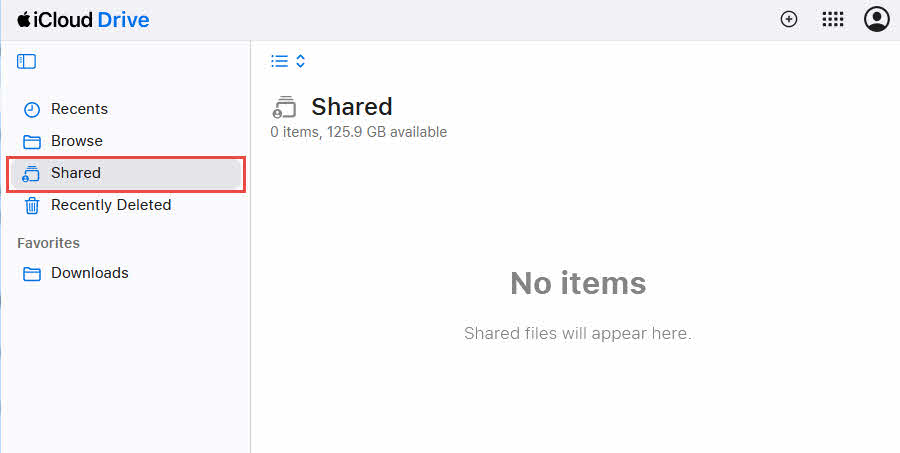
Егер сіз iCloud Drive арқылы басқалармен бірлесіп жұмыс істесеңіз, жергілікті көшірмеңізді жойғанның өзінде файлыңыз ортақ қалтада болуы мүмкін.
Файлдарыңыз үшін ортақ қалталарды тексеру үшін:
- ашық Finder және өтіңіз iCloud Drive.
- Іздеңіз Ортақ бүйірлік тақтадағы бөлім.
- Файл сақталған болуы мүмкін әрбір ортақ қалтаны тексеріңіз.
- Егер файлды тапсаңыз, оны жеке қалталарыңызға көшіріңіз.
Ортақ қалталарға кіру мүмкіндігі бар серіктестерге хабарласып, ортақ қалтаның көшірмесінде файл әлі де бар-жоғын сұраңыз.
6. 5-әдіс: Уақыт машинасын қалпына келтіру
Time Machine - бұл macOS-тың кіріктірілген сақтық көшірме шешімі, ол бүкіл Mac компьютеріңіздің сағат сайын автоматты түрде сақтық көшірмелерін жасайды.
Ескерту: Mac жүйесінде Time Machine көмегімен жойылған файлдарды қалпына келтіру үшін, файлдар жойылмас бұрын оны қосу керек. Әдепкі бойынша, ол ЕМЕС қосылған.
6.1 Уақыт машинасы қосылғанын тексеріңіз
Жойылған файлдарды Time Machine көмегімен қалпына келтірмес бұрын, оның Mac компьютеріңізде қосылғанын тексеріңіз:
- басыңыз алма экранның жоғарғы сол жақ бұрышындағы мәзір.
- таңдау Жүйелік параметрлер (немесе Жүйелік теңшелімдер macOS ескі нұсқаларында).
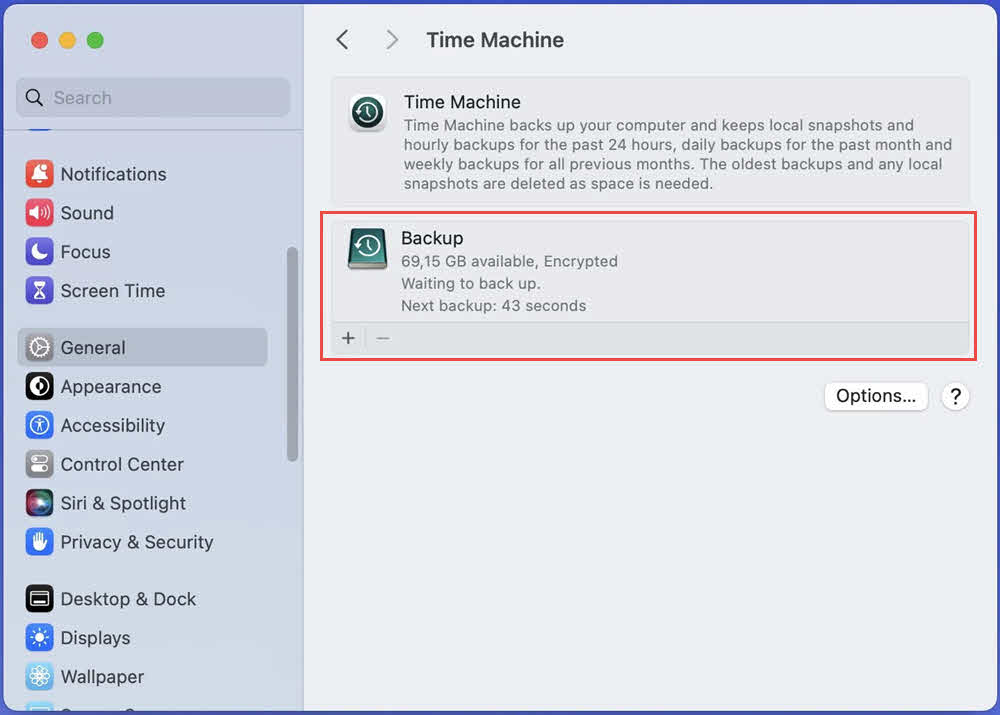
- Басыңыз жалпы -> Time Machine.
- Уақыт машинасы көрсетіліп тұрғанын тексеріңіз On or ажыратылған.

Егер Time Machine өшірулі болса және оны болашақта қалпына келтіру үшін қосқыңыз келсе:
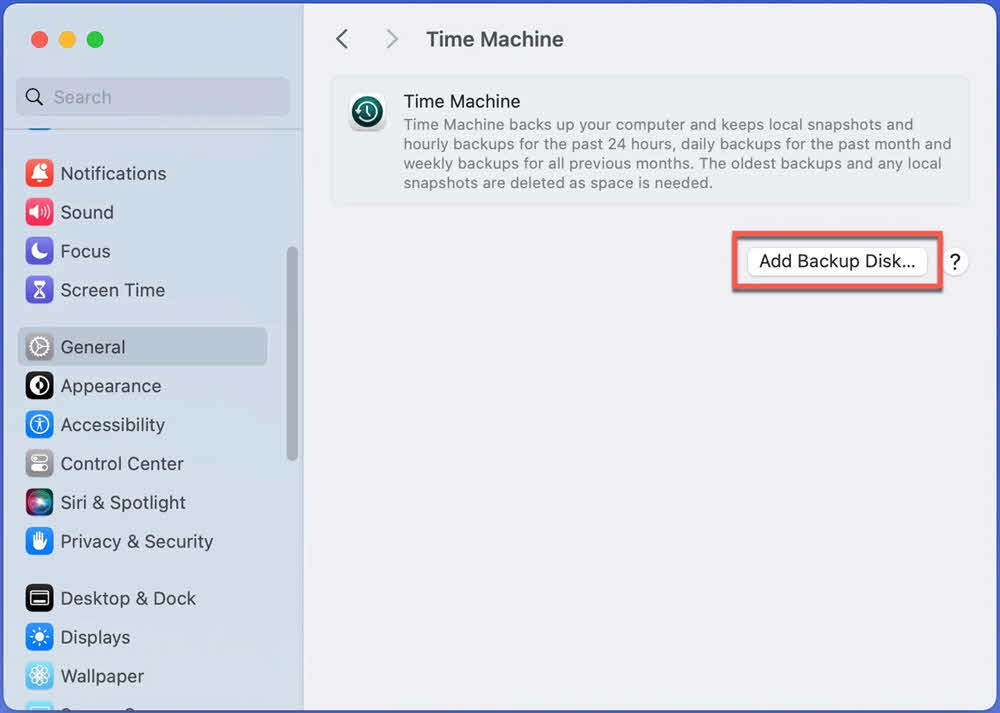
- Сыртқы қатты дискіні Mac компьютеріңізге қосыңыз (ол Mac компьютеріңіздің ішкі дискісіне қарағанда көбірек сақтау сыйымдылығына ие болуы керек).
- Уақыт машинасының параметрлерінде түймесін басыңыз Сақтық көшірме дискісін қосу….

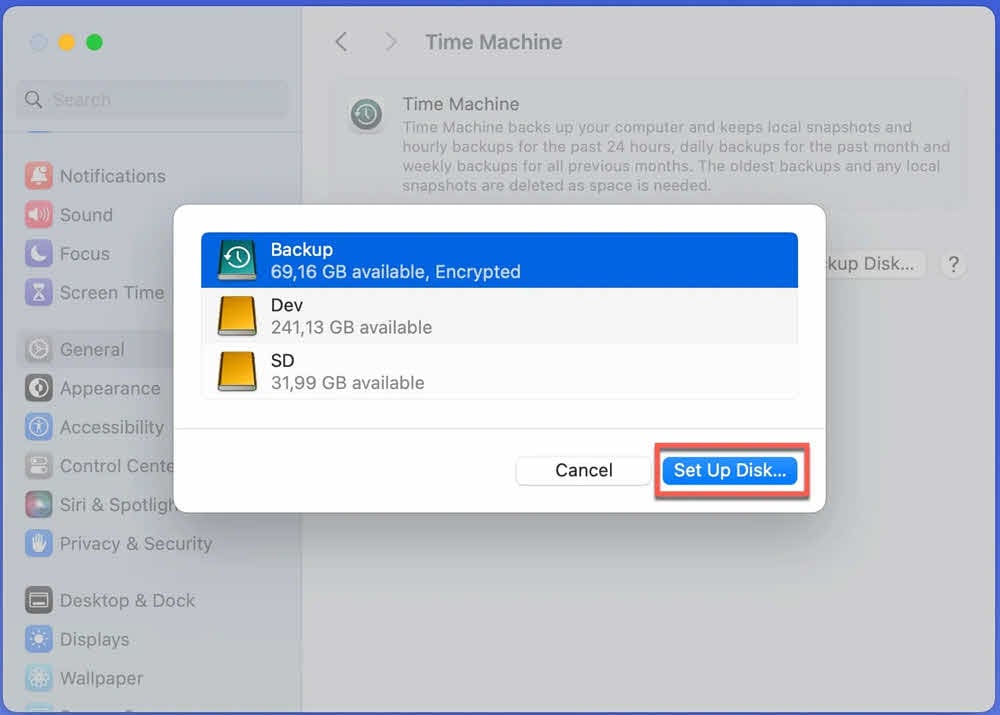
- Тізімнен сыртқы дискіні таңдаңыз.
- басыңыз Дискіні орнату Дискіні сақтық көшірме жасау үшін орнату үшін:

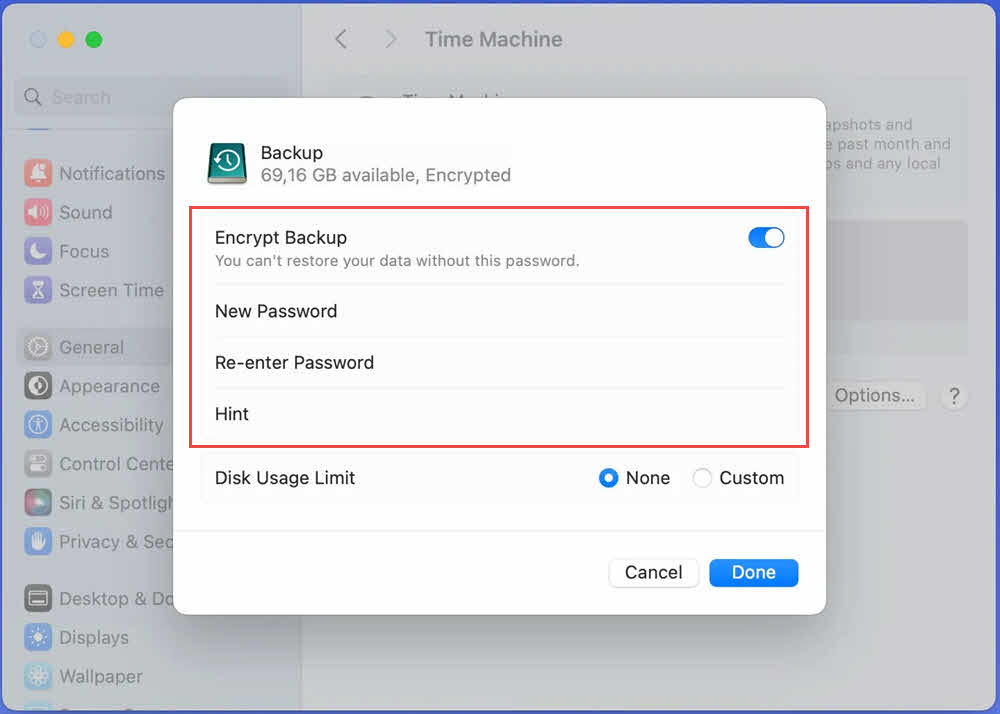
- қосу Сақтық көшірмені шифрлау (Ұсынылады) және құпия сөзді орнатыңыз:

- басыңыз Дайын, Time Machine өзінің кестесіне сәйкес сақтық көшірмені бастайды:
6.2 Time Machine көмегімен файлдарды қалпына келтіру
Егер файлдарыңызды жоймас бұрын Time Machine қосылған болса, оны Mac жүйесінде жойылған файлдарды қалпына келтіру үшін пайдалануға болады:
- Time Machine сақтық көшірме дискісін Mac компьютеріңізге қосыңыз (егер ол сыртқы диск болса).
- Жойылған файл бұрын орналасқан қалтаны ашыңыз немесе ашыңыз Finder егер сенімді болмасаңыз.
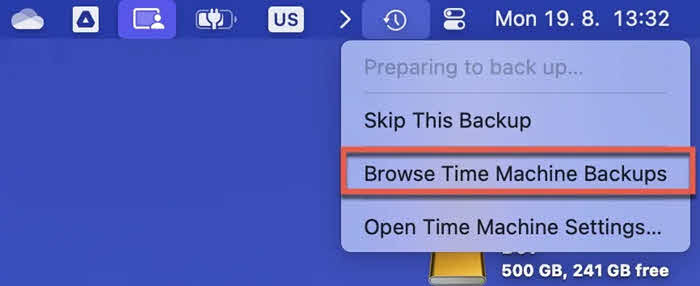
- басыңыз Time Machine сақтық көшірмелерін шолыңыз мәзір жолағындағы белгіше (ол көрсеткісі бар сағатқа ұқсайды).

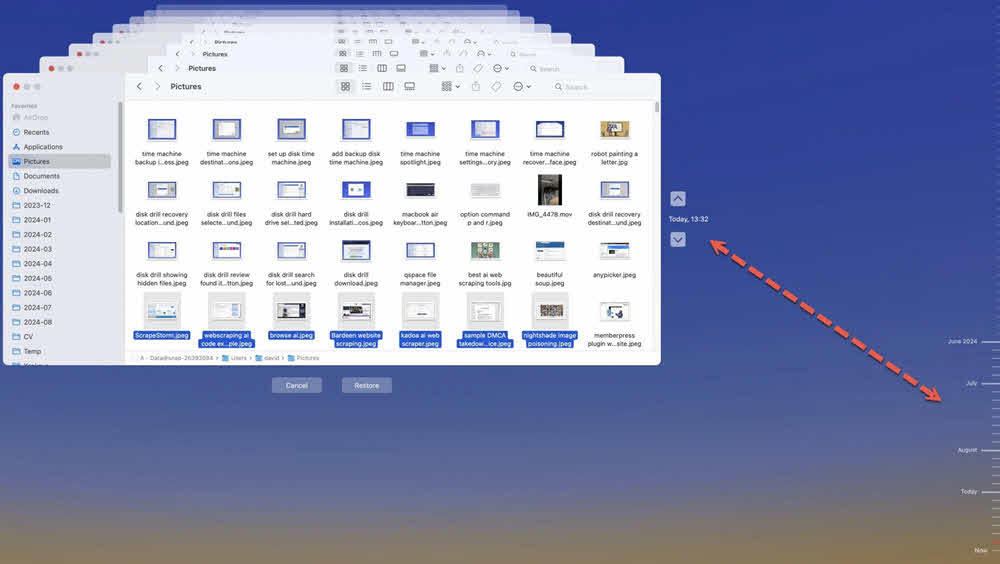
- Экранның оң жағында уақыт шкаласы бар Finder терезелері уақыт бойынша жинақталған бірегей интерфейсті көресіз.
- Файлды тапқанша уақыт бойынша кері жылжу үшін уақыт шкаласын немесе көрсеткілерді пайдаланыңыз.

- Файлды таңдау үшін оны басыңыз.
- басыңыз қалпына келтіру экранның төменгі жағындағы түймесін басыңыз.


Файл бастапқы орнына қалпына келтіріледі. Сондай-ақ, ұстап тұру арқылы бірнеше файлды бірден таңдауға болады бұйрық әрбір файлды басқан кезде.
Time Machine әлі де бар, бірақ өзгертілген файлдардың тұтас қалталарын, жеке файлдарды немесе тіпті алдыңғы нұсқаларын қалпына келтіре алады. Time Machine конфигурацияланған кезде, ол Mac компьютеріңіздің ішкі дискісінде жергілікті суреттерді жасайды, бұл сақтық көшірме дискісі қосылмаған кезде де қалпына келтіруге мүмкіндік береді.
7. 6-әдіс: APFS суреттерінен қалпына келтіру
APFS (Apple File System) суреттері Time Machine конфигурацияланбаса да, Mac жүйесінде жақында жойылған файлдарды қалпына келтіруге көмектесетін жеңіл, жергілікті сақтық көшірме шешімін ұсынады. Дегенмен, бұл macOS-тың жаңа нұсқаларында айтарлықтай шектеулері бар озық әдіс.
7.1 Mac жүйесіндегі APFS суреттерін түсіну
APFS суреттері – macOS белгілі бір жағдайларда автоматты түрде жасайтын файлдық жүйе деңгейіндегі суреттер. Олар macOS арқылы басқарылады және сақтау орны қажет болған кезде жойылуы мүмкін.
7.2 Қолжетімді APFS суреттерінің тізімі
Mac компьютеріңізде қалпына келтіруге болатын APFS суреттерінің бар-жоғын тексеру үшін:
- ашық Терминал (Қолданбалар -> Утилиталар -> Терминал).
- Келесі команданы теріп, пернесін басыңыз қайтару:
tmutil listlocalsnapshots /
Егер суреттер бар болса, сіз келесідей нәтижені көресіз:
com.apple.TimeMachine.2024-12-24-100000.local
com.apple.TimeMachine.2024-12-24-110000.local
Әрбір жол жасалған уақыт белгісі бар суретті білдіреді. Егер сіз «Жергілікті суреттер табылмады» дегенді көрсеңіз, бұл әдіс файлдарды қалпына келтіруге көмектесе алмайды.
7.3 APFS суреттерін орнату және шолу
Маңызды: APFS суреттерін қолмен орнату тек macOS Big Sur және одан бұрынғы нұсқаларында мүмкін. macOS Monterey (12) және одан кейінгі нұсқаларында Apple суреттерді тікелей қолмен орнату мүмкіндігін алып тастады.
macOS Big Sur және одан бұрынғы нұсқаларында APFS суреттерін орнату және оларға қол жеткізу үшін:
- ашық Терминал.
- Алдыңғы бөлімдегі пәрменді пайдаланып, суреттерді тізімдеңіз.
- Толық сурет атауын көшіріңіз (мысалы, com.apple.TimeMachine.2024-12-24-100000.local).
- SNAPSHOT_NAME дегенді нақты сурет атауымен ауыстырып, келесі пәрменді теріңіз:
sudo tmutil «SNAPSHOT_NAME» орнатуы
- Сұралған кезде әкімші құпия сөзіңізді енгізіңіз.
- Сурет том ретінде орнатылады. Оған Finder арқылы өтіп, түймесін басыңыз Пәрмен + Shift + G және енгізу:
/Томдар/
- Жойылған файлдарды табу үшін орнатылған сурет көлемін тауып, оның мазмұнын шолыңыз.
macOS Monterey және одан кейінгі нұсқалары үшін Time Machine интерфейсін пайдалану ұсынылады, ол сақтық көшірме дискісі қосылмаған кезде жергілікті суреттерге автоматты түрде қол жеткізеді.
7.4 APFS Snapshots файлдарын қалпына келтіру
Суретке қол жеткізгеннен кейін (ескі macOS жүйесінде қолмен орнату немесе жаңа нұсқаларында Time Machine интерфейсі арқылы):
- Жойылған файлыңыз бастапқыда сақталған орынға өтіңіз.
- Суреттегі файлды табыңыз.
- Файлды тінтуірдің оң жақ түймешігімен басып, таңдау арқылы көшіріңіз көшірменемесе басыңыз Пәрмен + C.
- Ағымдағы файлдық жүйеңіздегі файлды қалпына келтіргіңіз келетін жерге өтіңіз.
- Файлды тінтуірдің оң жақ түймешігімен басып, таңдау арқылы қойыңыз Қоюнемесе басыңыз Пәрмен + V.
Файлдарыңызды қалпына келтіргеннен кейін, кез келген басқа диск сияқты Finder бағдарламасында шығарып, суретті (қолмен орнатылған болса) ажыратыңыз.
7.5 Шектеулер және табыс көрсеткіштері
APFS суретті қалпына келтіруді ескеру қажет бірнеше маңызды шектеулер бар:
- Суреттерді macOS автоматты түрде басқарады – Снапшоттардың қашан жасалатынын немесе жойылатынын тікелей басқара алмайсыз.
- Барлық Mac компьютерлері жергілікті суреттерді жасай бермейді – Суретті жасау қолжетімді жадқа байланысты; бос орны аз Mac компьютерлері суреттерді мүлдем жасай алмауы мүмкін.
- Сақтау орны қажет болған кезде суреттер автоматты түрде жойылуы мүмкін – macOS ескі суреттерді сақтаудан гөрі белсенді сақтау орнын басымдыққа алады.
- Сақтау мерзімі шектеулі – Әдетте ноутбуктарда 24 сағат (батарея мен сақтау орнын үнемдеу үшін), бос орны жеткілікті үстел үсті Mac компьютерлерінде ұзағырақ болуы мүмкін.
- APFS файлдық жүйесін қажет етеді – Тек macOS High Sierra немесе одан кейінгі нұсқаларында қолжетімді; HFS+ пайдаланатын ескі Mac компьютерлері бұл әдісті пайдалана алмайды.
- Заманауи macOS жүйелерінде қолмен орнату мүмкін емес – macOS Monterey (12) және одан кейінгі нұсқалары Time Machine интерфейсіне кіруді талап ететін тікелей суретті орнатуға мүмкіндік бермейді.
Жойылғаннан кейін бірнеше сағат ішінде сәттілік деңгейі ең жоғары болады және уақыт өткен сайын және суреттер қайта өңделген сайын тез төмендейді.
8. 7-әдіс: Үшінші тарап деректерін қалпына келтіру бағдарламалық жасақтамасы
Кірістірілген қалпына келтіру әдістері сәтсіз болған кезде, үшінші тарап деректерді қалпына келтіру бағдарламалық жасақтамасы Mac жүйесінде жойылған файлдарды қалпына келтіру үшін дискіңізді тереңірек деңгейде сканерлей алады.
Қазіргі заманғы Mac компьютерлері үшін APFS (Apple файлдық жүйесі) macOS High Sierra және одан кейінгі нұсқаларында қолданылатын қалпына келтіру бағдарламалық жасақтамасы APFS суреттерін талдайды, B-ағаш файлдық жүйесінің құрылымын сканерлейді, файлдық жүйенің метадеректерін тексереді және файл деректеріне сілтемелері бар жойылған инод жазбаларын іздейді. Бағдарламалық жасақтама жойылған файлдарды қалпына келтіру үшін осы төмен деңгейлі құрылымдардан файл ақпаратын қайта жасайды.
Ескі Mac компьютерлері үшін HFS+ (Иерархиялық файлдық жүйе плюс), қалпына келтіру бағдарламалық жасақтамасы файлдық жүйенің операцияларын жазатын журнал файлын пайдаланады. Қалпына келтіру процесі әдетте том тақырыбына кіруді, том тақырыбы арқылы журнал файлын табуды, жою жазбаларын табу үшін журнал жазбаларын талдауды, каталог құрылымдарын сақтайтын каталог файлдарын тексеруді және осы жүйелік файлдарда табылған ақпарат негізінде файлдарды қалпына келтіруді қамтиды.
Танымал құралдарға мыналар жатады:
- Пайдаланушыға ыңғайлы интерфейсті және қалпына келтірілетін файлдардың тегін алдын ала қарауын ұсынатын Disk Drill.
- DMDE (DM диск редакторы және деректерді қалпына келтіру), терең сканерлеу мүмкіндіктері бар қуатты құрал.
- PhotoRec, фотосуреттер мен медиа файлдар үшін әсіресе тиімді ашық бастапқы кодты қалпына келтіру құралы.
- TestDisk - жоғалған бөлімдерді қалпына келтіре алатын және жүктелмейтін дискілерді қайтадан жүктелетін ете алатын тағы бір ашық бастапқы коды бар утилита.
- R-Studio, кеңейтілген мүмкіндіктері бар кәсіби деңгейдегі қалпына келтіру шешімі.
9. 8-әдіс: Жасырын файлдарды көрсету
Кейде файлдар жасырын болған кезде жойылған сияқты көрінеді. macOS жүйесінде жасырын файлдардың екі түрі бар: атаулары нүктеден (.) басталатын файлдар және жасырын жалаушамен белгіленген файлдар. Бұл жасырын файлдарды ашу Mac жүйесінде іс жүзінде көрінбейтін етіп жасалған жойылған файлдарды қалпына келтіруге көмектесуі мүмкін.
Mac жүйесінде жасырын файлдарды көрсетудің үш жолы бар, қарапайым пернелер тіркесімдерінен бастап тұрақты терминал командаларына дейін:
Finder тіркесімін пайдалану (ұсынылады)
Жасырын файлдарды көрсетудің ең оңай жолы - пернетақта тіркесімін пайдалану:
- ашық Finder және файлдар жасырын болуы мүмкін деп ойлайтын қалтаға өтіңіз.
- баспасөз Пәрмен + Shift + . (нүкте/нүкте пернесі).
- Жасырын файлдар жартылай мөлдір белгішелермен бірден пайда болады.
- Оларды қайтадан жасыру үшін түймесін басыңыз Пәрмен + Shift + . тағы бір рет.
Бұл әдіс уақытша және терминал туралы білімді қажет етпейді, бұл оны көптеген пайдаланушылар үшін өте қолайлы етеді. Көріну параметрі барлық Finder терезелеріне қолданылады және Mac компьютеріңізді қайта іске қосқанда немесе өшіргенде қалпына келтіріледі.
Терминал командаларын пайдалану (Тұрақты параметр)
Finder бағдарламасында жасырын файлдарды қолмен өшіргенше көрсететін тұрақты параметр үшін:
- ашық Терминал (Қолданбалар -> Утилиталар -> Терминал).
- Келесі команданы теріп, пернесін басыңыз қайтару:
әдепкі бойынша com.apple.finder AppleShowAllFiles TRUE жазады
- Осы пәрменді теріп, түймесін басу арқылы Finder бағдарламасын қайта іске қосыңыз қайтару:
тапқыш
Барлық жасырын файлдар енді Finder бағдарламасында көрінетін болады. Оларды кейінірек қайтадан жасыру үшін:
- ашық Терминал.
- Түр: әдепкі параметрлер com.apple.finder AppleShowAllFiles FALSE деп жазады
- Түр: тапқыш
Белгілі бір жасырын файлдарға тікелей қол жеткізу
Егер сіз жасырын файлдың нақты орнын білсеңіз, барлық жасырын файлдарды көрсетпей-ақ оған тікелей кіре аласыз:
- In Finderтүймесін басыңыз Пәрмен + Shift + G «Қалтаға өту» диалогтық терезесін ашу үшін.
- Жасырын файлға немесе қалтаға жолды теріңіз, мысалы:
- ~/.Қоқыс Қоқыс жәшігіне кіру үшін
- ~ / Кітапхана Кітапхана қалтаңызға кіру үшін
- ~/.ssh SSH конфигурация файлдарына кіру үшін
- баспасөз қайтару сол жерге тікелей бағыттау үшін.
Файлдардан жасырын жалаушаны алып тастаңыз
Егер файл жасырын жалаушаны пайдаланып жасырын деп арнайы белгіленген болса (тек нүктеден басталмай), сіз бұл жалаушаны алып тастай аласыз:
- ашық Терминал.
- Жасырын файл орналасқан қалтаға өту үшін батырманы пайдаланыңыз cd команда.
- Жасырын жалаушаны алып тастау үшін келесі пәрменді теріңіз:
chflags жасырын файл атауын жоқ етеді
«Файл атауын» файлыңыздың нақты атауымен ауыстырыңыз. Файл Finder бағдарламасында бірден көрінетін болады.
Файлдардың жасырынып қалуының жиі кездесетін сценарийлеріне мыналар жатады: кездейсоқ жасырын жалаушаны орнатқан сценарийлер немесе қолданбалар, файлдарды жасыратын зиянды бағдарлама, жасырын файл атрибуттары берілген Windows жүйесінен көшу немесе Terminal командаларын пайдалану кезіндегі пайдаланушы қатесі. Осы әдістерді пайдаланып файлдарды жасыру арқылы файлдарыңыздың іс жүзінде мүлдем жойылмағанын анықтауыңыз мүмкін.
10. Кәсіби деректерді қалпына келтіру қызметтері
Кәсіби қызметтер келесі жағдайларда әсіресе құнды:
- Жетектерге физикалық зақым келтірілді.
- Деректер бизнес үшін маңызды және уақытқа сезімтал.
- Жоғарыда аталған барлық DIY әрекеттері сәтсіз аяқталды.
- Дискіде фотосуреттер мен бейнелер сияқты жылдар бойы сақталған алмастырылмайтын жеке деректер бар.
11. Техникалық шектеулерді түсіну
Mac деректерін қалпына келтірудің техникалық шектеулерін түсіну нақты күтулерді орнатуға көмектеседі және кейбір файлдарды кәсіби көмекпен де қалпына келтіру мүмкін еместігін түсіндіреді. Жойылған файлдарды Mac компьютеріңізден қалпына келтіруге болатынына бірнеше фактор түбегейлі әсер етеді.
11.1 TRIM және оның қалпына келуге әсері
TRIM - жойылған деректерді өшіру үшін бірден белгілеу арқылы SSD жұмысын сақтауға көмектесетін команда. Mac жүйесінде SSD арқылы файлды жойған кезде, TRIM командасы дискіге сол файл алып жатқан орынның енді қажет емес екенін айтады. Жойылған деректер жаңа деректермен қайта жазылғанға дейін қалатын HDD дискілерінен айырмашылығы, TRIM қосылған SSD дискілері жойылған орынды қайта пайдалануға бірден дайындайды, бұл деректерді қалпына келтіруді өте қиын немесе мүмкін емес етеді.
11.2 FileVault толық дискілік шифрлау
FileVault - macOS жүйесінің толық дискілік шифрлау мүмкіндігі, ол сіздің бүкіл іске қосу дискіңізді күшті AES-XTS 128-биттік немесе 256-биттік шифрлау арқылы шифрлайды. FileVault тамаша қауіпсіздік қорғанысын қамтамасыз еткенімен, құпия сөзіңізге кіру мүмкіндігін жоғалтсаңыз, деректерді қалпына келтіру мүмкіндіктеріне айтарлықтай әсер етеді.
11.3 Mac сақтау технологиясы (SSD және HDD)
Mac компьютеріңіздегі сақтау орнының түрі қалпына келтірудің сәттілік деңгейіне айтарлықтай әсер етеді. Қазіргі Mac компьютерлері SSD (қатты күйдегі дискілер) пайдаланады, ал ескі Mac компьютерлері HDD (қатты дискілер) пайдаланады, және бұл айырмашылықты түсіну деректерді қалпына келтіру үшін өте маңызды. Жоғарыда аталған TRIM командасына байланысты SSD қалпына келтіру жылдамдығы HDD-ге қарағанда әлдеқайда төмен. Сонымен қатар, SSD-лер тозуды барлық ұяшықтарға біркелкі тарату үшін деректерді үнемі жылжытатын тозу деңгейін реттеу алгоритмдерін пайдаланады, бұл қалпына келтіруді одан әрі қиындатады.
Сақтау түрін тексеру үшін түймесін басыңыз Apple мәзірі -> Бұл Mac туралы -> Қосымша ақпарат -> Жүйелік есеп -> сақтауДиск туралы ақпараттан «Қатты күйдегі» (SSD) немесе «Айналмалы» (HDD) іздеңіз.
11.4 APFS файлдық жүйесінің сипаттамалары
APFS (Apple File System) - macOS High Sierra немесе одан кейінгі нұсқасын іске қосатын барлық Mac компьютерлері пайдаланатын заманауи файлдық жүйе. APFS өнімділікті жақсарту, шифрлау және суреттерді түсіру сияқты көптеген жақсартуларды ұсынғанымен, деректерді қалпына келтіруге белгілі бір жолдармен әсер етеді.
APFS кеңістікті ортақ пайдалануды пайдаланады, мұнда бірнеше том бірдей негізгі сақтау пулын ортақ пайдалана алады. Бұл дәстүрлі бөлімге негізделген қалпына келтіруді күрделі етеді, себебі бір томнан жойылған файлдар сол кеңістік пулын ортақ пайдаланатын басқа томның деректерімен қайта жазылуы мүмкін. APFS сонымен қатар жазу кезінде көшіру технологиясын пайдаланады, мұнда деректерді орнына қайта жазудың орнына жаңа деректер жаңа орынға жазылады және ескі деректер жою үшін белгіленеді. Бұл кейде ескі деректер әлі жойылмаған болса, қалпына келтіруге көмектеседі, бірақ бұл сонымен қатар деректердің орналасуын болжау онша мүмкін емес дегенді білдіреді.
APFS жүйесіндегі суретке түсіру мүмкіндігі файл жүйесінің уақытша көшірмелерін сақтау арқылы қалпына келтіруге көмектесе алады, бірақ бұрын талқыланғандай, бұл суреттер автоматты түрде басқарылады және ескертусіз жойылуы мүмкін. APFS сонымен қатар FileVault арқылы жергілікті шифрлауды қолдайды, бұл айтылғандай, құпия сөзсіз қалпына келтіруді мүмкін емес етеді.
12. Алдын алу: Деректердің жоғалуын болдырмаудың ең жақсы тәжірибелері
Деректердің жоғалуын болдырмау Mac жүйесінде жойылған файлдарды қалпына келтіруге тырысудан әлдеқайда тиімді. Тиісті сақтық көшірме жасау стратегиялары мен қауіпсіз тәжірибелерді қолдану арқылы файлдар кездейсоқ жойылғанның өзінде, сізде әрқашан көшірмесі болатынына көз жеткізе аласыз.
12.1 Тұрақты резервтік көшірме жасау стратегиясын енгізу
Кешенді сақтық көшірме жасау стратегиясы деректеріңіздің кез келген апат жағдайында аман қалуын қамтамасыз ету үшін бірнеше сақтық көшірме жасау әдістерін қолданады.
3-2-1 Сақтық көшірме ережесі: Салалық стандартты сақтық көшірме жасау стратегиясы - деректеріңіздің 3 көшірмесін (түпнұсқа және 2 сақтық көшірме) 2 түрлі медиада (мысалы, ішкі SSD және сыртқы HDD) сақтау, ал 1 көшірмесі басқа жерде (бұлттық сақтау орнында немесе дискіде) сақтау. Бұл тәсіл дискінің істен шығуынан, ұрлықтан, өрттен және басқа да апаттардан қорғайды.
Уақыт машинасының автоматтандырылған сақтық көшірмелері: Mac компьютеріңіздің барлық сағат сайынғы автоматты сақтық көшірмелерін жасау үшін Time Machine бағдарламасын сыртқы дискімен қосыңыз. Time Machine сіздің негізгі сақтық көшірме шешіміңіз болуы керек, ол фонда үздіксіз жұмыс істейді. Кең көлемді сақтық көшірме тарихын сақтау үшін Mac компьютеріңіздің сақтау сыйымдылығынан кемінде 2-3 есе үлкен сыртқы диск сатып алыңыз.
iCloud Drive синхрондауы: iCloud Drive функциясын қосыңыз және жұмыс үстелі мен құжаттар қалтасын синхрондауды қосыңыз Жүйелік параметрлер -> Apple идентификаторы -> iCloud -> iCloud Drive -> Опциялар -> Жұмыс үстелі және құжаттар қалталарыБұл сіздің ең маңызды қалталарыңызды бұлтқа автоматты түрде синхрондайды. Толық сақтық көшірме жасау шешімі болмаса да, ең маңызды файлдарыңызды нақты уақытта қорғауды қамтамасыз етеді.
Үшінші тарап бұлттық қызметтері: Backblaze немесе Carbonite сияқты қызметтер бүкіл Mac компьютеріңіздің үздіксіз, автоматтандырылған бұлттық сақтық көшірмесін қамтамасыз етеді. Бұл қызметтер фонда жұмыс істейді, өзгертілген файлдарды бұлтқа автоматты түрде жүктейді. Олар Time Machine қызметін сыртқы сақтық көшірмесін қамтамасыз ету арқылы толықтырады, ұрлықтан, өрттен немесе Mac компьютеріңізді де, жергілікті сақтық көшірмелеріңізді де бұзуы мүмкін басқа да апаттардан қорғайды.
12.2 Қауіпсіз жою тәжірибелері
Мұқият жою әдеттерін дамыту кездейсоқ файлдардың жоғалуының көп бөлігін болдырмайды.
Жою алдында екі рет тексеру: Жоюды растамас бұрын әрқашан дұрыс файлды жойып жатқаныңызды тексеріңіз. Егер сенімді болмасаңыз, файлдың мазмұнын растау үшін оны ашыңыз. Файлдың өзгертілген күнін тексеріп, оның сіз жойғыңыз келгеннен жаңа нұсқасы емес екеніне көз жеткізіңіз.
Command+Option+Delete пернелер тіркесімінен аулақ болыңыз: Бұл пернетақта тіркесімі файлдарды біржола жояды, қоқыс жәшігін толығымен айналып өтеді. Біржола жоюды қалайтыныңызға толық сенімді болмасаңыз, бұл тіркесімді ешқашан пайдаланбаңыз. Әдеттегі Пәрмен+Жою файлдарды себетке жылжытады, бұл сізге қауіпсіздік торын береді.
Қоқыс туралы тұрақты шолулар: Қоқысты босатпас бұрын оны мезгіл-мезгіл тексеріп отырыңыз. Жойғыңыз келмеген файлдарды немесе қайтадан қажет болуы мүмкін файлдарды байқауыңыз мүмкін. Файлдарды босатпас бұрын, әсіресе үлкен тазалау сессияларынан кейін, бірнеше күн бойы қоқыс жәшігінде сақтауды қарастырыңыз.
«Қоқысқа тастау» функциясын пайдаланыңыз: Қоқыс жәшігін қарап шығып, сақтағыңыз келетін файлдарды тапқан кезде, тінтуірдің оң жақ түймешігін басып, таңдаңыз Қайта қою оларды бастапқы орындарына қалпына келтіру үшін. Бұл файлдарды қоқыс жәшігінен қолмен сүйреп шығаруға қарағанда жылдамырақ және қауіпсіз.
12.3 Маңызды файлдар үшін нұсқаны басқаруды пайдалану
Нұсқаларды басқару файлдарыңыздың бірнеше нұсқасын сақтайды, кездейсоқ жоюдан және қажетсіз өзгерістерден қорғайды.
Кіріктірілген нұсқалардың ерекшеліктері: Көптеген macOS қолданбалары құжаттарыңыздың нұсқаларын автоматты түрде сақтайды. Pages, Numbers, Keynote және TextEdit сияқты қолданбаларда сіз таңдау арқылы алдыңғы нұсқаларға кіре аласыз файл -> Қайтару -> Барлық нұсқаларды шолуБұл мүмкіндік Time Machine бағдарламасына ұқсас жұмыс істейді, бірақ жеке құжаттар үшін.
Уақыт машинасы нұсқасының тарихы: Файл әлі де бар болса да, өзгертілген болса да, Time Machine алдыңғы нұсқаларын қалпына келтіруге мүмкіндік береді. Кез келген файлды тінтуірдің оң жақ түймешігімен басып, таңдаңыз Алдыңғы нұсқаларды қалпына келтіру (егер Time Machine қосылған болса) немесе Time Machine енгізіп, барлық сақталған нұсқаларды көру үшін файлға өтіңіз.
Бұлттық сақтау нұсқасын басқару: Dropbox, Google Drive және OneDrive сияқты қызметтер файлдарыңыздың нұсқа тарихын сақтайды. Көпшілігі 30 күн немесе одан да көп нұсқа тарихын ұсынады, бұл ағымдағы нұсқасы жойылған немесе бүлінген болса да, алдыңғы нұсқаларды қалпына келтіруге мүмкіндік береді. Әрбір қызметтің веб-интерфейсі арқылы нұсқа тарихына кіріңіз.
12.4 Маңызды файлдарды ұйымдастыру
Файлдарды жақсы ұйымдастыру кездейсоқ жоюды болдырмауды және файлдардың жоқтығын тезірек байқауды жеңілдетеді.
Қалта құрылымын тазалау: Әртүрлі файл түрлеріне (жұмыс, жеке, жобалар, мұрағат) арналған қалталардың логикалық иерархиясын жасаңыз. Файлдарды тиісті қалталарға үнемі жылжыту арқылы жұмыс үстеліңізді таза ұстаңыз. Жақсы ұйымдастырылған файлдық жүйе бірдеңе жетіспейтінін бірден байқауға мүмкіндік береді.
Маңызды файл атаулары: Күндерді, жоба атауларын немесе нұсқа нөмірлерін қамтитын сипаттамалық файл атауларын пайдаланыңыз. Бұл файлдарды анықтауды жеңілдетеді және қате файлды жою мүмкіндігін азайтады. Мысалы, «Report.xlsx» орнына «Q4-2024-Sales-Report-Final-v3.xlsx» пайдаланыңыз.
Finder бағдарламасындағы тегтер және түс кодтау: Маңызды файлдарды жіктеу үшін Finder түс тегтерін пайдаланыңыз. Кез келген файлды тінтуірдің оң жақ түймешігімен басып, қызыл түсті, қызғылт сары түсті маңызды немесе күлгін түсті жеке тегті таңдаңыз. Белгіленген файлдарды табу оңайырақ және кездейсоқ жойылу ықтималдығы аз. Finder іздеу функциясын пайдаланып, файлдарды тег бойынша іздеуге болады.
Маңызды файлдарға арналған ақылды қалталар: Finder бағдарламасында тегтер, өзгерту күні немесе файл түрі сияқты критерийлер негізінде маңызды файлдарды автоматты түрде жинайтын ақылды қалталар жасаңыз. Өту бөліміне өтіңіз. файл -> Жаңа ақылды қалта, критерийлеріңізді орнатыңыз және оны бүйірлік тақтаға сақтаңыз. Бұл ең маңызды файлдарыңызды бақылаудың жылдам жолын ұсынады.
13. Жалпы ақауларды жою
Қалпына келтіру әдістерін дұрыс орындағанның өзінде, файлдарды сәтті қалпына келтіруге кедергі келтіретін белгілі бір мәселелерге тап болуыңыз мүмкін. Mac жүйесінде жойылған файлдарды қалпына келтіруге тырысқан кездегі ең көп таралған мәселелердің шешімдері.
13.1 Себет бос немесе жоқ
Егер себет бос болып көрінсе, бірақ сіз файлдарды жойған болсаңыз немесе себет белгішесі Dock жүйесінде жоқ болса, бірнеше мәселе болуы мүмкін. Файлдар келесі әрекеттерді пайдаланып жойылған болуы мүмкін Пәрмен+Опция+Жою, бұл Қоқыс жәшігін толығымен айналып өтеді. Желілік дискілерден немесе сыртқы дискілерден жойылған, ажыратылған файлдар Қоқыс жәшігінде көрінбеуі мүмкін. Егер сіз басқа пайдаланушы тіркелгісін пайдалансаңыз, әр тіркелгінің өзіндік Қоқыс жәшігі болады.
Қоқыс жәшігі белгішесін Dock құрылғыңызға қалпына келтіру үшін ашыңыз Finder, мәзір жолағына өтіп, таңдаңыз Finder -> Параметрлер -> Бүйірлік тақта, және қамтамасыз ету Себет белгіленді. Белгіше Dock жүйесінде қайта пайда болады. Жасырын қоқыс мазмұнына кіру үшін ұстап тұрыңыз таңдау және Dock ішіндегі Себет белгішесін басыңыз – бұл кейде қалыпты көрсетілмейтін файлдарды көрсетеді.
13.2 Уақыт машинасының сақтық көшірмесі қолжетімді емес
Time Machine жойылған файлдарыңыздың сақтық көшірме тарихын көрсетпеген кезде, файл болған кезде Time Machine жұмыс істеп тұрғанын тексеріңіз. Сақтық көшірме дискісінде жеткілікті орын бар-жоғын тексеріңіз – диск толған кезде Time Machine сақтық көшірме жасауды тоқтатады. Сақтық көшірме дискісінің Finder бағдарламасына қосылғанына және орнатылғанына көз жеткізіңіз. Өтіңіз Жүйелік параметрлер -> жалпы -> Time Machine Уақыт машинасының қосулы екенін тексеру және соңғы сақтық көшірме күнін тексеру үшін.
Егер Time Machine қосылған болса, бірақ файлдарыңыздың сақтық көшірмелері көрсетілмесе, файлдар сақтық көшірмелерден алынып тасталған болуы мүмкін. Тексеріңіз. Уақыт машинасының параметрлері -> Опциялар файлдарыңыз бар қалтаның ерекшеліктер тізімінде бар-жоғын білу үшін. Немесе файлдар сақтық көшірме жасау аралықтары арасында жасалып, жойылған болуы мүмкін (Time Machine әдепкі бойынша сағат сайын сақтық көшірме жасайды).
13.3 iCloud дискісі синхрондалмайды
Егер файлдар iCloud Drive бағдарламасының «Жақында жойылған» қалтасында көрсетілмесе, алдымен файлдар жойылмас бұрын iCloud Drive қосылғанын тексеріңіз. Жүйелік параметрлер -> Apple идентификаторы -> iCloud және жоқ екенін тексеріңіз iCloud Drive қосулы. iCloud жадыңыздың бос екенін тексеріңіз – жад толған кезде жаңа файлдар синхрондалмайды. Басыңыз Басқарыңыз пайдалануды көру үшін сақтау өлшегішінің жанына қойыңыз.
Дұрыс Apple ID идентификаторына кіргеніңізге көз жеткізіңіз (файлдар жасалған кезде пайдаланылған идентификатормен бірдей). Синхрондауды мәжбүрлеп орындау үшін iCloud Drive функциясын өшіріп, қайта қосып көріңіз. Егер файлдар жұмыс үстелінде немесе құжаттар қалталарында болса, тексеріңіз Жұмыс үстелі және құжаттар қалталары опциясы қосылған iCloud Drive -> Опциялар.
13.4 APFS суреттері табылмады
Егер Terminal командасы «Жергілікті суреттер табылмады» деп көрсетсе, бірнеше фактор себеп болуы мүмкін. Mac компьютеріңізде macOS үшін суреттер жасау үшін жеткілікті бос сақтау орны болмауы мүмкін - оларға кемінде 20% бос орын қажет. Time Machine конфигурацияланбаған болуы мүмкін, бұл автоматты түрде суреттерді жасауды іске қосады. Сізде APFS суреттерін қолдамайтын macOS ескі нұсқасы жұмыс істеп тұрған болуы мүмкін (macOS High Sierra немесе одан кейінгі нұсқасы қажет).
macOS Monterey (12) және одан кейінгі нұсқаларында қолмен суретке түсіру мүмкіндігі өшірілген. Оның орнына, сыртқы сақтық көшірме дискісі қосылмағанның өзінде қолжетімді жергілікті суреттерге автоматты түрде қол жеткізетін Time Machine интерфейсін пайдаланыңыз. Time Machine бағдарламасын ашып, уақыт шкаласы бойынша шарлаңыз – қолжетімді болған жағдайда жергілікті суреттерге ашық түрде қол жеткізіледі.
13.5 Қалпына келтіру бағдарламалық жасақтамасы дискіні анықтамайды
Деректерді қалпына келтіру бағдарламалық жасақтамасы Mac компьютеріңіздің ішкі дискісін көре алмаса, ең көп таралған себеп - толық дискіге кіру рұқсаттарының болмауы. Өту бөліміне өтіңіз. Жүйелік параметрлер -> Құпиялылық және қауіпсіздік -> Дискіге толық кіру мүмкіндігі және қалпына келтіру бағдарламалық жасақтамасын рұқсат етілген қолданбалар тізіміне қосыңыз. Рұқсат бергеннен кейін қалпына келтіру бағдарламалық жасақтамасынан шығып, қайта іске қосуыңыз қажет.
Сыртқы дискілер үшін дискінің дұрыс жалғанғанына және Finder бағдарламасында пайда болғанына көз жеткізіңіз. Басқа USB портын немесе кабелін қолданып көріңіз. Егер диск шертілген дыбыс шығарса немесе мүлдем қосылмаса, онда кәсіби қалпына келтіру қызметтерін қажет ететін физикалық зақым болуы мүмкін. Кейбір қалпына келтіру бағдарламалық жасақтамасы жүйені терең сканерлеу үшін Жүйенің тұтастығын қорғауды (SIP) өшіруді де талап етеді, бірақ бұл әдетте ұсынылмайды, егер сіз Терминал командалары мен қауіпсіздік мәселелеріне сенімді болмасаңыз.
13.6 Ішінара қалпына келтіру нәтижелері (бұзылған файлдар)
Егер қалпына келтірілген файлдар ашылмаса немесе бүлінген болып көрінсе, бұл әдетте файл қалпына келтірілмес бұрын ішінара қайта жазылғанын көрсетеді. Қалпына келтіру бағдарламалық жасақтамасы файлдың қалдықтарын тапты, бірақ толық деректерді таппады. SSD дискілерінен қалпына келтірілген файлдар TRIM операцияларына байланысты бұзылуға бейім.
Әртүрлі қалпына келтіру бағдарламалық жасақтамасын қолданып көріңіз – әрбір құрал әртүрлі сканерлеу алгоритмдерін пайдаланады және файлдардың әртүрлі бөліктерін қалпына келтіруі мүмкін. Кейбір құралдар ұзағырақ уақыт алатын, бірақ көбірек деректерді табатын «терең сканерлеу» немесе «кеңейтілген сканерлеу» режимдерін ұсынады. Фотосуреттер немесе бейнелер сияқты белгілі бір файл түрлері үшін мамандандырылған қалпына келтіру құралдары жалпы мақсаттағы бағдарламалық жасақтамаға қарағанда жақсы нәтижелерге қол жеткізуі мүмкін. Ішінара қалпына келтіру кейде ең жақсы нәтиже екенін, әсіресе бірнеше апта немесе ай бұрын жойылған файлдар үшін екенін қабылдаңыз.
Ішінара қалпына келтірілген файлдар үшін сіз сондай-ақ пайдалана аласыз файл деңгейіндегі қалпына келтіру құралдары оларды қайта жөндеу үшін.
13.7 FileVault қалпына келтіруді болдырмау
Егер FileVault қосылған болса және Mac компьютеріңізге кіре алмасаңыз, қалпына келтіру өте қиынға соғады. Егер құпия сөзіңізді есіңізде сақтасаңыз, бірақ қалыпты түрде жүктей алмасаңыз, ұстап тұрып, қалпына келтіру режиміне өтіп көріңіз Пәрмен + R іске қосу кезінде, содан кейін құпия сөзді немесе қалпына келтіру кілтін пайдаланып дискінің құлпын ашуға тырысыңыз.
Егер сіз FileVault құпия сөзіңізді ұмытып қалсаңыз, қалпына келтіру кілтін Apple-де сақтағаныңызды тексеріңіз. FileVault орнату кезінде сіз Apple компаниясына құпия сөзіңізді қалпына келтіруге көмектесуге рұқсат беруді таңдаған болуыңыз мүмкін. Құпия сөзіңізді қалпына келтіріп көріңіз iforgot.apple.com және бұл дискіге кіруге мүмкіндік беретінін тексеріңіз. Егер сіз қалпына келтіру кілтін қолмен сақтаған болсаңыз (ұзын әріптік-сандық код), оны қалпына келтіру режимінде дискінің құлпын ашу үшін пайдалана аласыз.
Құпия сөз немесе қалпына келтіру кілті болмаса, деректерді біржола қалпына келтіру мүмкін емес – бұл әдейі жасалған. Кәсіби деректерді қалпына келтіру қызметтері FileVault шифрлауын айналып өте алмайды. Жалғыз алдын алу шарасы - қалпына келтіру кілтін әрқашан Mac компьютеріңізден бөлек қауіпсіз жерде сақтау (құпия сөз менеджері, қауіпсіз немесе басып шығарылған және қауіпсіз сақталған).
14. Жиі қойылатын сұрақтар (ЖҚС)
Сұрақ: Mac жүйесінде біржола жойылған файлдарды қалпына келтіруге бола ма?
A: Иә, біржола жойылған файлдарды Mac жүйесінде қалпына келтіруге болады. Қоқыс жәшігін босатқанда немесе Command+Option+Delete пернелер тіркесімін пайдаланғанда, macOS сол сақтау орнын қолжетімді деп белгілейді, бірақ деректерді бірден өшірмейді. Қалпына келтіру Time Machine, APFS суреттері, iCloud Drive қалпына келтіру немесе үшінші тарап бағдарламалық жасақтамасы арқылы мүмкін болады. Дегенмен, жойылған деректерді бірден өшіре бастайтын TRIM технологиясының арқасында SSD дискілері бар заманауи Mac компьютерлерінде сәттілік деңгейі айтарлықтай төмен. HDD үшін қалпына келтіру апталар немесе айлар бойы мүмкін, ал SSD дискілері әдетте TRIM қалпына келтіруді мүмкін етпес бұрын бірнеше сағат немесе күн ғана ұсынады.
С: Mac жүйесінде жойылған файлдарды қалпына келтіру қанша уақытты алады?
A: Қалпына келтіру терезесі сақтау орнының түріне байланысты. Дәстүрлі қатты дискілер жойылған файлдарды қайта жазылғанға дейін бірнеше апта немесе ай бойы қалпына келтіруге болатындай етіп сақтауы мүмкін. TRIM қосылған заманауи қатты дискілер әдетте деректерді қалпына келтіру мүмкін болмай қалғанға дейін бірнеше сағат немесе бірнеше күн ғана уақыт береді. Қоқыс жәшігіндегі файлдар босатылғанға дейін шексіз сақталады. iCloud Drive-тың Жақында жойылған қалтасы файлдарды 30 күн бойы сақтайды. Time Machine сақтық көшірмелері сақтық көшірме дискісі толғанға дейін сақталады. APFS суреттері әдетте ноутбуктарда 24 сағатқа созылады. Қалпына келтіру мүмкіндігін барынша арттыру үшін маңызды файлдарды жойғаннан кейін Mac компьютеріңізді пайдалануды дереу тоқтатыңыз.
С: Қоқысты босатқаннан кейін файлдарды қалпына келтіре аламын ба?
A: Иә, бірнеше әдіс арқылы. Сақтық көшірме тарихынан файлдарды қалпына келтіру үшін Time Machine пайдаланыңыз. iCloud.com сайтының Деректерді қалпына келтіру функциясын Тіркелгі параметрлері -> Кеңейтілген -> Файлдарды қалпына келтіру бөлімінен тексеріңіз. tmutil listlocalsnapshots / арқылы APFS суреттерін тексеріңіз. Файл қалдықтарын сканерлеу үшін үшінші тарап қалпына келтіру бағдарламалық жасақтамасын пайдаланыңыз. Дегенмен, қоқысты босатқаннан кейін, әсіресе TRIM деректерді тез өшіретін SSD дискілерінде сәттілік деңгейі айтарлықтай төмендейді. Жаңа деректердің жойылған файлдардың орнын қайта жазуына жол бермеу үшін дереу әрекет етіңіз және Mac компьютеріңізді пайдалануды тоқтатыңыз.
С: macOS жүйесінде кіріктірілген файлдарды қалпына келтіру мүмкіндігі бар ма?
A: Иә, macOS бірнеше кіріктірілген қалпына келтіру мүмкіндіктерін қамтиды. Time Machine жүйенің толық сақтық көшірмелерін және жеке файлдарды қалпына келтіруді ұсынады. iCloud Drive жақында жойылған қалтаны (30 күндік сақтау) және advanced Data Recovery iCloud.com арқылы функцияны орындаңыз. APFS суреттері қысқа мерзімді қалпына келтіру үшін жергілікті уақыттық көшірмелерді жасайды. Себет жойылған файлдарды қолмен босатылғанға дейін сақтайды. Дегенмен, бұл мүмкіндіктер алдын ала орнатуды қажет етеді – Time Machine сыртқы дискіні қажет етеді, жою алдында iCloud Drive қосулы болуы керек және APFS суреттері қолжетімді сақтау орнына байланысты.
С: Mac үшін ең жақсы тегін файлдарды қалпына келтіру бағдарламасы қандай?
A: PhotoRec фотосуреттер, бейнелер және медиа файлдар үшін толығымен тегін және тиімді, 480-нен астам файл пішімдерін қолдайды, бірақ ол пәрмен жолы интерфейсін пайдаланады. TestDisk - жоғалған бөлімдер мен файлдарды қалпына келтіретін тағы бір тегін ашық бастапқы кодты құрал. Disk Drill қалпына келтірілетін файлдарды алдын ала қарап, 500 МБ дейін қалпына келтіретін тегін нұсқасын ұсынады. Тегін құралдарда файл өлшемінің шектеулері және негізгі сканерлеу алгоритмдері сияқты шектеулер бар. Маңызды деректерді қалпына келтіру үшін кәсіби бағдарламалық жасақтама немесе қызметтер көбінесе пайдалы. TRIM жойылған деректерді өшіріп тастаған болуы мүмкін заманауи SSD дискілерінде ешқандай бағдарламалық жасақтама табысқа кепілдік бере алмайды.
С: Пішімделген Mac дискісінен файлдарды қалпына келтіре аламын ба?
A: Пішімделген дискілерден қалпына келтіру мүмкін, бірақ қиын. Тек каталог құрылымдарын қайта құратын жылдам пішімдеу нақты файл деректерін өзгеріссіз қалдырады, бұл Disk Drill, R-Studio немесе DMDE сияқты құралдармен қалпына келтіруді мүмкін етеді. Толық пішімдерді қалпына келтіру қиынырақ. Егер сіз пішімдегеннен кейін жаңа файлдарды көшірген болсаңыз, қалпына келтіру әлдеқайда қиындайды, себебі жаңа деректер ескі файлдардың үстіне жазылады. TRIM бар SSD дискілерінің қалпына келтіру мүмкіндігі айтарлықтай төмен. Егер сіз дискіңізді кездейсоқ пішімдеген болсаңыз, оны дереу пайдалануды тоқтатыңыз. Маңызды деректер үшін тұтынушылық бағдарламалық жасақтамада жоқ арнайы құралдармен кәсіби қызметтерді қарастырыңыз.
С: Ақаулы Mac компьютерінен жойылған файлдарды қалай қалпына келтіруге болады?
A: Бағдарламалық жасақтама істен шыққан жағдайда, қалпына келтіру режиміне (Command + R) өтіп, файлдық жүйенің қателерін түзету үшін Disk Utility бағдарламасының алғашқы көмек құралын пайдаланыңыз. Егер сәтті болса, файлдардың сақтық көшірмесін дереу жасаңыз. Қолжетімді болса, Time Machine сақтық көшірмесінен қалпына келтіріңіз. Жүктелмейтін Mac компьютерлері үшін Intel Mac компьютерлерінде Target Disk режимін пайдаланыңыз (Thunderbolt/USB-C арқылы басқа Mac компьютеріне қосылған кезде іске қосу кезінде T пернесін басып тұрыңыз). Apple Silicon Mac компьютерлері үшін басқа Mac компьютерінде Apple Configurator 2 пайдаланыңыз. Егер аппараттық құралдың істен шығуы кіруге кедергі келтірсе, кәсіби қызметтер істен шыққан компоненттерден деректерді ала алады. FileVault арқылы шифрланған дискілер кез келген қалпына келтіру әдісі үшін сіздің құпия сөзіңізді немесе қалпына келтіру кілтіңізді қажет етеді.
С: Mac жүйесіндегі сыртқы USB дискісінен файлдарды қалпына келтіре аламын ба?
A: Иә, ішкі дискілермен бірдей әдістерді қолдана отырып. Алдымен қоқыс жәшігін тексеріңіз – жойылған сыртқы файлдар да сол жерге түседі. Үшінші тарап қалпына келтіру бағдарламалық жасақтамасы сыртқы дискілерде, әсіресе TRIM жоқ дәстүрлі қатты дискілерде жақсырақ жұмыс істейді. Дискіні қосыңыз, қалпына келтіру бағдарламалық жасақтамасын іске қосыңыз, оны сканерлеу нысанасы ретінде таңдаңыз және файлдарды басқа дискіге қалпына келтіріңіз. Егер диск орнатылмаса, басқа порттарды немесе кабельдерді қолданып көріңіз. Файл жүйесінің зақымдалуы үшін Disk Utility бағдарламасының алғашқы көмек бағдарламасын пайдаланыңыз. Шертілген немесе жауап бермейтін дискілер үшін дереу тоқтатып, зақымның күшеюіне жол бермеу үшін кәсіби қызметтерге хабарласыңыз.
С: Неліктен SSD қалпына келтіру Mac жүйесіндегі HDD-ге қарағанда қиынырақ?
A: SSD дискілері жойылған деректерді өнімділікті сақтау үшін бірден өшіре бастайтын TRIM технологиясын пайдаланады, ал деректер қайта жазылғанға дейін физикалық түрде сақталатын HDD дискілерінен айырмашылығы. HDD дискілері жойылған деректерді апталар немесе айлар бойы қалпына келтіре алады, ал TRIM функциясы бар SSD дискілері (барлық заманауи Mac компьютерлерінде қосылған) деректерді секундтар немесе минуттар ішінде жояды. SSD дискілері сонымен қатар деректерді үнемі жылжытатын тозу деңгейін төмендету алгоритмдерін пайдаланады, бұл жойылған фрагменттерді табуды қиындатады. SSD қалпына келтірудің сәттілік көрсеткіштері әдетте 10-30% құрайды, ал HDD дискілері үшін 60-80% құрайды, және бұл терезе SSD дискілерінде бірнеше күннен кейін нөлге дейін қысқарады, ал HDD дискілерінде апталар немесе айлар.
С: Қалпына келтіру бағдарламасы менің Mac дискіме зақым келтіре ме?
A: Жоқ, заңды қалпына келтіру бағдарламалық жасақтамасы тек оқу режимінде жұмыс істейді және дискіңізге зақым келтірмейді. Disk Drill, PhotoRec, TestDisk және R-Studio сияқты беделді құралдар қауіпсіз және бұзбайтын етіп жасалған. Дегенмен, дұрыс пайдаланбау мәселелер тудырады – қалпына келтіріп жатқан дискіге бағдарламалық жасақтаманы орнату жойылған файлдардың үстінен жазуы мүмкін. Әрқашан басқа дискіге орнатыңыз және қалпына келтірілген файлдарды сыртқы жадқа сақтаңыз, ешқашан бастапқы дискіге қайтармаңыз. Зиянды бағдарлама болуы мүмкін сенімсіз бағдарламалық жасақтамадан аулақ болыңыз. Әдеттен тыс шуылдары бар істен шыққан дискілерде қалпына келтіру бағдарламалық жасақтамасын іске қосудың орнына дереу тоқтатыңыз және кәсіби қызметтерге хабарласыңыз.
С: Егер Time Machine қосылмаған болса, Mac жүйесінде жойылған файлдарды қалпына келтіре аламын ба?
A: Иә, балама әдістер арқылы. Қосылған болса, iCloud Drive қызметін тексеріңіз – ол iCloud.com арқылы Жақында жойылған қалтаны (30 күн) және деректерді қалпына келтіру функциясын ұсынады. tmutil listlocalsnapshots / көмегімен APFS суреттерін тексеріңіз (бірақ олар шамамен 24 сағатқа созылады). Файл қалдықтарын сканерлеу үшін Disk Drill, PhotoRec немесе R-Studio сияқты үшінші тарап қалпына келтіру бағдарламалық жасақтамасын пайдаланыңыз. Google Drive, Dropbox, OneDrive сияқты бұлттық қызметтерді немесе үшінші тарап сақтық көшірме қызметтерін тексеріңіз. Электрондық пошта тіркемелерін және ынтымақтастық платформаларын қарап шығыңыз. Табыс сақтау түріне, жою уақытына және жойылғаннан бері Mac пайдалануына байланысты. Болашақта деректердің жоғалуын болдырмау үшін қалпына келтіргеннен кейін бірден Time Machine қосыңыз.
С: Mac жүйесінде болашақта файлдардың жоғалуын қалай болдырмауға болады?
A: Сағаттық автоматты сақтық көшірмелер жасау үшін Time Machine бағдарламасын сыртқы дискімен (Mac компьютеріңіздің сыйымдылығынан кемінде екі есе көп) қосыңыз. Жұмыс үстелі мен құжаттарды синхрондау мүмкіндігі бар iCloud Drive функциясын қосыңыз. 3-2-1 сақтық көшірме ережесін орындаңыз – деректердің 3 көшірмесін, 2 медиа түрінде, 1 сыртқы көшірмемен жасаңыз. Backblaze немесе Carbonite сияқты үздіксіз бұлттық сақтық көшірме қызметтерін қарастырыңыз. Қауіпсіз жою әдеттерін дамытыңыз – жою алдында екі рет тексеріңіз, қоқыс жәшігін айналып өтетін Command+Option+Delete функцияларынан аулақ болыңыз және қоқысты босатпас бұрын қарап шығыңыз. Файлдарды таза қалталармен, мағыналы атаулармен және түс тегтерімен реттеңіз. Кіріктірілген «Нұсқалар» мүмкіндігін және бұлттық сақтау нұсқасын басқаруды пайдаланыңыз. Қоқыс жәшіктерінің дұрыс жұмыс істеп тұрғанына көз жеткізу үшін оларды ай сайын тексеріп отырыңыз.
С: Mac жүйесінде кездейсоқ жойылғаннан кейін бірден не істеуім керек?
A: Mac компьютеріңізді пайдалануды дереу тоқтатыңыз – қолданбаларды жабыңыз, файлдар жасамаңыз, интернетті шолмаңыз және бағдарламалық жасақтаманы орнатпаңыз. Әрбір әрекет жойылған файлдарды, әсіресе TRIM тез жұмыс істейтін SSD дискілерінде қайта жазуы мүмкін. Алдымен қоқыс жәшігін тексеріп, файлдар болса, Put Back функциясын пайдаланыңыз. Егер қоқыс жәшігі бос болса, Time Machine, iCloud.com сайтының Data Recovery (Тіркелгі параметрлері -> Кеңейтілген -> Файлдарды қалпына келтіру) немесе электрондық пошта тіркемелері мен бұлттық сақтау сияқты балама көздерді қолданып көріңіз. Тек содан кейін ғана қалпына келтіру бағдарламалық жасақтамасын қарастырыңыз – оны басқа құрылғыға немесе сыртқы дискіге жүктеп алыңыз, толық дискіге кіру рұқсаттарын беріңіз, сканерлеңіз және сыртқы сақтау орнына қалпына келтіріңіз. SSD дискілері үшін бірнеше сағат ішінде әрекет етіңіз. Маңызды деректер үшін, егер өзіңіз жасау әдістері сәтсіз болса, дереу кәсіби қызметтерге хабарласыңыз.
С: Mac жүйесінде iCloud қызметінен жойылған файлдарды қалпына келтіре аламын ба?
A: Иә, iCloud бірнеше қалпына келтіру опцияларын ұсынады. Жақында жойылған қалта файлдарды 30 күн бойы сақтайды (Finder -> iCloud Drive -> Жақында жойылған немесе iCloud.com арқылы кіруге болады). Жақында жойылған қалтасынан жойылған файлдар үшін iCloud.com -> Тіркелгі параметрлері -> Кеңейтілген -> Файлдарды қалпына келтіру бөліміндегі Деректерді қалпына келтіру функциясын пайдаланыңыз, онда 30 күн ішінде жойылған файлдар көрсетіледі. Сондай-ақ, өзгертілген файлдардың алдыңғы нұсқаларын қалпына келтіруге болады. Фотосуреттер үшін Жақында жойылған альбомын тексеріңіз (30-40 күн сақтау). Егер серіктестер оларды жоймаған болса, ортақ қалталарда көшірмелер болуы мүмкін. Қалпына келтіру тек жойылмас бұрын iCloud-пен синхрондалған файлдар үшін жұмыс істейді. Синхрондау күйін тексеру үшін Finder ішіндегі файл атауларының жанындағы бұлт белгішесін тексеріңіз.
С: APFS Mac жүйесінде файлдарды қалпына келтіруге қалай әсер етеді?
A: APFS ескі нұсқалары уақытша қалған кезде жаңа орындарға өзгерістер жазатын көшіру технологиясын пайдаланады, бұл деректер әлі тазартылмаған жағдайда қалпына келтіруге көмектеседі. Дегенмен, томдар арасында кеңістікті бөлісу бір томнан жойылған файлдардың басқа томның деректерімен қайта жазылуы мүмкін дегенді білдіреді. APFS суреттері қысқа мерзімді қалпына келтіру үшін Time Machine жергілікті сақтық көшірмелерін қосады, бірақ олар автоматты түрде басқарылады және сақтау қажет болған кезде жойылады. Native FileVault шифрлауы шифрланған APFS томдарын құпия сөздерсіз толығымен қалпына келтіру мүмкін емес етеді. APFS SSD дискілеріндегі TRIM-мен тығыз жұмыс істейді, жойылған деректерді тез өшіреді. Ескі HFS+-пен салыстырғанда, APFS қалпына келтіруді сәл қиындатады, бірақ суретке түсіру мүмкіндіктерін қосады. Қалпына келтіру бағдарламалық жасақтамасы APFS-ті арнайы қолдауы керек.
С: FileVault шифрлауы файлдарды қалпына келтіруге кедергі келтіре ала ма?
A: Егер сіз құпия сөзіңізді есіңізде сақтасаңыз және қалыпты түрде кіре алсаңыз, FileVault қалпына келтіруге кедергі келтірмейді – диск автоматты түрде шифрын ашады және барлық қалпына келтіру әдістері қалыпты жұмыс істейді. Дегенмен, егер сіз FileVault құпия сөзіңізді ұмытып қалсаңыз, қалпына келтіру мүмкін болмайды. Құпия сөз немесе қалпына келтіру кілтінсіз сіз кіре алмайсыз, диск шифрланған күйінде қалады және ешқандай қалпына келтіру бағдарламалық жасақтамасы немесе кәсіби қызмет FileVault-тың AES-XTS 128-биттік немесе 256-биттік шифрлауын айналып өте алмайды. Жалғыз шешім – FileVault орнату кезінде берілген 24 таңбалы қалпына келтіру кілті. Егер сіз оны Apple ID-іңізбен сақтаған болсаңыз, құпия сөзіңізді iforgot.apple.com сайтында қалпына келтіріп көріңіз. Әйтпесе, деректер біржола қалпына келтірілмейді – бұл әдейі жасалған қауіпсіздік дизайны. Қалпына келтіру кілтін әрқашан Mac компьютеріңізден бөлек қауіпсіз жерде сақтаңыз.
С: Mac үшін кәсіби деректерді қалпына келтірудің табыстылық деңгейі қандай?
A: Сәттілік деңгейі ақаулық түріне байланысты өзгереді. Жұмыс істеп тұрған дискілердегі логикалық ақаулар (жою, пішімдеу, бұзылу) деректер жоғалғаннан кейін дискілер айтарлықтай пайдаланылмаған кезде 70-90% сәттілікке жетеді. Физикалық ақаулар (дискілердің басылуы, дискілердің орнатылмауы, көрінетін зақымдану) ауырлығына байланысты 40-80% аралығында болады. Кәсіби мамандар таза бөлме ортасын пайдаланады және зақымдалған компоненттерді ауыстырады. Су немесе өрт зақымдануы бірнеше зақым түрлеріне байланысты сәттілікті 30-60%-ға дейін төмендетеді. TRIM операциялары бар SSD дискілерінің көрсеткіштері өте төмен (10-20%), себебі деректер физикалық түрде жоғалады. Құпия сөзсіз FileVault-пен шифрланған томдардың сәттілігі 0% -ды құрайды - шифрлауды айналып өту мүмкін емес. Логикалық ақаулар үшін шығындар 300-1500 доллар аралығында және физикалық ақаулар үшін 700-3000 доллардан астам, «деректер жоқ, ақы жоқ» саясаты кең таралған.
Сұрақ: Windows жүйесінде жойылған файлдарды қалай қалпына келтіруге болады?
A: Windows пайдаланушылары пайдалана алады DataNumen Data Recoveryқолдайтын кешенді шешім NTFS, FAT, exFAT және басқа Windows файлдық жүйелері. Егжей-тегжейлі қадамдық нұсқауларды орындау үшін мынаны орындаңыз біздің жан-жақты нұсқаулығымыз.
Сұрақ: iPhone-да жойылған фотосуреттерді қалай қалпына келтіруге болады?
A: Өтінемін, орындаңыз біздің жан-жақты нұсқаулығымыз.
15. қорытынды
15.1 Ұсынылатын қалпына келтіру иерархиясы
Mac жүйесінде жойылған файлдарды қалпына келтіру қажет болған кезде, тәуекел мен күш-жігерді азайта отырып, табысты барынша арттыру үшін осы ретті орындаңыз. Жақында жойылған файлдарды қоқыс жәшігінен бастаңыз. Егер бос болса, iCloud Drive бағдарламасының Жақында жойылған қалтасын және Деректерді қалпына келтіру функциясын тексеріңіз. Келесіде, сақтық көшірмелерден қалпына келтіру үшін Time Machine пайдаланыңыз. Жақында жойылған файлдарды APFS суреттерін тексеріңіз. Егер кіріктірілген әдістер сәтсіз болса, Disk Drill немесе PhotoRec сияқты үшінші тарап қалпына келтіру бағдарламалық жасақтамасын қолданып көріңіз, бірақ деректерді қайта жазудың алдын алу үшін алдымен Mac жүйесін пайдалануды тоқтатыңыз. Соңында, егер DIY әдістері сәтсіз болса және деректер маңызды болса, кәсіби қалпына келтіру қызметтеріне хабарласыңыз. Бұл иерархия қарапайымнан күрделіге, қауіпсізнен қауіптіге және тегіннен қымбатқа ауысады.
15.2 Жылдам әрекет етудің маңыздылығы
Уақыт - Mac жүйесінде жойылған файлдарды сәтті қалпына келтірудегі ең маңызды фактор. Қазіргі Mac жүйелерінде жойылған деректерді бірнеше секунд немесе минут ішінде жоя бастайтын TRIM технологиясы бар SSD дискілері қолданылады. Файлдар жойылғанын байқаған кезде Mac жүйесін пайдалануды дереу тоқтатыңыз - ашылған, сақталған немесе веб-сайтты шолған әрбір қолданба жаңа деректердің жойылған файлдардың үстіне жазу ықтималдығын арттырады. Бұл уақыт қысымы, әсіресе, дәстүрлі қатты дискілермен салыстырғанда, SSD дискілерінде қатты сезіледі. Маңызды деректер үшін, жойылғанын анықтағаннан кейін Mac жүйесін өшіріп, қалпына келтіруге дайын болған кезде ғана жүктеуді қарастырыңыз. Бір сағат ішінде қалпына келтіру мен бір күн күту арасындағы айырмашылық SSD жүйесінде 80% және 20% сәттілік көрсеткішін білдіруі мүмкін.
15.3 Алдын алу қалпына келуден гөрі жақсы
Деректердің жоғалуына қарсы ең жақсы тәсіл - оның алдын алу. Автоматты сағаттық сақтық көшірмелер жасау үшін Time Machine бағдарламасын сыртқы дискімен қосыңыз - бұл міндетті деп саналуы керек. Нақты уақыттағы бұлттық сақтық көшірме арқылы ең маңызды қалталарыңызды қорғау үшін iCloud Drive синхрондауын қосыңыз. 3-2-1 сақтық көшірме ережесін орындаңыз: деректеріңіздің үш көшірмесі, екі түрлі медиада, бір көшірмесі сайттан тыс жерде сақталады. Сақтық көшірмелерден басқа, файлдарды жоймас бұрын екі рет тексеру, қоқысты айналып өтетін Command+Option+Delete пернелерін пайдаланбау және қоқысты босатпас бұрын қоқыс мазмұнын қарап шығу арқылы қауіпсіз жою әдеттерін қолданыңыз. Тиісті сақтық көшірме жүйелерін орнатуға жұмсалатын уақыт деректерді жоғалту және қалпына келтіру әрекеттерінің стрессі мен шығындарымен салыстырғанда минималды.
Әдебиеттер тізімі
- Apple ресми құжаты: Time Machine көмегімен Mac компьютеріңіздің сақтық көшірмесін жасаңыз
- Apple компаниясының ресми құжаты: Time Machine көмегімен файлдарды қалпына келтіру
- Apple ресми құжаты: iCloud Drive ішінде жойылған файлдарды қалпына келтіру
- Apple ресми құжаты: macOS қалпына келтіруді қалай пайдалануға болады
- Apple ресми құжаты: Disk Utility пайдаланушы нұсқаулығы
Автор туралы
Цянь Гуа Windows файлдық жүйелерінде, сақтау технологияларында және апаттық жағдайлардан қалпына келтіру шешімдерінде 10 жылдан астам тәжірибесі бар деректерді қалпына келтіру маманы. Ол мыңдаған пайдаланушыларға жеке және кәсіпорындық орталарда деректердің жоғалуының маңызды сценарийлері бойынша сәтті басшылық жасады.
Цянь Windows деректерін қалпына келтіру әдіснамаларына, файлдық жүйені талдауға және сақтық көшірме жасаудың алдын алу стратегияларына маманданған. Оның кең практикалық тәжірибесіне дискілерден деректерді қалпына келтіру, кешенді сақтық көшірме жасау шешімдерін енгізу және күрделі файлдық жүйе мәселелерін шешу кіреді. NTFS, FAT, exFAT және ReFS томдары. Ол кіріктірілген Windows утилиталарынан бастап кәсіби деректерді қалпына келтіру бағдарламалық жасақтамасына дейін әртүрлі қалпына келтіру құралдары мен әдістерімен жұмыс істеді.
Техникалық жазбалары арқылы Цянь пайдаланушыларға құнды деректерін қорғау және қалпына келтіру үшін практикалық білім беруге арналған. Ол Windows файлдарын қалпына келтіру технологияларындағы, сақтау құрылғыларындағы инновациялардағы және деректерді қорғаудың ең жақсы тәжірибелеріндегі соңғы жаңалықтардан хабардар болып отырады. Пайдаланушыларға деректерді қалпына келтіруге көмектеспеген кезде...ost fileс., Цянь жаңа сақтау технологияларын зерттеуді және болашақта деректердің жоғалуын болдырмауға көмектесетін деректер қауіпсіздігі бойынша кеңестермен бөлісуді ұнатады.
Осы нұсқаулық бойынша сұрақтарыңыз бар ма немесе деректерді қалпына келтіруге көмек керек пе? Цянь қарсы алады кері байланыс пен ұсыныстар деректерді қалпына келтіру ресурстарын жақсарту үшін.