
Тегін кірістірілген Excel мүмкіндіктерінен жетілдірілген әдістер мен арнайы жөндеу құралдарына дейін бүлінген Excel файлдарын қалпына келтірудің дәлелденген әдістерін ашыңыз.
1. Excel файлының бүлінуін түсіну
Excel файлының бүлінуі кәсіпорындар мен жеке тұлғалар үшін үлкен проблемаларды тудырады. Бұл бөлімде біз Excel файлының бүлінуінің барлық аспектілерін қарастырамыз.

1.1 Excel файлының бүлінуінің жалпы себептері
Төменде Excel файлының бұзылуының кейбір жалпы себептері берілген:
- Электр қуатының үзілуінен, аппараттық немесе бағдарламалық құрал ақауларынан компьютердің күтпеген өшуі.
- Вирустық шабуылдар және зиянды бағдарламалар.
- Қатты дискілер істен шығады, әсіресе Excel файлдары зардап шеккен секторларда сақталған кезде.
- Көптеген формулалары мен сілтемелері бар үлкен файлдардың бүліну қаупі жоғары.
- Бірнеше пайдаланушы бір файлға бір уақытта кіруге тырысады.
- Желілік дискідегі Excel файлына қол жеткізіңіз.
1.2 Excel файлының бүлінуін болдырмау үшін пайдалы кеңестер
Біз Excel файлының бүлінуін болдырмау үшін бірнеше пайдалы кеңестерді жинақтадық. Дегенмен, бұл шынымен болған кезде, сізге бүлінген файлды жөндеудің тиімді әдісі қажет.
1.3 Бүлінген Excel файлының жалпы белгілері
Зақымдалған кезде, Excel файлыңыз келесі белгілерді көрсетуі мүмкін:
- Файлдар ашылмайды
- Файлдарды жүктеу әдеттен тыс көп уақытты алады
- Операциялар кезінде жиі бұзылады немесе қатып қалады
- Деректер жазбалары немесе формулалар жоқ
- Орналасу мәселелері немесе сынған тақырыптар
- Оқылмаған немесе кездейсоқ таңбалар немесе түсініксіз код
- Үздіксіз пайда болатын қате туралы хабарлар
- Өзгерістер сақталмайды немесе жаңартылмайды
- Сақтау әрекеттері кезінде күтпеген қателер
- Автоматты қалпына келтіру жұмыс істемейді
1.4 Файл бүлінген кездегі қате туралы хабарлар
Төменде Excel файлы бүлінген кезде жиі кездесетін қате туралы хабарлар берілген, біз бүлінген Excel файл атауын көрсету үшін «filename.xlsx» қолданамыз.
- Excel 'filename.xlsx' файлын аша алмайды, себебі файл кеңейтуінің форматы дұрыс емес. Файл бүлінбегенін және файл кеңейтімі файл форматына сәйкес келетіндігін тексеріңіз. (Қате 101590)
- Excel бұл файлды аша алмайды. Файл форматы немесе кеңейтім жарамсыз. Файл бүлінбегенін және файл кеңейтімі файл форматына сәйкес келетіндігін тексеріңіз.
- Excel 'filename.xlsx' файлын аша алмайды, себебі файл пішімі немесе кеңейтімі жарамсыз. Файл бүлінбегенін және файл кеңейтімі файл форматына сәйкес келетіндігін тексеріңіз.
- "filename.xls" файл пішімі мен кеңейтімі сәйкес келмейді. Файл бүлінген немесе қауіпті болуы мүмкін. Оның көзіне сенбесеңіз, оны ашпаңыз. Оны бәрібір ашқыңыз келе ме?
- Файл бүлінген және оны ашу мүмкін емес.
- Бұл файл белгілі форматта емес.
* Егер сіз файлдың Microsoft Office Excel-ге сәйкес келмейтін басқа бағдарламадан екенін білсеңіз, Болдырмау түймешігін басыңыз, содан кейін бұл файлды өзінің бастапқы қосымшасында ашыңыз. Егер файлды кейінірек Microsoft Office Excel-де ашқыңыз келсе, оны мәтін форматы сияқты үйлесімді форматта сақтаңыз
* Файл бүлінген деп күдіктенсеңіз, мәселені шешу туралы қосымша ақпарат алу үшін Анықтама түймесін басыңыз.
* Егер сіз әлі де файлда қандай мәтін бар екенін көргіңіз келсе, ОК батырмасын басыңыз. Содан кейін Мәтінді импорттау шеберіндегі Аяқтау түймешігін басыңыз. - Excel файлы белгілі форматта емес.
- Excel ішінен оқылмайтын мазмұнды тапты . Осы жұмыс кітабының мазмұнын қалпына келтіргіңіз келе ме? Осы жұмыс кітабының көзіне сенсеңіз, Иә түймесін басыңыз.
- Құжат бүлінген және оны ашу мүмкін емес. Оны байқап көру және жөндеу үшін Ашу диалогтық терезесінде Ашу және Жөндеу пәрменін қолданып, сұралғанда Деректерді шығару пәрменін таңдаңыз.
- Файлды оқу мүмкін емес.
- 'filename.xls' қатынасу мүмкін емес. Файл тек оқуға арналған болуы мүмкін немесе сіз тек оқуға болатын орынға кіруге тырысып жатқан боларсыз. Немесе құжатта сақталған сервер жауап бермеуі мүмкін.
- Microsoft Excel жұмысын тоқтатты.
- Конвертер файлды аша алмады.
- Бұл файлды ашу үшін қажетті түрлендіргіш табылмады.
- Біз 'filename.xlsx' ішіндегі кейбір мазмұнға қатысты ақаулық таптық. Біз мүмкіндігінше қалпына келтіруге тырысқанымызды қалайсыз ба? Егер сіз осы жұмыс кітабының көзіне сенсеңіз, Иә түймесін басыңыз.
- Кешіріңіз, біз filename.xlsx файлын таба алмадық. Оны жылжыту, өзгерту немесе жою мүмкін бе?
- EXCEL.exe қателер тудырды және Windows арқылы жабылады.
1.5 Кәсіпкерлік операцияларға әсері
Файлдың бұзылуы бизнес операцияларына қатты әсер етеді. Шағын бизнес жоғары тәуекелдерге тап болады және FEMA 40% деректерін жоғалтқаннан кейін ешқашан қайта ашылмайды деп есептейді. Электрондық кестелердің 88%-ында қателер болғандықтан, жағдай қиындай түседі. Бұл қателер файлдарды алаяқтыққа, сыбайлас жемқорлыққа және дұрыс басқаруға осал етеді. Файлдың тұтастығы тұрақты жұмыс пен қаржылық қауіпсіздік үшін өте маңызды.

2. Зақымдалған Excel файлдарын жөндеуге арналған ақысыз кірістірілген әдістер
Microsoft Excel бағдарламасы пайдаланушыларға үшінші тарап бағдарламалық құралын қажет етпестен бүлінген Excel файлдарын қалпына келтіруге көмектесетін қуатты кірістірілген құралдармен бірге жеткізіледі. Бұл мүмкіндіктер файлдар бүлінген кезде бірінші қорғаныс ретінде әрекет етеді.
2.1 Excel бағдарламасының ашу және жөндеу мүмкіндігін пайдалану
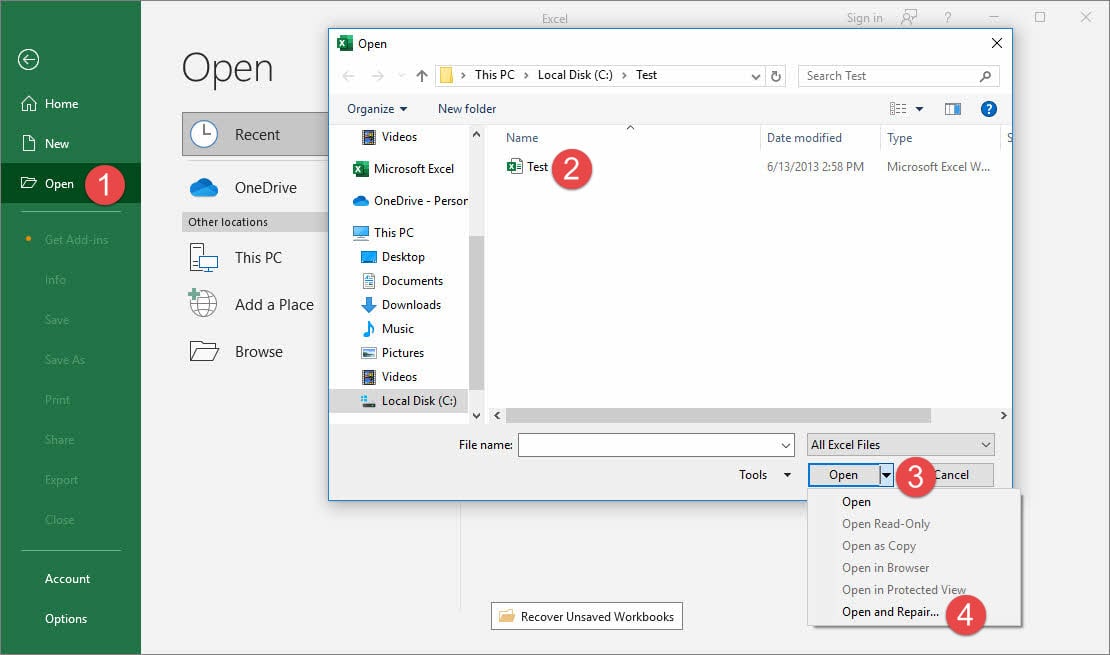
Excel бағдарламасында ашу және жөндеу мүмкіндігі арқылы ендірілген жөндеу процесі бар. Бұл мүмкіндікті келесі қадамдарды орындау арқылы пайдалануға болады:
- In Excelнұқыңыз файл > ашық
- Зақымдалған Excel файлын таңдаңыз
- жанындағы көрсеткіні басыңыз ашық түйме
- таңдау Ашық және жөндеу
- таңдау жөндеу максималды деректерді қалпына келтіру үшін
- Егер бұл жұмыс істемесе, пайдаланыңыз Деректерді шығару мәндер мен формулаларды алу үшін
Қосымша ақпарат алу үшін сіз де кіре аласыз Microsoft ресми беті  .
.
2.2 Автоқалпына келтіру арқылы қалпына келтіру
Excel бағдарламасы автоматты қалпына келтіру мүмкіндігі арқылы жұмысыңызды автоматты түрде қорғайды. Бұл мүмкіндік жұмыс кітаптарының сақталмаған нұсқаларын орнатылған аралықта белгілі бір орынға автоматты түрде сақтайды.
2.2.1 Автоматты қалпына келтіруді орнату
Автоматты қалпына келтіруді төмендегідей орнатуға болады:
- In Excel, ашық файл > Опциялар > сақтау
- қосу Автоматты қалпына келтіру туралы ақпаратты сақтаңыз (Әдепкі бойынша қосылған)
- Уақыт аралығын орнату (әдепкі 10 минут)
- тексеру Файлдың орнын автоматты қалпына келтіру

2.2.2 Автоматты қалпына келтіру қалай жұмыс істейді
Автоматты қалпына келтіру қалай жұмыс істейтінін түсіндірейік:
- Файлды жасаған кезде Test.xlsx, содан кейін оған өзгеріс енгізіңіз, бірақ оны сақтамаңыз. Содан кейін алдын ала орнатылған уақыт аралығынан кейін AutoRecover алдын ала орнатылған AutoSave файл орнында ішкі қалтаны жасайды, мысалы:
C:\Users\ccw\AppData\Roaming\Microsoft\Excel\Test#####
ұзын сан қайда ##### Excel бағдарламасы әртүрлі AutoRecover сеанстарын ажырату үшін қолданатын бірегей идентификатор болып табылады. Содан кейін ол өзгертуді автоматты түрде қалпына келтірілген файлға сақтайды Сынақ((Автоматты қалпына келтірілген-#####)).xlsb. Жақшадағы ұзын сан Excel бағдарламасы әртүрлі өзгерту сеанстарын ажырату үшін пайдаланатын бірегей идентификатор болып табылады. Түпнұсқа файлыңыз .xlsx болса да, жақсы өнімділік пен кішірек файл өлшемі үшін олар .xlsb (Microsoft Excel екілік жұмыс парағы) пішімі ретінде сақталғанына назар аударыңыз.
- Егер Test.xlsx файлын кейінірек сақтасаңыз, AutoRecover болады ЕМЕС бірінші автоматты түрде қалпына келтірілген файлды жойыңыз.
- Файлға басқа өзгерту енгізсеңіз, бірақ оны сақтамаңыз. Содан кейін алдын ала орнатылған уақыт аралығынан кейін AutoRecover өзгертуді автоматты түрде қалпына келтірілген 2-ші файлға сақтайды. Сынақ((Автоматты қалпына келтірілген-#####)).xlsb, бірінші автоматты түрде қалпына келтірілген файлдан ерекшелену үшін басқа бірегей идентификаторы бар.
- Үздіксіз өзгертулер енгізсеңіз, бірақ алдын ала орнатылған уақыт аралығы біткенше оларды САҚТАМАсаңыз, жоғарыдағы процедура жалғасады. Осылайша, ішкі қалтада бірнеше автоматты қалпына келтірілген файлдар болуы мүмкін.
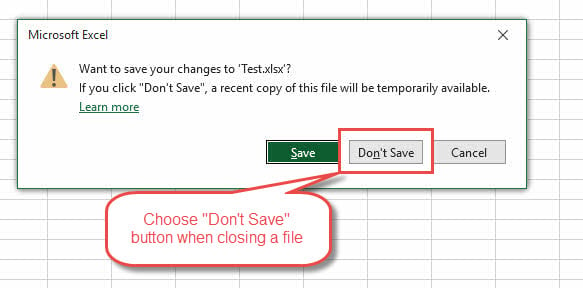
- Егер соңында Test.xlsx файлын жабыңыз, бірақ таңдайсыз ЕМЕС оны сақтау үшін, ең соңғысынан басқа барлық автоматты түрде қалпына келтірілген файлдар жойылады, оның атауы сақталмаған файлға өзгертіледі, Сынақ((Сақталмаған-#####)).xlsb, мұнда ##### бірегей идентификаторы автоматты түрде қалпына келтірілген сәйкес файлмен бірдей:

- «Сақтау» опциясын таңдасаңыз, барлық автоматты түрде қалпына келтірілген файлдар мен алдыңғы сақталмаған файлдар жойылады, ішкі қалтаның өзі де жойылады. Келесі жолы бір файлды ашқанда және өңдегенде, AutoRecover басқа бірегей идентификаторы бар жаңа ішкі қалта сынағы#### жасайды.
2.2.3 Нақты мысал
Төменде нақты үлгі берілген:
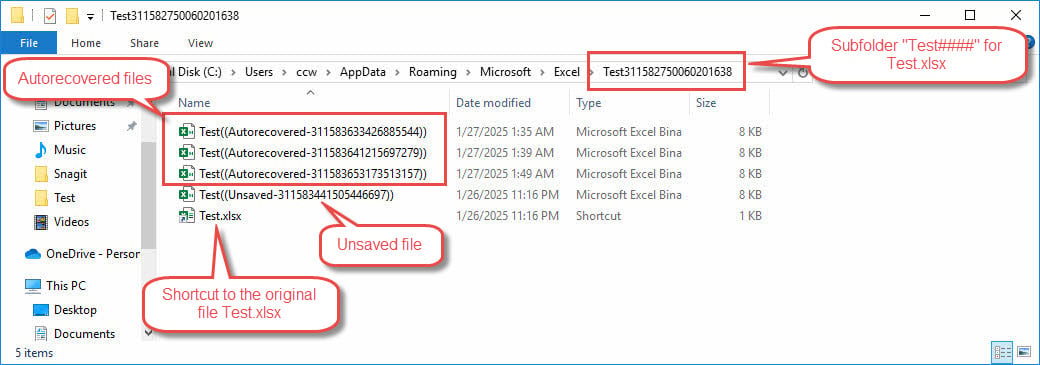
Бұл үлгіден біз мынаны көре аламыз:
- Test311582750060201638 - Test.xlsx үшін автоқалпына келтіру ішкі қалтасы.
- Test((Сақталмаған-311583441505446697)).xlsb — файлдың соңғы жабылуына дейін сақталмаған нұсқасы.
- Келесі файлдар файлды соңғы рет ашқаннан кейін автоматты түрде қалпына келтірілетін файлдар:
Test((Autorecovered-311583633426885544)).xlsb
Test((Autorecovered-311583641215697279)).xlsb
Test((Autorecovered-311583653173513157)).xlsb
Бұл файлдарға арналған уақыт белгілері сақталмаған файлға қарағанда жаңарақ болады.
- Test.xlsx - нақты Test.xlsx файлының таңбашасы.
2.2.4 Файлыңыз бүлінген кезде автоқалпына келтіруді пайдаланыңыз
Енді жақсы жаңалық - бұл AutoRecover әдепкі бойынша қосылған. Сондықтан бүлінген Excel файлын ашып, қалпына келтіре алмасаңыз, автоматты қалпына келтіру мүмкіндігі арқылы файлдың соңғы нұсқасын қалпына келтіру мүмкіндігіңіз болуы мүмкін.
2.2.5 «Сақталмаған жұмыс кітаптарын қалпына келтіру» мүмкіндігін пайдаланыңыз
- In Excelнұқыңыз файл > ашық
- басыңыз Сақталмаған жұмыс кітаптарын қалпына келтіру түйме

- Автоматты қалпына келтіру файлы орнында бүлінген Файл үшін .xlsb файлын тауып таңдаңыз. Сақталмаған нұсқа немесе автоматты түрде қалпына келтірілген нұсқа дұрыс. Тек қалаған мазмұны бар біреуін таңдаңыз.

2.2.6 Файлдарды қолмен табу және қалпына келтіру
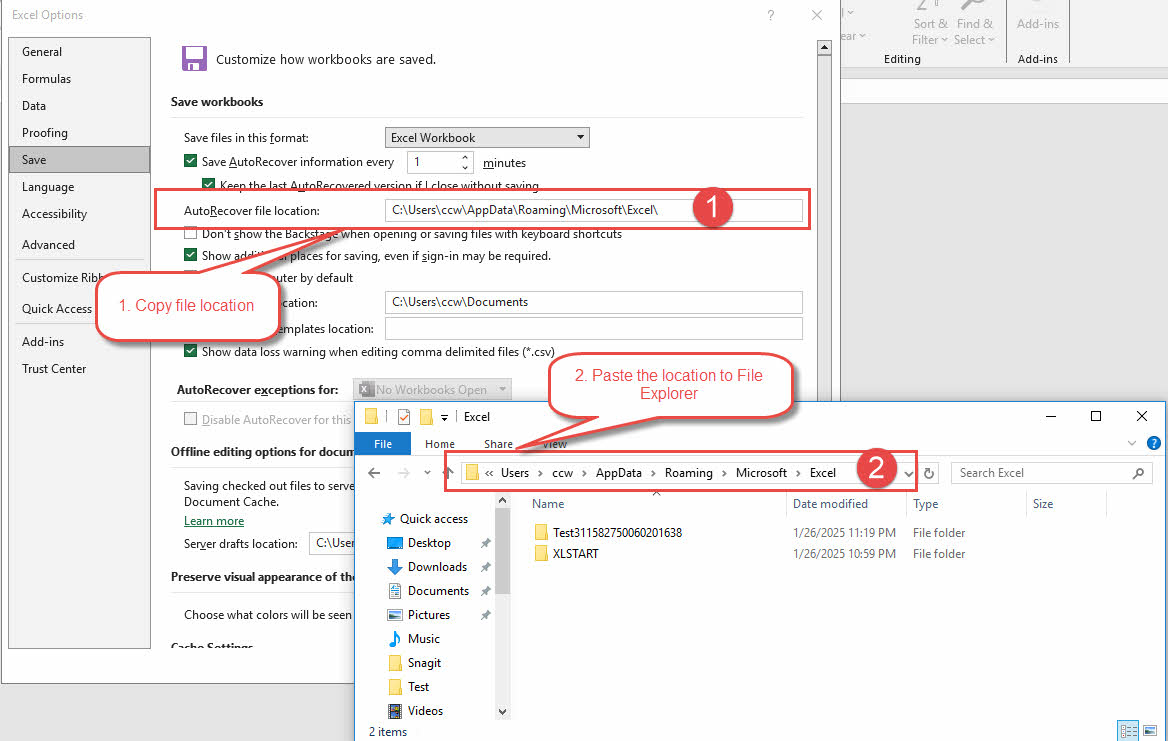
Сондай-ақ, «Файлды автоматты түрде қалпына келтіру орнын» қолмен ашып, қажет файлдарды табуға болады:
- Excel бағдарламасындағы «Автоқалпына келтіру файлының орнын» көшіріңіз.
- Оны Windows File Explorer бағдарламасына қойыңыз.
2.2.7 «Құжатты қалпына келтіру» тақтасын пайдаланыңыз
Егер файлыңыз Excel бағдарламасының күтпеген жерден өшірілуіне байланысты бүлінсе, оны қайта ашу үшін Excel бағдарламасын пайдаланған кезде, файлыңыздың бүлінгені туралы қате хабардан басқа, сол жақта «Құжатты қалпына келтіру» тақтасын көресіз. әртүрлі нұсқалар туралы қосымша ақпарат, осылайша сіз өзіңіз қалаған нұсқаны таңдай аласыз:
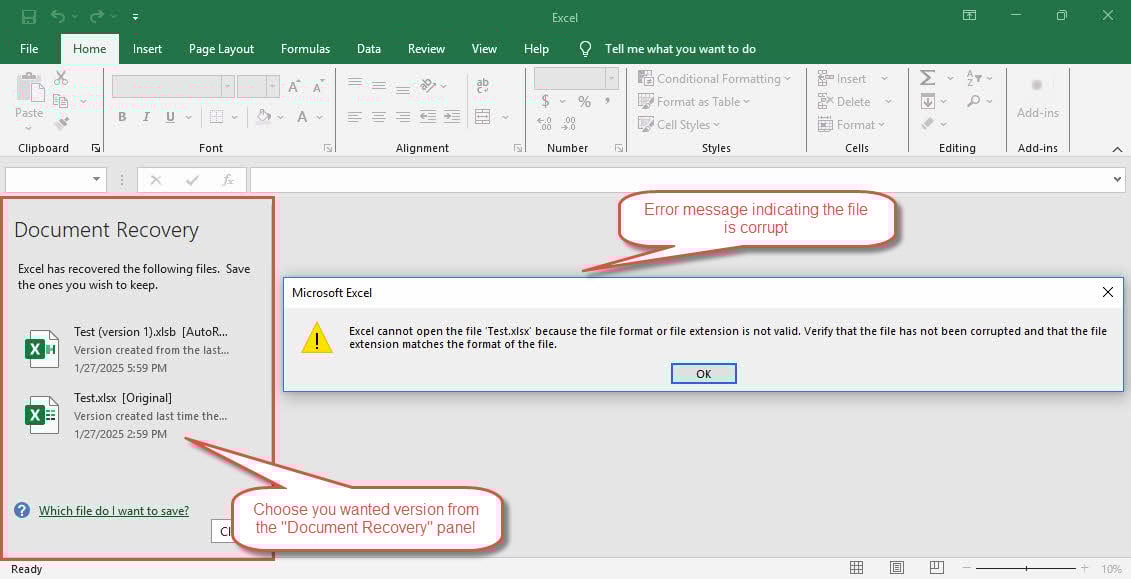
Кейде бір нұсқаны басқанда, Excel оны аша алмайды деген қате хабарын аласыз. Мұндай жағдайда сау нұсқаны тапқанша оның орнына басқа нұсқаны қолданып көріңіз.
2.2.8 Маңызды ескертулер
- Автоқалпына келтіру ЕМЕС Автосақтау, төменде сипатталған басқа мүмкіндік.
- Автоқалпына келтіру ЕМЕС автоматты сақтық көшірме. Ол ЕМЕС файлды уақыт аралығы біткенге дейін сақтасаңыз, сақталмаған нұсқаларды сақтаңыз. Ол да болады ЕМЕС файлыңызды сақтасаңыз және оны жабсаңыз, делдал нұсқасын сақтаңыз. Файлдардың сақтық көшірмесін автоматты түрде жасау үшін төменде сипатталған басқа опцияны қосу керек.
- Автоматты қалпына келтіру арқылы файлдарды қалпына келтіру мүмкіндігін арттыру үшін уақыт аралығын кем дегенде 1 минутқа дейін азайтуға болады. Дегенмен, бұл үлкен файлдарды өңдеу кезінде Excel өнімділігін төмендетуі мүмкін.
Автоматты қалпына келтіру туралы ақпаратты мына жерден таба аласыз Microsoft ресми беті сондай-ақ. Алайда олар біз сияқты жан-жақты ақпаратты ұсынбайды.
2.3 Автосақтау арқылы қалпына келтіру
Автоматты сақтау - файлыңыз бүлінген кезде сізге көмектесетін тағы бір мүмкіндік. Көптеген адамдар AutoRecover және AutoSave функцияларын жиі шатастырады, олар бірдей деп қателеседі, бірақ шын мәнінде олар мүлдем басқа. Автоматты сақтау мүмкіндігі қосылған кезде файлды бірнеше секунд сайын OneDrive сияқты бұлттық жадқа автоматты түрде сақтайды.
Автоматты сақтау тек Microsoft 365 жүйесіне арналған Excel бағдарламасында қолжетімді. Ол OneDrive, Бизнеске арналған OneDrive немесе SharePoint Online қызметтеріндегі файл үшін әдепкі бойынша қосылады. Бірақ жергілікті компьютердегі файл үшін өшірілген.
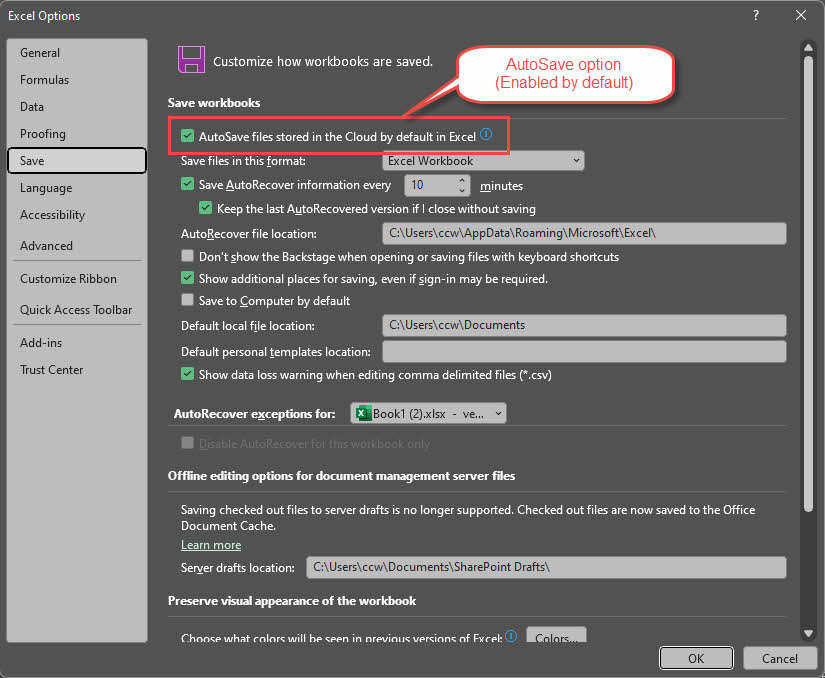
2.3.1 Автосақтау опциясы
Автосақтау опциясын мына жолмен таба аласыз:
- In Excel, ашық файл > Опциялар > сақтау
- Сіз таба аласыз Excel бағдарламасында әдепкі бойынша бұлтта сақталған файлдарды автосақтау опция. Ол әдепкі бойынша қосылған және ерекше жағдайларды қоспағанда, оны әрқашан қосулы ұстауды ұсынамыз.
2.3.2 Жергілікті файл үшін автосақтауды қосыңыз
Жергілікті дискідегі файлдар үшін автоматты сақтауды төмендегідей қосуға болады:
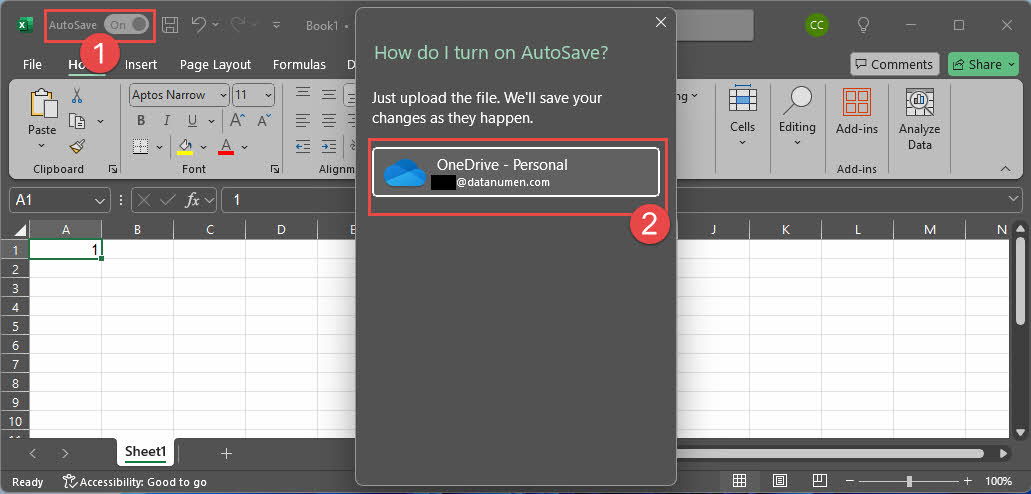
- Жергілікті файлды ашыңыз Excel
- Қосыңыз Автосақтау жоғарғы сол жақ бұрышта ауыстырыңыз.
- Диалог ашылады. Содан кейін автоматты түрде сақталған файлдарды сақтау үшін бұлттық дискіні таңдауға болады.
- Осыдан кейін жергілікті файл бұлттық дискіге жүктеледі. Және барлық болашақ жаңартулар сонда сақталады. Жергілікті файл болады ЕМЕС енді жаңартылады.
2.3.3 Бүлінген Excel файлын қалпына келтіру
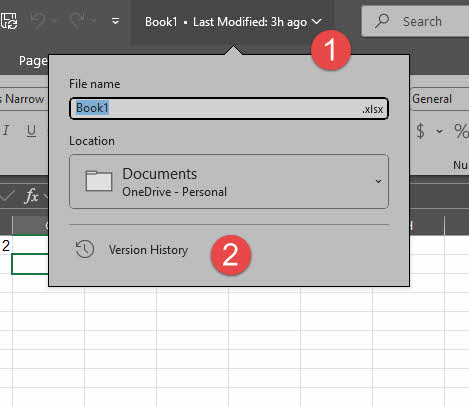
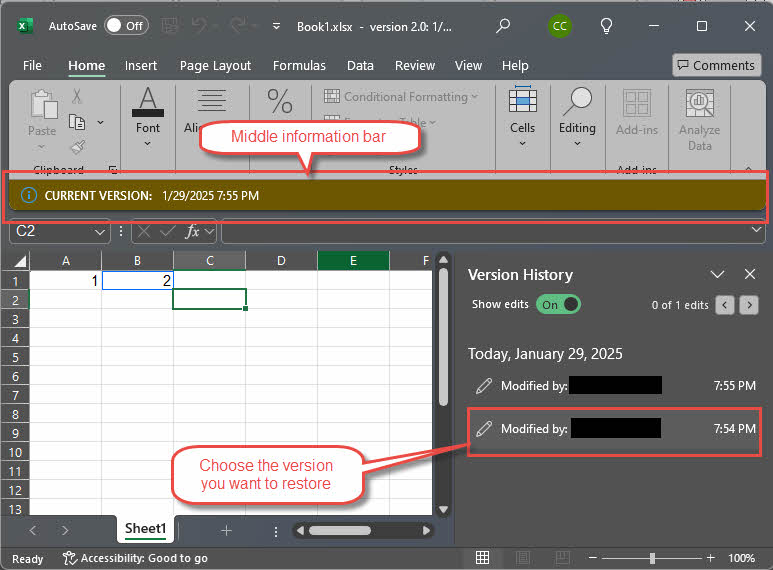
Бұлттағы файлыңыз бүлінген кезде, дұрыс ескі нұсқаны қалпына келтіру үшін AutoSave ішіндегі «Нұсқалар журналы» функциясын пайдалануға болады:
- In Excel, жоғарғы жолақтағы файл атауын басыңыз.
- Қалқымалы мәзірде түймесін басыңыз Нұсқалар жұрналы.

- Нұсқалар журналы оң жақ панельде көрсетіледі.
- Қалпына келтіргіңіз келетін нұсқаны басыңыз:

- Орташа ақпарат жолағында түймесін басыңыз қалпына келтіру сол нұсқаға қалпына келтіру үшін:


2.3.3 Әдебиеттер
- Microsoft ресми парақшасы: Автосақтау дегеніміз не?

- Microsoft ресми парақшасы: Автосақтауды қалай қосуға болады?
2.4 Автоматты сақтық көшірме арқылы қалпына келтіру
Сондай-ақ автоматты сақтық көшірмелерді жасауға болады. Бұл бастапқы файл бүлінген жағдайда деректеріңізге қол жеткізуге мүмкіндік береді. Дегенмен, Автоматты қалпына келтіруден айырмашылығы, автоматты сақтық көшірме ЕМЕС әдепкі бойынша қосылған.
2.4.1 Автоматты сақтық көшірмені қолмен қосу
Автоматты сақтық көшірме жасауды қосу оңай:
- In Excel, автоматты сақтық көшірмені орнатқыңыз келетін файлды ашыңыз.
- таңдау файл > Басқаша сақтау > Browse.
- басыңыз Құралдар > Жалпы опциялар…
- тексеру Әрқашан сақтық көшірме жасаңыз опциясын таңдаңыз OK түймесін басыңыз.
- басыңыз сақтау түймесін басып, бар файлды ауыстыруды растаңыз.

Содан бері бастапқы файл «Test.xlsx» болса, ол үшін «Test.xlk сақтық көшірмесі» файлы болады. Ескерту .xlk — Microsoft Excel сақтық көшірме файлына арналған файл кеңейтімі:

2.4.2 Ескертулер:
- Автоматты сақтық көшірме ЕМЕС жаһандық опция, бірақ әр файл үшін опция. Бір файл үшін автоматты сақтық көшірме жасауды қоссаңыз, ол болады ЕМЕС басқалар үшін қосылған.
- Автоматты сақтық көшірме жасалады ЕМЕС ағымдағы нұсқаның сақтық көшірмесін жасаңыз, бірақ сақтамас бұрын нұсқаны жасаңыз. Ал сақтау операциясы іс жүзінде өзгертулерді бастапқы файлға сақтайды, оны ағымдағы нұсқаға айналдырады.
- Сақтық көшірме опциясы бар жаңа Excel файлын сақтау үшін «Басқаша сақтау» параметрін бірінші рет пайдаланған кезде, Excel мұны жасайды ЕМЕС сақтық көшірме файлын жасаңыз, өйткені сақтамас бұрын нұсқа жоқ.
- Түпнұсқа Excel файлы бүлінген болса және оның сақтық көшірмесін автоматты түрде жасауды қосқан болсаңыз, сақтық көшірмеден сақтамас бұрын нұсқаны алуға болады.
- .xlk сақтық көшірме файлын ашқанда, келесі ескертуді көресіз:

Оны елемеңіз және басыңыз иә файлды ашу үшін.

2.4.3 Файлдар бумасы үшін автоматты сақтық көшірме жасау мүмкіндігін қосыңыз
Excel VBA әдісі Жұмыс кітабы.Басқаша сақтау қосымша CreateBackup параметрі бар, оны бағдарламамен файлдың автоматты сақтық көшірмесін қосу үшін пайдалануға болады. Осылайша, файлдар пакетінің автоматты сақтық көшірмесін қосу үшін қарапайым VBA сценарийін жаза аламыз:
Option Explicit

Function BatchEnableBackup()
    Dim fd As FileDialog
    Dim i As Long
    Dim fileName As String
    Dim wb As Workbook
    Dim fileFormat As Long

    ' Configure file dialog
    Set fd = Application.FileDialog(msoFileDialogFilePicker)
    With fd
        .AllowMultiSelect = True
        .Title = "Select Excel Files to Enable Backup"
        .Filters.Clear
        .Filters.Add "Excel Files", "*.xls; *.xlsx; *.xlsm; *.xlsb"
        If .Show <> -1 Then Exit Function ' Exit if user cancels
    End With

    ' Process selected files
    For i = 1 To fd.SelectedItems.Count
        fileName = fd.SelectedItems(i)

        ' Attempt to open workbook
        On Error Resume Next
        Set wb = Workbooks.Open(fileName)
        On Error GoTo 0

        If Not wb Is Nothing Then
            Application.DisplayAlerts = False  ' Suppress overwrite warnings

            ' Save with backup enabled
            On Error Resume Next  ' Skip files that can't be saved
            fileFormat = wb.fileFormat
            wb.SaveAs _
                fileName:=fileName, _
                fileFormat:=fileFormat, _
                CreateBackup:=True
            On Error GoTo 0

            Application.DisplayAlerts = True
            wb.Close SaveChanges:=False
            Set wb = Nothing
        End If
    Next i
End Function
Сіз жүктей аласыз макросы бар Excel файлы тікелей.
Басқа VBA тек оқуға арналған сипат Жұмыс кітабы.Сақтық көшірме жасау файл үшін автоматты сақтық көшірме қосулы немесе қосылмағанын тексеру үшін пайдалануға болады.
Автоматты сақтық көшірме жасау мүмкіндігі туралы ақпарат өте шектеулі Microsoft ресми беті .
2.5 Қолмен есептеу режимі арқылы қалпына келтіру
Есептеу режимін автоматты режимнен қолмен ауыстыру Excel бағдарламасының жұмыс кітабын ашқан кезде оның барлық формулаларын қайта есептеуіне жол бермейді. Бұл әдіс кейбір бүлінген Excel файлдарын қайта есептеуді қажет етпесе, ашуға және қалпына келтіруге көмектеседі.
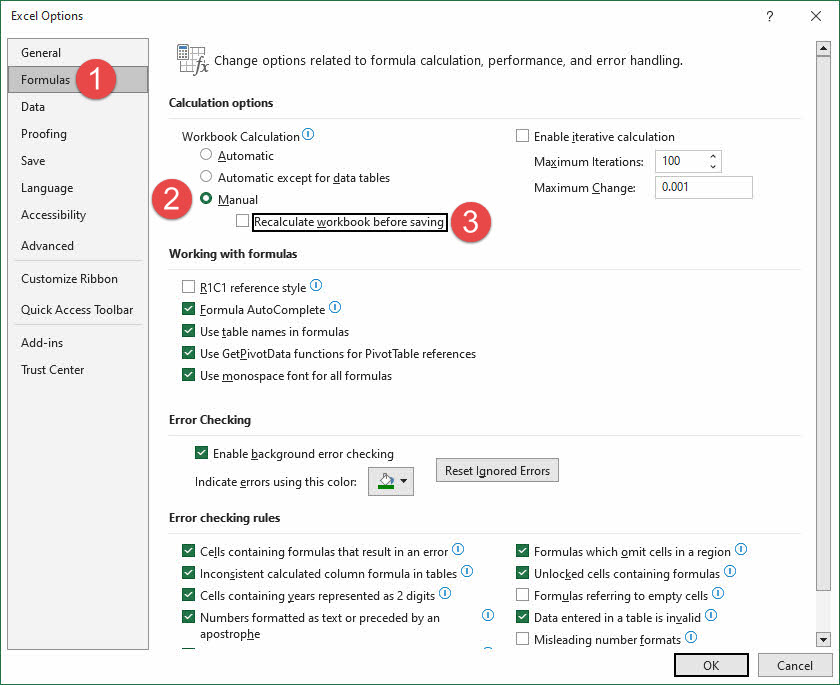
Есептеу параметрлерін келесі жолмен өзгертуге болады:
- Excel бағдарламасында жаңа бос жұмыс кітабын ашыңыз немесе жасаңыз.
- басыңыз файл > Опциялар
- Шарлау тармағына өтіңіз формулалар қойындысы
- астында Есептеу опцияларытаңдаңыз басшылық Жұмыс кітабын есептеу үшін.
- Белгіні алып тастаңыз Сақтау алдында жұмыс кітабын қайта есептеңіз.
- басыңыз OK өзгерістерді сақтау.

- Зақымдалған файлды ашуға тырысыңыз.
- Егер файл сәтті ашылса, оны жаңа файл ретінде сақтау арқылы оның сақтық көшірмесін жасаңыз.
Microsoft қосымша ақпарат береді формуланы қайта есептеу режимін өзгерту және ағымдағы есептеу режимі .
2.6 Файлды қауіпсіз режимде ашыңыз
Сондай-ақ бүлінген файлды ашуға болады қауіпсіз режим . Егер ол сәтті ашылса, көшірмені басқа атпен сақтаңыз.
3. Бұзылған Excel файлдарын қалпына келтірудің кеңейтілген әдістері
Жетілдірілген қалпына келтіру әдістері қатты зақымдалған Excel файлдары үшін тамаша шешімдер болып табылады. Бұл әдістер бүлінген жұмыс кітаптарынан деректерді құтқаратын арнайы пішімдерге және кодтау тәсілдеріне назар аударуға көмектеседі.
3.1 SYLK пішімін түрлендіру әдісі
Excel файлы күрделі екілік файл пішімін пайдаланады, сондықтан ол бүлінуге бейім. Бұл орын алса, бүлінген элементтерді сүзгілеу үшін оны мәтін пішіміне, SYLK (Символдық сілтеме) пішіміне түрлендіруге, содан кейін оны Excel пішіміне қайта түрлендіруге болады. Бұл әдіс әсіресе принтерге қатысты мәселелер үшін пайдалы. Бірақ ол сіздің бүлінген файлыңызды Excel бағдарламасында ашуды талап етеді.
Төменде егжей-тегжейлі қадамдар берілген:
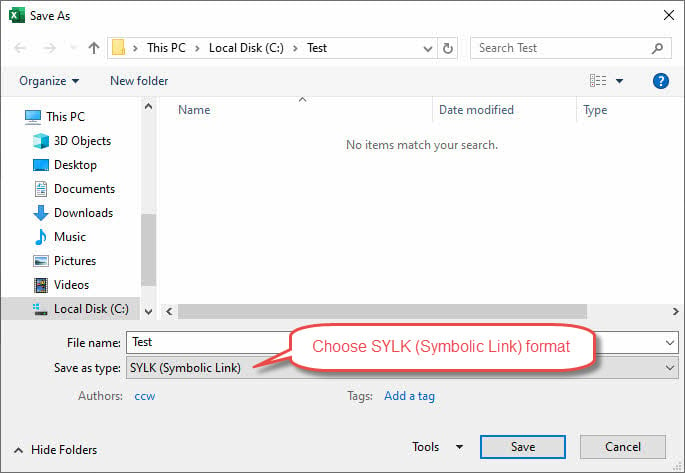
- таңдау файл > Басқаша сақтау
- таңдау SYLK (символдық сілтеме) формат

- Белсенді парақты сипаттап атаңыз
- басыңыз сақтау және пішім өзгерістерін растаңыз
- Сақталған .slk файлын қайта ашыңыз
- Оны жаңа атпен Excel пішіміне қайта сақтаңыз
SYLK пішімінің шектеулері бар. Ол тек бір жұмыс парағын қолдайды, сондықтан көп парақты жұмыс кітаптары үшін жоғарыдағы қадамдарды бірнеше рет қайталау керек. Бұл мәселені шешу үшін біз SYLK түрлендіру әдісі арқылы көп парақты жұмыс кітаптарын жөндей алатын Excel VBA функциясын жасадық:
Option Explicit

Function RepairExcelFileViaSYLKConversion(SrcFile As String, DstFile As String) As Boolean
    On Error GoTo ErrorHandler

    Dim srcWb As Workbook
    Dim dstWb As Workbook
    Dim tempWb As Workbook
    Dim slkWb As Workbook
    Dim ws As Worksheet
    Dim fso As Object
    Dim srcBaseName As String
    Dim dstPath As String
    Dim slkFileName As String
    Dim sheetName As String
    Dim sanitizedName As String
    Dim isFirst As Boolean

    Set fso = CreateObject("Scripting.FileSystemObject")

    Application.ScreenUpdating = False
    Application.DisplayAlerts = False

    ' Step 1: Open source workbook
    Set srcWb = Workbooks.Open(SrcFile)

    ' Get source base name
    srcBaseName = fso.GetBaseName(SrcFile)

    ' Step 2: Save each sheet as SYLK
    dstPath = fso.GetParentFolderName(DstFile) & "\"

    If Not fso.FolderExists(dstPath) Then
        fso.CreateFolder dstPath
    End If

    For Each ws In srcWb.Worksheets
        ' Sanitize sheet name for filename
        sanitizedName = SanitizeFileName(ws.name)
        slkFileName = dstPath & srcBaseName & "_" & sanitizedName & ".slk"

        ' Copy sheet to new workbook and save as SYLK
        ws.Copy
        Set tempWb = ActiveWorkbook
        tempWb.SaveAs Filename:=slkFileName, FileFormat:=xlSYLK
        tempWb.Close SaveChanges:=False
    Next ws

    ' Close source workbook
    srcWb.Close SaveChanges:=False

    ' Step 3 and 4: Create new workbook and merge SYLK files
    Set dstWb = Workbooks.Add
    isFirst = True

    ' Get list of SYLK files
    slkFileName = Dir(dstPath & srcBaseName & "_*.slk")

    Do While slkFileName <> ""
        ' Open SYLK file
        Application.DisplayAlerts = False
        Set slkWb = Workbooks.Open(dstPath & slkFileName)
        Application.DisplayAlerts = True

        ' Copy sheet to destination workbook
        If isFirst Then
            ' Copy before first sheet and delete original
            slkWb.Sheets(1).Copy Before:=dstWb.Sheets(1)
            Application.DisplayAlerts = False
            If dstWb.Sheets.Count > 1 Then
                dstWb.Sheets(2).Delete
            End If
            Application.DisplayAlerts = True
            isFirst = False
        Else
            slkWb.Sheets(1).Copy After:=dstWb.Sheets(dstWb.Sheets.Count)
        End If

        ' Extract sheet name from filename
        sheetName = Mid(fso.GetBaseName(slkFileName), Len(srcBaseName) + 2)
        ' Rename the sheet
        On Error Resume Next ' Ignore errors (e.g., duplicate name)
        dstWb.Sheets(dstWb.Sheets.Count).name = sheetName
        On Error GoTo ErrorHandler ' Resume normal error handling

        ' Close SYLK workbook
        slkWb.Close SaveChanges:=False

        ' Next file
        slkFileName = Dir()
    Loop

    ' Step 5: Save and close destination workbook
    Application.DisplayAlerts = False ' Suppress overwrite warning
    dstWb.SaveAs Filename:=DstFile
    Application.DisplayAlerts = True
    dstWb.Close SaveChanges:=True

    ' Cleanup
    Application.ScreenUpdating = True
    Application.DisplayAlerts = True

    RepairExcelFileViaSYLKConversion = True
    Exit Function

ErrorHandler:
    ' Cleanup code
    On Error Resume Next
    If Not srcWb Is Nothing Then srcWb.Close SaveChanges:=False
    If Not tempWb Is Nothing Then tempWb.Close SaveChanges:=False
    If Not slkWb Is Nothing Then slkWb.Close SaveChanges:=False
    If Not dstWb Is Nothing Then dstWb.Close SaveChanges:=False
    Application.ScreenUpdating = True
    Application.DisplayAlerts = True
    RepairExcelFileViaSYLKConversion = False
End Function

Function SanitizeFileName(name As String) As String
    Dim invalidChars As String
    invalidChars = "\/:*?""<>|"
    Dim i As Long
    For i = 1 To Len(invalidChars)
        Dim c As String
        c = Mid(invalidChars, i, 1)
        name = Replace(name, c, "_")
    Next i
    SanitizeFileName = name
End Function
Біз сондай-ақ осы функция үшін GUI әзірледік. Жүктеп алуға болады барлық функциялары мен графикалық интерфейстері бар Excel файлы және MainForm пайдаланушы пішінін іске қосыңыз.
Бұл әдіс туралы өте шектеулі ақпарат бар Microsoft ресми веб-парағы .
3.2 Веб-беттерді түрлендіру әдісі
SYLK түрлендіру әдісіне ұқсас, ықтимал бүлінулерді жою үшін бүлінген Excel файлын веб-бет (HTML) пішіміне түрлендіруге, содан кейін қайтадан жаңа Excel файлына түрлендіруге болады.
Төменде қадамдар берілген:
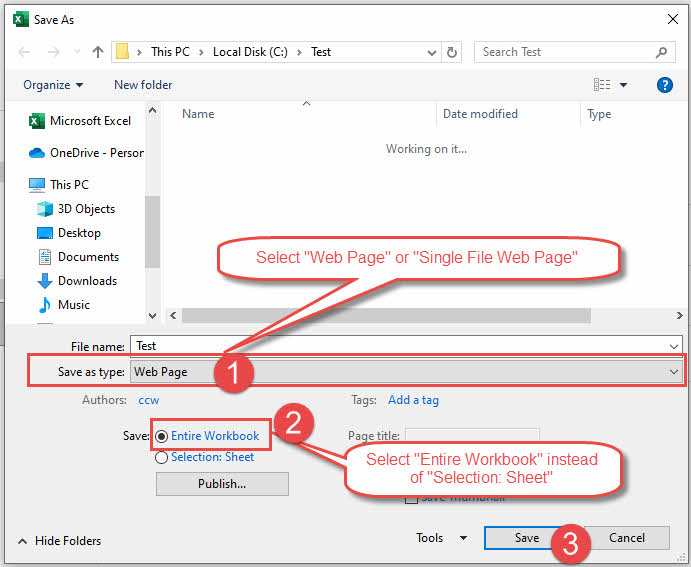
- таңдау файл > Басқаша сақтау
- таңдау Түрі ретінде сақтау дейін Веб парақ or Бір файлдық веб-бет.
- Сақтауды ұмытпаңыз Толық жұмыс кітабы орнына Таңдау: Парақ.

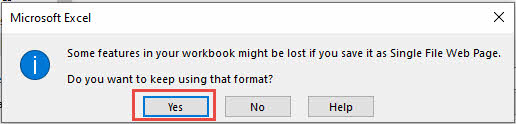
- басыңыз сақтау, сіз келесі ескертуді көресіз, оны елемеңіз және сақтау үшін OK түймесін басыңыз:

3.3 Сыртқы сілтемелерді қалпына келтіру тәсілі
Сыртқы сілтемелер деректерді алудың және бүлінген Excel файлдарын қалпына келтірудің басқа жолын ұсынады. Бұл әдіс зақымдалған жұмыс кітабына сілтемелер жасайды және формулаларсыз немесе есептелген мәндерсіз деректерді шығаруға мүмкіндік береді.
3.3.1 Қалпына келтіру қадамдары
- In Excel, жаңа бос жұмыс кітабын жасаңыз және оны сақтаңыз.
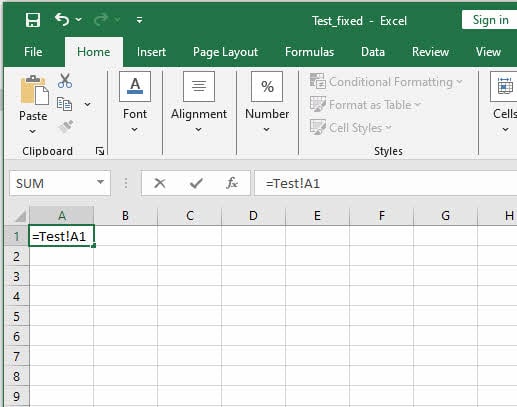
- Жұмыс кітабының бірінші ұяшығына келесі формуланы енгізіңіз:
=FileName!A1, мұндағы FileName кеңейтімі жоқ зақымдалған Excel файл атауы. Мысалы, бүлінген файлыңыз Test.xlsx болса, онда формула болады=Test!A1. Формуланы енгізгеннен кейін түймесін басыңыз кіру.

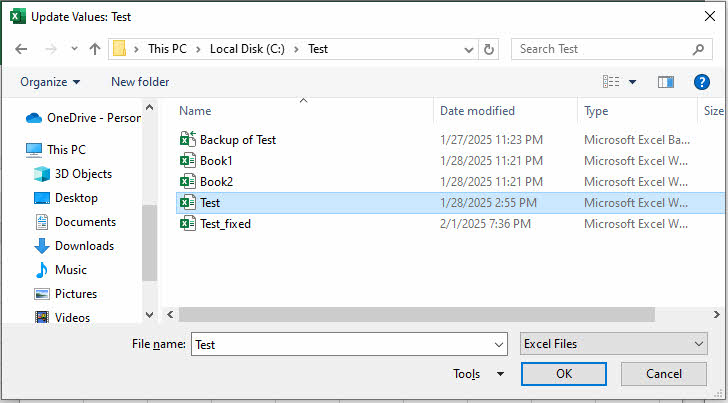
- Мәндерді жаңарту тілқатысу терезесі пайда болса, сыртқы сілтеме үшін мәндері бар бүлінген Excel файлын шолыңыз және таңдаңыз:

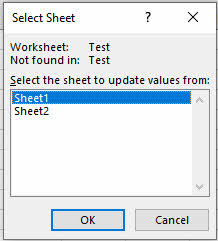
- Егер бүлінген Excel файлында бірнеше парақтар болса, ағымдағы сыртқы сілтеме үшін парақты таңдау керек:

- A1 ұяшығын таңдап, түймесін басыңыз Ctrl + C оның формуласын көшіру.
- A1-ден бастап, бастапқы бүлінген жұмыс кітабындағы деректер диапазонымен бірдей немесе одан үлкен ауқымды таңдап, содан кейін түймесін басыңыз Ctrl + P формуланы таңдалған ауқымдағы барлық ұяшықтарға қою үшін.
- Қоюдан кейін, Мәндерді жаңарту тілқатысу терезесі қайтадан пайда болуы мүмкін, бастапқы бүлінген жұмыс кітабын таңдап, басыңыз OK.
- Ұяшық мәндерінің дұрыстығын тексеріңіз. Бастапқы файл ауқымындағы ұяшықтар бастапқы файлдағы мәндерді көрсетеді. Ауқымнан тысқарылар нөлдерді көрсетеді.
- Қажетті ұяшықтарды таңдап, түймесін басыңыз Ctrl + C оларды көшіру.
- Жаңа парақ жасаңыз, A1 ұяшығын басыңыз, содан кейін тінтуірдің оң жақ түймешігімен басып, таңдаңыз Мәндерді қою мәндерді ғана қою үшін. Осылайша, бастапқы бүлінген файлдағы мәндерді жаңа параққа көшіреміз. Егер біз тікелей қоюды таңдасақ, мәндердің орнына қайтадан сыртқы сілтеме формулаларын аламыз.
3.3.2 Ескерту:
- Бұл әдіс тек деректер мәндерін қалпына келтіреді. Ол формулаларды, пішімдеулерді, диаграммаларды, пішіндерді және макростарды қалпына келтірмейді.
- 6-қадамда қателерге тап болсаңыз, сәтті болғанша ауқымды азайтыңыз.
Сондай-ақ бұл әдіс туралы ақпаратты мына жерден таба аласыз Microsoft ресми беті .
3.4 Open XML SDK құралын пайдалану
Сондай-ақ, файлдағы бүлінген бөлімдерді табу және түзету үшін Open XML SDK құралын пайдалануға болады. Мұны істеу үшін:
- жүктеп алу XML SDK ашыңыз және оны орнатыңыз.
- жүктеп алу Microsoft Office үшін XML SDK өнімділік құралын ашыңыз және оны орнатыңыз.
- Бастаңыз Microsoft Office үшін XML SDK өнімділік құралын ашыңыз
- басыңыз Файл > Файлды ашу… бүлінген Excel файлын ашу үшін.
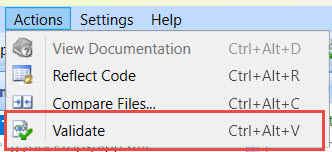
- басыңыз Әрекеттер > Тексеру Excel файлын тексеру және файлдағы мәселелерді табу үшін:

- Тексеру нәтижесін тексеріңіз және файлдағы қателерді қолмен түзетіңіз:

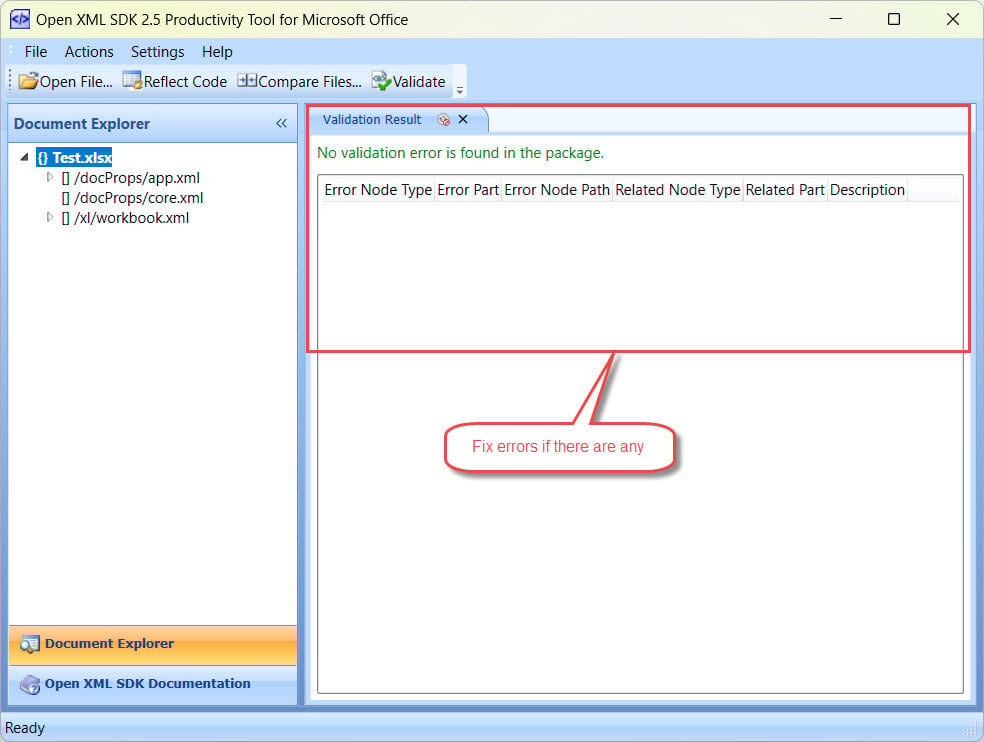
Ескерту: Бұл тәсіл сізден бағдарламалау және танысу сияқты алдыңғы қатарлы АТ дағдыларын талап етеді Office Open XML файл пішімдері, сондықтан орташа Excel пайдаланушысы үшін жұмыс істемеуі мүмкін.
3.5 VBA кодтары мен макростарды қалпына келтіру
Құнды VBA кодтары мен макростары бар жұмыс кітаптары келесідей арнайы қалпына келтіру тәсілін қажет етеді:
- бастау Excel бүлінген файлды іске қоспай.
- жиынтық Жұмыс кітабын есептеу режиміне басшылық.
- Клик файл > Опциялар.
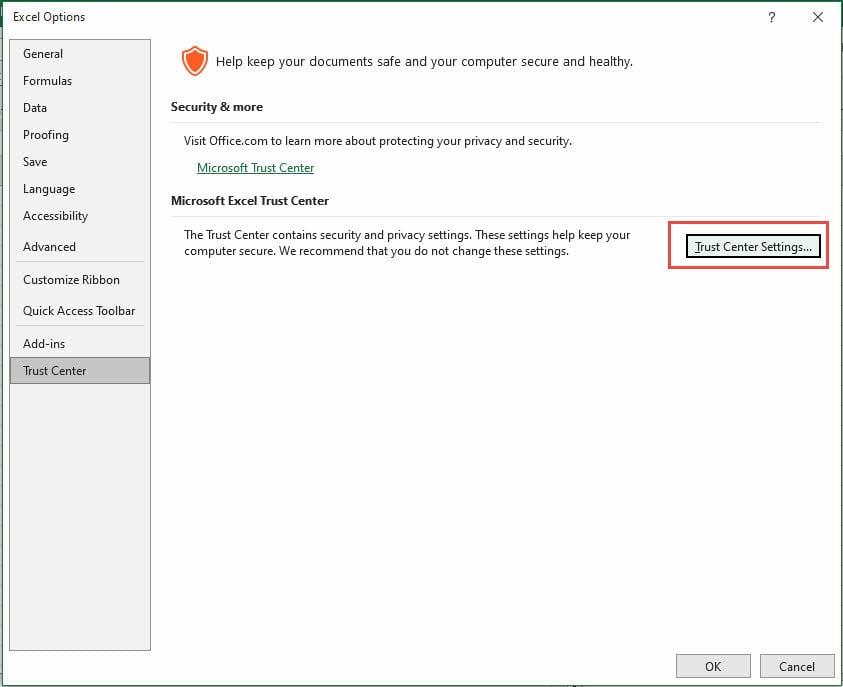
- In Сенім орталығы қойындысын нұқыңыз Қауіпсіздікті басқару орталығының параметрлері:

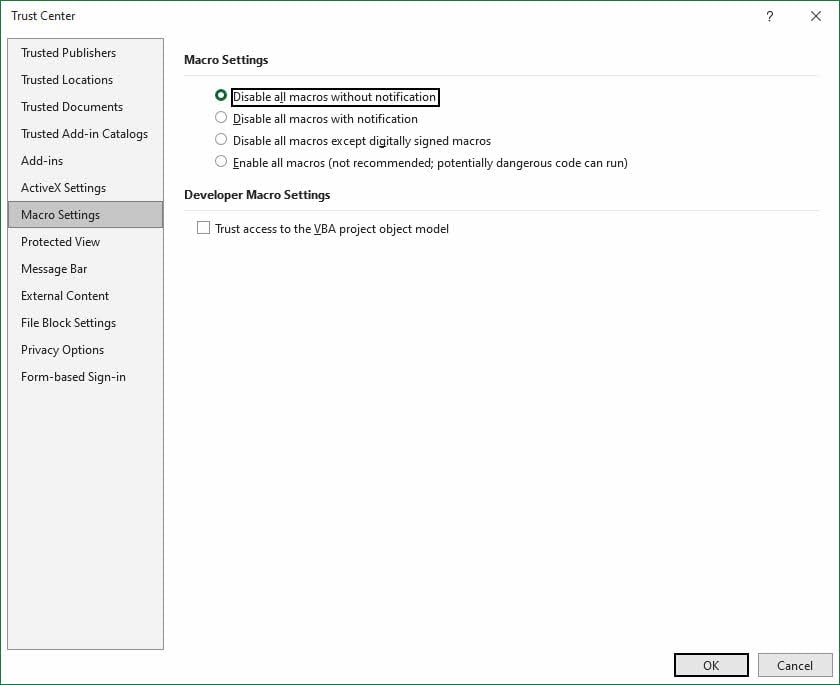
- Қалқымалы терезеде Сенім орталығы тілқатысу терезесін нұқыңыз Макропараметрлері қойындысын таңдап, таңдаңыз Барлық макростарды ескертусіз өшіріңіз, сосын нұқыңыз OK:
- Енді барлық автоматты есептеулер мен макростар өшірілді.
- Содан кейін бүлінген файлды ашуға болады. Егер Excel оны сәтті аша алса, болады ЖОҚ макростардың өшірілгені туралы хабарландыру, өйткені біз хабарландырусыз опцияны таңдадық. Егер Excel оны аша алмаса, онда сіз CAN NOT кодтарды қалпына келтіру үшін осы әдісті қолданыңыз.
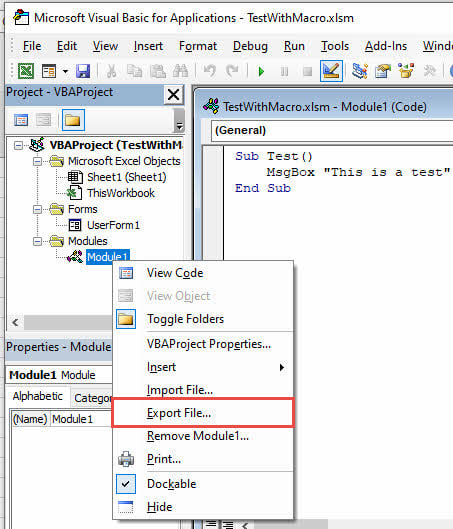
- баспасөз Alt + F11 Visual Basic редакторын ашу үшін.
- VBAProject шолуын жасап, Пішін немесе Модуль сияқты қажетті элементті таңдаңыз, содан кейін оны тінтуірдің оң жақ түймешігімен басып, таңдаңыз. Файлды экспорттау… элементті қолмен экспорттау үшін:

- Барлық қажетті элементтер экспортталғанша 9-қадамды қайталаңыз.
- Visual Basic өңдегішін және ағымдағы файлды жабыңыз.
- Жаңа жұмыс кітабын жасаңыз және барлық элементтерді кері импорттаңыз.
Бұл әдіс басқа қалпына келтіру әдістері жұмыс кітабының толық функционалдығын қалпына келтіре алмаған кезде де жұмыс істейді.
Бұл жетілдірілген әдістер сыбайлас жемқорлықтың әртүрлі түрлеріне арналған мамандандырылған шешімдермен стандартты қалпына келтіру әдістерін толықтырады. SYLK түрлендіру, сыртқы сілтемелер немесе VBA қалпына келтіру арасындағы таңдауыңыз нақты зақымға және сақтауға қажет деректер түріне байланысты болуы керек.
3.6 Макрос арқылы диаграмма деректерін шығару
Сондай-ақ, бүлінген жұмыс кітабынан диаграмма деректерін шығару үшін макросты пайдалануға болады. Microsoft қосымша ақпарат береді макрос және оны пайдалану әдісі диаграмма деректерін қалпына келтіру үшін.
4. Үшінші тараптың Excel үйлесімді құралдарын пайдаланыңыз
Кейбір үшінші тарап құралдары Excel файлдарын да қолдайды. Файлыңыз бүлінген кезде және Excel бағдарламасында аша алмасаңыз, осы құралдарды қолдануға болады. Төменде олардың кейбіреулері берілген:
- Google парақтары
- OpenOffice
- LibreOffice
Бір құрал файлды аша алатын болса, оны қатесіз жаңа Excel файлына сақтаңыз.
5. Пайдалану DataNumen Excel Repair Зақымдалған Excel файлын жөндеу үшін
Жоғарыда аталған әдістердің барлығы сәтсіз болса, кәсіби құралды пайдалануды қарастыруға болады, мысалы DataNumen Excel Repair, бұл пайдаланушыларға бүлінген Excel файлдарын керемет дәлдікпен қалпына келтіруге көмектеседі. Бағдарлама барлық Excel нұсқаларымен жұмыс істейді.
5.1 Бір Excel файлын жөндеу
Жалғыз бүлінген Excel файлын жөндеу үшін келесі әрекеттерді орындаңыз:
- Бастапқы Excel файлыңызды өзгерте алатын Microsoft Excel және басқа қолданбаларды жабыңыз.
- Бастапқы Excel файлын таңдаңыз (.xls/.xlsx).
- Егер бастапқы файл test.xls/test.xlsx болса, шығыс файл атауы автоматты түрде test_fixed.xls/test_fixed.xlsx күйіне орнатылады. Шығыс файл пішімі жергілікті компьютердегі Excel нұсқасы негізінде орнатылғанын ескеріңіз. Excel 2003 немесе бұрынғы нұсқалары үшін шығыс файлы .xls пішімінде болады. Excel 2007+ үшін ол .xlsx пішімінде болады. Сондай-ақ шығыс файлының атын қолмен өзгертуге болады (.xls/.xlsx).
- «Қалпына келтіруді бастау» түймесін басыңыз
- Жөндеу процесінен кейін, DataNumen Excel Repair жаңа бекітілген Excel файлын шығарады.

5.2 Excel файлдарының бумасын жөндеу
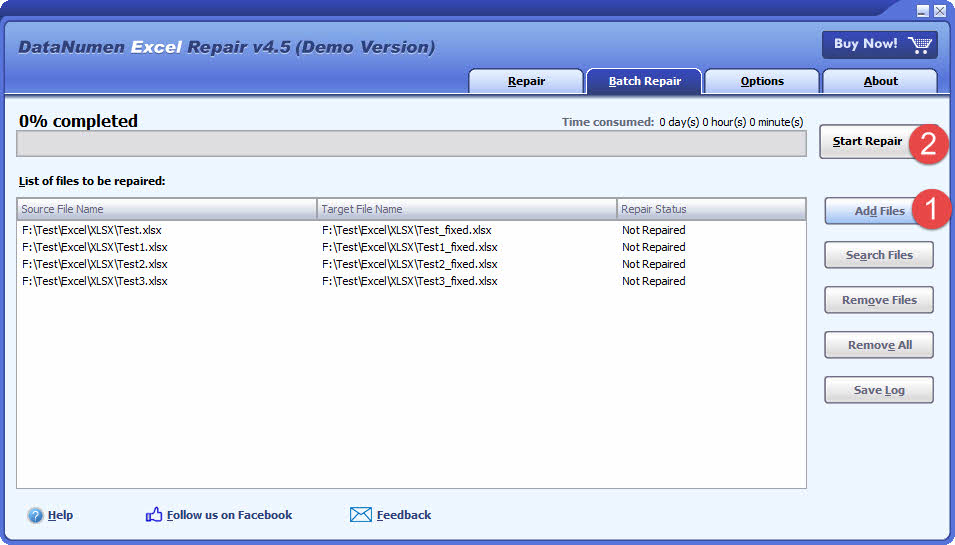
DataNumen Excel Repair бірнеше бүлінген файлдарды өңдеуді жеңілдетеді. Бірнеше Excel файлдарын таңдауға немесе компьютеріңізден нақты критерийлерге сәйкес келетіндерді іздеуге, содан кейін оларды төмендегідей пакетте жөндеуге болады:
- «Пакеттік жөндеу» қойындысына өтіңіз.
- Жөндейтін бірнеше Excel файлдарын (.xls/.xlsx) қосу үшін «Файлдарды қосу» түймесін басыңыз.
- Сондай-ақ жергілікті компьютерде жөнделетін файлдарды табу үшін «Файлдарды іздеу» түймесін басуға болады.
- «Қалпына келтіруді бастау» түймесін басыңыз
- Тізімдегі барлық Excel файлдары бірінен соң бірі жөнделеді.
5.3 Excel деректерін қатты дискіден, диск кескінінен немесе сақтық көшірме файлдарынан қалпына келтіріңіз
Excel деректерін тікелей қатты дискілерден, дискідегі кескіндерден немесе сақтық көшірме файлдарынан қалпына келтіруге болады, егер сізде Excel файлдары жоқ болса, мысалы:
- Excel XLS/XLSX файлын біржола жоясыз.
- Сіз қатты дискіні пішімдейсіз.
- Қатты дискінің ақаулығы.
- VMWare немесе Virtual PC-дегі виртуалды диск бүлінген немесе зақымдалған.
- Сақтық көшірме медиасындағы сақтық көшірме файлы бүлінген немесе зақымдалған және одан Excel XLS/XLSX файлын қалпына келтіру мүмкін емес.
- Диск кескінінің файлы бүлінген немесе зақымдалған және сіз одан Excel файлын қалпына келтіре алмайсыз.
Қолыңызда диск кескіні немесе сақтық көшірме файлдары болса, келесі әрекеттерді орындауға болады:
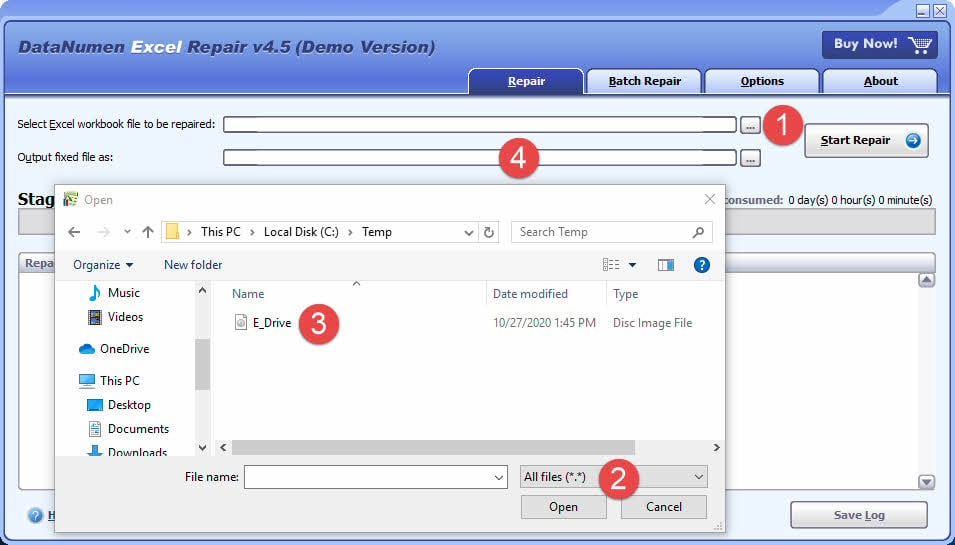
- Бастапқы файлды таңдау үшін «...» түймесін басыңыз.
- «Файлды ашу» диалогтық терезесінде сүзгі ретінде «Барлық файлдар (*.*)» таңдаңыз.
- Жөндейтін бастапқы файл ретінде диск кескінін немесе сақтық көшірме файлын таңдаңыз.
- Шығарылған Excel файлын орнатыңыз және егер сізде Excel 2007+ орнатылған болса, оның кеңейтімі .xlsx екенін тексеріңіз, мысалы, E_Drive_fixed.xlsx, әйтпесе, .xls кеңейтімін пайдаланыңыз, мысалы, E_Drive_fixed.xls.
Қатты дискіден тікелей қалпына келтіргіңіз келсе, пайдалануыңыз керек DataNumen Disk Image қатты диск үшін диск кескіні файлын жасау үшін:
- Қатты дискіні немесе дискіні таңдаңыз.
- Шығарылатын кескін файлының атауын орнатыңыз.
- Қатты дискіден/дискіден диск кескіні файлын жасау үшін «Клондауды бастау» түймесін басыңыз.

5.4 Ransomware немесе вирустан қалпына келтіру
Төлемдік бағдарлама немесе вирус файлдарыңызға тиіп кетсе, вирус жұққан файлдардың сақтық көшірмесін дереу жасаңыз. Содан кейін пайдалануға болады DataNumen Excel Repair осы файлдарды сканерлеп, деректеріңізге кіру рұқсатын қалпына келтіруге тырысыңыз. Жетілдірілген сканерлеу мүмкіндіктері төлем бағдарламасы немесе вирус жұқтырған файлдардан деректердің жоғалуын азайтуға көмектеседі.
5.5 Қалпына келтірілген файлды жөндеу
Кейде файлдар қалпына келтіріледі DataNumen Data Recovery немесе басқа ұқсас деректерді қалпына келтіру құралдары әлі де Excel бағдарламасында аша алмайды. Мұндай жағдайда сіз пайдалана аласыз DataNumen Excel Repair Excel бағдарламасында ашылатын қалпына келтірілген файлды жөндеу үшін.
5.6 Үлгі файлдар
| Зақымданған Excel файлының үлгісі | Файл қалпына келтірілді DataNumen Excel Repair |
| Қате1.xls | Қате1_фикс.xlsx |
| Қате4.xlsx | Қате4_fixed.xls |
| Қате5.xls | Қате5_fixed.xls |
6. Онлайн қалпына келтіру қызметтері
Онлайн қалпына келтіру қызметтері пайдаланушыларға бағдарламалық құралды орнатпай-ақ бүлінген Excel файлдарын қалпына келтірудің веб-негізіндегі жолын береді. Бүлінген файлдарды жылдам түзетуді іздейтін пайдаланушылар осы қызметтерге жүгінеді.
6.1 Қарапайым қалпына келтіру процедуралары
Онлайн қызметтер арқылы Excel файлдарын қалпына келтіру келесі қадамдарды орындайды:
- Беделді онлайн қалпына келтіру қызметін таңдаңыз
- Бүлінген Excel файлын қызмет веб-бетіне жүктеңіз
- Хабарландырулар алу үшін электрондық пошта мекенжайыңызды енгізіңіз
- Жөндеу процесін бастаңыз
- Жөндеу процесінің аяқталуын күтіңіз
- Бекітілген файлды жүктеп алыңыз немесе оны электрондық пошта арқылы алыңыз
Бұл қызметтер Excel файлының бүлінуінің әртүрлі түрлерін түзету үшін әртүрлі алгоритмдерді пайдаланады. Жөндеу әдетте бірнеше минутты алады, бұл оны шұғыл файлдарды қалпына келтірудің жылдам әдісі етеді.
6.2 оң және теріс жақтары
Онлайн қалпына келтіру қызметтерінің күшті және әлсіз жақтарын жақсы түсіну пайдаланушыларға жақсы таңдау жасауға көмектеседі.
артықшылықтары:
- Сіз оларға интернеті бар кез келген құрылғыдан қол жеткізе аласыз
- Бағдарламалық құралды орнатудың немесе техникалық білімнің болуының қажеті жоқ
- Файлдар тез жөнделеді
- Дәстүрлі қалпына келтіру әдістеріне қарағанда қол жетімді
шектеулер:
- Құпия деректерді жүктеп салу қауіпсіздік пен құпиялылық мәселелерін тудырады
- Сізге тұрақты интернет байланысы қажет
- Әдетте олар қатты бүлінген файлдармен жақсы жұмыс істемейді
6.3 Үздік қызметтер
Бірнеше онлайн платформалар Excel файлдарын қалпына келтіре алады, төменде олардың кейбіреулері берілген:
- DataNumen Excel бағдарламасын онлайн жөндеу: ешқандай бағдарламалық жасақтаманы орнатпай-ақ, зақымдалған Excel файлдарын тікелей браузеріңізде қалпына келтірудің жылдам және ыңғайлы әдісін ұсынады. Негізгі мүмкіндіктерге мыналар кіреді:
- Тегін алдын ала қарау: Төлем жасамас бұрын жөнделген Excel файлдарын алдын ала қарап шығыңыз.
- Бірнеше пішім: .xls, .xlw, .xlsx және .xlsm файлдарын қолдайды.
- Орнату жоқ: Бағдарламалық жасақтаманы жүктемей-ақ, Excel файлдарын онлайн қалпына келтіріңіз.
- Қолдануға оңай: Тек бүлінген файлды жүктеп, жөндеуді бастаңыз.
- OfficeRecovery: 5.0-ден 2010-ға дейінгі Excel нұсқаларына қолдау көрсететін жаңашыл бұлтқа негізделген қызмет ретінде жол көрсетеді. Қызмет .xls, .xlsx және .xla сияқты әртүрлі файл пішімдерін өңдейді.
- Excel бағдарламасына арналған қалпына келтіру құралдар жинағы: .xls, .xlsx, .xlsm, .xlt, .xltx, .xltm және .xlam файлдарын қоса алғанда, бірнеше Excel форматтарынан деректерді қалпына келтіруде ерекшеленеді.
- Aspose: әртүрлі файл пішімдерін жөндеуге сенімді мүмкіндіктер береді және XLS, XLSM, XLSX, XLSB және ODS файлдарын қолдайды. Қызмет деректер қауіпсіздігіне назар аударады және жүктелген файлдарды қорғау үшін шифрлауды пайдаланады.
Бұл қызметтер ақысыз қарапайым жөндеуден бастап кеңейтілген қалпына келтіру мүмкіндіктері бар премиум жазылымдарға дейінгі әртүрлі баға опцияларын ұсынады.
7. Зақымдалған Excel файлдарын қалпына келтіруге арналған қосымша қосымша құралдар
Жоғарыда талқыланған шешімдерден басқа, ауыр файл бүлінуін жою үшін арнайы Excel жөндеу бағдарламалық құралының әртүрлі нұсқалары бар. Іздеуіңізді жеңілдету үшін біз мұқият тексеріп, құрастырдық ең сенімді құралдардың егжей-тегжейлі тізімі, әртүрлі сценарийлер үшін олардың мүмкіндіктері мен тиімділігін көрсету.
8. Excel файлын ашу қателеріне арналған басқа шешімдер
Файлдың бүлінуінен басқа кейбір басқа себептер де Excel файлын ашу сәтсіздігін тудыруы мүмкін. Симптомдар мен қате туралы хабарлар файлдың бүлінуіне ұқсас немесе тіпті бірдей болуы мүмкін.
Файлыңыздың бүлінгенін анықтау үшін файлды басқа жұмыс істейтін компьютерге көшіріп, қатенің әлі де бар-жоғын білу үшін оны Excel бағдарламасында ашуға болады. Немесе пайдаланыңыз Excel бағдарламасының онлайн нұсқасы оны тексеру үшін.
Егер файлды басқа компьютерлерде немесе желіде ашуға болатын болса, ол солай емес бүлінген. Компьютердегі ашу қатесін түзету үшін келесі шешімдерді қолдануға болады:
- Жөндеу кеңсесі
- Пайдаланушы тәжірибесін виртуалдандыруды жөндеу (UE-V)
- DDE-ні елемеңіз
- Барлық қондырмаларды өшіріңіз
- Файл байланыстарын қалпына келтіріңіз
- Аппараттық үдеуді өшіріңіз
- Соңғы жаңартуларды орнатыңыз
- Excel, Windows және басқа бағдарламалық құрал арасында үйлесімділік мәселелерінің жоқтығына көз жеткізіңіз.
- Windows тізіліміндегі қателерді түзетіңіз .
- Барлық басқа қолданбаларды жабыңыз
9. қорытынды
Excel файлының бұзылуы - бүгінгі таңда бизнестің ең маңызды мәселесі. Бұл мәселені шешу үшін сізде бірнеше қалпына келтіру нұсқалары бар. Қалпына келтіру әдістерін жақсы түсіну құнды деректеріңізді қорғауға және бизнесіңіздің үздіксіз жұмыс істеуін қамтамасыз етуге көмектеседі. Төменде қысқаша мазмұны берілген:
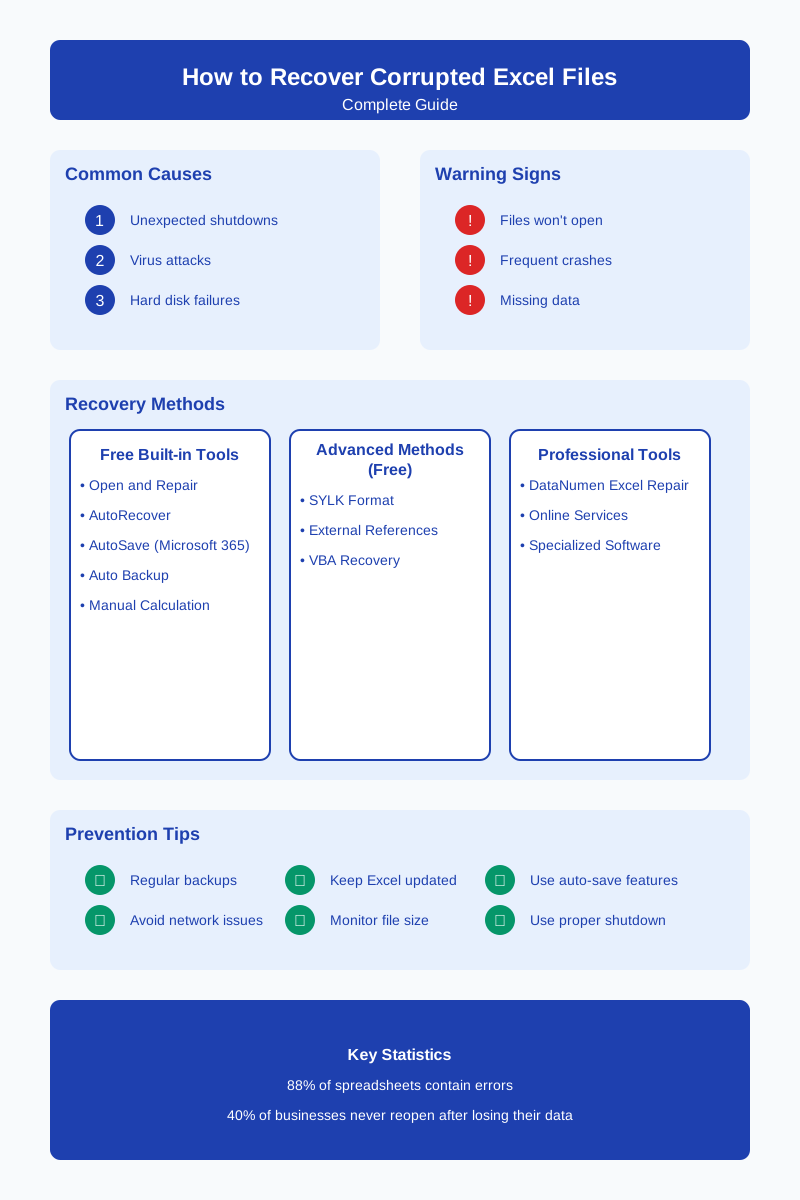
Кірістірілген Excel мүмкіндіктері, қолмен әдістер, кәсіби Excel жөндеу бағдарламасы, және онлайн қалпына келтіру қызметтерінің барлығы басқаша жұмыс істейді. Әрбір опцияның сыбайлас жемқорлық түріне байланысты өз артықшылықтары бар. Excel бағдарламасының кірістірілген қалпына келтіру құралдары сіздің бірінші таңдауыңыз болуы керек. Сыбайлас жемқорлықтың ауыр жағдайлары үшін арнайы бағдарламалық қамтамасыз ету сияқты DataNumen зақымдалған Excel файлдарын қалпына келтіру үшін кеңейтілген қалпына келтіру мүмкіндіктерін береді.
Мәселелерді болдырмау үшін жүйелі сақтық көшірмелерді жасау және файлдарды дұрыс өңдеу маңызды екенін ескеріңіз. Оның үстіне, сіз сыбайлас жемқорлықты ескерту белгілерін қадағалауыңыз керек. Тәуекелдерді азайту үшін Excel бағдарламалық құралын жаңартып отырыңыз.
Дұрыс қоспасы болдырмау және қалпына келтіру құралдары Excel файлдарыңызды бүлінуден қорғайды. Қажет болғанда жылдам қалпына келтіру оңайырақ болады. Файлдарды қорғауға белсенді тәсілді қолданыңыз және бірнеше қалпына келтіру опцияларын дайын күйде ұстаңыз. Осылайша Excel сыбайлас жемқорлық мәселелерін стресссіз шеше аласыз.
Әдебиеттер тізімі:
- Microsoft корпорациясы. (nd). Бүлінген жұмыс кітабын жөндеңіз. Microsoft қолдау қызметі. https://support.microsoft.com/en-us/office/repair-a-corrupted-workbook-153a45f4-6cab-44b1-93ca-801ddcd4ea53
Автор туралы
Шоу Шэн Word, Excel және басқа да бағдарламаларда 10 жылдан астам тәжірибесі бар Microsoft Office маманы. PowerPoint Кәсіпорын және білім беру орталарындағы ақаулықтарды жою. Ол мыңдаған пайдаланушыларға жоғалған жұмысты қалпына келтіруге, файлдардың бүліну мәселелерін шешуге және Office жұмыс процестерін оңтайландыруға көмектесті.
Техникалық жазбалары арқылы Шоу күрделі Office ақауларын жоюды барлық деңгейдегі пайдаланушылар үшін түсінікті, іс жүзінде қолдануға болатын қадамдарға айналдыруға міндеттенеді. Ол Microsoft 365 жүйесіндегі соңғы жаңалықтардан хабардар болып отырады және дәлдікті қамтамасыз ету үшін нақты әлемдегі файлдардың бүліну сценарийлеріне қарсы әдістерді үнемі тексеріп отырады.
Осы нұсқаулық бойынша сұрақтарыңыз бар ма немесе Office мәселелері бойынша қосымша көмек қажет пе? Қош келдіңіздер! кері байланыс пен ұсыныстар осы ақауларды жою ресурстарын жақсарту үшін.