
1. Жүйелік файл тексерушісі (SFC) дегеніміз не?
1.1 Шолу және мақсат
Жүйелік файл тексерушісі (SFC) - жоқ немесе бүлінген жүйелік файлдарды сканерлейтін және жөндейтін кіріктірілген Windows утилитасы. Маңызды Windows жүйелік файлдары жоқ немесе зақымдалған кезде, операциялық жүйе дұрыс жұмыс істемеуі немесе мүлдем жауап бермеуі мүмкін. SFC жүйелік файлдарыңызды операциялық жүйеде сақталған кэштелген көшірмемен салыстырады, бұзылған немесе жоқ файлдардан туындаған кез келген сәйкессіздіктерді автоматты түрде анықтайды және жөндейді.
Бұл пәрмен жолы құралы Windows 98 жүйесінен бастап қолжетімді және барлық заманауи Windows нұсқаларында маңызды диагностикалық және жөндеу утилитасы болып қала береді. SFC Windows жүйесін толық қайта орнатуды қажет етпей, қорғалған операциялық жүйе файлдарының тұтастығын қамтамасыз ету арқылы жүйенің тұрақтылығын сақтауға көмектеседі.
1.2 Жүйелік файл тексерушісі қалай жұмыс істейді
Жүйелік файлды тексеру құралы барлық қорғалған жүйелік файлдарды сканерлеу және зақымдалған нұсқаларды кэштелген көшірмелермен ауыстыру арқылы жұмыс істейді. Құрал файл тұтастығын тексеру және компьютеріңізде сақталған сақтық көшірмелерден зақымдалған файлдарды қалпына келтіру үшін Windows қорғау механизмдерімен біріктірілген.
1.2.1 Windows файлдарын қорғау (WFP)
Windows File Protection Winlogon бағдарламасында файл өзгерістері туралы хабарландыруға тіркелу арқылы жұмыс істейді. Қорғалған жүйелік файлда өзгерістер анықталған кезде, WFP өзгертілген файлды %WinDir%\System32\dllcache қалтасында орналасқан кэштелген көшірмеден автоматты түрде қалпына келтіреді. Бұл қорғау механизмі Windows 2000 жүйесінде енгізілген және Windows NT негізіндегі операциялық жүйелер үшін нақты уақыт режимінде файлды қорғауды қамтамасыз еткен.
1.2.2 Windows ресурстарын қорғау (WRP)
Windows ресурстарын қорғау Windows Vista және одан кейінгі барлық нұсқаларында жүйелік файлдарды тексеру құралымен біріктірілген файлды қорғаудың заманауи эволюциясын білдіреді. WRP қорғалған ресурстар үшін дискрециялық кіруді бақылау тізімдерін және кіруді бақылау тізімдерін орнату арқылы жұмыс істейді. Егер қорғалған жүйелік файлда өзгерістер анықталса, өзгертілген файл %WinDir%\WinSxS\Backup мекенжайында орналасқан кэштелген көшірмеден қалпына келтіріледі. WRP арқылы қорғалған ресурстарды өзгертуге толық кіруге рұқсат Windows Modules Installer қызметін пайдаланатын процестермен шектеледі, яғни тіпті әкімшілердің де жүйелік файлдарды өзгертуге шектеусіз құқықтары болмайды.
2. Жүйелік файл тексерушісін қашан пайдалану керек
2.1 Жүйелік файлдардың зақымдануының жиі кездесетін белгілері
Келесі мәселелер туындаған кезде жүйелік файл тексерушісін іске қосу керек:
- Windows баяу жұмыс істейді немесе өнімділігі төмендейді
- Жүйенің істен шығуы немесе өлімнің көк экраны қателері
- Жүйелік файлдардың жоқ немесе бүлінгенін көрсететін қате туралы хабарламалар
- Windows мүмкіндіктері дұрыс жұмыс істемей қалады
- Жүйенің жауап бермеуі немесе қатып қалуы
- Жүктеуге қатысты мәселелер немесе іске қосу мәселелері
- Қолданбалар күтпеген жерден іске қосылмайды немесе істен шығады
2.2 Жүйелік файлдың бұзылуының себептері
- Аппараттық және бағдарламалық жасақтама ақаулары: Қатты дискілер мен SSD сияқты ескі немесе істен шыққан компоненттер немесе қателер мен зиянды кодты қамтитын бағдарламалық жасақтама файлдардың бүлінуіне әкелуі мүмкін.
- Қуат мәселелері және жүйелік ақаулар: Маңызды оқу/жазу операциялары кезінде кенеттен электр қуатының үзілуі немесе жүйелік процестерді үзетін істен шығулар файлдардың бүлінуіне әкелуі мүмкін.
- Зиянды бағдарламалар мен вирустар: Зиянды бағдарламалық жасақтама көбінесе жүйелік файлдарды жүйені бұзу немесе басқаруды қолға алу үшін нысанаға алады, кейде файлдардың тұрақты бүлінуіне әкеледі.
- Жүйелік жаңартулардың аяқталмаған нұсқалары: Маңызды жүйелік жаңартуларды үзу жүйеңізді тек жартылай жаңартылған файлдармен тұрақсыз күйде қалдырып, бүлінуге әкелуі мүмкін.
3. SFC іске қосу алдындағы алғышарттар
3.1 Әкімшілік артықшылықтар
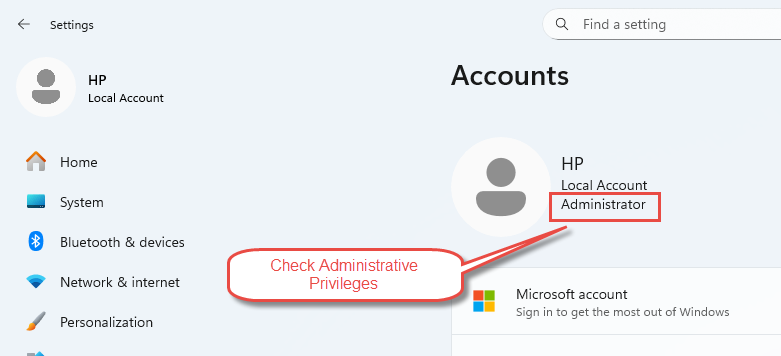
sfc іске қосу үшін әкімші құқықтары қажет. Әкімшілік қатынасыңыз бар екенін тексеру үшін ашыңыз Бастау мәзірінде -> Параметрлер -> ЕсепЕгер сізде әкімші құқықтары болса, «Әкімші«пайдаланушы атыңыздың астында пайда болуы керек. Бұл артықшылықтарсыз жүйелік файл тексерушісін сәтті орындай алмайсыз.
3.2 Қауіпсіз режимді ескеретін жайттар
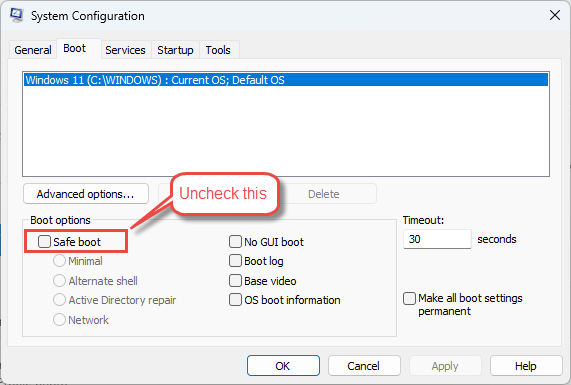
Егер сіз күрделі қателерді түзетіп жатпасаңыз, құрылғыңыз қауіпсіз режимде болмауы керек. Егер жүйеңіз қауіпсіз режимде болса, түймесін басыңыз Win + R, теріңіз msconfigтүймесін басып, түймесін басыңыз кіру. Өту Жүктеу қойынды, белгіні алып тастаңыз Қауіпсіз жүктеутаңдаңыз Қолдану -> OK. Сұралған кезде таңдаңыз Қайтадан қосу.
3.3 DISM үшін интернетке қосылу
Қосымша DISM жөндеулерін орындау қажет болса, sfc жөндеулерін орындаған кезде интернетке қосылуыңыз керек. DISM зақымдалған жүйелік файлдарды қалпына келтіру үшін қажетті файлдарды алу үшін Windows Update қызметін пайдаланады, бұл сәтті жөндеу үшін белсенді интернет байланысын қажет етеді.
DISM туралы қосымша ақпарат алу үшін мынаны қараңыз біздің жан-жақты нұсқаулығымыз.
3.4 Windows жаңарту талаптары
Жүйелік файл тексерушісін іске қоспас бұрын, Windows жүйесіне арналған ең соңғы жаңартуларды орнатқаныңызға көз жеткізіңіз. Ескірген жүйелік файлдар жөндеу процесіне кедергі келтіруі мүмкін. Windows жүйесін жаңарту үшін ашыңыз Параметрлер -> Windows жаңарту орталығы және барлық қолжетімді жаңартуларды орнатыңыз. Жаңартулар аяқталғаннан кейін компьютеріңізді қайта іске қосыңыз.

4. Жүйелік файлды тексеру құралынан бұрын DISM іске қосу
4.1 DISM дегеніміз не?
Орналастыру кескініне қызмет көрсету және басқару (DISM) - Windows жүйелік кескіндерімен әртүрлі тапсырмаларды орындауға мүмкіндік беретін кіріктірілген Windows құралы. DISM кескіндерді орната және ажырата алады, драйверлерді қоса және жоя алады, жаңартуларды қолдана алады және мүмкіндіктерді қоса алады. sfc пайдаланатын Windows файл қорғау кэші зақымдалған кезде, DISM бүкіл жүйенің күйін жергілікті немесе онлайн сақталған таза операциялық жүйе кескінімен салыстыру арқылы компоненттер қоймасын қалпына келтіреді.
4.2 Неліктен алдымен DISM іске қосу керек
Microsoft жүйелік файл тексерушісінен бұрын DISM бағдарламасын іске қосуды ұсынады, себебі DISM бүлінген файлдарды қалпына келтіру үшін қажетті файлдарды ұсынады. Егер sfc бүлінген файлдарды қалпына келтіру үшін пайдаланатын кэш те бүлінген болса, алдымен DISM бағдарламасын іске қосу сол кэшті онлайн немесе жергілікті Windows кескінін пайдаланып жөндейді. Бұл sfc бағдарламасының қалпына келтіру операциялары үшін таза, бүлінген емес бастапқы файлдарға қол жеткізуін қамтамасыз етеді.
4.3 DISM командаларын қалай іске қосу керек
ашық Командалық шақыру or Windows PowerShell әкімші ретінде, қажеттіліктеріңізге негізделген тиісті DISM командасын орындаңыз:
| бұйрық | Команда сипаттамасы |
|---|---|
| DISM / Онлайн / Тазарту-Image / CheckHealth | CheckHealth опциясы сканерлеуді орындамай-ақ кескіннің бүлінген деп белгіленгенін тексереді. |
| DISM / Онлайн / Тазарту-Image / ScanHealth | ScanHealth опциясы кескінді компоненттер қоймасының зақымдалуын сканерлейді, бірақ ешқандай мәселені шешпейді. |
| DISM / Онлайн / Тазарту-Image / RestoreHealth | RestoreHealth опциясы кескіннің зақымдалғанын тексереді, қалпына келтіру операцияларын автоматты түрде орындайды және зақымдануды журнал файлына жазады. Бұл процесс әдетте зақымдану деңгейі мен бөлім өлшеміне байланысты 15-30 минутты алады. |
4.4 DISM көмегімен баламалы жөндеу көздерін пайдалану
Егер DISM бастапқы файлдарды таба алмаса немесе Windows Update клиентіңіз істен шыққан болса, балама қалпына келтіру көзін пайдалануға болады. Windows нұсқасына сәйкес келетін Windows ISO файлын орнатып, келесі пәрменді орындаңыз:
DISM /Online /Cleanup-Image /RestoreHealth /Source:WIM:X:\Sources\Install.wim:1 /LimitAccess«X» әрпін ISO орнатылған диск әрпімен ауыстырыңыз. ISO нұсқасы жұмыс істеп тұрған операциялық жүйеңізбен бірдей болуы керек. 10586.0 ISO нұсқасы 10586.35 жұмыс істеп тұрған жүйені жөндемейді, себебі онда қосымша жаңартулар мен файлдар бар.
4.5 Windows 7 үшін DISM баламалары
DISM операциялық жүйенің Windows 7 немесе одан бұрынғы нұсқаларында қолжетімді емес. Дегенмен, Microsoft Microsoft Update каталогынан жүктеп алуға болатын Жүйені жаңартуға дайындық құралы (SURT) деп аталатын ұқсас құралды ұсынады. SURT бүлінген жүйелік файлдарды қалпына келтіру және жөндеу арқылы DISM-ге ұқсас жұмыс істейді. Егер сіз Windows 7 жүйесін пайдалансаңыз және sfc бүлінген файлдармен байланысты мәселелерді шеше алмаса, SURT сіздің келесі нұсқаңыз болып табылады.
5. Windows жүйесінде жүйелік файл тексерушісін қалай іске қосу керек
5.1 1-әдіс: SFC бағдарламасын пәрмен жолы арқылы іске қосыңыз
Пәрмен жолы Windows жүйелерінде sfc scannow бағдарламасын іске қосудың ең көп таралған әдісін ұсынады.
- Ашыңыз Бастау мәзірінде және түрі cmd іздеу жолағында.
- Тінтуірдің оң жағын басыңыз Командалық шақыру іздеу нәтижелерінен таңдап, Әкімші ретінде іске қосыңыз.
- басыңыз иә сұралған жағдайда Пайдаланушы тіркелгісін басқару сұрауында.
- Пәрмен шақыру терезесінде теріңіз sfc / scannow және баспасөз кіру.
- Тексеру 100%-ға жеткенше және аяқталғанша күтіңіз. Сканерлеу әдетте 5-10 минутты алады, бірақ компьютеріңізге және табылған мәселелерге байланысты ұзағырақ уақыт алуы мүмкін.
- Тексеру 100% аяқталғанша, пәрмен жолы терезесін жаппаңыз.
- Процесс аяқталғаннан кейін компьютеріңізді қайта іске қосыңыз.

5.2 2-әдіс: Windows PowerShell арқылы SFC іске қосыңыз
Windows PowerShell бағдарламасы командалық жолмен бірдей sfc сканерлеуді іске қоса алады және қашықтан сценарий жазу және кәсіпорын орталары үшін ең қолайлы бағдарлама болып табылады.
- Ашыңыз Бастау мәзірінде және іздеу Windows PowerShell.
- Тінтуірдің оң жағын басыңыз Windows PowerShell тармағын таңдаңыз және Әкімші ретінде іске қосыңыз.
- басыңыз иә Пайдаланушы тіркелгісін басқару сұрауында.
- түрі sfc / scannow және баспасөз кіру.
- Сканерлеу аяқталғанша күтіңіз, бұл әдетте 5-10 минутты алады, бірақ жүйеңізге байланысты ұзағырақ жұмыс істеуі мүмкін.
- Сканерлеу аяқталған кезде компьютеріңізді қайта іске қосыңыз.

5.3 3-әдіс: Windows қалпына келтіру ортасында SFC іске қосыңыз (WinRE)
Егер жүйеңізге кіру мүмкін болмаса немесе қалыпты түрде жүктелмесе, жүйелік файл тексерушісін іске қосу үшін Windows қалпына келтіру ортасын пайдалануға болады.
- Ашыңыз Бастау мәзірінде -> Параметрлер -> жүйе -> қалпына келтіру.
- Төмен қарай жылжыңыз Кеңейтілген іске қосу астында Қалпына келтіру опциялары тармағын таңдаңыз және Қазір қайта іске қосыңыз.
- Компьютеріңіз WinRE жүйесіне қайта іске қосылады.
- таңдау Ақауларды жою -> Advanced Options -> Командалық шақыру.
- түрі sfc /scannow /offbootdir=D:\ /offwindir=D:\Windows және баспасөз кіру.
- D:\ диск әрпін Windows қалтаңыз орналасқан нақты дискімен, әдетте C:\ немесе D:\ дискімен ауыстырыңыз.
5.4 4-әдіс: Windows қалпына келтіру медиасын пайдаланып SFC іске қосыңыз
Жүйелік файлдың қатты зақымдануы Windows жүйесін жүктеуге кедергі келтірген кезде, sfc бағдарламасын іске қосу үшін Windows қалпына келтіру медиасын пайдалануға болады.
- Dell OS қалпына келтіру құралын немесе Windows Media жасау құралын пайдаланып Windows орнату дискісін жасаңыз.
- USB орнату дискісін компьютерге қосыңыз.
- Компьютерді қосыңыз және түймесін түртіңіз F12 Бір реттік жүктеу мәзіріне кіргенше пернесін басыңыз.
- Тізімнен USB дискісін таңдап, түймесін басыңыз кіру.
- Компьютер USB орнату дискісін пайдаланып жүктеледі.
- Тіліңізді таңдап, түймесін басыңыз Келесі.
- таңдау Компьютеріңізді жөндеу.
- басыңыз Ақауларды жою -> Advanced Options -> Командалық шақыру.
- түрі sfc /scannow /offbootdir=C:\ /offwindir=C:\Windows және баспасөз кіру.
- C:\ дегенді Windows орнатылымы орналасқан дискінің әрпімен ауыстырыңыз.
- Жүйелік файлды тексеру құралының аяқталуын күтіңіз, бұл конфигурацияңызға байланысты бір сағатқа дейін созылуы мүмкін.
- Процесс аяқталғаннан кейін компьютеріңізді қайта іске қосыңыз.
6. SFC сканерлеу нәтижелерін түсіну
6.1 «Windows ресурстарын қорғау жүйесі тұтастықтың бұзылуын таппады»
Бұл хабарлама sfc scannow бағдарламасының жүйелік файлдарыңызда ешқандай мәселе таппағанын көрсетеді. Жүйелік файлдарыңыз бүтін және зақымдалмаған. Егер сізде мәселелер туындай берсе, мәселе жүйелік файлдардың зақымдалуынан емес, басқа көзден туындауы мүмкін. Драйвер мәселелері, бағдарламалық жасақтама қақтығыстары немесе аппараттық құралдардың ақаулары сияқты басқа ықтимал себептерді жою қажет болуы мүмкін.
6.2 «Windows ресурстарын қорғау бүлінген файлдарды тапты және оларды жөндеді»
Бұл нәтиже sfc бағдарламасының бүлінген файлдарды сәтті анықтап, оларды кэштелген көшірмелерді пайдаланып қалпына келтіргенін білдіреді. Операция сәтті өтті және жүйелік файлдарыңыз тиісті күйіне келтірілді. Қалпына келтірілген файлдар туралы мәліметтер CBS.log файлында %WinDir%\Logs\CBS\CBS.log мекенжайында берілген. Осы хабарламаны алғаннан кейін, барлық жөндеу жұмыстарының дұрыс жүргізілуін қамтамасыз ету үшін компьютеріңізді қайта іске қосыңыз.
6.3 «Windows ресурстарын қорғау бүлінген файлдарды тапты, бірақ кейбірін түзете алмады»
sfc scannow бұл хабарламаны көрсеткенде, құрал бүлінген файлдарды анықтады, бірақ олардың барлығын қалпына келтіре алмады. Бұл әдетте жүйелік файл тексерушісі бүлінген файлдарды қалпына келтіру үшін пайдаланатын кэш те бүлінген кезде орын алады. Бұл жағдайда компоненттер қоймасын қалпына келтіру үшін DISM іске қосып, содан кейін sfc бағдарламасын қайтадан іске қосу керек. Бүлінген файлдар туралы мәліметтер CBS.log файлында қолжетімді. Егер DISM және sfc бірге мәселелерді шеше алмаса, бүлінген файлдарды қолмен ауыстыру немесе жүйені қалпына келтіру қажет болуы мүмкін.
6.4 «Windows ресурстарын қорғау сұралған әрекетті орындай алмады»
Бұл хабарлама sfc сканерлеуді аяқтай алмағанын көрсетеді. Ең көп таралған себеп - Windows басқа файл операцияларын орындап жатқанда сканерлеуді іске қосу әрекеті. Мұны шешу үшін жүйелік файл тексерушісін қауіпсіз режимде сканерлеуді орындаңыз және PendingDeletes және PendingRenames қалталарының %WinDir%\WinSxS\Temp қалтасында бар екеніне көз жеткізіңіз. %WinDir% толтырғышы C:\Windows сияқты Windows операциялық жүйесінің қалтасын білдіреді.
7. Кеңейтілген жүйелік файл тексерушісінің параметрлері
7.1 SFC командалық модификаторлары
Жүйелік файл тексерушісі стандартты sfc scannow командасынан басқа бірнеше модификаторларды қолдайды:
| өзгеріс | сипаттамасы |
|---|---|
| / scannow | Барлық қорғалған жүйелік файлдарды сканерлейді және бүлінген немесе дұрыс емес файлдарды кэштелген көшірмелермен ауыстырады. |
| /тек қана | Барлық қорғалған жүйелік файлдарды ешқандай жөндеусіз сканерлейді. Файлдарды өзгертпей, олардың зақымдалғанын тексеру үшін осыны пайдаланыңыз. |
| / scanonce | Келесі жүйені қайта іске қосу кезінде барлық қорғалған жүйелік файлдарды бір рет қарап шығады. |
| / scanboot | Компьютер қайта іске қосылған сайын барлық қорғалған жүйелік файлдарды сканерлейді. |
| / бас тарту | /scanboot модификаторымен жоспарланған кез келген күтудегі сканерлеулерді болдырмайды. |
| /offbootdir және /offwindir | Қалпына келтіру медиасынан sfc іске қосылған кезде офлайн жүктеу каталогының және Windows каталогының орнын көрсетеді. |
7.2 Бірнеше SFC сканерлеуін іске қосу
Барлық мәселелерді шешу үшін sfc scannow бағдарламасын үш ретке дейін іске қосу қажет болуы мүмкін. Егер бірінші сканерлеу бүлінген файлдарды тауып, жөндесе, барлық мәселелердің шешілгенін тексеру үшін сканерлеуді қайта іске қосыңыз. Әрбір келесі сканерлеу алдыңғы жөндеу жұмыстары аяқталғаннан кейін ғана көрінетін қосымша зақымдануды анықтауы мүмкін. Тұтастық бұзылмағаны туралы хабарлама алғанша немесе қосымша сканерлеуді іске қосу ешқандай өзгерістер әкелмегенше sfc бағдарламасын іске қосуды жалғастырыңыз.
8. Жүйелік файл тексерушісінің журнал файлдарын қарау
8.1 CBS.log файлын түсіну
sfc сканерлеуін іске қосқан сайын, жүйелік файл тексерушісі оның әрекетін %WinDir%\Logs\CBS\CBS.log мекенжайында орналасқан CBS.log файлына тіркейді. Бұл журнал файлында сканерленген әрбір файл, табылған бүлінген файлдар және орындалған жөндеу операциялары туралы мәліметтер бар. CBS.log файлында жүйелік файл тексерушісі жөндей алмайтын файлдар туралы ақпарат бар, бұл оны тұрақты бүлінген мәселелерді шешу үшін маңызды етеді.
8.2 SFC мәліметтерін қалай алуға болады
Бірнеше Windows техникалық қызмет көрсету құралдары CBS.log файлына журналдарды қосатындықтан, оңай қарау үшін жүйелік файл тексерушісіне қатысты жазбаларды бөлек мәтіндік файлға шығару қажет.
- Жоғары пәрмен жолын теру арқылы ашыңыз cmd ішінде іздеу қорап, тінтуірдің оң жақ батырмасымен басу Командалық шақыру, және таңдау Әкімші ретінде іске қосыңыз.
- Пәрмен жолы терезесінде келесі пәрменді бір жолға теріп, түймесін басыңыз кіру:
findstr /c:"[SR]" %windir%\Logs\CBS\CBS.log >"%userprofile%\Desktop\sfcdetails.txt"- Сүзілген журнал жазбаларын көру үшін жұмыс үстелінен sfcdetails.txt файлын ашыңыз.
8.3 Журнал жазбаларын оқу және түсіндіру
sfcdetails.txt файлы келесі пішімді пайдаланады: Күні/Уақыты, содан кейін sfc мәліметтері. Файлда жүйелік файл тексерушісі компьютерде іске қосылған әрбір уақыттағы мәліметтер бар. Соңғы сканерлеу кезінде қандай проблемалық файлдар табылғанын анықтау үшін күн мен уақыт жазбаларын тексеріңіз. Әрбір жазба файлдың сәтті жөнделгенін, жөнделмегенін немесе жоқ екені анықталғанын көрсетеді. Бұл ақпарат sfc оларды автоматты түрде жөндей алмаса, қандай файлдарды қолмен ауыстыру керектігін анықтауға көмектеседі.
Төменде кейбір үлгі журнал жазбалары берілген:
2025-12-15 13:35:45, Info                  CSI    00000007 [SR] Verifying 100 components
2025-12-15 13:35:45, Info                  CSI    00000008 [SR] Beginning Verify and Repair transaction
2025-12-15 13:35:46, Info                  CSI    00000009 [SR] Verify complete
2025-12-15 13:35:46, Info                  CSI    0000000a [SR] Verifying 100 components
2025-12-15 13:35:46, Info                  CSI    0000000b [SR] Beginning Verify and Repair transaction
2025-12-15 13:35:46, Info                  CSI    0000000c [SR] Verify complete
2025-12-15 13:35:46, Info                  CSI    0000000d [SR] Verifying 100 components
2025-12-15 13:35:46, Info                  CSI    0000000e [SR] Beginning Verify and Repair transaction
2025-12-15 13:35:46, Info                  CSI    0000000f [SR] Verify complete
2025-12-15 13:35:46, Info                  CSI    00000010 [SR] Verifying 100 components
2025-12-15 13:35:46, Info                  CSI    00000011 [SR] Beginning Verify and Repair transaction
2025-12-15 13:35:46, Info                  CSI    00000012 [SR] Verify complete
9. Жүйелік файлды қолмен жөндеу
9.1 Қолмен жөндеу қажет болған кезде
Жүйелік файлды тексеруші бүлінген файлдарды тапқанда, бірақ олардың кейбірін немесе барлығын түзете алмаған кезде қолмен жөндеу қажет болады. Қай жүйелік файлдың бүлінгенін және қалпына келтіру мүмкін емес екенін анықтау үшін CBS.log файлын қарап шыққаннан кейін, бүлінген файлдың қай жерде орналасқанын тауып, оны белгілі жақсы көшірмесімен қолмен ауыстыруыңыз керек. Сіз жүйелік файлдың белгілі жақсы көшірмесін компьютеріңізбен бірдей Windows нұсқасын іске қосатын басқа компьютерден ала аласыз. Көшіргіңіз келетін файлдың бүлінген емес екеніне көз жеткізу үшін сол компьютерде жүйелік файлды тексеру процесін орындаңыз.
9.2 Әкімшілік меншікті алу
9.2.1 Алып кету командасын пайдалану
Зақымдалған жүйелік файлды ауыстырмас бұрын, оны әкімшілік меншікке алуыңыз керек. Жоғарылатылған пәрмен жолында келесі пәрменді теріп, түймесін басыңыз кіру:
takeown /f <Path_And_File_Name>Ауыстыру бүлінген файлдың нақты жолы мен файл атауымен. Мысалы:
takeown /f C:\windows\system32\jscript.dll9.3 Әкімшіге кіру рұқсатын беру
9.3.1 Icacls командасын пайдалану
Меншік құқығын алғаннан кейін, әкімшілерге бүлінген жүйелік файлға толық кіру құқығын беруіңіз керек. Келесі пәрменді теріп, түймесін басыңыз кіру:
icacls <Path_And_File_Name> /grant administrators:FМысалға:
icacls C:\windows\system32\jscript.dll /grant administrators:F9.4 Бүлінген файлдарды ауыстыру
Меншік құқығын алып, кіру рұқсатын алғаннан кейін, бүлінген жүйелік файлды белгілі жақсы көшірмемен ауыстыра аласыз.
- Белгілі жақсы файл көшірмелерін алу: Ауыстыру файлын Windows нұсқасы бірдей басқа компьютерден USB дискісі немесе желілік орын сияқты компьютеріңіздегі орынға көшіріңіз.
- Көшіру командасын пайдалану: Келесі команданы теріп, пернесін басыңыз кіру:
Copy <Source_File> <Destination>Ауыстыру белгілі жақсы көшірменің жолы мен файл атауымен ауыстырыңыз және бүлінген файлдың жолы мен файл атауымен. Мысалы:
copy E:\temp\jscript.dll C:\windows\system32\jscript.dll10. Жүйелік файл тексерушісінің ақауларын жою
10.1 SFC сканерлеуі аяқталмады
10.1.1 SFC бағдарламасын қауіпсіз режимде іске қосу
Егер sfc scannow қалыпты түрде аяқталмаса, қауіпсіз режимге өтіп, сканерлеуді қайта іске қосыңыз. Қауіпсіз режимге кіру үшін түймесін басыңыз Win + R, теріңіз msconfigтүймесін басып, түймесін басыңыз кіру. Өту Жүктеу қойындысын тексеріңіз Қауіпсіз жүктеутаңдаңыз Ең төменгі, басыңыз OKКомпьютеріңізді қайта іске қосыңыз және қауіпсіз режимде болғаннан кейін, жоғары деңгейлі пәрмен жолын ашып, іске қосыңыз sfc / scannowСканерлеу аяқталғаннан кейін, msconfig бағдарламасына оралыңыз, құсбелгіні алып тастаңыз Қауіпсіз жүктеу, және қалыпты түрде қайта іске қосыңыз.
10.1.2 PendingDeletes және PendingRenames қалталарын тексеру
Егер sfc «Windows Resource Protection сұралған әрекетті орындай алмады» көрсетсе, PendingDeletes және PendingRenames қалталарының %WinDir%\WinSxS\Temp қалтасында бар екеніне көз жеткізіңіз. File Explorer бағдарламасын ашып, C:\Windows\WinSxS\Temp қалтасына өтіңіз. Егер бұл қалталар болмаса, оларды қолмен жасаңыз, содан кейін sfc бағдарламасын қайтадан іске қосыңыз. Бұл қалталар жүйелік файл тексерушісінің сканерлеу кезінде файл операцияларын кезекке қоюы үшін өте маңызды.
10.2 DISM бастапқы файлдарды таба алмайды
10.2.1 Windows ISO орнату
DISM «бастапқы файлдарды табу мүмкін емес» дегенді көрсеткенде, сізге Windows нұсқаңызға дәл сәйкес келетін Windows ISO файлы қажет. ISO файлын Microsoft сайтынан жүктеп алыңыз, ISO файлын тінтуірдің оң жақ түймешігімен басып, таңдаңыз MountОрнатылған ISO файлына тағайындалған диск әрпіне назар аударыңыз. Содан кейін бастапқы параметр орнатылған ISO файлының орнына нұсқайтын DISM пәрменін іске қосыңыз.
10.2.2 Арнайы жөндеу көздерін пайдалану
Файл көзі ретінде Windows орнатуын, желілік ортақ пайдаланудан алынған Windows қалтасын немесе алынбалы медианы пайдалануға болады. Келесі пәрменді орындаңыз:
DISM /Online /Cleanup-Image /RestoreHealth /Source:C:\RepairSource\Windows /LimitAccessC:\RepairSource\Windows қалтасын қалпына келтіру көзінің орналасқан жерімен ауыстырыңыз. /LimitAccess параметрі DISM-нің Windows Update қызметіне хабарласуына жол бермейді, бұл оны тек көрсетілген көзді пайдалануға мәжбүр етеді.
10.3 SFC бірдей қателерді табуды жалғастыруда
Егер sfc scannow бағдарламасы бірнеше сканерлеуден кейін бірдей қателерді таба берсе, алдымен компоненттер қоймасын жөндеу үшін DISM бағдарламасын іске қосыңыз, содан кейін sfc бағдарламасын қайтадан іске қосыңыз. Егер мәселе шешілмесе, қалпына келтіру мүмкін емес нақты файлдарды анықтау үшін CBS.log файлын тексеріп, файлдарды қолмен ауыстыруға тырысыңыз. Соңғы шара ретінде, жүйені зақымдану орын алғанға дейінгі нүктеге қалпына келтіруді немесе жүйені қалпына келтіру мүмкін болмаса немесе сәтсіз болса, таза Windows орнатуды орындаңыз.
11. Жүйелік файл тексерушісінің ең жақсы тәжірибелері
11.1 Жүйелік файл тексерушісін қашан іске қосу керек
Жүйе тұрақсыздығы, істен шығулар, қате туралы хабарламалар немесе файлдың зақымдалғанын көрсететін өнімділік мәселелері туындаған кезде жүйелік файл тексерушісін іске қосыңыз. Жүйенің тұтастығын тексеру үшін негізгі Windows жаңартуларын орнатқаннан кейін бірден sfc scannow бағдарламасын іске қосыңыз. Сондай-ақ, барлық жүйелік файлдардың бүтін екеніне көз жеткізу үшін маңызды жүйелік операцияларды орындамас бұрын немесе зиянды бағдарламалардан қалпына келтіргеннен кейін құралды іске қосыңыз.
11.2 Кәдімгі SFC сканерлеуін жоспарлау
Ай сайынғы sfc сканерлеуін жоспарлауды қарастырыңыз, әсіресе пайдаланушы конфигурациясында қателіктерге бейім немесе маңызды ортадағы құрылғылар үшін. Үнемі сканерлеу файлдың бұзылуын жүйелік мәселелер тудырмас бұрын ерте анықтауға көмектеседі. sfc бағдарламасын автоматты түрде іске қосу үшін Windows Task Scheduler бағдарламасында жоспарланған тапсырманы жасай аласыз, бірақ оны сәтті орындау үшін ең жоғары құқықтармен іске қосу үшін конфигурациялау қажет.
11.3 SFC іске қоспас бұрын деректердің сақтық көшірмесін жасау
sfc әдетте қауіпсіз жұмыс істегенімен, маңызды деректеріңіздің сақтық көшірмесін алдын ала жасау әрқашан жақсы тәжірибе болып табылады. Егер жүйелік файл тексерушісі жүйелік файлдарды өзгертсе және бірдеңе дұрыс болмаса, сақтық көшірменің болуы деректеріңізді қалпына келтіруге мүмкіндік береді. Сонымен қатар, егер sfc жүйелік файлдарыңызды өзгертіп, теңшелімдерді қайтарған болса, сізде қалпына келтіру қажет болуы мүмкін кез келген конфигурация файлдарының көшірмелері болады.
11.4 DISM-ден кейін SFC іске қосу
DISM RestoreHealth бағдарламасын іске қосқаннан кейін әрқашан sfc scannow бағдарламасын іске қосыңыз. DISM sfc ауыстырылатын файлдардың көзі ретінде пайдаланатын компоненттер қоймасын қалпына келтіреді. DISM бағдарламасынан кейін sfc бағдарламасын іске қосу жүйелік файл тексерушісінің жөндеу үшін таза, бұзылмаған файлдарға қол жеткізе алатынын қамтамасыз етеді. Бұл тіркесім жүйелік файлдың зақымдануын қалпына келтірудің ең кешенді тәсілін ұсынады.
11.5 Жөндеуден кейін SFC қайта іске қосылады
sfc файлдарды жөндегенін хабарлағаннан кейін, барлық мәселелердің шешілгенін тексеру үшін сканерлеуді қайта іске қосыңыз. Кейде бүлінген файлдардың бір жиынтығын жөндеу бұрын жасырылған қосымша бүлінгенді көрсетеді. Жүйелік файлдарыңыздың толығымен жөнделгенін растайтын тұтастық бұзылмағаны туралы хабарлама алғанша sfc бағдарламасын іске қосыңыз.
12. Windows нұсқаларындағы жүйелік файл тексерушісі
12.1 Windows 11
Жүйелік файл тексерушісі Windows 11 жүйесінде Windows 10 жүйесіндегідей жұмыс істейді. Әкімші құқықтарымен Command Prompt, Windows PowerShell немесе Windows Terminal арқылы sfc бағдарламасын іске қосыңыз. Windows 11 жүйесінде DISM интеграциясы және Windows ресурстарын қорғау мүмкіндіктері бірдей. Егер жүйеңіз қалыпты жүктелмесе, sfc бағдарламасына Windows қалпына келтіру ортасы арқылы да кіруге болады.
12.2 Windows 10
Windows 10 sfc және DISM бағдарламаларына толық қолдау көрсетеді. Жүйелік файл тексерушісі Windows ресурстарын қорғаумен үздіксіз интеграцияланады және барлық командалық модификаторларды ұсынады. Оңтайлы нәтижелерге қол жеткізу үшін Windows 10 пайдаланушылары әрқашан sfc бағдарламасынан бұрын DISM бағдарламасын іске қосуы керек. Құралға командалық жол немесе Windows PowerShell арқылы кірсеңіз де, ол бірдей жұмыс істейді.
12.3 Windows 8 және 8.1
Windows 8 және 8.1 жүйелерінде жүйелік файл тексерушісімен қатар DISM енгізілді, бұл екі құралды қамтитын алғашқы Windows нұсқалары болды. sfc бағдарламасын Windows 10 және 11 жүйелеріндегідей іске қосыңыз. Пәрмен жолына батырманы басу арқылы кіріңіз. Win + X және таңдау Командалық шақыру (әкімші)Windows ресурстарын қорғау осы нұсқаларда файлдарды толық қорғауды қамтамасыз етеді.
12.4 Windows 7
Жүйелік файл тексерушісі Windows 7 жүйесінде жұмыс істейді, бірақ DISM қолжетімді емес. Оның орнына, компоненттер қоймасын жөндеу үшін DISM-ге балама ретінде Жүйені жаңартуға дайындық құралын пайдаланыңыз. Windows 7 жүйесінде Windows ресурстарын қорғаудың орнына Windows файлдарын қорғау қолданылады, бірақ sfc дәл солай жұмыс істейді. Құралды жаңа Windows нұсқаларымен бірдей пәрмендерді пайдаланып, жоғары деңгейлі пәрмен жолынан іске қосыңыз.
13. Жүйелік файл тексерушісі істен шыққан кездегі балама нұсқалар
13.1 Жүйені қалпына келтіру
Егер sfc және DISM бірге файлдардың бүліну мәселелерін шеше алмаса, жүйені қалпына келтіру жүйені алдыңғы қалпына келтіру нүктесінен таза күйге қайтару арқылы көмектесе алады. Жүйені қалпына келтіру жүйелік файлдар мен параметрлерді қалпына келтіре отырып, құжаттар мен фотосуреттер сияқты жеке файлдарды сақтайды. Ашу Басқару панелі -> жүйе -> Жүйені қорғау -> Жүйені қалпына келтіру және зақымдану орын алғанға дейінгі қалпына келтіру нүктесін таңдаңыз. Жүйені қалпына келтіру тек жүйеңізде бұрыннан бар қалпына келтіру нүктелері конфигурацияланған болса ғана жұмыс істейтінін ескеріңіз.

13.2 Windows жүйесін қалпына келтіру
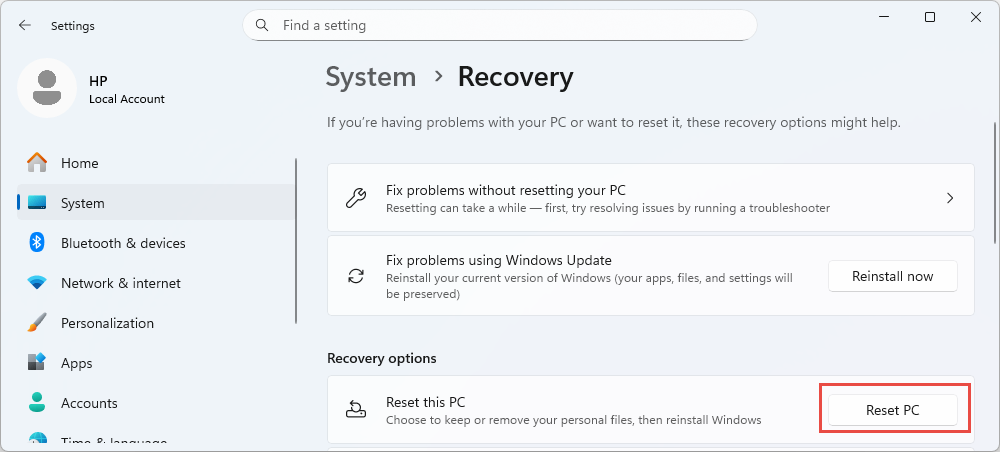
Windows жүйесін қалпына келтіру жүйені қалпына келтіруге қарағанда кешенді шешім ұсынады. Бұл мүмкіндік Windows жүйесін қайта орнатады, сонымен қатар жеке файлдарыңызды сақтау мүмкіндігін береді. Ашу Параметрлер -> жүйе -> қалпына келтіру -> Бұл компьютерді қалпына келтіруФайлдарыңызды сақтауды немесе барлығын жоюды таңдаңыз. Windows қалпына келтіру м-ді шешедіost file жаңа жүйелік файлдарды орнату арқылы бұзылу мәселелерін шешуге болады, дегенмен кейін қолданбаларды қайта орнату қажет болады.
13.3 Терезені таза орнату
Таза Windows орнату жүйелік файл тексерушісі түзете алмайтын тұрақты файл бүлінуіне қарсы ең мұқият шешім болып табылады. Бұл опция жүйеңізді толығымен жояды және Windows жүйесінің жаңа көшірмесін орнатады. Жалғастырмас бұрын барлық маңызды файлдарыңыздың сақтық көшірмесін жасаңыз, себебі таза орнату барлық деректерді, қолданбаларды және параметрлерді жояды. Windows орнату медиасын Microsoft сайтынан жүктеп алыңыз, жүктелетін USB дискісін жасаңыз, медиадан жүктеңіз және орнату нұсқауларын орындаңыз. Таза орнату барлық жүйелік файлдардың таза және бүлінбегеніне кепілдік береді.
14. Жиі қойылатын сұрақтар
С: SFC/сканерлеу қанша уақытты алады?
A: sfc scannow сканерлеуін көптеген жүйелерде аяқтау әдетте 5-10 минутты алады. Дегенмен, сканерлеу компьютеріңіздің аппараттық сипаттамаларына, Windows орнатуыңыздың көлеміне және сканерлеу кезінде табылған мәселелер санына байланысты айтарлықтай ұзағырақ жұмыс істеуі мүмкін. Егер жүйелік файл тексерушісі көптеген бүлінген файлдарды анықтаса, сканерлеу 30 минут немесе одан да көп уақыт алуы мүмкін. Windows қалпына келтіру медиасынан іске қосылған кезде сканерлеу бір сағатқа дейін созылуы мүмкін. Тексеру 100% аяқталғанға дейін пәрмен жолы терезесін жаппаңыз.
С: Алдымен SFC немесе DISM іске қосуым керек пе?
A: Жүйелік файлды тексерушіден бұрын DISM бағдарламасын іске қосу керек. DISM sfc ауыстырылатын файлдардың көзі ретінде пайдаланатын компонент қоймасын жөндейді. Егер сіз алдымен sfc бағдарламасын іске қоссаңыз және ол бүлінген файлдарды тапқанын, бірақ олардың кейбірін түзете алмағанын хабарласа, бұл әдетте кэштің өзі бүлінгенін білдіреді. Алдымен DISM RestoreHealth бағдарламасын іске қосу компонент қоймасының таза екеніне көз жеткізеді, бұл sfc бағдарламасына таза бастапқы файлдарды пайдаланып барлық бүлінген файлдарды сәтті жөндеуге мүмкіндік береді.
С: SFC сканерлеу процесін тоқтата аламын ба?
A: Sfc сканерлеу процесін тоқтату үшін пәрмен жолы терезесін жабуға болады, бірақ олай істеу ұсынылмайды. Жүйелік файл тексерушісі файлдарды ауыстыру процесінде болса, сканерлеуді үзу жүйеңізді тұрақсыз күйде қалдыруы мүмкін. Егер сканерлеуді тоқтату қажет болса, пәрмен жолы терезесін жауып, кейінірек аяқтау үшін сканерлеуді қайтадан іске қосыңыз. /scanboot арқылы орнатылған жоспарланған сканерлеуді болдырмау үшін /cancel модификаторын пайдаланыңыз.
С: SFC-ді қанша рет іске қосуым керек?
A: Барлық мәселелерді шешу үшін sfc scannow бағдарламасын үш ретке дейін іске қосу қажет болуы мүмкін. Бірінші сканерлеуді іске қосыңыз, егер ол файлдарды жөндесе, барлық мәселелердің шешілгенін тексеру үшін оны қайтадан іске қосыңыз. Әрбір келесі сканерлеу алдыңғы жөндеу жұмыстары аяқталғаннан кейін ғана көрінетін қосымша бұзылуды анықтауы мүмкін. Windows Resource Protection тұтастық бұзылыстарын таппағаны туралы хабарлама алғанша немесе қосымша сканерлеуді іске қосу ешқандай өзгерістер әкелмегенше жүйелік файл тексерушісін іске қосуды жалғастырыңыз.
Сұрақ: SFC Windows 7 жүйесінде жұмыс істей ме?
A: Иә, жүйелік файл тексерушісі Windows 7 жүйесінде жаңа Windows нұсқаларымен бірдей пәрмендер мен процедураларды пайдаланып жұмыс істейді. Дегенмен, DISM Windows 7 жүйесінде қолжетімді емес. Оның орнына, sfc бағдарламасын іске қоспас бұрын компоненттер қоймасын жөндеу үшін DISM-ге балама ретінде Microsoft Update каталогынан Жүйені жаңартуға дайындық құралын жүктеп алып, пайдаланыңыз. Windows 7 жүйесінде Windows ресурстарын қорғаудың орнына Windows файлын қорғау қолданылады, бірақ sfc құралы бірдей жұмыс істейді.
С: Әкімші құқықтарынсыз SFC іске қоса аламын ба?
A: Жоқ, жүйелік файл тексерушісін әкімші құқықтарынсыз іске қоса алмайсыз. sfc құралы жоғары құқықтарды қажет етеді, себебі ол кәдімгі пайдаланушы тіркелгілері кіре алмайтын қорғалған жүйелік файлдарды өзгертеді. Жоғары емес пәрмен жолынан sfc іске қосуға тырысқанда, Windows сіздің консоль сеансын іске қосатын әкімші болуыңыз керек деген қате туралы хабарлама көрсетеді. sfc пәрмендерін іске қоспас бұрын әрқашан пәрмен жолын немесе Windows PowerShell бағдарламасын әкімші ретінде ашыңыз.
С: Жүйелік файл тексерушісі қандай файлдарды қорғайды?
A: Жүйелік файл тексерушісі Windows операциялық жүйесінің маңызды файлдарын, соның ішінде негізгі жүйелік компоненттерді, драйверлерді, кітапханаларды және Windows дұрыс жұмыс істеуі үшін сүйенетін параметрлерді қорғайды. Қорғалған файлдар негізінен Windows және System32 қалталарында орналасқан. Windows ресурстарын қорғау қорғалған ресурстар тізімін жүргізеді және sfc әрбір сканерлеу кезінде осы тізімдегі барлық файлдарды қарап шығады. Құрал пайдаланушы файлдарын, қолданба файлдарын немесе құжаттарды қорғамайды.
С: Зақымдалған жүйелік файлдарды қолмен ауыстыра аламын ба?
A: Иә, бүлінген жүйелік файлды қолмен ауыстыруға болады, бірақ бұл тек соңғы шара ретінде жасалуы керек. Үйлесімділікті қамтамасыз ету үшін ауыстыру файлының Windows нұсқасы, басылымы және жаңарту деңгейіндегі бірдей екеніне көз жеткізуіңіз керек. Бүлінген файлды меншіктеу үшін takeown командасын, әкімшіге кіру құқығын беру үшін icacls командасын және файлды ауыстыру үшін copy командасын пайдаланыңыз. Бүлінген файлдарды жөндеу кезінде жүйелік файл тексерушісі және DISM сияқты кіріктірілген құралдарға сүйенген дұрыс, себебі қолмен ауыстыру дұрыс жасалмаса, жүйенің тұрақсыздығы қаупі бар.
С: Жүйені қалпына келтіруді қашан жасауым керек?
A: sfc және DISM бірге файлдардың бүліну мәселелерін шеше алмаған кезде жүйені қалпына келтіруді орындаңыз. Жүйені қалпына келтіру құжаттар мен фотосуреттер сияқты жеке файлдарды сақтай отырып, жүйені алдыңғы қалпына келтіру нүктесінен таза күйге қайтарады. Бұл опция сәтсіз жаңарту немесе драйверді орнату сияқты белгілі бір оқиғадан кейін пайда болған бүлінуді шешу үшін жақсы жұмыс істейді. Егер жүйені қалпына келтіру мүмкін болмаса немесе сәтсіз болса, Windows жүйесін қалпына келтіруді немесе таза орнатуды кешенді балама ретінде қарастырыңыз.
С: DISM Windows 7 жүйесінде қолжетімді ме?
A: Жоқ, DISM Windows 7 немесе Windows жүйесінің бұрынғы нұсқаларында қолжетімді емес. Windows 7 үшін DISM-ге балама ретінде Жүйені жаңартуға дайындық құралын пайдаланыңыз. Microsoft Update каталогынан SURT жүктеп алып, компоненттер қоймасын қалпына келтіру үшін sfc бағдарламасын іске қоспас бұрын іске қосыңыз. SURT жүйелік файл тексерушісі жөндеу көзі ретінде пайдаланатын бүлінген жүйелік файлдарды қалпына келтіру және жөндеу арқылы DISM-ге ұқсас жұмыс істейді.
С: Жүйелік файл тексерушісі жойылған жүйелік емес файлдарды қалпына келтіре ала ма?
A: Жоқ, жүйелік файл тексерушісі жойылған жүйелік емес файлдарды қалпына келтіре алмайды. Құрал тек қорғалған Windows жүйелік файлдарын сканерлейді және жөндейді. Ол жойылған пайдаланушы құжаттарын, фотосуреттерін, қолданбаларын немесе басқа жүйелік емес файлдарды қалпына келтірмейді. Жойылған пайдаланушы файлдарын қалпына келтіру үшін сізге келесі әрекеттерді орындау қажет біздің жан-жақты нұсқаулығымыз немесе кәсіби маманды пайдаланыңыз қатты дискідегі деректерді қалпына келтіру бағдарламасыЖүйелік файл тексерушісі Windows жүйесінің жұмыс істеуі үшін қажет маңызды файлдарды ғана қорғайды және жөндейді.
15. қорытынды
15.1 Негізгі нүктелердің қысқаша мазмұны
Жүйелік файл тексерушісі зақымдалған жүйелік файлдарды сканерлеу және жөндеу арқылы Windows тұрақтылығын сақтаудың маңызды құралы болып қала береді. Компоненттер қоймасының сау екеніне көз жеткізу үшін sfc алдында әрқашан DISM іске қосыңыз, бұл жүйелік файл тексерушісіне жөндеу үшін таза бастапқы файлдарға қол жеткізуге мүмкіндік береді. sfc scannow бағдарламасын жоғары деңгейлі пәрмен жолынан немесе PowerShell-ден іске қосыңыз және қажет болған жағдайда бірнеше сканерлеуді орындауға дайын болыңыз. Қалпына келтірілмеген кез келген файлдар туралы толық ақпарат алу үшін CBS.log файлын тексеріңіз және соңғы шара ретінде қолмен ауыстыруды пайдаланыңыз. Егер sfc зақымдануды шеше алмаса, жүйені қалпына келтіруге, Windows жүйесін қалпына келтіруге немесе таза орнатуға біртіндеп кешенді шешімдер ретінде өтіңіз.
15.2 Жүйелік файлдың тұтастығын сақтау
Windows жаңартуларын уақтылы орнату, сенімді антивирустық бағдарламалық жасақтаманы пайдалану, тұрақты қуат көзін қамтамасыз ету және деректеріңіздің сақтық көшірмесін үнемі жасау арқылы жүйелік файл тұтастығын сақтаңыз. Алдын алу мақсатында жүйелік файл тексерушісін мезгіл-мезгіл іске қосыңыз, әсіресе жүйенің негізгі өзгерістерінен немесе жаңартуларынан кейін. Аса қажет болмаса, жүйелік файлдарды қолмен өзгертуден аулақ болыңыз, себебі бұл файлдардың бүлінуіне әкелуі мүмкін. Осы ең жақсы тәжірибелерді орындау және мәселелер туындаған кезде sfc пайдалану арқылы сіз Windows жүйеңіздің үздіксіз жұмыс істеуін қамтамасыз ете аласыз және жүйелік файлдардың бүлінуінен туындаған күрделі тұрақтылық мәселелерінен аулақ бола аласыз.
Әдебиеттер тізімі
- Microsoft ресми құжаты: Жоқ немесе бүлінген жүйелік файлдарды қалпына келтіру үшін жүйелік файлды тексеру құралын пайдаланыңыз
- Microsoft ресми құжаты: Windows жүйесінде жүйелік файл тексергішін пайдалану
- Microsoft ресми құжаты: [Мақала] SFC сканерлеу
- Уикипедия: Жүйелік файлды тексеру құралы
Автор туралы
Цянь Гуа Windows файлдық жүйелерінде, сақтау технологияларында және апаттық жағдайлардан қалпына келтіру шешімдерінде 10 жылдан астам тәжірибесі бар деректерді қалпына келтіру маманы. Ол мыңдаған пайдаланушыларға жеке және кәсіпорындық орталарда деректердің жоғалуының маңызды сценарийлері бойынша сәтті басшылық жасады.
Цянь Windows деректерін қалпына келтіру әдіснамаларына, файлдық жүйені талдауға және сақтық көшірме жасаудың алдын алу стратегияларына маманданған. Оның кең практикалық тәжірибесіне дискілерден деректерді қалпына келтіру, кешенді сақтық көшірме жасау шешімдерін енгізу және күрделі файлдық жүйе мәселелерін шешу кіреді. NTFS, FAT, exFAT және ReFS томдары. Ол кіріктірілген Windows утилиталарынан бастап кәсіби деректерді қалпына келтіру бағдарламалық жасақтамасына дейін әртүрлі қалпына келтіру құралдары мен әдістерімен жұмыс істеді.
Техникалық жазбалары арқылы Цянь пайдаланушыларға құнды деректерін қорғау және қалпына келтіру үшін практикалық білім беруге арналған. Ол Windows файлдарын қалпына келтіру технологияларындағы, сақтау құрылғыларындағы инновациялардағы және деректерді қорғаудың ең жақсы тәжірибелеріндегі соңғы жаңалықтардан хабардар болып отырады. Пайдаланушыларға деректерді қалпына келтіруге көмектеспеген кезде...ost fileс., Цянь жаңа сақтау технологияларын зерттеуді және болашақта деректердің жоғалуын болдырмауға көмектесетін деректер қауіпсіздігі бойынша кеңестермен бөлісуді ұнатады.
Осы нұсқаулық бойынша сұрақтарыңыз бар ма немесе деректерді қалпына келтіруге көмек керек пе? Цянь қарсы алады кері байланыс пен ұсыныстар деректерді қалпына келтіру ресурстарын жақсарту үшін.