
Түрлендіру OST PST файлына 2025 жылға арналған толық нұсқаулықпен, соның ішінде тегін түрлендіру бойынша кеңестер, кеңейтілген әдістер және кәсіби құралдар.
1. кіріспе
1.1 Нелер OST (Офлайн сақтау кестесі) Файлдар?
Outlook OST файл немесе Офлайн сақтау кестесі — Exchange Server немесе IMAP электрондық пошта тіркелгілерінен пошта жәшігінің элементтерінің синхрондалған көшірмесін сақтайтын жергілікті деректер файлы. Outlook бағдарламасын Exchange Server тіркелгісімен теңшегенде, ол автоматты түрде жасайды OST компьютеріңіздегі файл. Бұл файл желіден тыс немесе серверден ажыратылған кезде де электрондық пошталармен, контактілермен, күнтізбемен және басқа пошта жәшігі деректерімен жұмыс істеуге мүмкіндік береді. Желіге қайта қосылғаннан кейін OST файлы Exchange серверімен автоматты түрде синхрондалады, бұл деректердің барлық құрылғыларда ағымдағы болып қалуын қамтамасыз етеді.
OST files Exchange Server және IMAP тіркелгілерін қолдайды, бұл пошта жәшігіңізге үздіксіз офлайн кіруді қамтамасыз етеді. Дегенмен, бұл файлдар шифрланған және оларды жасаған нақты Outlook профиліне байланыстырылған, бұл оларды жүйелер арасында тасымалдауды немесе әртүрлі пайдаланушы тіркелгілерімен ашуды қиындатады.
1.2 PST (Personal Storage Table) файлдары дегеніміз не?
PST файлы немесе жеке сақтау кестесі электрондық пошта хабарларын, контактілерді, күнтізбе оқиғаларын, тапсырмаларды және басқа пошта жәшігі элементтерін сақтауға арналған жергілікті Outlook деректер файлының пішімі. Ұнайды OST файлдар, PST файлдары портативті және компьютерлер арасында оңай жылжытылады, әртүрлі Outlook профильдеріне импортталады немесе әртүрлі электрондық пошта клиенттері арқылы қол жеткізуге болады. PST файлдары сервер қосылымын қажет етпейді және дербес деректер контейнерлері ретінде дербес жұмыс істейді.
PST файлдары әдетте ескі электрондық пошталарды мұрағаттау, маңызды деректердің сақтық көшірмесін жасау, пошта жәшіктерін жүйелер арасында тасымалдау және POP3, IMAP немесе веб негізіндегі электрондық пошта тіркелгілерінен деректерді сақтау үшін пайдаланылады. PST файлдарының тасымалдануы мен икемділігі оларды әртүрлі платформаларда ұзақ мерзімді сақтау, деректерді тасымалдау және электрондық поштаны басқару үшін тамаша етеді.
1.3 Арасындағы негізгі айырмашылықтар OST және PST файлдары
| ерекшелік | OST File | PST файлы |
|---|---|---|
| Синхрондау | Exchange Server немесе IMAP серверімен автоматты түрде синхрондалады | Синхрондау жоқ, дербес файл |
| Серверге тәуелділік | Exchange сервері немесе IMAP тіркелгісін қажет етеді | Тәуелсіз, сервер қажет емес |
| Тасымалдау | Портативті емес, белгілі бір Outlook профиліне байланысты | Өте портативті, оңай тасымалданады |
| Арнайы мүмкіндіктер | Түпнұсқа пайдаланушы тіркелгісі арқылы ғана қол жетімді | Кез келген Outlook профилі арқылы ашуға болады |
| сыйысымдылық | Exchange сервері және IMAP тіркелгілері ғана | Барлық тіркелгі түрлері, соның ішінде POP3, IMAP, Exchange |
| Файл өлшемі шегі | 50 ГБ әдепкі шектеу (Outlook 2013-2016) | 50 ГБ әдепкі шектеу (Outlook 2013 және одан кейінгі нұсқалар) |
| Қалпына келтіру құралдары | ScanOST (Outlook 2007), шектеулі опциялар | ScanPST (Кіріс жәшігін жөндеу құралы), кеңінен қолдау көрсетіледі |
2. Неліктен түрлендіру керек OST PST пішіміне?
2.1 Деректердің сақтық көшірмесін жасау және қауіпсіздік
Айырбастау OST PST пішіміндегі файлдар маңызды электрондық пошта деректері үшін сенімді сақтық көшірме шешімін қамтамасыз етеді. Сіз түрлендіру кезінде OST PST үшін пошта жәшігінің портативті көшірмесін жасайсыз, оны сыртқы дискілерде, желілік жадта немесе бұлттық сақтық көшірме қызметтерінде қауіпсіз сақтауға болады. Бұл деректеріңізді кездейсоқ жойылудан, аппараттық құрал ақауларынан және Exchange серверінің бұзылуынан қорғайды.
PST файлдары Exchange сервері желіден тыс немесе қолжетімсіз болса да қол жетімді болып қалатын портативті сақтық көшірме ретінде қызмет етеді. Ұнайды OST сервер қосылымына тәуелді файлдар, PST файлдары электрондық пошта тарихын, контактілерді және күнтізбе деректерін дербес сақтауға мүмкіндік береді. Бұл деректерді ұзақ мерзімді сақтау және деректерді сақтау саясаттарына сәйкестік үшін әсіресе маңызды.
Қалай істеу керектігі туралы біздің жан-жақты нұсқаулықты қараңыз Outlook электрондық пошталарының сақтық көшірмесін жасау.
2.2 Exchange серверінің мәселелері
Жоспарланған техникалық қызмет көрсетуге, аппараттық құрал ақауларына немесе күтпеген бұзылуларға байланысты Exchange серверінің тоқтап қалуы пошта жәшігіне кіруге жол бермеуі мүмкін. OST файлдар. Осы кезеңдерде Outlook деректерінің PST көшірмесінің болуы баға жетпес құндылыққа айналады. Вирустық шабуылдардан, жүйе ақауларынан немесе конфигурация қателерінен туындаған сервердің бұзылуы да көрсетілуі мүмкін OST файлдарға қол жеткізу мүмкін емес, бұл PST түрлендіруін төтенше жағдайдың маңызды шарасы етеді.
Exchange сервері ақауларға тап болғанда, сенуге болмайды OST деректерге қол жеткізуге арналған файлдар. PST түрлендіру сервер күйіне қарамастан электрондық пошта деректеріне үздіксіз қол жеткізуді қамтамасыз етеді.
2.3 Электрондық поштаны тасымалдау сценарийлері
Электрондық поштаны тасымалдау жобалары жиі түрлендіруді қажет етеді OST PST пішіміне. Ұйымдарды ауыстырған кезде немесе жаңа компанияға көшкен кезде пошта жәшігінің деректерін бір Exchange ортасынан екіншісіне тасымалдау қажет болуы мүмкін. PST файлдары кез келген Outlook профиліне импортталатын портативті пішімді қамтамасыз ету арқылы бұл процесті жеңілдетеді.
Outlook бағдарламасын бір компьютерден екіншісіне жылжыту PST файлдарымен оңай болады. Жаңа жүйеге жаңартып жатсаңыз, жабдықты ауыстырсаңыз немесе Outlook бағдарламасын басқа құрылғыда орнатсаңыз да, PST файлдары деректерді үздіксіз тасымалдауға мүмкіндік береді. Office 365 жүйесіндегі жалға алушыдан жалға алушыға көшіру және әртүрлі электрондық пошта платформалары арасындағы тасымалдаулар да келесі мүмкіндіктерді пайдаланады. OST PST-ге түрлендіру, өйткені PST файлдары әртүрлі электрондық пошта клиенттерімен үйлесімді әмбебап деректер пішімін қамтамасыз етеді.
2.4 OST Файлдың бүлінуі және өлшем шектеулері
көзқарас OST файлдар дұрыс емес Outlook өшірулеріне, синхрондау кезінде желі үзілістеріне немесе диск қателеріне байланысты бүлінуге бейім. Қашан а OST файл бүлінсе, қалпына келтірілетін деректерді PST пішіміне түрлендіру құнды ақпаратты сақтап қалуы мүмкін. Үлкен OST файлдар, әсіресе Outlook 2013-2016 нұсқаларында өлшем шектеулеріне жақындаған кезде өнімділік мәселелері және сыбайлас жемқорлық қаупі жоғарылауы мүмкін.
Жетім OST файлдар жергілікті файл мен Exchange Server пошта жәшігі арасындағы байланыс үзілгенде пайда болады. Бұл серверді тасымалдау, пошта жәшігін жою немесе профильдің бүлінуіне байланысты болуы мүмкін. Жетім OST файлдар сервермен синхрондау мүмкін емес, бұл деректерге қол жеткізу үшін PST түрлендіруді жалғыз өміршең опция етеді. арасындағы синхрондау мәселелері OST және Exchange Server деректерді қалпына келтіру және жаңадан бастау үшін түрлендіруді қажет етуі мүмкін.
2.5 Деректерге қол жетімділік және басқару
Айырбастау OST PST сервердің тоқтап қалуы немесе техникалық қызмет көрсету терезелері кезінде деректерге қолжетімділікті жақсартады. Exchange сервері қолжетімсіз болғанда, PST файлдары электрондық пошта деректерімен желіден тыс жұмыс істеуге мүмкіндік береді. Импорттау OST файлдарды Outlook бағдарламасына PST ретінде оңай басқару үшін бірнеше тіркелгілерден немесе жүйелерден электрондық пошта деректерін бір орынға біріктіруге мүмкіндік береді.
PST файлдары жаңа Outlook профильдеріне немесе әртүрлі электрондық пошта жүйелеріне оңай импортталатын стандартты пішімді қамтамасыз ету арқылы тасымалдау процестерін жеңілдетеді. Деректерді басқарудың бұл орталықтандырылған тәсілі электрондық поштаны ұйымдастыруды, мұрағаттауды және ұзақ мерзімді сақтау стратегияларын жеңілдетеді.
3. 1-әдіс: түрлендіру үшін Outlook импорттау/экспорттау шеберін пайдалану OST PST-ге дейін
Импорттау/экспорттау шебері пошта жәшігі деректерін PST пішіміне экспорттауға арналған Outlook бағдарламасының кірістірілген құралы болып табылады. Бұл әдіс сізде болған кезде жақсы жұмыс істейді белсенді байланыс Exchange серверіне және бүкіл пошта жәшігін немесе белгілі бір қалталарды экспорттау қажет.
- Microsoft Outlook бағдарламасын ашып, түймесін басыңыз файл лентадағы қойынды.
- таңдау Ашу және экспорттау сол жақ мәзірден.
- басыңыз Импорт экспорт импорттау және экспорттау шеберін іске қосу үшін.

- таңдау Файлға экспорттау әрекеттер тізімінен және басыңыз Келесі.

- таңдау Outlook деректер файлы (.pst) файл түрін таңдап, басыңыз Келесі.
- Түрлендіргіңіз келетін пошта жәшігі қалтасын таңдаңыз. Толық пошта жәшігін экспорттау үшін жоғарғы деңгейлі қалтаны таңдаңыз.

- тексеріңіз Ішкі қалталарды қосыңыз барлық кірістірілген қалталардың экспортталуын қамтамасыз ету опциясы.
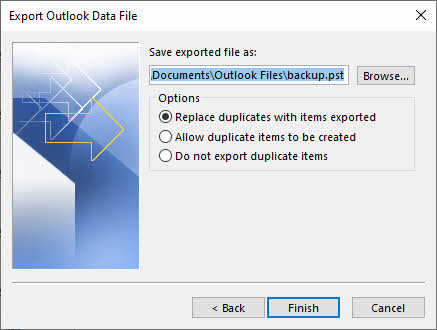
- басыңыз Келесі орынды сақтау экранына өту үшін.
- басыңыз Browse PST файлы үшін тағайындалған қалтаны таңдау үшін.
- PST файлы үшін сипаттама файл атауын енгізіңіз.
- басыңыз Аяқтау экспорттау процесін бастау үшін.
- Экспорттау аяқталғанша күтіңіз. Қажетті уақыт пошта жәшігінің өлшеміне байланысты.




Бұл әдістің шектеулері
- мұқтаждық OST Outlook бағдарламасында қолжетімді.
- Бұзылған түрлендіру мүмкін емес OST файлдар, өйткені шебер Outlook бағдарламасының деректерді оқу мүмкіндігіне сүйенеді.
- Өңдеу мүмкін емес OST файлдар Exchange серверімен байланысын жоғалтқандар.
- 10 ГБ асатын үлкен пошта жәшіктері үшін көп уақыт қажет, себебі экспорттау процесі бірнеше сағатқа созылуы мүмкін.
- Экспорттағыңыз келетін әрбір қалта немесе пошта жәшігі үшін қайталануы тиіс қолмен орындалатын процесс.
- Бірнеше пошта жәшіктерін бір уақытта экспорттауға арналған пакеттік өңдеу мүмкіндігі жоқ.
4. 2-әдіс: Түрлендіру үшін мұрағат әдістерін пайдалану OST PST-ге дейін
Outlook электрондық пошталарды бөлек мұрағат PST файлына тасымалдауға мүмкіндік беретін бірнеше мұрағаттау әдістерін ұсынады, оларды түрлендіру үшін пайдалануға болады. OST PST файлына.
4.1 Қолмен мұрағаттау әдісі
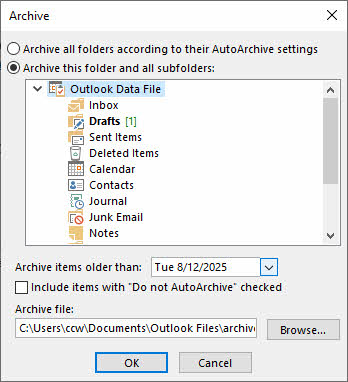
- басыңыз файл -> Ақпарат -> Құралдар -> Ескі заттарды тазалаңыз.
- Қалталарды және мұрағат күнін таңдап, содан кейін түймесін басыңыз OK.

4.2 Автоматты мұрағаттау әдісі
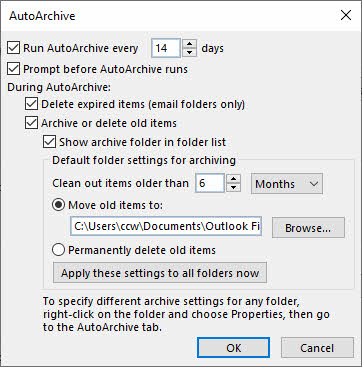
Outlook бағдарламасындағы Автоматты мұрағаттау мүмкіндігі жас критерийлеріне негізделген ескі электрондық пошталарды PST файлына автоматты түрде жылжытады.
- Бару файл -> Опциялар -> озат -> Автоархивтеу параметрлері.
- қосу Автоархивті әр рет іске қосыңыз және жиілікті орнатыңыз (мысалы, 14 күн).
- Жас шегін конфигурациялау Ескі заттарды тазалаңыз.
- басыңыз Browse PST мұрағатының файл орнын көрсету үшін.
- басыңыз OK параметрлерді сақтау үшін.

4.3 Барлық мұрағат әдістерінің шектеулері
- мұқтаждық OST Outlook бағдарламасында қолжетімді.
- Бұзылған түрлендіру мүмкін емес OST файлдар, өйткені шебер Outlook бағдарламасының деректерді оқу мүмкіндігіне сүйенеді.
- Өңдеу мүмкін емес OST файлдар Exchange серверімен байланысын жоғалтқандар.
- Толық түрлендіру шешімі емес, өйткені ол тек көрсетілген күннен асқан элементтерді мұрағаттайды.
- Арнайы қалталарды немесе элементтерді таңдауға арналған шектеулі теңшеу опциялары.
4.4 Анықтама
Қолмен мұрағаттау, автоматты мұрағаттау және ең жақсы тәжірибелер туралы толығырақ ақпарат алу үшін біздің сайтымызды қараңыз Outlook бағдарламасында электрондық пошталарды мұрағаттау бойынша толық нұсқаулық.
5. 3-әдіс: Түрлендіру үшін сүйреп апару опциясын пайдалану OST PST-ге дейін
Сүйреп апару әдісі OST негізіндегі пошта жәшігіңізден қалталар мен электрондық пошталарды бар PST файлына қолмен көшіруге мүмкіндік береді. Бұл тәсіл қандай деректердің тасымалданатынын көрнекі түрде басқаруды қамтамасыз етеді.
- Microsoft Outlook бағдарламасын ашып, Exchange пошта жәшігіне де, PST файлына да қол жетімді екеніне көз жеткізіңіз.
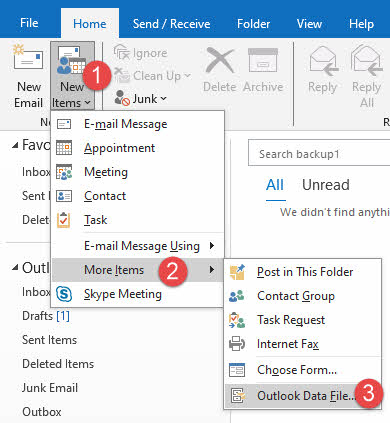
- Егер сізде PST файлы болмаса, келесіге өту арқылы файл жасаңыз файл -> жаңа -> Outlook деректер файлы.

- Сақтау орнына шолу жасаңыз, файл атын енгізіңіз және басыңыз OK.
- Жаңа PST файлы Outlook қалталар тізімінде пайда болады.
- Сол жақ шарлау аймағында көшіргіңіз келетін Exchange пошта жәшігі қалтасын табыңыз.
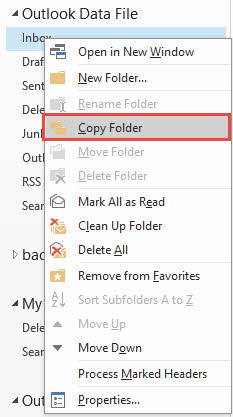
- Қалтаны тінтуірдің оң жақ түймешігімен басып, таңдаңыз Қалтаны көшіру.

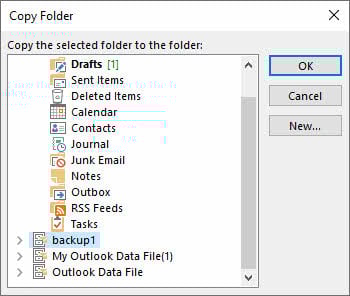
- Тілқатысу терезесінде тағайындалған орын ретінде PST файлын таңдап, түймесін басыңыз OK.

- Немесе пошта жәшігінен жеке қалталарды басып, қалталар тізіміндегі PST файлына сүйреңіз.
- Жеке электрондық пошталарды көшіру үшін қалтадағы электрондық пошталарды таңдап, оларды PST файлындағы қалтаға сүйреңіз.
- ұстау Ctrl бірнеше электрондық поштаны таңдау үшін басыңыз.
- PST файлына тасымалдағыңыз келетін барлық қалталар үшін процесті қайталаңыз.
- Тасымалдауды аяқтағаннан кейін барлық деректердің дұрыс көшірілгенін тексеріңіз.
Бұл әдістің шектеулері
- мұқтаждық OST Outlook бағдарламасында қолжетімді.
- Бұзылған түрлендіру мүмкін емес OST файлдар, өйткені шебер Outlook бағдарламасының деректерді оқу мүмкіндігіне сүйенеді.
- Өңдеу мүмкін емес OST файлдар Exchange серверімен байланысын жоғалтқандар.
- Мыңдаған электрондық пошталары мен бірнеше қалталары бар үлкен пошта жәшіктері үшін өте көп уақытты қажет етеді.
- Әдепкі Outlook қалталарын (Кіріс жәшігі, Жіберілген элементтер, Жойылған элементтер) тікелей апару мүмкін емес; орнына мазмұнды көшіру керек.
- Адам қателігіне бейім қолмен қалта бойынша процесс.
- Қолмен тасымалдау кезінде элементтердің немесе қалталардың жоқ болу қаупі.
- Тасымалдауды автоматтандыру үшін пакетті өңдеу мүмкіндігі жоқ.
6. Түрлендіру OST Тегін құралдарды пайдаланып PST
6.1 4-әдіс: Thunderbird электрондық пошта клиенті
Mozilla Thunderbird – импорттай алатын тегін, ашық бастапқы электрондық пошта клиенті OST деректерді әртүрлі форматтарға экспорттаңыз. Бұл әдіс Thunderbird бағдарламасын электрондық пошта тіркелгісімен теңшеуді және PST экспорты үшін қондырмаларды пайдалануды қажет етеді.
- Mozilla Thunderbird бағдарламасын Mozilla ресми веб-сайтынан жүктеп алыңыз және орнатыңыз.
- Thunderbird іске қосыңыз және оны IMAP электрондық пошта тіркелгісінің тіркелгі деректерімен теңшеңіз.
- Exchange тіркелгісіне IMAP протоколы арқылы қол жеткізуге болатынына көз жеткізіңіз.
- Thunderbird барлық электрондық пошталарды серверден синхрондауды және жүктеп алуды күтіңіз.
- Thunderbird үшін ImportExportTools NG қондырмасын орнатыңыз.
- Бару Құралдар -> Аддон -> “ImportExportTools NG” іздеу.
- басыңыз Thunderbird қолданбасына қосыңыз және қолданбаны қайта іске қосыңыз.
- Thunderbird қайта іске қосылғаннан кейін, электрондық пошта тіркелгісі қалтасын тінтуірдің оң жақ түймешігімен басыңыз.
- таңдау ImportExportTools NG -> Қалтадағы барлық хабарларды экспорттаңыз.

- Outlook бағдарламасымен үйлесімді пішімді таңдаңыз (мысалы, EML файлдары).
- Экспортталған файлдарды жергілікті қалтаға сақтаңыз.
- Outlook бағдарламасын ашып, жаңа PST файлын жасаңыз.
- Outlook бағдарламасының импорттау мүмкіндігін пайдаланып экспортталған EML файлдарын PST ішіне импорттаңыз.

Бұл әдістің шектеулері
- Exchange серверіне тікелей емес, белсенді IMAP қосылымын қажет етеді OST конверсия.
- Бірнеше қадамды және бағдарламалық құралды орнатуды қажет ететін уақытты қажет ететін орнату процесі.
- IMAP-үйлесімді тіркелгілермен шектелген; Exchange конфигурацияларының барлығы IMAP протоколын қолдамайды.
- Өткізу қабілеті мен уақытын пайдаланып, серверден барлық деректерді қайтадан жүктеп алуды талап етеді.
- Жетім немесе офлайнды тікелей түрлендіру мүмкін емес OST файлдар.
- Thunderbird жаңартуларымен қондырманың үйлесімділік мәселелері туындауы мүмкін.
- Тікелей жоқ OST PST түрлендіру; аралық форматты қажет етеді.
- Күнтізбе және контакт деректері дұрыс тасымалданбауы мүмкін.
6.2 5-әдіс: ost2pst (GitHub)
GitHub компаниясының ost2pst құралы (https://github.com/mkorthof/ost2pst) - түрлендіруге арналған пәрмен жолы утилитасы. OST файлдарды PST пішіміне ауыстырыңыз. Бұл ашық бастапқы құрал техникалық білім мен қолмен құрастыруды қажет етеді.
- Егер әлі орнатылмаған болса, Python жүйесін жүйеңізге орнатыңыз (Python 3.x ұсынылады).
- GitHub репозиторийіне https://github.com/mkorthof/ost2pst мекенжайы бойынша кіріңіз.
- Бастапқы кодты басу арқылы жүктеп алыңыз код -> ZIP файлын жүктеп алу.
- сіріндісі ZIP файлды компьютердегі жергілікті қалтаға салыңыз.
- Пәрмен жолын немесе Терминалды ашыңыз және шығарылған қалтаға өтіңіз.
- README файлында тізімделген қажетті тәуелділіктерді pip көмегімен орнатыңыз.
- Пәрменді іске қосыңыз: pip install -r requirements.txt
- Орналастырыңыз OST файлды қол жетімді жерде орналастырыңыз және файл жолын ескеріңіз.
- Түрлендіру командасын орындаңыз: python ost2pst.py input.ost output.pst
- «Кіріс» дегенді ауыстырыңыз.ost” сіздің OST файл жолы және қажетті шығыс орны бар “output.pst”.
- Түрлендіру процесінің аяқталуын күтіңіз.
- Түрлендірілген PST файлы үшін шығыс қалтасын тексеріңіз.
- PST файлын Outlook бағдарламасына импорттау арқылы тексеріңіз.
Бұл әдістің шектеулері
- Python және пәрмен жолы операцияларының техникалық білімін талап етеді.
- Қолмен құрастыру және тәуелділікті орнату қажет.
- Ақаулықтарды жою үшін ресми қолдау шектеулі немесе жоқ.
- Жаңасын қолдамауы мүмкін OST файл пішімдері немесе Outlook нұсқалары.
- Конверсияның сәттілігі байланысты OST файлдың тұтастығы және пішім үйлесімділігі.
- Графикалық пайдаланушы интерфейсі жоқ, тек пәрмен жолы жұмысы.
- Құжаттама толық емес немесе ескірген болуы мүмкін.
- Жоба 2 жыл бойына жаңартылмаған немесе сақталмаған.
6.3 6-әдіс: anci.OSTжәнеPSTParser (GitHub)
Анси.OSTGitHub сайтынан алынған andPSTParser (https://github.com/andreaci/anci).OSTandPSTParser) оқуға арналған .NET негізіндегі талдаушы OST және PST файлдары. Бұл құрал бағдарламалауға ыңғайлы әзірлеушілер мен озық пайдаланушыларға арналған.
- Жүйеде .NET Framework немесе .NET Core орнатылғанына көз жеткізіңіз.
- GitHub репозиторийіне https://github.com/andreaci/anci мекенжайы бойынша кіріңіз.OSTжәнеPSTParser.
- Бастапқы кодты жүктеп алыңыз немесе Git арқылы репозиторийді клондаңыз.
- Жобаны Visual Studio бағдарламасында немесе қалаған .NET IDE бағдарламасында ашыңыз.
- Орындалатын файлды құрастыру шешімін құрастырыңыз.
- Пайдалануды түсіну үшін үлгі кодын және құжаттаманы қарап шығыңыз.
- Өзіңізді көрсету үшін үлгі кодын өзгертіңіз OST кіріс ретінде файл жолы.
- Қажетті PST файл жолын шығыс тағайындау ретінде орнатыңыз.
- Талдау мен түрлендіруді бастау үшін бағдарламаны құрастырыңыз және іске қосыңыз.
- Прогресс пен қате туралы хабарлар үшін консоль шығысын бақылаңыз.
- Аяқтағаннан кейін шығыс PST файлын тексеріңіз.
- Табысты түрлендіруді растау үшін PST файлын Outlook бағдарламасына импорттаңыз.
Бұл әдістің шектеулері
- Бағдарламалау білімін және құрастыру үшін Visual Studio бағдарламасын қажет етеді.
- Негізінен, пайдалануға дайын түрлендіру құралы емес, парсер кітапханасы.
- Пайдаланушылар нақты түрлендіруді орындау үшін пайдаланушы кодын жазуы керек.
- Шектеулі құжаттама және пайдалану мысалдары.
- Ресми қолдау немесе кепілдік берілген жаңартулар жоқ.
- Бәрін шеше алмайды OST файл пішімдері немесе Outlook нұсқалары.
- Жоба 3 жыл бойына жаңартылмаған немесе сақталмаған.
6.4 Тегін құралдардың шектеулері
Тегін құралдар шығындарды үнемдеуді ұсынғанымен, олардың көптеген сценарийлерге жарамсыз ететін айтарлықтай шектеулері бар:
- Техникалық білім өте маңызды, себебі көптеген тегін құралдар компиляцияны, кодтауды немесе командалық жолды білуді қажет етеді.
- Уақытты қажет ететін орнату процесі тәуелділіктерді орнатуды, орталарды конфигурациялауды және үйлесімділік мәселелерін жоюды қамтиды.
- Шектеулі қолдау және құжаттама проблемалар туындаған кезде жиі жалғыз болатыныңызды білдіреді.
- Тегін құралдарда әдетте жан-жақты нұсқаулықтар жоқ және қауымдастықтың қолдауы кездейсоқ болуы мүмкін.
- Табысқа кепілдік жоқ, әсіресе бүлінген немесе күрделі OST файлдар.
- Файл өлшемі шектеулері үлкен пошта жәшіктерін түрлендіруге кедергі келтіруі мүмкін
- Аппараттық талаптар үлкен деректер жиынын өңдеу үшін маңызды болуы мүмкін.
7. 7-әдіс: Түрлендіру үшін Outlook VBA бағдарламасын пайдалану OST PST-ге дейін
Outlook бағдарламасындағы Visual Basic for Applications (VBA) автоматтандыру үшін теңшелетін сценарийлерді жасауға мүмкіндік береді OST PST түрлендіру. Бұл әдіс қайталанатын түрлендірулерді қажет ететін немесе процесті автоматтандыруды қалайтын пайдаланушылар үшін өте қолайлы.
- Microsoft Outlook бағдарламасын ашып, түймесін басыңыз Alt + F11 VBA өңдегішін ашу үшін.
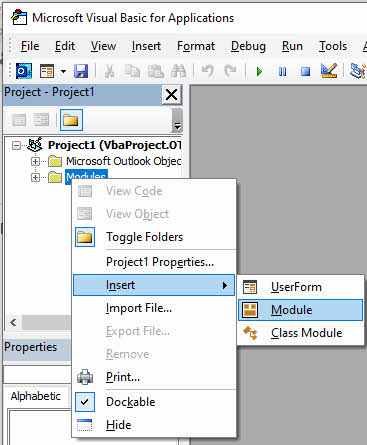
- VBA өңдегішінде түймесін басыңыз салу -> Модуль жаңа модуль жасау үшін.

- Келесі VBA кодын көшіріп, модуль терезесіне қойыңыз:
Option Explicit

' Windows API Sleep function declaration
#If VBA7 Then
    Private Declare PtrSafe Sub Sleep Lib "kernel32" (ByVal dwMilliseconds As Long)
#Else
    Private Declare Sub Sleep Lib "kernel32" (ByVal dwMilliseconds As Long)
#End If

' Change this to your desired export location
Const PST_FILE_PATH As String = "C:\Exports\Backup.pst"

' Set to True to copy all subfolders
Const INCLUDE_SUBFOLDERS As Boolean = True

' Set to True to skip Deleted Items folder
Const SKIP_DELETED_ITEMS As Boolean = True

' Set to True to skip Junk Email folder
Const SKIP_JUNK_EMAIL As Boolean = True

' Main subroutine to export OST to PST
Sub ExportOSTtoPST()

    ' Configuration - CHANGE THESE VALUES
    Const PST_FILE_PATH As String = "C:\Exports\Backup.pst"
    Const INCLUDE_SUBFOLDERS As Boolean = True
    Const SKIP_DELETED_ITEMS As Boolean = True
    Const SKIP_JUNK_EMAIL As Boolean = True

    ' Variables
    Dim objNamespace As Outlook.NameSpace
    Dim objSourceStore As Outlook.store
    Dim objPSTStore As Outlook.store
    Dim objSourceFolder As Outlook.folder
    Dim objPSTFolder As Outlook.folder
    Dim objRootFolder As Outlook.folder
    Dim startTime As Double
    Dim totalItems As Long

    ' Start timer
    startTime = Timer
    totalItems = 0

    On Error GoTo ErrorHandler

    ' Initialize
    Set objNamespace = Application.GetNamespace("MAPI")

    ' Get the default mailbox store (the OST)
    Set objSourceStore = objNamespace.GetDefaultFolder(olFolderInbox).store

    ' Display starting message
    Debug.Print "========================================"
    Debug.Print "OST to PST Export Started"
    Debug.Print "========================================"
    Debug.Print "Source Mailbox: " & objSourceStore.DisplayName
    Debug.Print "Target PST: " & PST_FILE_PATH
    Debug.Print "Start Time: " & Now
    Debug.Print "========================================"
    Debug.Print ""

    ' Check if PST file already exists
    If Dir(PST_FILE_PATH) <> "" Then
        Dim response As VbMsgBoxResult
        response = MsgBox("PST file already exists: " & vbCrLf & PST_FILE_PATH & vbCrLf & vbCrLf & _
                         "Do you want to:" & vbCrLf & _
                         "YES = Append to existing PST" & vbCrLf & _
                         "NO = Choose different location" & vbCrLf & _
                         "CANCEL = Stop export", _
                         vbYesNoCancel + vbQuestion, "File Exists")

        If response = vbNo Then
            MsgBox "Please edit the PST_FILE_PATH constant in the code and run again.", vbInformation
            Exit Sub
        ElseIf response = vbCancel Then
            Exit Sub
        End If

        ' Add existing PST
        objNamespace.AddStoreEx PST_FILE_PATH, olStoreUnicode
    Else
        ' Create new PST file
        Debug.Print "Creating new PST file..."
        objNamespace.AddStoreEx PST_FILE_PATH, olStoreUnicode
        Debug.Print "PST file created successfully"
    End If

    ' Wait for PST to be added
    DoEvents
    Sleep 2000  ' Sleep for 2000 milliseconds (2 seconds)

    ' Find the PST store
    Set objPSTStore = FindStoreByPath(objNamespace, PST_FILE_PATH)

    If objPSTStore Is Nothing Then
        MsgBox "Error: Could not access the PST file.", vbCritical
        Exit Sub
    End If

    Debug.Print "PST store accessed: " & objPSTStore.DisplayName
    Debug.Print ""

    ' Get root folders
    Set objRootFolder = objSourceStore.GetRootFolder

    ' Process each top-level folder
    Dim folder As Outlook.folder
    For Each folder In objRootFolder.Folders

        ' Skip certain folders if configured
        If (folder.Name = "Deleted Items" And SKIP_DELETED_ITEMS) Or _
           (folder.Name = "Junk Email" And SKIP_JUNK_EMAIL) Or _
           folder.Name = "Sync Issues" Or _
           folder.Name = "Conversation Action Settings" Or _
           folder.Name = "Quick Step Settings" Then

            Debug.Print "Skipping folder: " & folder.Name
        Else
            Debug.Print "--- Processing: " & folder.Name & " ---"

            ' Create or get destination folder in PST
            Set objPSTFolder = GetOrCreateFolder(objPSTStore.GetRootFolder, folder.Name)

            ' Copy folder contents
            Dim itemsCopied As Long
            itemsCopied = CopyFolderContents(folder, objPSTFolder, INCLUDE_SUBFOLDERS)
            totalItems = totalItems + itemsCopied

            Debug.Print "Completed: " & itemsCopied & " items copied"
            Debug.Print ""
        End If

        DoEvents ' Allow UI to remain responsive
    Next folder

    ' Calculate elapsed time
    Dim elapsed As Double
    elapsed = Timer - startTime

    ' Display completion message
    Debug.Print "========================================"
    Debug.Print "Export Completed Successfully!"
    Debug.Print "========================================"
    Debug.Print "Total items copied: " & totalItems
    Debug.Print "Time elapsed: " & Format(elapsed / 86400, "hh:nn:ss")
    Debug.Print "PST file location: " & PST_FILE_PATH
    Debug.Print "========================================"

    MsgBox "Export completed successfully!" & vbCrLf & vbCrLf & _
           "Total items: " & totalItems & vbCrLf & _
           "Time: " & Format(elapsed / 86400, "hh:nn:ss") & vbCrLf & _
           "Location: " & PST_FILE_PATH, _
           vbInformation, "Export Complete"

    ' Cleanup
    Set objPSTFolder = Nothing
    Set objSourceFolder = Nothing
    Set objPSTStore = Nothing
    Set objSourceStore = Nothing
    Set objNamespace = Nothing

    Exit Sub

ErrorHandler:
    Debug.Print "ERROR: " & Err.Description
    MsgBox "An error occurred during export:" & vbCrLf & vbCrLf & _
           Err.Description, vbCritical, "Export Error"
End Sub

' Function to copy folder contents recursively
Private Function CopyFolderContents(ByVal sourceFolder As Outlook.folder, _
                                   ByVal destFolder As Outlook.folder, _
                                   ByVal includeSubfolders As Boolean) As Long

    Dim item As Object
    Dim copiedItem As Object
    Dim itemCount As Long
    Dim counter As Long
    Dim subFolder As Outlook.folder
    Dim newSubFolder As Outlook.folder

    On Error Resume Next

    counter = 0
    itemCount = sourceFolder.Items.Count

    ' Copy items in current folder
    If itemCount > 0 Then
        Debug.Print "  Copying " & itemCount & " items..."

        Dim i As Long
        For i = itemCount To 1 Step -1 ' Go backwards to handle moving items
            Set item = sourceFolder.Items.item(i)

            If Not item Is Nothing Then
                ' Copy the item
                Set copiedItem = item.Copy

                ' Move to destination folder
                If Not copiedItem Is Nothing Then
                    copiedItem.Move destFolder
                    counter = counter + 1

                    ' Progress update every 100 items
                    If counter Mod 100 = 0 Then
                        Debug.Print "    Progress: " & counter & " of " & itemCount
                        DoEvents
                    End If
                End If

                Set copiedItem = Nothing
            End If

            Set item = Nothing
        Next i

        Debug.Print "  Items copied: " & counter
    End If

    ' Process subfolders recursively if enabled
    If includeSubfolders Then
        If sourceFolder.Folders.Count > 0 Then
            Debug.Print "  Processing " & sourceFolder.Folders.Count & " subfolders..."

            For Each subFolder In sourceFolder.Folders
                ' Create corresponding subfolder in destination
                Set newSubFolder = GetOrCreateFolder(destFolder, subFolder.Name)

                Debug.Print "    Subfolder: " & subFolder.Name

                ' Recursive call
                counter = counter + CopyFolderContents(subFolder, newSubFolder, True)

                Set newSubFolder = Nothing
                DoEvents
            Next subFolder
        End If
    End If

    On Error GoTo 0
    CopyFolderContents = counter

End Function

' Helper function to get or create a folder
Private Function GetOrCreateFolder(ByVal parentFolder As Outlook.folder, _
                                  ByVal folderName As String) As Outlook.folder

    Dim targetFolder As Outlook.folder

    On Error Resume Next
    Set targetFolder = parentFolder.Folders(folderName)

    If targetFolder Is Nothing Then
        ' Folder doesn't exist, create it
        Set targetFolder = parentFolder.Folders.Add(folderName)
    End If

    On Error GoTo 0
    Set GetOrCreateFolder = targetFolder

End Function

' Helper function to find store by file path
Private Function FindStoreByPath(ByVal ns As Outlook.NameSpace, _
                                ByVal filePath As String) As Outlook.store

    Dim store As Outlook.store
    Dim foundStore As Outlook.store

    Set foundStore = Nothing

    For Each store In ns.Stores
        If LCase(store.filePath) = LCase(filePath) Then
            Set foundStore = store
            Exit For
        End If
    Next store

    Set FindStoreByPath = foundStore

End Function

' Optional: Quick export without prompts (for testing)
Sub QuickExport()
    ' This is a simplified version for quick testing
    ExportOSTtoPST
End Sub
- Қалаған PST файлының орнын көрсету үшін PST_FILE_PATH айнымалы мәнін өзгертіңіз. Экспортталған PST файлының каталогы бар екеніне көз жеткізіңіз.
- Курсорды ExportOSTtoPST кіші бағдарламасының негізгі бөлігіне жылжытыңыз.
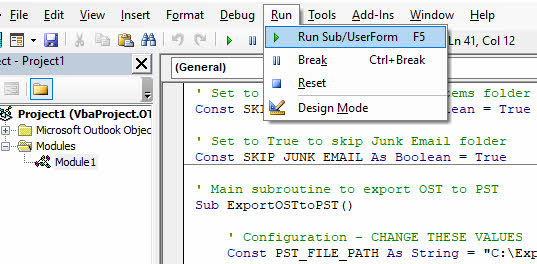
- баспасөз F5 немесе басыңыз жүгіру -> Sub/UserForm іске қосыңыз сценарийді орындау үшін.

- Сценарийдің аяқталуын күтіңіз. Аяқтаған кезде хабар терезесі пайда болады.
- VBA өңдегішін жауып, Outlook бағдарламасына оралыңыз.
- PST файлының көрсетілген жерде жасалғанын тексеріңіз.
- Барлық деректердің дұрыс экспортталғанын растау үшін Outlook бағдарламасында PST файлын ашыңыз.
Бұл әдістің шектеулері
- мұқтаждық OST Outlook бағдарламасында қолжетімді.
- Бұзылған түрлендіру мүмкін емес OST файлдар, өйткені шебер Outlook бағдарламасының деректерді оқу мүмкіндігіне сүйенеді.
- Өңдеу мүмкін емес OST файлдар Exchange серверімен байланысын жоғалтқандар.
- Сценарийлерді жазу және өзгерту үшін VBA бағдарламалау білімін талап етеді.
- Сценарий әртүрлі пошта жәшігі құрылымдары немесе талаптары үшін теңшеуді қажет етуі мүмкін.
- Түрлендіру сәтсіздіктерін басқару үшін қателерді өңдеу жүзеге асырылуы керек.
- Өнімділік пошта жәшігінің өлшеміне және жүйе ресурстарына байланысты.
- VBA сценарийлерін жөндеу күрделі сценарийлер үшін көп уақытты қажет етуі мүмкін.
- Қауіпсіздік параметрлері VBA макростарының Outlook бағдарламасында іске қосылуын болдырмауы мүмкін.
8. 8-әдіс: Exchange пошта жәшігін сервер жағында PST файлына экспорттау
Exchange әкімшілері PowerShell пәрмендерін пайдаланып пошта жәшіктерін PST файлдарына тікелей серверде экспорттай алады. Бұл әдіс жаппай экспорттау үшін тиімді және жергілікті өнімге сенбейді OST файл.
- Exchange серверіне әкімші тіркелгі деректерімен кіріңіз.
- Exchange қосымшалары бар Exchange басқару қабығын немесе PowerShell бағдарламасын ашыңыз.
- Орындау арқылы қажетті рұқсаттардың бар екеніне көз жеткізіңіз: Get-ManagementRoleAssignment -Рөл «Пошта жәшігін импорттау экспорты»
- Рұқсатыңыз болмаса, оларды келесі арқылы тағайындаңыз: New-ManagementRoleAssignment -Рөл "Пошта жәшігін импорттау" -Пайдаланушы "YourUsername"
- Exchange серверіне қолжетімді желіні ортақ пайдалану орнын жасаңыз.
- Бір пошта жәшігін экспорттау үшін келесі пәрменді орындаңыз:
New-MailboxExportRequest -Mailbox user@domain.com -FilePath "\\ServerName\Share\user.pst"
- Бірнеше пошта жәшіктерін экспорттау үшін циклдік сценарийді пайдаланыңыз:
Get-Mailbox -ResultSize Unlimited | ForEach-Object {
    New-MailboxExportRequest -Mailbox $_.Alias -FilePath "\\ServerName\Share\$($_.Alias).pst"
}
- Экспорттау сұрауының күйін келесі арқылы тексеріңіз: Get-MailboxExportRequest | Get-MailboxExportRequestStatistics
- Экспорттау аяқталғанша күтіңіз. Үлкен пошта жәшіктері бірнеше сағатқа созылуы мүмкін.
- Аяқтағаннан кейін экспорттау сұрауын жойыңыз: Get-MailboxExportRequest | Жою-Пошта жәшігін экспорттау сұрауы
- PST файлдарын желілік ортақ пайдаланудан жергілікті компьютерге жүктеп алыңыз.
- Қажет болса, PST файлдарын Outlook бағдарламасына импорттаңыз.
Бұл әдістің шектеулері
- Рұқсат талаптары: Әдетте Exchange әкімшілерімен шектелген Пошта жәшігін импорттау экспорттау рөлін тағайындауды талап етеді.
- Exchange серверіне тәуелділік: Тек жергілікті Exchange орталарында жұмыс істейді; Office 365/Exchange Online үшін басқа процесс.
- Желі және инфрақұрылым: Жеткілікті сақтау кеңістігі және тиісті рұқсаттары бар Exchange серверіне қолжетімді желілік ортақ пайдалануды талап етеді.
- Уақыт пен ресурстарды қажет ететін: Жаппай экспорттау Exchange серверінің өнімділігіне әсер етуі мүмкін және үлкен пошта жәшіктері немесе бірнеше пайдаланушылар үшін айтарлықтай уақыт алады.
9. 9-әдіс: Үшінші тараптың кәсіби бағдарламалық құралын пайдалану
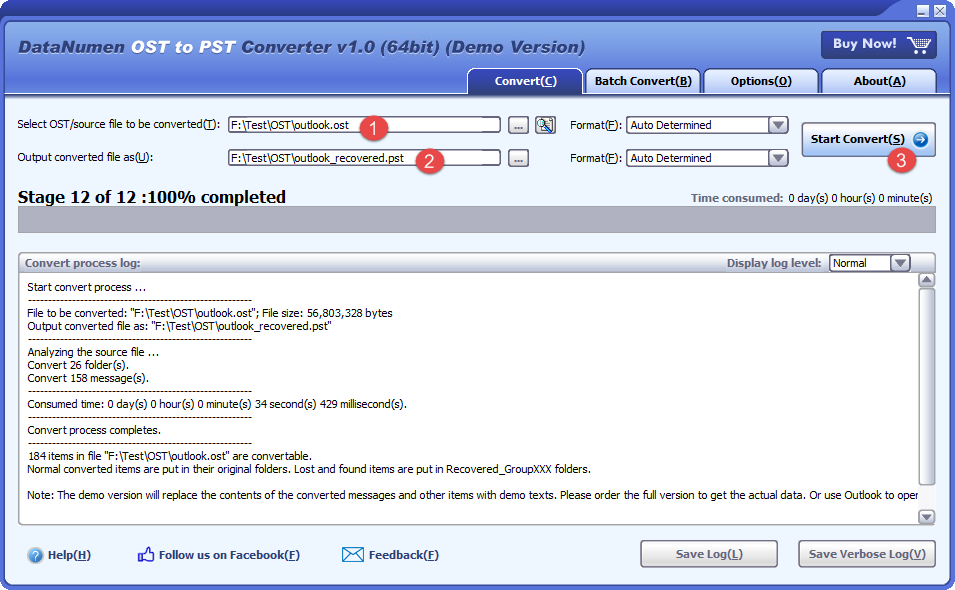
кәсіби OST PST түрлендіргіштері түрлендірудің ең сенімді шешімін ұсынады OST файлдар, әсіресе бүлінген, жетім немесе үлкен пошта жәшіктерімен жұмыс істегенде. DataNumen OST PST түрлендіргішіне жоғары табыстылық көрсеткіштерімен күрделі түрлендіру сценарийлерін өңдей алатын сенімді шешім ретінде ерекшеленеді.
Төменде түрлендіру қадамдары берілген OST арқылы PST DataNumen OST PST түрлендіргішіне:
- Outlook және кіруі мүмкін кез келген басқа қолданбаларды жабыңыз OST файл.
- Дереккөзді таңдаңыз OST файл.
- Мақсатты PST файлын орнатыңыз.
- басыңыз Түрлендіруді бастау түрлендіруді бастау үшін.
- Түрлендіру процесінен кейін түрлендірілген PST файлын Outlook бағдарламасында ашуға немесе импорттауға болады.
10. Түрлендіруден кейін PST файлындағы электрондық пошталарға қалай қол жеткізуге болады
10.1 PST файлын тікелей Outlook бағдарламасында ашу (ұсынылады)
PST файлын тікелей Outlook бағдарламасында ашу бұрыннан бар пошта жәшігіңізді сақтай отырып, деректерге қол жеткізуге мүмкіндік береді. PST қалталар тізімінде бөлек деректер файлы ретінде пайда болады.
- Компьютерде Microsoft Outlook бағдарламасын іске қосыңыз.
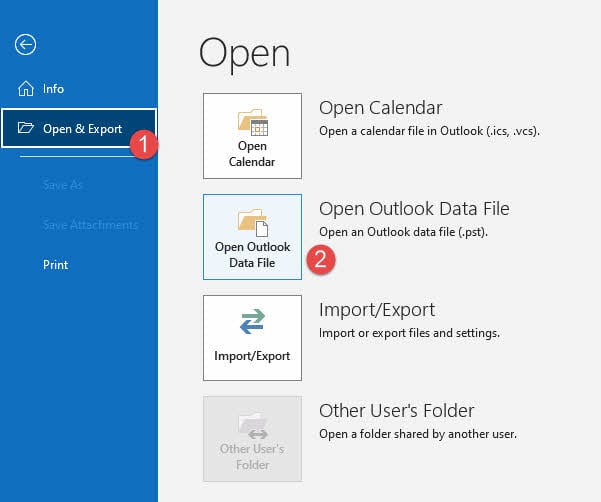
- нұқыңыз файл лентадағы қойынды.
- таңдау Ашу және экспорттау сол жақ мәзірден.
- басыңыз Outlook деректер файлын ашыңыз.

- Түрлендірілген PST файлы сақталатын орынды шолыңыз.
- PST файлын таңдап, басыңыз OK.
- PST файлы Outlook бағдарламасының сол жағындағы қалталар тізімінде пайда болады.
- Қалталарды көру және электрондық поштаға кіру үшін PST файлын кеңейтіңіз.
- Енді PST файлындағы электрондық хаттарды оқуға, іздеуге және басқаруға болады.
- PST файлын қараудан жою үшін оны тінтуірдің оң жақ түймешігімен басып, таңдаңыз жақын.
10.2 Импорт/Экспорт шебері арқылы PST импорттау
PST файлын импорттау оның мазмұнын бұрыннан бар Outlook пошта жәшігіңізге немесе профиліңізге біріктіреді. Бірнеше көздерден деректерді біріктіргіңіз келсе, осы әдісті пайдаланыңыз.
- Microsoft Outlook бағдарламасын ашып, түймесін басыңыз файл қойындысы.
- таңдау Ашу және экспорттау мәзірден.
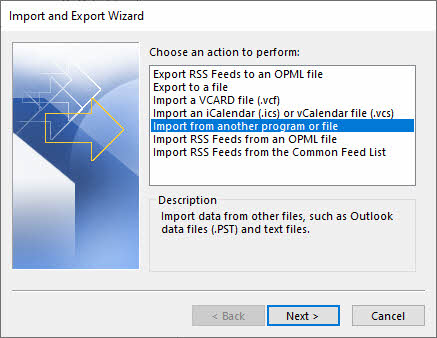
- басыңыз Импорт экспорт шеберді іске қосу үшін.
- таңдау Басқа бағдарламадан немесе файлдан импорттау және нұқыңыз Келесі.
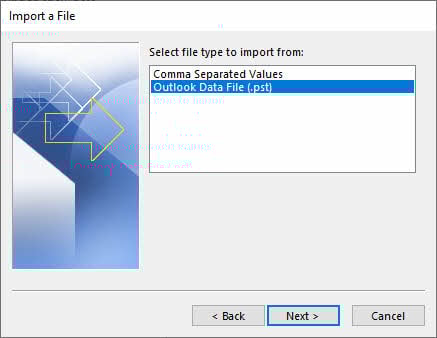
- таңдау Outlook деректер файлы (.pst) және нұқыңыз Келесі.
- басыңыз Browse PST файлыңызды табу үшін.
- PST файлын таңдап, басыңыз ашық.
- Импорттау опцияларын таңдаңыз: Көшірмелерді импортталған элементтермен ауыстырыңыз, Көшірмелерді жасауға рұқсат беріңізнемесе Көшірмелерді импорттамаңыз.
- басыңыз Келесі жалғастыру.
- Импортталатын қалтаны таңдаңыз (барлығын импорттау үшін жоғарғы деңгейді таңдаңыз).
- тексеру Ішкі қалталарды қосыңыз барлық кірістірілген қалталарды импорттау үшін.
- Элементтерді импорттау орнын таңдаңыз: Элементтерді сол қалтаға импорттаңыз және пошта жәшігін таңдаңыз.
- басыңыз Аяқтау импорттау процесін бастау үшін.
- Импорттау аяқталғанша күтіңіз. Үлкен PST файлдары уақыт алуы мүмкін.
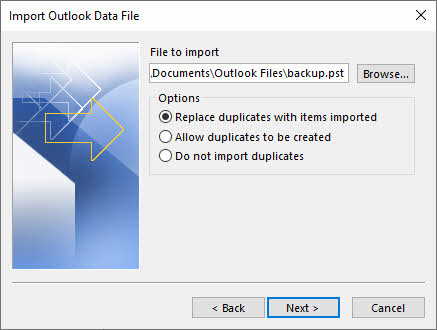

Ескерту: Импортталған электрондық пошта бұрыннан бармен бірдей сипаттарға ие болса және импорттау опциясы орнатылған болса Көшірмелерді импортталған элементтермен ауыстырыңыз, Outlook бар электрондық поштаны ауыстырады. Бұл қауіпті, себебі сіз байқамай бұрыннан бар электрондық хаттарды қайта жазуыңыз мүмкін.
10.3 Импортталған деректерді тексеру
PST файлын импорттағаннан немесе ашқаннан кейін барлық деректердің дұрыс тасымалданғанын тексеріңіз. Кіріс қалтасын, Жіберілген элементтерді, Жойылған элементтерді және реттелетін қалталарды қоса, барлық қалталарды тексеріңіз. Деректер жоғалмағанына көз жеткізу үшін электрондық пошта санының бастапқы пошта жәшігіне сәйкес келетінін тексеріңіз. Контактілер мен күнтізбе элементтерінің барлық мәліметтерді сақтай отырып, дұрыс көрсетілуін растаңыз. Бірнеше электрондық поштаны ашу, тіркемелерді тексеру және пішімдеуді тексеру арқылы электрондық поштаның функционалдығын тексеріңіз.
11. Ақаулықтарды жою Жалпы OST PST түрлендіру мәселелері
11.1 «Қатынас мүмкін емес OST Файл» қатесі
Файл рұқсаттарын тексеру: үшін оқу және жазу рұқсаттары бар екеніне көз жеткізіңіз OST файл орны. тінтуірдің оң жақ түймешігін басыңыз OST файл, таңдаңыз Сипаттар, өтіңіз қауіпсіздік қойындысын ашыңыз және пайдаланушы тіркелгіңізде Толық басқару рұқсаттары бар екенін тексеріңіз.
Барлық Outlook даналарын жабу: Түрлендіру әрекетінен бұрын Outlook толығымен жабылғанына көз жеткізіңіз. Кез келген ұзаққа созылған OUTLOOK.EXE процестерінің бар-жоғын Тапсырмалар реттеушісінен тексеріңіз және бар болса, оларды аяқтаңыз.
11.2 OST Түрлендіру кезінде файлдың бүлінуі
ScanOST құралын пайдаланыңыз (Outlook 2007): Outlook 2007 үшін Office орнату қалтасында орналасқан ScanOST.exe утилитасын іске қосыңыз. Бұл құрал кішігірім қателерді түзете алады. OST сыбайлас жемқорлық мәселелері.
Жаңа нұсқалар үшін ScanPST пайдаланыңыз: Outlook 2010 және одан кейінгі нұсқалары үшін Microsoft ScanOST бағдарламасын жойды. Оның орнына жаңа Outlook профилін жасап, оны қайта құруға мүмкіндік беріңіз. OST Exchange серверінен. Немесе бүлінген файлдарды қалпына келтіру үшін үшінші тарап құралдарын пайдаланыңыз OST файлдар.
11.3 «OST File «Тым үлкен» қатесі
Файл өлшемінің шектеулері: Outlook 2013-2016 үшін әдепкі 50 ГБ шегі бар OST және PST файлдары. Егер сіздің OST бұл шектеуге жақындаса, түрлендіру сәтсіз болуы немесе өнімділік мәселелерін тудыруы мүмкін.
Үлкенге бөлу OST файлдар: Түрлендіру алдында ескі электрондық пошталарды бөлек PST файлына жылжыту үшін AutoArchive пайдаланыңыз. Немесе белгілі бір күндер ауқымын немесе қалталарды таңдау арқылы пошта жәшігін бөлімдерге экспорттаңыз.
11.4 Жетім OST Файл мәселелері
Жетім OST файл жергілікті файл мен Exchange серверінің пошта жәшігі арасындағы байланыс үзілгенде пайда болады. Бұл пошта жәшігін жою, серверді тасымалдау, профильдің бұзылуы немесе Outlook бағдарламасынан тіркелгіні жою салдарынан болуы мүмкін. Қашан а OST файл жетім болады, ол сервермен синхрондау мүмкін емес және Exchange қосылымын қажет ететін стандартты түрлендіру әдістері сәтсіз болады.
Жетімді түрлендіру үшін OST файлды PST файлына көшіру үшін оқуға арналған кәсіби үшінші тарап бағдарламалық құралын пайдалану керек OST файлдарды Exchange Server қатынасусыз тікелей. сияқты құралдар DataNumen OST PST түрлендіргіші жетімдерден деректерді шығара алады OST файлдарды және оларды қол жетімді PST пішіміне түрлендіріңіз. Қолмен орындалатын әдістер мен кірістірілген Outlook мүмкіндіктерін жетімсіз өңдеу мүмкін емес OST файлдар, себебі олар сервер қосылымын қажет етеді.
11.5 Түрлендіруден кейін жетіспейтін деректер
Толық емес қалтаны таңдау: Импорттау/Экспорттау шеберін пайдаланған кезде, тексеріңіз Ішкі қалталарды қосыңыз опция. Бұл опция таңдалмаса, тек таңдалған қалта ішкі қалталарсыз экспортталады.
Түрлендірудің үзілуі: Егер түрлендіру процесі жүйенің өшірілуімен, желінің ажыратылуымен немесе Outlook бағдарламасының істен шығуымен үзілген болса, нәтижесінде алынған PST файлы толық болмауы мүмкін. Барлық деректердің экспортталғанына көз жеткізу үшін түрлендіру процесін басынан қайта бастаңыз.
11.6 Құпия сөзбен қорғалған PST файлдары
Импорттау/Экспорт шебері арқылы PST файлына экспорттау кезінде Outlook бағдарламасы жаңа PST файлы үшін құпия сөз орнатуды сұрауы мүмкін. Қауіпсіздік үшін құпия сөзді енгізуге немесе оны бос қалдыруға болады. Құпия сөзді ұмытып қалсаңыз, құпия сөзді қалпына келтіру опцияларына үшінші тараптың PST құпия сөзді қалпына келтіру құралдарын пайдалану немесе құпия сөзді бұзу әрекеті кіреді (уақыт алады және кепілдік берілмейді). Құлыптан босатылған файлдардан PST құпия сөздерін жою үшін Outlook бағдарламасында PST бағдарламасын ашыңыз, өтіңіз файл -> Ақпарат -> Аккаунт баптаулары -> Деректер файлдары, PST таңдаңыз, басыңыз Параметрлер, құпия сөзді бос етіп өзгертіңіз.
11.7 Exchange серверінің қосылу мәселелері
Сервер қолжетімді емес: Көптеген түрлендіру әдістері белсенді Exchange сервер қосылымын қажет етеді. Сервер техникалық қызмет көрсетуге, желі ақауларына немесе сервер ақаулығына байланысты қолжетімсіз болса, оқи алатын кәсіби бағдарламалық құрал сияқты офлайн әдістерді пайдаланыңыз. OST файлдарды тікелей.
Аутентификация проблемалары: Exchange тіркелгі деректерінің дұрыс екенін және тіркелгіңіз өшірілмегенін тексеріңіз. Серверге қосыла алмасаңыз, АТ әкімшісіне хабарласыңыз. Outlook профилінің дұрыс конфигурацияланғанын және Exchange пошта жәшігіне қол жеткізе алатынын тексеріңіз.
12. Үздік тәжірибелер OST PST түрлендіру
12.1 Конверсия алдындағы бақылау тізімі
Толық сақтық көшірме жасау: Кез келген түрлендіру процесін бастамас бұрын, толық сақтық көшірмесін жасаңыз OST файл. көшіріңіз OST файлды сыртқы дискіге немесе желі орнына жіберіңіз. Бұл түрлендіру кезінде бірдеңе дұрыс болмаса, қалпына келтіру нүктесінің болуын қамтамасыз етеді.
Қол жетімді дискілік кеңістікті тексеріңіз: PST файлы үшін жеткілікті дискілік кеңістік бар екенін тексеріңіз. PST файлдары әдетте көзге өлшемі бойынша ұқсас OST файл. кем дегенде 1.5 есе арттырыңыз OST файл өлшемі түрлендіру процесін қамтамасыз ету үшін тағайындалған дискіде қол жетімді.
Барлық Outlook процестерін жабу: Түрлендіруді бастамас бұрын Outlook бағдарламасынан толығымен шығыңыз. Тапсырма менеджерін ашып, OUTLOOK.EXE процестерінің жұмыс істемейтінін тексеріңіз. Белсенді Outlook процестері кедергі келтіруі мүмкін OST файлға қол жеткізу және түрлендіру қателерін тудырады.
тексеру OST Файл тұтастығы: Тексеріңіз OST файл түрлендіруге дейін бүлінбеген. Деректердің оқылатынын растау үшін Outlook бағдарламасын ашып, пошта жәшігіне кіріп көріңіз. Outlook бағдарламасы бұзылса немесе қателерді көрсетсе, қалпына келтіріңіз OST файлды ашыңыз немесе алдымен кәсіби қалпына келтіру құралдарын пайдаланыңыз.
12.2 Конверсия кезіндегі ең жақсы тәжірибелер
Тұрақты жүйені сақтау: Компьютерді өшірмеңіз немесе түрлендіру процесін үзбеңіз. Үлкен пошта жәшіктері үшін түрлендірулер бірнеше сағатқа созылуы мүмкін. Компьютердің қуат көзіне қосылғанына көз жеткізіңіз және ұйқы немесе күту күйін болдырмау үшін қуат опцияларын орнатыңыз.
Түрлендіру барысын бақылау: Түрлендіру барысын бақылап, қате туралы хабарламаларды қадағалаңыз. Қолмен басқару әдістерін пайдалансаңыз, қайта іске қосу қажет болған жағдайда қай қалталардың аяқталғанын ескеріңіз. Кәсіби құралдар үшін процесті бақылау үшін журнал жүргізу мүмкіндіктерін пайдаланыңыз.
Сәйкес әдісті таңдаңыз: Жағдайыңызға сәйкес түрлендіру әдісін таңдаңыз. Бұзылған немесе жетімдерге арналған OST файлдар, кәсіби бағдарламалық құралды пайдаланыңыз. Денсаулық үшін OST Exchange қатынасы бар файлдар, қолмен әдістер жақсы жұмыс істейді. Әдісті таңдағанда уақыт шектеулері мен техникалық сараптаманы ескеріңіз.
12.3 Конверсиядан кейінгі ең жақсы тәжірибелер
PST файлының тұтастығын тексеріңіз: Түрлендіру аяқталғаннан кейін оның бүлінбегенін тексеру үшін Outlook бағдарламасында PST файлын дереу ашыңыз. Файлдың қатесіз ашылатынын және қалталардың қолжетімділігін тексеріңіз. Егер PST зақымдалған болса, түрлендіруді қайталау қажет.
Элементтердің санын салыстыру: PST ішіндегі элементтер санының бастапқы OST санына сәйкес келетінін тексеріңіз. Қалталарды тінтуірдің оң жақ түймешігімен басып, таңдаңыз Сипаттар элементтердің санын көру үшін. Сәйкессіздіктер толық емес түрлендіруді немесе деректердің жоғалуын көрсетеді.
Outlook бағдарламасында PST файлын сынау: Мазмұнның дұрыс көрсетілуін қамтамасыз ету үшін әртүрлі қалталарда бірнеше электрондық поштаны ашыңыз. Тіркемелерді, күнтізбе элементтерін, контактілерді және басқа деректер түрлерін тексеріңіз. Пішімдеуді, кескіндерді және енгізілген мазмұнды күткендей пайда болуын тексеріңіз.
PST сақтық көшірмесін жасау: PST файлының толық және дәл екенін растағаннан кейін сақтық көшірме жасаңыз. Сақтық көшірмені сыртқы медиада немесе бұлттық жадта сақтаңыз. Бұл деректеріңізді болашақта жоғалудан немесе бүлінуден қорғайды.
12.4 Тұрақты техникалық қызмет көрсету бойынша кеңестер
Тұрақты мұрағаттарды жоспарлау: Автомұрағатты ескі электрондық пошталарды PST файлдарына автоматты түрде жылжыту үшін теңшеңіз. Бұл алдын алады OST файлдардың тым үлкен болуына жол бермейді және Outlook өнімділігін сақтайды. Тұрақты мұрағаттау деректердің қосымша сақтық көшірмелерін де жасайды.
монитор OST Файлдың өлшемі: Өзіңіздің бақылаңыз OST файл өлшемін таңдаңыз және ол 50 ГБ шегіне жақындамай тұрып әрекет етіңіз. Үлкен OST файлдар сыбайлас жемқорлыққа және өнімділік мәселелеріне көбірек бейім. Ескі, қажетсіз электрондық пошталарды жүйелі түрде мұрағаттауды немесе жоюды қарастырыңыз.
Outlook жаңартуын сақтаңыз: Microsoft корпорациясының соңғы Outlook жаңартулары мен патчтарын орнатыңыз. Жаңартулар көбінесе түзетулерді қамтиды OST сыбайлас жемқорлық мәселелері және жалпы тұрақтылықты жақсарту. Тұрақты жаңартулар үйлесімділік пен оңтайлы өнімділікті қамтамасыз етеді.
13. OST PST түрлендіру: әдісті салыстыру
13.1 Салыстыру кестесі: Барлық әдістер
| әдіс | артықшылықтары | кемшіліктері | Техникалық қиындық | Уақыт талап етіледі | мұқтаждық OST Outlook бағдарламасында қолжетімді | Сыбайлас жемқорлықпен күресу | Жетім OST қолдау | Үлкен OST қолдау | Шифрланған OST қолдау | Пакеттік өңдеу | құны |
|---|---|---|---|---|---|---|---|---|---|---|---|
| Импорт/экспорт шебері | Кірістірілген, қосымша бағдарламалық құрал жоқ, қалта құрылымын сақтайды | Үлкен пошта жәшіктері үшін баяу | оңай | 10 ГБ үшін 1-4 сағат | иә | Жоқ | Жоқ | Жоқ | иә | Жоқ | Тегін |
| Автоматты мұрағат | Автоматты, кіріктірілген, жоспарланған жұмыс | Тек ескі элементтерді мұрағаттайды, ішінара түрлендіру | оңай | Айнымалысы | иә | Жоқ | Жоқ | Жоқ | иә | Жоқ | Тегін |
| Жылжыту | Көрнекі бақылау, таңдап көшіру | Өте көп уақытты қажет етеді, қателіктерге бейім | оңай | Бірнеше сағат | иә | Жоқ | Жоқ | Жоқ | иә | Жоқ | Тегін |
| Thunderbird | Тегін, кросс-платформа | Тікелей түрлендіру емес, күрделі орнату | ұстамды | 2-6 сағат | иә | Жоқ | Жоқ | Жоқ | Жоқ | Жоқ | Тегін |
| ost2pst (GitHub) | Ашық дереккөз, тегін | Кодтауды, шектеулі қолдауды қажет етеді | биік | Айнымалысы | иә | шектеулі | шектеулі | Жоқ | Жоқ | Жоқ | Тегін |
| ежелгі.OSTжәнеPSTParser | Реттелетін, әзірлеушіге ыңғайлы | Бағдарламалауды қажет етеді, GUI жоқ | биік | Айнымалысы | иә | шектеулі | шектеулі | Жоқ | Жоқ | Жоқ | Тегін |
| Outlook VBA | Автоматтандырылған, теңшелетін | Бағдарламалау білімін қажет етеді | Орташа-жоғары | 1-3 сағат | иә | Жоқ | Жоқ | Жоқ | иә | иә | Тегін |
| Exchange сервер жағы | Жаппай экспорттау, жергілікті OST қажет емес | Әкімші рұқсаттары қажет | ұстамды | 2-8 сағат | Жоқ | Жоқ | иә | иә | иә | иә | Тегін (инфрақұрылым) |
| Кәсіби бағдарламалық қамтамасыз ету | Сыбайлас жемқорлықты, жетім файлдарды, пакеттік өңдеуді өңдейді, пайдаланушыға ыңғайлы | Ақылы бағдарламалық қамтамасыз ету, сынақ шектеулері | оңай | 30 мин – 2 сағат | Жоқ | иә | иә | иә | иә | иә | ақылы |
13.2 Әрбір әдісті қашан қолдану керек
Импорт/экспорт шебері: Бұл әдісті денсаулығыңыз жақсы болған кезде қолданыңыз OST белсенді Exchange Server қатынасы бар файл және толық пошта жәшігін экспорттауды орындау қажет. Шағын және орташа өлшемді пошта жәшіктері үшін (10 ГБ-тан төмен) және бүлінген деректер болмаған кезде өте қолайлы. Уақыт өте маңызды емес бір реттік түрлендірулер үшін ең жақсы.
Авто мұрағат: Тұрақты сақтық көшірме жасау және өлшемді басқару мақсаттары үшін AutoArchive таңдаңыз. Ескі элементтерді кесте бойынша автоматты түрде мұрағаттау үшін және таза, оңтайландырылған сақтауды қаласаңыз OST файл. Толық түрлендіруге емес, ағымдағы жөндеуге қолайлы.
Жылжыту: Қалтаны таңдап көшіру қажет болғанда және тасымалданатын нәрсені көрнекі растауды қажет болғанда шағын пошта жәшіктері үшін пайдаланыңыз. Бүкіл пошта жәшігін емес, бірнеше арнайы қалталарды түрлендіру қажет болғанда қолайлы.
Тегін құралдар: Бағдарламалау дағдылары мен ашық көзді таңдаулы бюджеті бар техникалық пайдаланушы болған кезде тегін GitHub құралдарын таңдаңыз. Орнату мен ақаулықтарды жоюға ақша жұмсауға уақытыңыз болған кезде және пәрмен жолы құралдарымен ыңғайлы болған кезде жақсы.
Outlook VBA: Қайталанатын экспорттар үшін автоматтандыру қажет болғанда, жұмыс үрдісінің реттелетін талаптары болғанда немесе түрлендіруді бар процестерге біріктіргіңіз келгенде VBA таңдаңыз. Жоспарланған немесе іске қосылған түрлендірулерді қажет ететін бағдарламалау білімі бар пайдаланушылар үшін қолайлы.
Exchange серверлік экспорты: Бұл әдісті пайдаланушы бірнеше экспорттау үшін пайдаланыңыз OST файлдар бүлінген немесе жоғалған, кәсіпорын тасымалдаулары кезінде немесе АТ әкімшісі рұқсаты болған кезде. Жаппай түрлендірулер үшін және орталықтандырылған басқару қажет болғанда өте қолайлы.
Кәсіби бағдарламалық қамтамасыз ету: Бұзылған немесе жетім адамдар үшін кәсіби құралдарды таңдаңыз OST файлдар, пайдаланушылардың техникалық тәжірибесі болмаған кезде, кепілдендірілген нәтижелер үшін және уақыт бойынша маңызды сценарийлерде. Күрделі жағдайлар, үлкен пошта жәшіктері немесе деректерді қалпына келтіру қажет болғанда ең жақсы таңдау.
13.3 Шешім қабылдау блок-схемасы
Дұрыс түрлендіру әдісін таңдау үшін мына шешім ағашын орындаңыз:
- Is OST файл бүлінген бе? -> Иә болса, кәсіби құралды немесе серверлік экспортты пайдаланыңыз
- Exchange сервері қолжетімді ме? -> Иә болса, қолмен әдістерді немесе серверлік экспортты қарастырыңыз; жоқ болса, кәсіби құралды пайдаланыңыз
- Is OST жетім қалды ма? -> Иә болса, кәсіби құралды немесе серверлік экспортты пайдаланыңыз
- Жаппай түрлендіру қажет пе? -> Иә болса, Exchange серверлік экспортын немесе пакеттік мүмкіндігі бар кәсіби құралды пайдаланыңыз
- Автоматтандыру керек пе? -> Иә болса, VBA әдісін немесе серверлік экспортты пайдаланыңыз
- Шектеулі бюджет? -> Иә болса, қолмен әдістерді (Импорттау/Экспорттау, сүйреп апару) немесе VBA пайдаланыңыз
- Жылдам нәтиже керек пе? -> Иә болса, кәсіби құралды немесе серверлік экспортты пайдаланыңыз
- Техникалық дағдыларыңыз бар ма? -> Иә болса, VBA немесе тегін GitHub құралдарын қарастырыңыз; әйтпесе кәсіби құралды пайдаланыңыз
14. Жиі қойылатын сұрақтар (FAQ)
С: Мен тікелей аша аламын ба? OST Outlook бағдарламасындағы файл?
Ж: Жоқ, сіз тікелей аша алмайсыз OST Outlook бағдарламасындағы файлды PST файлы сияқты. OST файлдар тек арнайы Exchange тіркелгісімен және оларды жасаған Outlook профилімен жұмыс істеуге арналған. Қол жеткізу үшін OST басқа профильдегі деректерді немесе Exchange қатынасын жоғалтқаннан кейін алдымен оны PST пішіміне түрлендіру керек.
С: Түрлендіру мүмкін бе? OST PST-ге тегін бе?
Ж: Иә, түрлендіруге болады OST Outlook бағдарламасының кірістірілген импорттау/экспорттау шеберін, автомұрағатты немесе апарып тастау әдістерін пайдаланып PST файлына тегін. Дегенмен, бұл тегін әдістер Exchange серверінің қосылымын қажет етеді және бүлінген немесе жетім болған жағдайда жұмыс істей алмайды OST файлдар. Тегін үшінші тарап құралдары бар, бірақ техникалық білімді қажет етеді және шектеулері болуы мүмкін.
С: Түпнұсқаға не болады? OST түрлендіруден кейін файл?
A: Түпнұсқа OST файл PST түрлендіруден кейін өзгеріссіз қалады. Түрлендіру процесі дереккөзді өзгертпей немесе жоймай PST пішіміндегі деректердің көшірмесін жасайды OST файл. Қауіпсіз жоюға болады OST егер сізге қажет болмаса, сәтті түрлендіруден кейін файл, бірақ сақтық көшірмені сақтау ұсынылады.
С: Мен бүлінген түрлендіруге бола ма? OST PST файлына?
A: Импорт/Экспорт шебері сияқты қолмен әдістер бүлінген түрлендіру мүмкін емес OST файлдар, себебі Outlook зақымдалған деректерді оқи алмайды. Дегенмен, кәсіби үшінші тарап құралдары сияқты DataNumen OST PST конвертері бүлінген деректерді қалпына келтіру және түрлендіру үшін арнайы жасалған OST файлдар. Бұл құралдар зақымдалған файлдардан максималды деректерді алу үшін кеңейтілген қалпына келтіру алгоритмдерін пайдаланады.
С: Жетім баланы қалай түрлендіруге болады? OST PST файлына?
А: Жетім OST Файлдарды түрлендіру үшін кәсіби үшінші тарап бағдарламалық жасақтамасы қажет, себебі олар Exchange Server-мен байланысын жоғалтты. Қолмен Outlook әдістері сервер қосылымына байланысты және жетімсіз файлдармен жұмыс істемейді. PowerShell арқылы Exchange сервері тарапынан экспорттау кейде жетімсіз пошта жәшіктері әлі де серверде болса, оларға қол жеткізе алады. Кәсіби құралдар сияқты DataNumen OST PST түрлендіргіші жетім оқи алады OST файлдарды серверге кірусіз тікелей.
С: Ең үлкен өлшем шегі не үшін қажет OST және PST файлдары?
A: Outlook 2013 және кейінгі нұсқаларында екеуі де OST және PST файлдарының әдепкі ең үлкен өлшемі 50 ГБ болады. Ескі Outlook нұсқаларында шектеулер аз болды: Outlook 2010 үшін 20 ГБ және Outlook 2002 және одан бұрынғы нұсқасы үшін 2 ГБ. Бұл шектеулерді тізілім параметрлері арқылы өзгертуге болады, бірақ өте үлкен файлдар сыбайлас жемқорлық қаупін арттырады және өнімділікті төмендетеді.
С: Қанша уақыт OST PST-ке түрлендіру қажет пе?
A: Түрлендіру уақыты пошта жәшігінің өлшеміне, таңдалған әдіске және жүйе өнімділігіне байланысты айтарлықтай өзгереді. 5 ГБ пошта жәшігі үшін қолмен әдістермен 30 минуттан 2 сағатқа дейін немесе кәсіби бағдарламалық құралмен 15-30 минут күтіңіз. 20-50 ГБ үлкен пошта жәшіктері қолмен әдістермен 4-8 сағатқа созылуы мүмкін. Сервер тарапындағы экспорттар мен кәсіби құралдар әдетте қолмен жасалған әдістерге қарағанда жылдамырақ.
С: Бірнеше түрлендіруге бола ма? OST файлдарды бірден PST?
A: Қолмен Outlook әдістері пакеттік түрлендіруге қолдау көрсетпейді; әрқайсысын түрлендіру керек OST жеке файл. PowerShell көмегімен серверлік экспорттау сценарийімен бір уақытта бірнеше пошта жәшіктерін өңдей алады. Кәсіби үшінші тарап құралдары көбінесе бірнеше түрлендіруге мүмкіндік беретін пакеттік өңдеу мүмкіндіктерін қамтиды OST файлдар бір операцияда.
С: Менің электрондық поштам, контактілерім және күнтізбем сақталады ма?
Ж: Иә, электрондық пошталарды, контактілерді, күнтізбе оқиғаларын, тапсырмаларды, жазбаларды және тіркемелерді қоса алғанда, барлық пошта жәшігі элементтері дұрыс әдістерді пайдаланған кезде түрлендіру кезінде сақталады. Қалта құрылымы, электрондық пошта сипаттары және метадеректер сақталады. Дегенмен, түпнұсқаны жою алдында барлық деректердің дұрыс тасымалданғанына көз жеткізу үшін түрлендірілген PST файлын әрқашан тексеріңіз OST файл.
С: Түрлендіру үшін маған Exchange серверіне кіру керек пе? OST PST үшін?
A: Бұл сіз қолданатын әдіске байланысты. Импорттау/экспорттау шебері, автомұрағат және апарып тастау сияқты қолмен әдістер Exchange серверінің белсенді қосылымын қажет етеді. Кәсіби үшінші тарап бағдарламалық құралы түрлендіре алады OST Exchange Server қатынасы жоқ файлдарды жетім файлдар үшін немесе сервер қолжетімсіз болғанда қолайлы етеді. Exchange серверлік экспорты сервер әкімшісінің рұқсатын талап етеді.
С: түрлендіруге бола ма? OST Mac жүйесінде PST үшін?
Ж: Иә, бірақ опциялар шектеулі. Mac жүйесіне арналған Outlook бағдарламасы Windows нұсқаларында табылған Импорттау/Экспорттау шеберін қамтымайды. Mac операциялық жүйелеріне қолдау көрсететін кросс-платформалық кәсіби құралдарды пайдалануға болады. Немесе Windows негізіндегі түрлендіру құралдарын іске қосу үшін Windows виртуалды машинасын немесе Boot Camp пайдаланыңыз. Кейбір үшінші тарап Mac қолданбаларына қолдау көрсетіледі OST PST конверсиясына дейін.
С: ScanOST және ScanPST арасындағы айырмашылық неде?
A: ScanOST жөндеу құралы болды OST Outlook 2007 және одан бұрынғы нұсқаларына енгізілген файлдар. Microsoft Outlook 2010 және одан кейінгі нұсқаларынан ScanOST бағдарламасын жойды. ScanPST (Кіріс жәшігін жөндеу құралы) PST файлдарын жөндеуге арналған және Outlook-тың барлық нұсқаларында қолжетімді болып қала береді. Зақымдалған файлдар үшін OST Қазіргі Outlook бағдарламасында файлдарды пайдалану үшін әдетте қайта жасау керек OST Exchange серверімен қайта синхрондау немесе үшінші тарап жөндеу құралдарын пайдалану арқылы.
С: автоматтандыруға бола ма? OST PST түрлендіру?
Ж: Иә, автоматтандыру Outlook VBA сценарийлерін, серверлік экспорттар үшін Exchange PowerShell бағдарламасын немесе пәрмен жолы интерфейстері бар кәсіби құралдарды пайдалану арқылы мүмкін болады. VBA сценарийлерін оқиғалар немесе жоспарланған тапсырмалар арқылы іске қосуға болады. PowerShell сценарийлері реттелетін параметрлері бар жаппай экспорттауды қосады. Көптеген кәсіби құралдар автоматтандырылған түрлендіру үшін дыбыссыз режим жұмысын қолдайды.
С: Жою қауіпсіз бе? OST PST түрлендіруден кейін файл?
A: Иә, бірақ тек мұқият тексеруден кейін ғана. Алдымен, қалталар санын тексеру және әртүрлі электрондық пошталарды ашу арқылы PST файлында барлық деректеріңіз бар екеніне көз жеткізіңіз. OST файлын жоймас бұрын PST файлының сақтық көшірмесін жасаңыз. Егер сізде әлі де Exchange Server-ге кіру мүмкіндігі болса, OST серверге қайта қосылу арқылы қалпына келтіруге болады. Алайда, егер OST сервермен синхрондалмаған деректерді қамтиды, жою алдында PST сақтық көшірмесінің қауіпсіз екеніне көз жеткізіңіз.
С: «Қол жеткізу мүмкін емес OST файл» түрлендіру кезінде қате пайда болды ма?
A: Барлық Outlook даналарын жабыңыз және ұзаққа созылған OUTLOOK.EXE процестері үшін Тапсырмалар реттеушісін тексеріңіз. тінтуірдің оң жақ түймешігімен басу арқылы файл рұқсаттарын тексеріңіз OST файлды ашыңыз және пайдаланушы тіркелгіңізде толық бақылау бар екеніне көз жеткізіңіз. Басқа бағдарламаны құлыптағанын тексеріңіз OST файл. Кез келген файл құлыптарын босату үшін компьютеріңізді қайта іске қосыңыз. Егер қате жалғасса, OST зақымдалған болуы мүмкін, бұл кәсіби қалпына келтіру құралдарын қажет етеді.
15. қорытынды
15.1 Әдістердің қысқаша мазмұны
Бұл толық нұсқаулық түрлендірудің тоғыз түрлі әдісін қамтиды OST PST файлдарына, әрқайсысы әртүрлі сценарийлер мен дағдылар деңгейлеріне сәйкес келеді. Outlook бағдарламасының кірістірілген импорттау/экспорттау шебері және автомұрағат мүмкіндіктерінен VBA автоматтандыруы, Exchange серверлік экспорты және кәсіби бағдарламалық құрал сияқты кеңейтілген шешімдерге дейін сізде өңдеуге арналған толық құралдар жинағы бар. OST PST түрлендірулеріне. Тегін әдістер денсаулыққа жақсы әсер етеді OST Exchange қатынасы бар файлдар, ал кәсіби құралдар бүлінген файлдарды өңдеуде жоғары, жетім OST файлдар және күрделі түрлендіру талаптары. Жалғыз пошта жәшігін түрлендіретін үй пайдаланушысы болсаңыз да, кәсіпорын деңгейіндегі тасымалдауларды басқаратын АТ әкімшісі болсаңыз да, қажеттіліктеріңізге сәйкес келетін әдіс бар.
15.2 Дұрыс әдісті таңдау
Сәйкес түрлендіру әдісін таңдау сіздің нақты жағдайыңызға, техникалық тәжірибеңізге және талаптарыңызға байланысты. сілтемесін қараңыз әдісін салыстыру әр әдісті қашан қолдану керектігі туралы егжей-тегжейлі нұсқаулық үшін. сияқты факторларды қарастырыңыз OST файл денсаулығы, Exchange серверінің қолжетімділігі, пошта жәшігінің өлшемі, уақыт шектеулері, бюджет және шешім қабылдаған кездегі техникалық дағдылар. Зақымдалған немесе жетімсіз файлдармен жұмыс істейтін пайдаланушылардың көпшілігі үшін кәсіби бағдарламалық жасақтама ең сенімді нәтижелерді ұсынады.
15.3 Қосымша ресурстар
Қосымша көмек үшін OST PST түрлендіру үшін келесі ресурстарды қараңыз:
- Microsoft корпорациясының ресми құжаттамасы Outlook деректер файлдары және Exchange серверін басқару туралы толық ақпаратты мына мекенжайда береді https://support.microsoft.com/en-us/office/open-and-find-items-in-an-outlook-data-file-pst-2e2b55a4-f681-4b93-90cb-31d39349fb95
 .
. - Кәсіби түрлендіру құралдары мен деректерді қалпына келтіру шешімдері үшін мына сайтқа кіріңіз DataNumen бағдарламалық қамтамасыз ету https://www.datanumen.com/ost-to-pst-converter/.
- Microsoft Tech Community мекенжайында https://techcommunity.microsoft.com/category/outlook

Автор туралы
Сиу Син корпоративтік электрондық пошта жүйелерінде және Microsoft Office ақауларын жоюда 8 жылдан астам тәжірибесі бар тәжірибелі АТ маманы. Ол мыңдаған пайдаланушыларға әртүрлі корпоративтік орталарда күрделі Outlook мәселелерін шешуге көмектесті.
Xiu электрондық пошта жүйесін тасымалдауға, деректерді қалпына келтіруге және өнімділікті бағдарламалық қамтамасыз етуді оңтайландыруға маманданған. Оның тәжірибелік тәжірибесі Exchange Server орналастыруларын басқаруды, MAPI қосылымының ақаулықтарын жоюды және маңызды электрондық пошта жүйелері үшін сенімді сақтық көшірме жасау стратегияларын енгізуді қамтиды.
Өзінің техникалық жазбалары арқылы Сиу күрделі АТ шешімдерін күнделікті пайдаланушылар үшін қолжетімді етуге ұмтылады. Ол Office 365 және Exchange Online соңғы әзірлемелерімен және жаңа электрондық пошта технологияларымен үнемі хабардар болып отырады. Электрондық пошта құпияларын шешпеген кезде, Сиу адамдарға тиімдірек жұмыс істеуге көмектесетін практикалық техникалық кеңестермен бөліскенді ұнатады.
Осы нұсқаулық туралы сұрақтарыңыз бар ма немесе Outlook мәселелері бойынша қосымша көмек қажет пе? Сиу қарсы алады кері байланыс пен ұсыныстар осы ақауларды жою ресурстарын жақсарту үшін.