
კორუმპირებული შეკეთება Zip ფაილი სრული 2025 წლის სახელმძღვანელოთი. უფასო აღდგენის რჩევები, მოწინავე მეთოდები და პროფესიონალური ინსტრუმენტები. შეაკეთეთ თქვენი Zip ფაილები ახლავე!
1. შესავალი
1.1 რა არის კორუფცია? Zip ფაილი?
A ZIP ფაილი დაზიანებულია, თუ ფაილის ზოგიერთი ან ყველა ნაწილი დაკარგულია ან მოულოდნელად იცვლება, რაც ხელს უშლის ამოღების ხელსაწყოებს შინაარსის სწორად წაკითხვასა და დეკომპრესიაში. ეს, როგორც წესი, იწვევს ფაილების დაკარგვას, ამოღების შეცდომებს ან არქივის გახსნის სრულ შეუძლებლობას.
1.2 გავრცელებული მიზეზები Zip ფაილის კორუფცია
ჩამოტვირთვისა და გადაცემის პრობლემები
- არასრული ჩამოტვირთვები: ქსელის შეფერხებები, რომლებიც ჩამოტვირთვებს დასრულებამდე აჩერებს
- გადაცემის შეცდომები: მონაცემთა დაზიანება მოწყობილობებს ან შენახვის მედიას შორის ფაილების გადაცემისას
- პროტოკოლის საკითხები: FTP ან ქსელის გადაცემის პრობლემები, რომლებიც აზიანებს მონაცემთა პაკეტებს
შენახვისა და აპარატურის პრობლემები
- ცუდი სექტორები: მყარი დისკების ან შენახვის მედიის ფიზიკური დაზიანება
- USB დისკის პრობლემები: მოსახსნელი საცავის არასწორი ამოღების ან შეერთების პრობლემები
- შენახვის მედიის გაუმართაობა: დაზიანებული ან გაუმართავი მყარი დისკები, SSD-ები ან მეხსიერების ბარათები
პროგრამული და სისტემური პრობლემები
- შეკუმშვის ხელსაწყოს შეცდომები: შეცდომები ან ავარიები არქივის შექმნისას
- სისტემის კრახი: ელექტროენერგიის გათიშვა ან სისტემის გაუმართაობა ამ დროს ZIP ოპერაციების
- პროგრამული კონფლიქტები: შეუთავსებელი პროგრამები ხელს უშლიან არქივის ოპერაციებს
მავნე პროგრამები და უსაფრთხოების პრობლემები
- ვირუსული ინფექციები: მავნე პროგრამა, რომელიც სპეციალურად მიზნად ისახავს ან აზიანებს არქივის ფაილებს
- Ransomware: მავნე პროგრამული უზრუნველყოფა, რომელიც ფაილებს გამოძალვის მიზნით აზიანებს
- უსაფრთხოების პროგრამული უზრუნველყოფის ჩარევა: ზედმეტად აქტიური ანტივირუსული პროგრამები, რომლებიც ცვლიან არქივის შინაარსს
1.3 კორუფციის გავრცელებული ნიშნები Zip ფაილი
ექსტრაქციის წარუმატებლობები
- არქივის გახსნა ან სრულად ამოღება ვერ ხერხდება
- ექსტრაქციის პროცესი შუაში ჩერდება
- ზოგიერთი ფაილი წარმატებით ამოღებულია, ზოგი კი ვერ ხერხდება
- შეცდომის შეტყობინებები ჩნდება ამოღების მცდელობისას
ფაილის ქცევის პრობლემები
- ZIP file აჩვენებს ფაილის არასწორ ზომას ან ჩანს 0 ბაიტად
- არქივი იხსნება, მაგრამ შინაარსი არ ჩანს
- ფაილების სახელები დამახინჯებულია ან შეიცავს უცნაურ სიმბოლოებს
- ამოღებული ფაილები დაზიანებულია ან სწორად არ იხსნება
- ამოღებული საქაღალდეები ცარიელია
შენიშვნა: ეს შეცდომა შეიძლება ასევე გამოწვეული იყოს არქივში არსებული ელემენტების მიერ გამოყენებული შეუთავსებელი სიმბოლოებით.
1.4 ხშირად გავრცელებული შეცდომის შეტყობინებები Zip ფაილი კორუმპირებულია
1.4.1 Windows-ის შეცდომის შეტყობინებები
- „შეკუმშული (zip-არქივში შენახული) საქაღალდეების შეცდომა: Windows-ს არ შეუძლია საქაღალდის გახსნა. შეკუმშული (zip-არქივში შენახული) საქაღალდე 'xxx.zip„არასწორია“. or „შეკუმშული (zip ფაილის სახით შენახული) საქაღალდე არასწორია ან დაზიანებულია.“: მიუთითებს, რომ Windows-ის ჩაშენებულ ამოღების ინსტრუმენტს არ შეუძლია არქივის სტრუქტურის წაკითხვა.
- „არქივის მონაცემების წაკითხვა შეუძლებელია“: მიუთითებს არქივში არსებულ დაზიანებულ მონაცემებზე, რომელთა ინტერპრეტაცია შეუძლებელია
1.4.2 Zip ხელსაწყოს შეცდომის შეტყობინებები
- „WinZip: ფაილის გახსნა შეუძლებელია: როგორც ჩანს, ის არ არის სწორი არქივი. თუ ეს ფაილი გადმოწერეთ, სცადეთ ფაილის ხელახლა ჩამოტვირთვა.“
- „WinZip: ამოღებისას შეცდომები მოხდა.“
- „WinRAR: xxx“.zipარქივი ან უცნობი ფორმატისაა, ან დაზიანებულია.
- „7-Zip: xxx“.zip მონაცემების მოულოდნელი დასასრული“
- „zip გაფრთხილება: არასწორი არქივი - ბოლო ხელმოწერა აკლია“
- „zip გაფრთხილება: (თუ გადმოწერილია, გამოყენებული იყო თუ არა ორობითი რეჟიმი? თუ არა, არქივი შესაძლოა დაშიფრული იყოს და აღდგენა შეუძლებელი იყოს)“
- „zip შეცდომა:“ Zip ფაილის სტრუქტურა არასწორია (xxx.zip) "
- „zip გაფრთხილება: ბოლოში (EOCDR) ხელმოწერა დაკარგულია - ან ეს არქივი არ იკითხება, ან ბოლო დაზიანებულია“
- „გახსნისას შეცდომა მოხდა“
- „უცნობი შეკუმშვის მეთოდი“ or„მხარდაუჭერელი შეკუმშვის მეთოდი“
1.4.3 CRC და Checksum შეცდომები
- „CRC შეცდომა“ ან „CRC-ის არასწორი სინქრონიზაცია“: ციკლური ზედმეტობის შემოწმება ვერ ხერხდება, რაც მიუთითებს, რომ მონაცემები შეცვლილია ან დაზიანდა შენახვის ან გადაცემის დროს.
- „შემოწმების ჯამის შეცდომა [ფაილის სახელი]-ში“: ფაილის მთლიანობის დადასტურება ვერ მოხერხდა, რაც აჩვენებს, რომ ფაილის მიმდინარე მდგომარეობა არ ემთხვევა მის თავდაპირველ ჩეკსუმს.
- „ფაილი დაზიანებულია“: ზოგადი შეცდომა, რომელიც მიუთითებს, რომ არქივი ან მასში შემავალი ფაილები დაზიანებულია
1.4.4 სტრუქტურისა და დირექტორიის შეცდომები
- „ცენტრალური დირექტორიის ბოლოში ხელმოწერა ვერ მოიძებნა. ან ეს ფაილი არ არის zipfile, ან ის წარმოადგენს მრავალნაწილიანი არქივის ერთ დისკს. ამ უკანასკნელ შემთხვევაში, ცენტრალური დირექტორია და zipfile-ის კომენტარი ამ არქივის ბოლო დისკ(ებ)ზე იქნება ნაპოვნი.“: არქივის დახურვის მარკერი აკლია ან დაზიანებულია, რაც ხელს უშლის ფაილების დირექტორიის სწორად წაკითხვას.
- „xxx-დან ერთ-ერთში zipfile დირექტორია ვერ მოიძებნა“.zip ან xxx.zip.zipდა ვერ ვპოულობ xxx-ს.zip.ZIP, წერტილი.”: არქივის დირექტორია აკლია
- „არასწორი ცენტრალური დირექტორია“: არქივის ფაილის ინდექსი დაზიანებულია ან არასწორად არის განლაგებული
- „ცენტრალური დირექტორია დაზიანებულია“: არქივში არსებული ფაილების მთავარი სია დაზიანებულია
2. მეთოდი 1: ხელახლა ჩამოტვირთვა ან ხელახლა გაგზავნა Zip ფაილი
რთული აღდგენის პროცედურების დაწყებამდე, უმარტივესი გამოსავალი ხშირად ფაილის ხელახლა ჩამოტვირთვა ან გაგზავნაა. თუ დაზიანებული ფაილი მიიღეთ ZIP ფაილის ჩამოტვირთვის ან ელექტრონული ფოსტით გადაცემისას დაზიანება შესაძლოა გადაცემის დროს მომხდარიყო. სცადეთ სხვა წყაროდან ჩამოტვირთვა, სხვა ბრაუზერის გამოყენებით ან სხვა დროს ჩამოტვირთვა, როდესაც ქსელის პირობები უფრო სტაბილურია. თუ ფაილი ელექტრონული ფოსტით მოვიდა, სთხოვეთ გამგზავნს ხელახლა გაგზავნა. ეს მეთოდი ზოგავს დროს და ხშირად აგვარებს არასრული ან შეწყვეტილი ჩამოტვირთვებითა და გადაცემებით გამოწვეულ პრობლემებს.
3. შეკეთება Zip ფაილები Windows-ზე (უფასო)
Windows-ის მომხმარებლებს აქვთ რამდენიმე უფასო მესამე მხარის ვარიანტი შეკეთებისთვის. ZIP ფაილები. ეს მეთოდები მოიცავს გრაფიკულ ხელსაწყოებს მარტივი ინტერფეისით, ბრძანების ხაზის პროგრამულ უზრუნველყოფამდე, რომლებიც აღდგენის პროცესზე მეტ კონტროლს გვთავაზობენ.
3.1 მეთოდი 2: WinRAR-ის ჩაშენებული აღდგენის ფუნქციის გამოყენება
WinRAR გთავაზობთ 40-დღიან უფასო, შეუზღუდავ საცდელ პერიოდს. ის მოიცავს ძლიერ აღდგენის ფუნქციას, რომელიც სპეციალურად შექმნილია დაზიანებული არქივების გამოსასწორებლად. ეს ინსტრუმენტი ცდილობს არქივის სტრუქტურის რეკონსტრუქციას და რაც შეიძლება მეტი მონაცემის აღდგენას.
- ჩამოტვირთეთ და დააინსტალირეთ WinRAR აქედან ოფიციალური ვებგვერდი

- გაუშვით WinRAR.
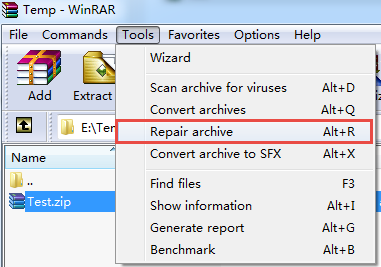
- აირჩიეთ კორუმპირებული ZIP ფაილი.
- დაწკაპეთ ინსტრუმენტები -> არქივის შეკეთება

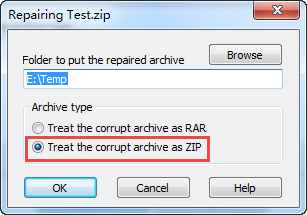
- გამოჩნდება შეკეთების დიალოგური ფანჯარა:

- აირჩიეთ დანიშნულების საქაღალდე შეკეთებული ფაილისთვის
- აირჩიეთ არქივის ტიპი: დაზიანებული არქივის ZIP-ად დამუშავება
- დაწკაპეთ OK სარემონტო პროცესის დასაწყებად
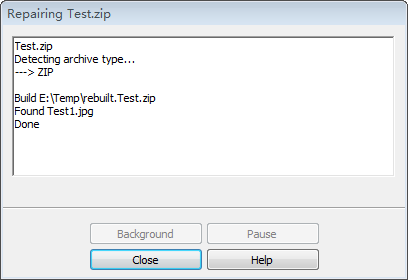
- თუ აღდგენა წარმატებით დასრულდა, თქვენ ნახავთ შემდეგ შეტყობინებას:

- WinRAR შექმნის ახალ ფაილს სახელწოდებით „rebuilt.xxx“.zipმითითებულ ადგილას, სადაც xxx.zip ორიგინალი კორუმპირებულია? zip ფაილის სახელი:

- შეამოწმეთ შეკეთებული არქივი მისი შინაარსის ამოღებით.


3.2 მეთოდი 3: 7-Zip-ის გამოყენება შეკეთებისთვის
7-Zip არის უფასო, ღია კოდის შეკუმშვის ინსტრუმენტი, რომელსაც ხშირად შეუძლია ფაილების ამოღება დაზიანებული არქივებიდან, მაშინაც კი, როდესაც სხვა ინსტრუმენტები ვერ ახერხებენ ამას. მიუხედავად იმისა, რომ მას არ აქვს სპეციალური „აღდგენის“ ფუნქცია, მისი ამოღების შესაძლებლობები საკმარისად ძლიერია მრავალი დაზიანებული არქივიდან მონაცემების აღსადგენად. ZIP files.
- ჩამოტვირთეთ და დააინსტალირეთ 7-Zip ფაილი ოფიციალური ვებგვერდი
- დაიწყეთ 7-Zip.
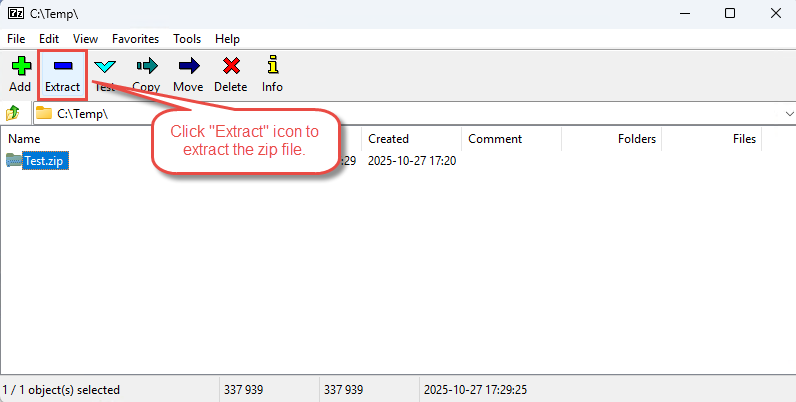
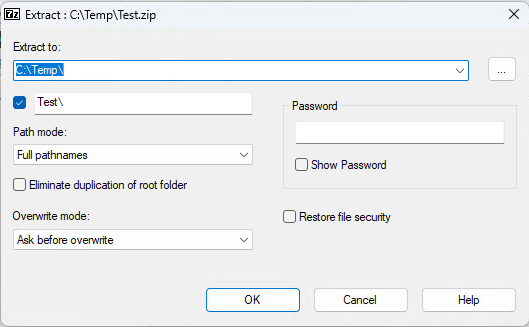
- აირჩიეთ კორუმპირებული ZIP ფაილი და დააჭირეთ ღილაკს ამონაწერი ხელსაწყოს ღილაკი:

- ამონაწერის დიალოგურ ფანჯარაში აირჩიეთ დანიშნულების საქაღალდე:

- დაწკაპეთ OK მოპოვების დასაწყებად
- თუ შეცდომები გამოჩნდება, 7-Zip გკითხავთ, გსურთ თუ არა გაგრძელება - აირჩიეთ დიახ
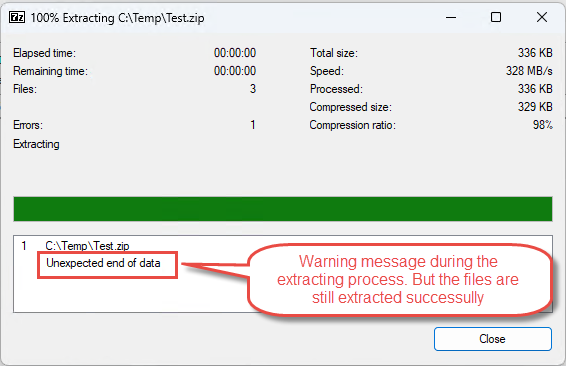
- 7-Zip ამოიღებს ყველა აღსადგენ ფაილს, გამოტოვებს დაზიანებულ ფაილებს და აჩვენებს ქვემოთ მოცემული შეტყობინების ფანჯარას:

სადაც შეიძლება ნახოთ გამაფრთხილებელი შეტყობინებები, როგორიცაა „მონაცემთა მოულოდნელი დასასრული“. - შეამოწმეთ ამოღებული ფაილები, რომ ნახოთ, რა აღდგა წარმატებით
3.3 მეთოდი 4: WinZip ბრძანების ხაზის შეკეთება
WinZip გთავაზობთ 21-დღიან უფასო, შეუზღუდავ საცდელ პერიოდს. ის მოიცავს ბრძანების ხაზის ინსტრუმენტს wzzip, რომელსაც შეუძლია დაზიანებული ფაილების აღდგენა. ZIP ფაილი:
- ჩამოტვირთეთ და დააინსტალირეთ WinZip აქედან ოფიციალური ვებგვერდი .
- გახსენით ბრძანების ხაზი დაჭერით Windows გასაღები + R, აკრეფით cmd, და დაჭერით შეიყვანეთ
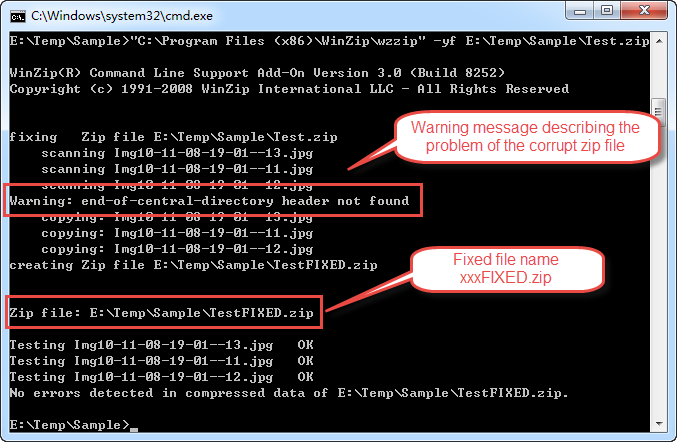
- გამოსასწორებლად გამოიყენეთ შემდეგი ბრძანება zip ფაილი:
"C:\Program Files (x86)\WinZip\wzzip" -yf E:\Temp\Sample\Test.zip
სადაც:C:\Program Files (x86)\WinZip\ეს არის თქვენი WinZip-ის ინსტალაციის დირექტორია.-yfარის ბრძანების ხაზის ვარიანტი ფაილის შესაკეთებლად.E:\Temp\Sample\Test.zipთქვენი კორუმპირებულობის სრული გზაა Zip ფაილი.
- წარმატების შემთხვევაში, შეკეთებული არქივი შეინახება როგორც xxxFIXED.zip იმავე დირექტორიაში, სადაც xxx არის ორიგინალი Zip ფაილის სახელი:

- თუ გახსნით გამოსწორებულს Zip ფაილში, თქვენ ნახავთ wzzip-ის მიერ დამატებულ შემდეგ კომენტარს:
This Zip file was created from a Zip file
that may contain errors or inconsistencies.
Some information may have been lost.
This Zip file should be used for data recovery only.
Do not update this Zip file.
4. შეკეთება Zip ფაილები Mac-ზე (უფასო)
Mac-ის მომხმარებლებს შეუძლიათ გამოიყენონ როგორც ჩაშენებული ტერმინალის ბრძანებები, ასევე მესამე მხარის აპლიკაციები დაზიანებული ფაილების შესაკეთებლად. ZIP ფაილები. ეს ინსტრუმენტები გვთავაზობენ სხვადასხვა მიდგომებს, ბრძანების ხაზის უტილიტებიდან დაწყებული, მომხმარებლისთვის მოსახერხებელი გრაფიკული ინტერფეისებით დამთავრებული.
4.1 მეთოდი 5: ტერმინალის ბრძანებების გამოყენება
macOS მოიცავს ჩაშენებულ ბრძანების ხაზის უტილიტებს, რომლებსაც შეუძლიათ შეკეთება ZIP ფაილები დამატებითი პროგრამული უზრუნველყოფის ინსტალაციის გარეშე. zip შეკეთების ფლაგებით ბრძანებას შეუძლია დაზიანებული არქივების აღდგენა.
- გახსენით ტერმინალი პროგრამები -> საშუალებები -> ტერმინალში
- გადადით საქაღალდეში, რომელიც შეიცავს თქვენს კორუმპირებულ ფაილს. ZIP ფაილი გამოყენებით cd ბრძანება
- სტანდარტული რემონტისთვის, აკრიფეთ:
zip -F corrupt.zip --out fixed.zipდა დააჭირეთ დაბრუნების - თუ ფაილი ძლიერ დაზიანებულია, გამოიყენეთ უფრო საფუძვლიანი შეკეთების ვარიანტი:
zip -FF corrupt.zip --out fixed.zipდა დააჭირეთ დაბრუნების - ტერმინალი აჩვენებს პროგრესის ინფორმაციას არქივის სკანირებისა და აღდგენისას.
- დასრულების შემდეგ, გადაამოწმეთ შეკეთებული ფაილი ღილაკზე ორჯერ დაწკაპუნებით..zip Finder-ში
- ამოიღეთ შინაარსი, რათა დარწმუნდეთ, რომ ყველა ფაილი წარმატებით აღდგა
4.2 მეთოდი 6: BetterZip
BetterZip არის Mac-ის არქივის ძლიერი პროგრამა, რომელიც დაზიანებულ არქივებს უფრო ეფექტურად ამუშავებს, ვიდრე ჩაშენებული Archive Utility. მას ხშირად შეუძლია ფაილების ამოღება დაზიანებული არქივებიდან და გთავაზობთ დეტალურ ინფორმაციას ამოღების შეცდომების შესახებ, რაც საშუალებას გაძლევთ აღადგინოთ მონაცემების ნაწილი, თუნდაც ძლიერ დაზიანებული ფაილებიდან.
4.3 მეთოდი 7: არქივატორი
Archiver არის Mac-ის შეკუმშვის ინსტრუმენტი, რომელიც ხელმისაწვდომია Mac App Store-ზე და რომელიც გთავაზობთ დაზიანებული არქივების შეცდომების ეფექტურ მართვას. ის უზრუნველყოფს სუფთა, ინტუიციურ ინტერფეისს და შეუძლია ფაილების ამოღება დაზიანებული ფაილებიდან. ZIP არქივები პრობლემური ჩანაწერების გამოტოვებით და ხელმისაწვდომი მონაცემების აღდგენით.
4.4 მეთოდი 8: კეკა
Keka არის უფასო, ღია კოდის ფაილების არქივატორი macOS-ისთვის, რომელიც მხარს უჭერს ფორმატების ფართო სპექტრს. მიუხედავად იმისა, რომ ძირითადად შექმნილია შეკუმშვისთვის, Keka-ს ამოღების შესაძლებლობები მოიცავს არქივის მცირე დაზიანების ტოლერანტობას, რაც მას სასარგებლოს ხდის ოდნავ დაზიანებული ფაილებიდან ფაილების აღსადგენად. ZIP არქივები.
5. შეკეთება Zip ფაილები Linux-ზე (უფასო)
Linux-ის დისტრიბუციებს მოყვება ძლიერი ბრძანების ხაზის ინსტრუმენტები ZIP ფაილის შეკეთება. ეს კომუნალური პროგრამები გთავაზობთ შეკეთების პროცესის ზუსტ კონტროლს და შეუძლიათ სხვადასხვა ტიპის დაზიანების მართვა.
5.1 ტერმინალის ბრძანებების გამოყენება
Linux მოიცავს zip სტანდარტულად, ეს პროგრამა დისტრიბუციების უმეტესობაზეა და ბრძანების ხაზის პარამეტრების მეშვეობით ჩაშენებულ აღდგენის ფუნქციონალს უზრუნველყოფს.
- გახსენით თქვენი ტერმინალის ემულატორი
- გადადით დირექტორიაში, რომელიც შეიცავს კორუმპირებულ ფაილებს. ZIP ფაილის გამოყენებით cd
- ძირითადი რემონტისთვის, შეასრულეთ შემდეგი:
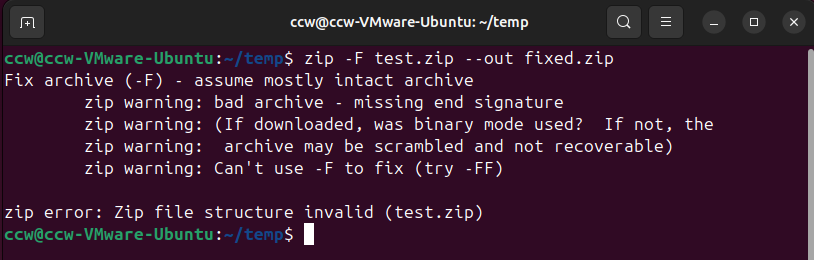
zip -F corrupt.zip --out fixed.zip

- თუ დაზიანება სერიოზულია, ის აჩვენებს შემდეგ გაფრთხილებას:
zip warning: Can't use -F to fix (try -FF)
- შეგიძლიათ გამოიყენოთ უფრო აგრესიული ვარიანტი:
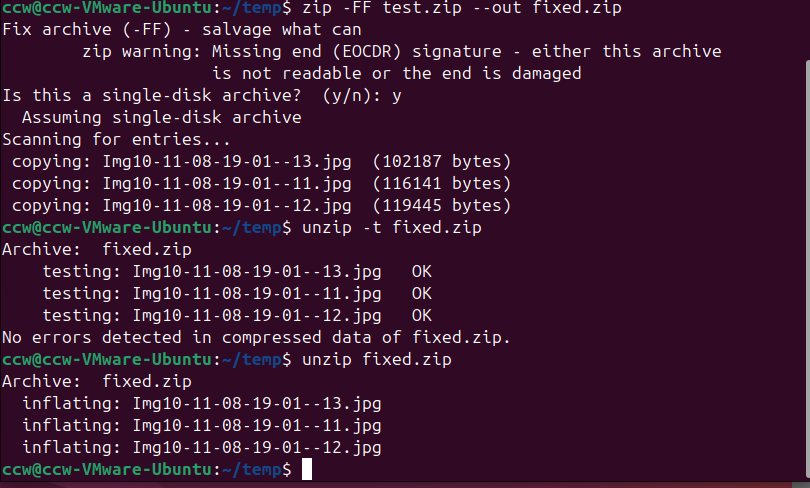
zip -FF corrupt.zip --out fixed.zip

- ბრძანება დაათვალიერებს არქივს და შეეცდება ცენტრალური დირექტორიის აღდგენას.
- აღდგენილი ფაილების და აღმოჩენილი შეცდომების შესახებ ინფორმაციის მისაღებად გამომავალი მონაცემების მონიტორინგი
- შეკეთებული არქივის შემოწმება შემდეგი მეთოდით:
unzip -t fixed.zip - თუ ტესტი წარმატებით დასრულდა, ამოიღეთ შინაარსი შემდეგნაირად:
unzip fixed.zip
5.2 7-Zip-ის (p7zip) გამოყენება
7-Zip-ის Linux პორტი, რომელიც ცნობილია როგორც p7zip, უზრუნველყოფს მყარი ამოღების შესაძლებლობებს, რომლებსაც შეუძლიათ დაზიანებული არქივების დამუშავება. დააინსტალირეთ ის თქვენი დისტრიბუციის პაკეტების მენეჯერის მეშვეობით და გამოიყენეთ ფაილების ამოსაღებად, თუნდაც დაზიანებული არქივებიდან. ZIP files.
- დააინსტალირეთ p7zip თქვენი პაკეტის მენეჯერის გამოყენებით (მაგ.,
sudo apt install 7ziporsudo apt install p7zip-fullDebian/Ubuntu-ზე) - გადადით დირექტორიაში, რომელიც შეიცავს თქვენს კორუმპირებულ ფაილს. ZIP ფაილი
- სცადეთ ექსტრაქცია შემდეგით:
7z x corrupt.zip - შეცდომების შემთხვევაში, 7-Zip გკითხავთ, გააგრძელოთ თუ არა - აკრიფეთ Y შეცდომების გამოტოვება
- ყველა შეცდომის ავტომატურად იგნორირებისას ამოსაღებად გამოიყენეთ:
7z x -y corrupt.zip - შეამოწმეთ ამოღებული ფაილები, რათა დაადასტუროთ, რომელი ფაილები იქნა წარმატებით აღდგენილი
- უფრო დეტალური შედეგისთვის, დაამატეთ დეტალური დროშა:
7z x -y -bb3 corrupt.zip
6. Advanced ZIP Repair ტექნიკები (უფასო)
მძიმედ დაზიანებული არქივების ან სტანდარტული ხელსაწყოების გაუმართაობის შემთხვევაში, მოწინავე ხელით აღდგენის ტექნიკებს შეუძლიათ მონაცემების აღდგენა, რომლებიც სხვა შემთხვევაში დაიკარგებოდა. ეს მეთოდები მოითხოვს ტექნიკურ ცოდნას, მაგრამ აღდგენის ყველაზე დიდ შანსს გვთავაზობს.
6.1 გაგება ZIP ფაილის სტრუქტურა
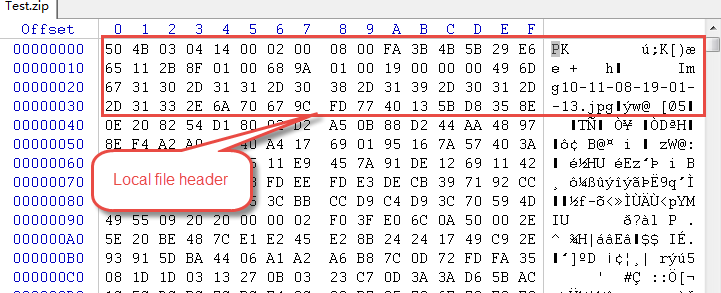
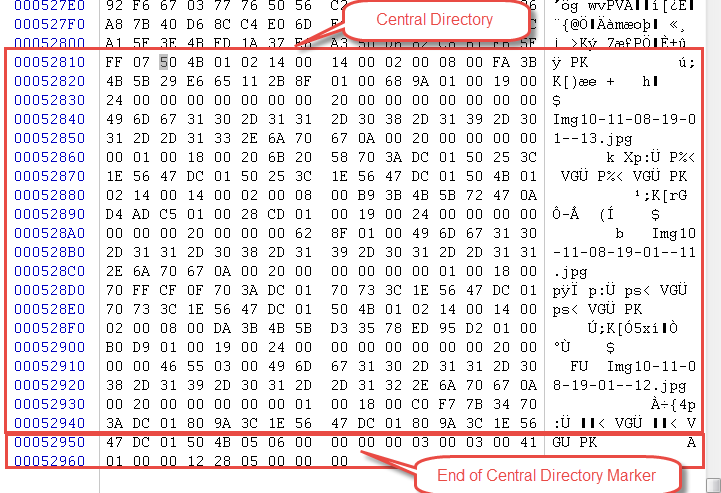
ZIP არქივები შედგება სამი ძირითადი კომპონენტისგან, რომლებიც ერთად მუშაობენ შეკუმშული მონაცემების ორგანიზებისა და შენახვისთვის:
- ლოკალური ფაილის სათაურები: არქივში თითოეული შეკუმშული ფაილი იწყება სათაურით, რომელიც შეიცავს მეტამონაცემებს, როგორიცაა ფაილის სახელი, შეკუმშვის მეთოდი და ფაილის ზომა. ეს სათაურები იწყება ხელმოწერით.
50 4B 03 04(50 4B არის PK ASCII-ში).

- ცენტრალური დირექტორია: არქივის ბოლოს განთავსებულია მთავარი ინდექსი, რომელიც შეიცავს ყველა ფაილს და მათ მდებარეობას. ეს დირექტორია გადამწყვეტია ფაილების სწრაფი წვდომისა და დეკომპრესიის გარეშე სიის შესაქმნელად.
- ცენტრალური დირექტორიის დასასრულის (EOCD) მარკერი: საბოლოო სტრუქტურა, რომელიც აღნიშნავს არქივის დასასრულს და შეიცავს ინფორმაციას ცენტრალური დირექტორიის მდებარეობისა და ზომის შესახებ. მისი ხელმოწერაა
50 4B 05 06.
6.2 ხელით შეკეთების მეთოდები
6.2.1 Hex რედაქტორების გამოყენება
Hex რედაქტორები ფაილის ბაიტების პირდაპირ მანიპულირებას იძლევიან, რაც მათ ხელით შეკეთების საშუალებას იძლევა. ZIP ფაილის სტრუქტურები. ეს მეთოდი მოითხოვს ორობითი მონაცემების გაგებას და ZIP ფორმატის სპეციფიკაციები.
- გაგება ZIP ხელმოწერები: ისწავლეთ ძირითადი ხელმოწერების ამოცნობა—
50 4B 03 04ლოკალური ფაილის სათაურებისთვის,50 4B 01 02ცენტრალური დირექტორიის ჩანაწერებისთვის და50 4B 05 06ცენტრალური დირექტორიის ბოლო ჩანაწერისთვის. - ფაილის საზღვრების პოვნა: არქივში თითოეული შეკუმშული ფაილის დაწყების ადგილის დასადგენად, მოძებნეთ ლოკალური ფაილის სათაურის ხელმოწერები. ეს ხელს უწყობს ხელუხლებელი ფაილების იზოლირებას დაზიანებული სექციებისგან.
- ხელით რეკონსტრუქცია: დაზიანებული ხელმოწერების ხელით გამოსასწორებლად, ფაილის ზომის ველების კორექტირებისთვის ან დაზიანებული სექციების წასაშლელად, აღსადგენი მონაცემების შენარჩუნებით, გამოიყენეთ hex რედაქტორი, როგორიცაა HxD (Windows), Hex Fiend (Mac) ან xxd (Linux).
6.2.2 ცენტრალური დირექტორიის რეკონსტრუქცია
როდესაც ცენტრალური დირექტორია დაზიანებულია, მაგრამ ლოკალური ფაილების სათაურები ხელუხლებელი რჩება, შეგიძლიათ არქივის სტრუქტურის ხელით აღდგენა.
- ლოკალური ფაილების სათაურების სკანირება: გამოიყენეთ hex რედაქტორი ან სკრიპტი ყველა ეგზემპლარის მოსაძებნად.
50 4B 03 04ხელმოწერა, რომელიც აღნიშნავს არქივში თითოეული ფაილის დასაწყისს. - არქივის სტრუქტურის რეკონსტრუქცია: დოკუმენტირებული უნდა იყოს თითოეული აღმოჩენილი ფაილის მდებარეობა და მეტამონაცემები, მათ შორის ოფსეტური პოზიციები, შეკუმშული ზომები და ლოკალური სათაურებიდან ფაილების სახელები.
- ახალი ცენტრალური დირექტორიის შექმნა: გამოიყენეთ zip პროგრამა -FF დროშით, რომელიც ამ პროცესს ავტომატურად ასრულებს, ან ხელით შექმენით ახალი ცენტრალური დირექტორია a-ს გამოყენებით ZIP ბიბლიოთეკა Python-ში ან სხვა პროგრამირების ენაზე.
6.3 კონკრეტული კორუფციის სცენარების მართვა
6.3.1 CRC შეცდომის აღდგენა
CRC (ციკლური ზედმეტად დიდი რაოდენობის შემოწმების) შეცდომები მიუთითებს მონაცემთა დაზიანებაზე, მაგრამ ყოველთვის არ უშლის ხელს ფაილის ამოღებას.
- CRC შეცდომების გაგება: CRC არის შეკუმშვის დროს გამოთვლილი ჩეკის ჯამი ფაილის მთლიანობის დასადასტურებლად. შეუსაბამობა ნიშნავს, რომ დეკომპრესირებული მონაცემები განსხვავდება ორიგინალისგან, მაგრამ ფაილი შეიძლება ნაწილობრივ მაინც გამოსაყენებელი იყოს.
- CRC შეუსაბამობების მქონე ფაილების ამოღება: CRC-ის წარუმატებლობის მიუხედავად, ფაილების ამოსაღებად გამოიყენეთ 7-Zip ან WinRAR „შეცდომების იგნორირების“ ოფციით. ამონაწერი ფაილები შეიძლება იყოს არასრული ან დაზიანებული, მაგრამ ხშირად მათი გახსნა მაინც შესაძლებელია.
- CRC შემოწმებების იგნორირება: ბრძანების ხაზი:
7z x -y corrupt.zipამოაქვს ყველა ფაილი და ავტომატურად გამოტოვებს CRC შეცდომებს, რაც საშუალებას იძლევა ნაწილობრივ დაზიანებული ფაილების აღდგენის.
6.3.2 შემოკლებული არქივის აღდგენა
შემოკლებული არქივები წარმოიქმნება მაშინ, როდესაც ფაილი არასრულად არის ჩაწერილი ან გადმოწერილი, ნაწილობრივ იჭრება.
- შეკვეცილი ფაილების იდენტიფიცირება: ყურადღება მიაქციეთ ფაილის უეცარ შეწყვეტას შესაბამისი EOCD მარკერის გარეშე, ან ფაილის ზომებს, რომლებიც არ ემთხვევა მოსალოდნელ მნიშვნელობებს. არქივი შესაძლოა მოულოდნელად შეწყდეს ფაილის შუაში.
- ნაწილობრივი მონაცემების აღდგენა: გამოყენება
zip -FFხელუხლებელი ლოკალური ფაილების სათაურების სკანირებისა და შეკვეცის წერტილამდე სრულად ჩაწერილი ფაილების ამოსაღებად. - აღდგენის ჩანაწერების გამოყენება: ზოგიერთი ZIP ინსტრუმენტები მხარს უჭერენ აღდგენის ჩანაწერების დამატებას შექმნის დროს. თუ ისინი ხელმისაწვდომია, მათ შეუძლიათ დაკარგული ნაწილების აღდგენაში დახმარება, თუმცა ეს იშვიათად ხორციელდება სტანდარტულ ვერსიაში. ZIP files.
6.3.3 გაყოფილი/გაფართოებული არქივის პრობლემები
მრავალნაწილიანი არქივის წარმატებით ამოღებისთვის საჭიროა ყველა ნაწილის არსებობა და მათი სწორად დასახელება.
- დაკარგული ნაწილების იდენტიფიცირება: შეამოწმეთ დანომრილი ფაილები (.zip, .z01, .z02 და ა.შ.) და დარწმუნდით, რომ ყველა ნაწილი ადგილზეა. დაკარგული სეგმენტები ამოღებას შეუძლებელს ხდის.
- .z01, .z02 ფაილებთან მუშაობა: დარწმუნდით, რომ ყველა ნაწილი ერთსა და იმავე დირექტორიაშია და სწორად არის დასახელებული თანმიმდევრობით. ამოღების ხელსაწყოების უმეტესობა ავტომატურად აღმოაჩენს და აერთიანებს გაყოფილ არქივებს პირველი ნაწილის გახსნისას.
- შეკეთების სტრატეგიები: თუ ერთი ნაწილი დაზიანებულია, სცადეთ ფაილების ამოღება წინა ნაწილებიდან
7z x -y archive.zipდაზიანებული სეგმენტის შემცველი ფაილები ვერ მოხერხდება, თუმცა შესაძლოა, ადრე შექმნილი სრული ფაილების აღდგენა შესაძლებელი იყოს.
6.3.4 სათაურის დაზიანების შეკეთება
დაზიანებული სათაურები ხელს უშლის არქივის ამოცნობას ან ფაილის ამოღებას, მაშინაც კი, როდესაც შეკუმშული მონაცემები ხელუხლებელი რჩება.
- დაზიანებული სათაურების შეკეთება: დაზიანებული სათაურის მოსაძებნად გამოიყენეთ თექვსმეტობითი რედაქტორი (მოძებნეთ ახლომდებარე PK ხელმოწერები) და შეადარეთ ცნობილ, კარგ სათაურის ადგილმდებარეობის შესაბამის დოკუმენტს. ZIP სტრუქტურა. ხელმოწერის ბაიტების ან ზომის ველების ხელით გასწორება.
- არქივის მეტამონაცემების ხელახლა შექმნა: თუ მხოლოდ ცენტრალური დირექტორიის სათაურია დაზიანებული, გამოიყენეთ
zip -FFლოკალური ფაილის სათაურებიდან მისი აღსადგენად. დაზიანებული ლოკალური სათაურების შემთხვევაში, შესაძლოა დაგჭირდეთ შეკუმშული მონაცემების ნედლი ამოღება და მათი ახალ არქივში ხელახლა შეკუმშვა.
7. პროფესიონალი Zip სარემონტო ინსტრუმენტები
იმ სიტუაციებისთვის, როდესაც უფასო ინსტრუმენტები ვერ ხერხდება ან როდესაც საქმე კრიტიკულ მონაცემებს ეხება, პროფესიონალი ZIP შეკეთების პროგრამული უზრუნველყოფა გთავაზობთ მოწინავე ალგორითმებს, წარმატების უფრო მაღალ მაჩვენებლებს, პარტიულ დამუშავებას და ტექნიკურ მხარდაჭერას, რაც მათ ღირებულ ან შეუცვლელ მონაცემებს შორის განხილვას ღირს. ქვემოთ განვიხილავთ DataNumen Zip Repair როგორც მაგალითი.
7.1 გამოყენება DataNumen Zip Repair შესაკეთებლად Zip ფაილი
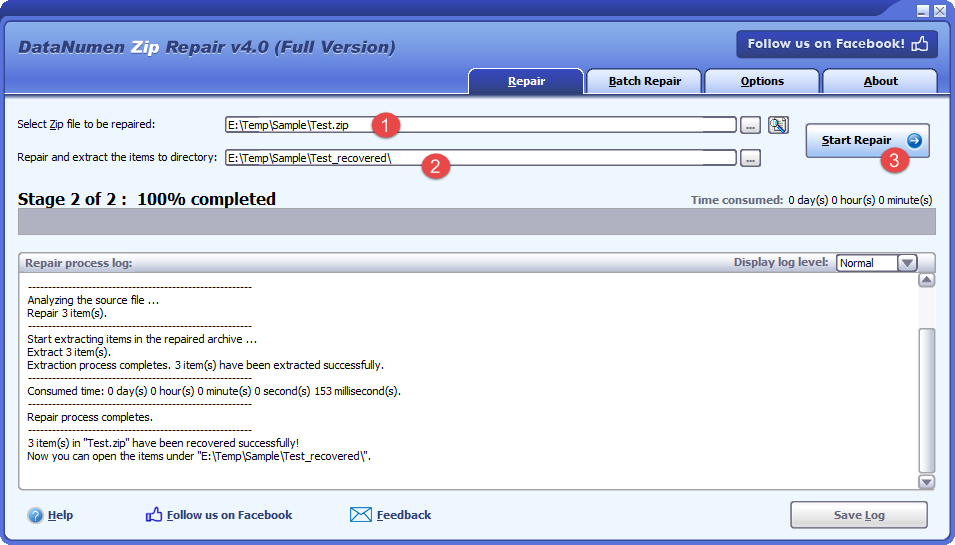
ქვემოთ მოცემულია გამოყენების ნაბიჯები DataNumen Zip Repair შეკეთება zip ფაილი:
- ჩამოტვირთეთ და დააინსტალირეთ DataNumen Zip Repair.
- დასაწყისი DataNumen Zip Repair.
- აირჩიეთ დაზიანებული წყარო zip ფაილი.
- ამონაწერი შიგთავსისთვის გამომავალი დირექტორიის დაყენება zip ფაილი.
- დაწკაპეთ დაიწყეთ შეკეთება.
- აღდგენის პროცესის შემდეგ, აღდგენილი ელემენტების პოვნა გამომავალი დირექტორიაში შეგიძლიათ.
7.2 აღდგენა Zip მონაცემები მყარი დისკიდან, დისკის იმიჯიდან ან სარეზერვო ფაილებიდან
Zip მონაცემების აღდგენა შესაძლებელია პირდაპირ მყარი დისკებიდან, დისკის სურათებიდან ან სარეზერვო ფაილებიდან, თუ ორიგინალი არ გაქვთ. Zip ფაილები აღარ არის, მაგალითად:
- თქვენ შლით Zip ფაილის სამუდამოდ არქივირება.
- თქვენ დააფორმატებთ მყარ დისკს.
- მყარი დისკის უკმარისობა.
- ვირტუალური დისკი VMWare-ში ან Virtual PC-ში დაზიანებულია ან დაზიანებულია.
- სარეზერვო ასლის ფაილი დაზიანებულია ან დაზიანებულია და მისი აღდგენა შეუძლებელია. Zip არქივის ფაილი მისგან.
- დისკის იმიჯის ფაილი დაზიანებულია ან კორუმპირებულია და მისი აღდგენა შეუძლებელია. Zip არქივის ფაილი მისგან.
თუ ხელთ გაქვთ დისკის სურათი ან სარეზერვო ფაილი, შეგიძლიათ გააკეთოთ შემდეგი:
- დააწკაპუნეთ "..." ღილაკზე, რათა აირჩიოთ საწყისი ფაილი.
- "ფაილის გახსნა" დიალოგში აირჩიეთ "ყველა ფაილი (*.*)", როგორც ფილტრი.
- აირჩიეთ დისკის სურათი ან სარეზერვო ფაილი, როგორც წყაროს ფაილი შესაკეთებლად.
- გამომავალი დირექტორიის დაყენება.
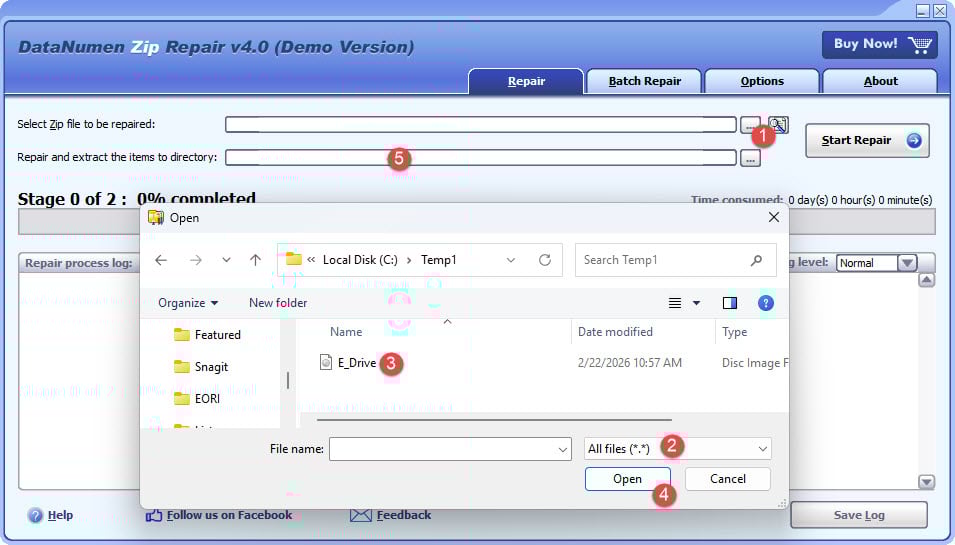
თუ გსურთ უშუალოდ მყარი დისკიდან აღდგენა, უნდა გამოიყენოთ DataNumen Disk Image მყარი დისკისთვის დისკის გამოსახულების ფაილის შესაქმნელად:
- აირჩიეთ მყარი დისკი ან დისკი.
- დააყენეთ გამომავალი სურათის ფაილის სახელი.
- მყარი დისკიდან/დისკიდან დისკის გამოსახულების ფაილის შესაქმნელად დააჭირეთ ღილაკს „კლონირების დაწყება“.

8. განსაკუთრებული შემთხვევების დამუშავება
8.1 პაროლით დაცული ZIP ფაილები
დაშიფრულია ZIP ფაილები აღდგენის ოპერაციებისთვის უნიკალურ სირთულეებს წარმოადგენს. აღდგენის ხელსაწყოების უმეტესობას სწორი პაროლის გარეშე შინაარსზე წვდომა არ შეუძლია, ხოლო დაშიფვრა ფაილის მთლიანობის დადასტურებას გაშიფვრამდე შეუძლებელს ხდის. თუ პაროლი გაქვთ, ჯერ WinRAR-ის აღდგენის ფუნქცია გამოიყენეთ, შემდეგ გაშიფრეთ და ხელახლა დაშიფრეთ შეკეთებული არქივი. პაროლით დაცული ფაილებისთვის, რომელთა პაროლიც დაგავიწყდათ, აღდგენა თითქმის შეუძლებელი ხდება პაროლის აღდგენის სპეციალიზებული ხელსაწყოების გარეშე და მაშინაც კი, ძლიერი დაშიფვრა შეიძლება ურღვევი იყოს.
8.2 დიდი ZIP ფაილები (>2GB/4GB)
ის ZIP ფორმატს აქვს ისტორიული შეზღუდვები, რომლებიც გავლენას ახდენს დიდი ფაილების დამუშავებაზე. ტრადიციული ZIP ფორმატს არ შეუძლია 4 გბ-ზე დიდი ფაილების დამუშავება 32-ბიტიანი ზომის ველების გამო. ZIP64 ფორმატი აფართოებს ამ ლიმიტს, მაგრამ მოითხოვს თავსებად ინსტრუმენტებს შექმნისა და ამოღებისთვის. დიდი არქივების აღდგენისას, დარწმუნდით, რომ თქვენი აღდგენის ინსტრუმენტი მხარს უჭერს ZIP64-ს - WinRAR, 7-Zip, თანამედროვე ბრძანების ხაზის პროგრამულ უზრუნველყოფას და DataNumen Zip Repair თუმცა, შესაძლოა, ძველი ხელსაწყოები გაფუჭდეს. დიდი ფაილების შეკეთებას გაცილებით მეტი დრო სჭირდება და შეკეთებული ფაილებისთვის დისკზე დიდი თავისუფალი ადგილია საჭირო, ამიტომ დარწმუნდით, რომ არქივის ზომა მინიმუმ ორჯერ მეტი გაქვთ.
9. ხშირად დასმული კითხვები (FAQs)
9.1 შეიძლება ყველაფერი დაზიანდეს ZIP ფაილები შეკეთდება?
არა, ყველა კორუმპირებული არ არის ZIP ფაილების სრულად აღდგენა შესაძლებელია. წარმატების მაჩვენებელი დამოკიდებულია დაზიანების ტიპსა და ხარისხზე. ფაილები მცირე სტრუქტურული დაზიანებით, დაკარგული ცენტრალური დირექტორიებით ან შემოკლებული მონაცემებით ხშირად კარგად რეაგირებენ აღდგენის ინსტრუმენტებზე. თუმცა, თუ შეკუმშული მონაცემები თავად ძლიერ დაზიანებულია, დაშიფრული სექციები დაზიანებულია, ან ფაილის დიდი ნაწილები აკლია ან გადაწერილია, აღდგენა შეიძლება ნაწილობრივი ან შეუძლებელი იყოს. საუკეთესო მიდგომაა აღდგენის რამდენიმე მეთოდის მოსინჯვა, დაწყებული უმარტივესი გადაწყვეტილებებით.
9.2 რომელია უკეთესი: -F თუ -FF ბრძანება?
-F ოფცია ასრულებს ძირითად შეკეთებას ცენტრალური დირექტორიის გამოსწორებით, იმ პირობით, რომ ფაილის მონაცემები ხელუხლებელია. ის უფრო სწრაფია და ინარჩუნებს არქივის ორიგინალური სტრუქტურის მეტ ნაწილს. -FF ოფცია უფრო აგრესიულია - ის სკანირებს მთელ არქივს ბაიტ-ბაიტად, ეძებს ფაილის სათაურებს და ხელახლა აწყობს სტრუქტურას ნულიდან. მცირე პრობლემების შემთხვევაში ჯერ გამოიყენეთ -F; თუ ის ვერ მოხერხდა, სცადეთ -FF უფრო სერიოზული დაზიანების შემთხვევაში. გაითვალისწინეთ, რომ -FF-მა შეიძლება აღადგინოს ნაკლები ფაილი ან გამოტოვოს ზოგიერთი მონაცემი, რომელსაც -F შეინარჩუნებდა, თუ დაზიანება რეალურად მინიმალური იქნებოდა.
9.3 წაშლის თუ არა აღდგენა ჩემს ორიგინალურ ფაილს?
არა, სტანდარტული აღდგენის ოპერაციები ქმნის ახალ ფაილს და ორიგინალს ხელუხლებლად ტოვებს. WinRAR-ის მსგავსი ინსტრუმენტები ქმნის „გადაკეთებულს“.zip"და ბრძანების ხაზის შეკეთება ქმნის თქვენს მიერ მითითებულ გამომავალ ფაილს (მაგ., გამოსწორებული.zip). თქვენი ორიგინალი დაზიანებული ფაილი ადგილზე დარჩება მანამ, სანამ ხელით არ წაშლით მას. ეს უსაფრთხოების ზომა საშუალებას გაძლევთ სცადოთ მრავალი აღდგენის სტრატეგია ან სცადოთ სხვადასხვა ხელსაწყო მონაცემთა მუდმივი დაკარგვის რისკის გარეშე.
9.4 რამდენ ხანს გრძელდება ZIP შეკეთება?
აღდგენის დრო მკვეთრად განსხვავდება ფაილის ზომის, დაზიანების სიმძიმისა და გამოყენებული მეთოდის მიხედვით. 100 მბ-ზე ნაკლები ზომის ფაილები, როგორც წესი, აღდგება წამებიდან რამდენიმე წუთამდე. 1-5 გბ ზომის ფაილებს შეიძლება 10-30 წუთი დასჭირდეს. 10 გბ-ზე მეტი ზომის დიდ არქივებს შეიძლება საათები დასჭირდეს, განსაკუთრებით -FF ოფციის შემთხვევაში, რომელიც ყველა ბაიტს სკანირებას უწევს. ძირითადი შეკეთება (-F ოფცია) გაცილებით სწრაფია, ვიდრე ღრმა სკანირება (-FF). თქვენი აპარატურა ასევე მნიშვნელოვანია - უფრო სწრაფი პროცესორები და SSD-ები მნიშვნელოვნად ამცირებენ აღდგენის დროს.
9.5 შემიძლია თუ არა დაშიფრული/პაროლით დაცული ფაილების აღდგენა? ZIP ფაილები?
დიახ, მაგრამ შეზღუდვებით. თუ პაროლი იცით, აღდგენის ხელსაწყოების უმეტესობას შეუძლია დაშიფრულ არქივებში სტრუქტურული პრობლემების მოგვარება. აღდგენის პროცესი მოქმედებს არქივის სტრუქტურაზე და არა დაშიფრულ შინაარსზე. თუმცა, თუ თავად დაშიფრული მონაცემები დაზიანებულია (და არა მხოლოდ არქივის სტრუქტურა), აღდგენა უკიდურესად რთული ხდება. პაროლის გარეშე, აღდგენა, როგორც წესი, შეუძლებელია, რადგან ხელსაწყოს არ შეუძლია მონაცემთა მთლიანობის შემოწმება ან არქივის სწორად რეკონსტრუქცია. ყოველთვის ჯერ შეაკეთეთ და შემდეგ, თუ შესაძლებელია, გაშიფვრეთ.
9.6 რატომ ხდება ჩემი შეკეთება ZIP ისევ აჩვენებს შეცდომებს?
შეცდომების გაგრძელების მიზეზი შეიძლება იყოს რამდენიმე ფაქტორი. დაზიანება შეიძლება უფრო ფართომასშტაბიანი იყოს, ვიდრე შეკეთების ხელსაწყოს შეუძლია გამოასწოროს, რაც გავლენას მოახდენს არა მხოლოდ სტრუქტურაზე, არამედ შეკუმშულ მონაცემებზე. არქივში არსებული ზოგიერთი ფაილი შეიძლება ინდივიდუალურად იყოს დაზიანებული აღდგენისთვის შეუძლებლად. შესაძლოა, შეკეთების ხელსაწყომ აირჩია მონაცემების ნაწილობრივი შენახვა გაფრთხილებებით, მათი გაუქმების ნაცვლად. ზოგიერთ შემთხვევაში, შეკეთებული არქივი ფუნქციონირებს, მაგრამ არასრული - შეიძლება დაგჭირდეთ მონაცემთა დაკარგვის მიღება ძლიერ დაზიანებული ფაილებისთვის. თუ კრიტიკული მონაცემები მიუწვდომელი რჩება, სცადეთ სხვადასხვა შეკეთების ხელსაწყოები ან გაფართოებული მექანიკური მეთოდები. ან ხელახლა შეაკეთეთ გამოსწორებული ფაილი სხვა ხელსაწყოთი.
9.7 რა იწვევს ZIP ფაილები დაზიანდება?
ZIP file დაზიანება მრავალი წყაროდან მომდინარეობს. ჩამოტვირთვების ან გადატანის შეფერხება ყველაზე გავრცელებული მიზეზია, განსაკუთრებით დიდი ფაილების ან არასტაბილური კავშირების შემთხვევაში. აპარატურულმა პრობლემებმა, როგორიცაა მყარი დისკების დაზიანებული სექტორები, შენახვის მედიის გაუმართაობა ან მეხსიერების შეცდომები შეკუმშვის დროს, შეიძლება დააზიანოს არქივები. პროგრამული უზრუნველყოფის პრობლემებმა, მათ შორის სისტემის გაუმართაობამ... ZIP ოპერაციები, შეკუმშვის ხელსაწყოებში არსებული შეცდომები ან პროგრამებს შორის კონფლიქტები ხელს უწყობს კორუფციას. გარე ფაქტორები, როგორიცაა მავნე პროგრამების ინფექციები, ფაილური სისტემის არასწორი ოპერაციები ან დენის გათიშვა წაკითხვის/ჩაწერის ოპერაციების დროს, ასევე შეიძლება დააზიანოს ZIP files.
9.8 უსაფრთხოა თუ არა უფასოდ გამოყენება? ZIP სარემონტო ხელსაწყოები?
დიახ, ისეთი სანდო უფასო ინსტრუმენტები, როგორიცაა WinRAR-ისა და WinZip-ის საცდელი ვერსიები, 7-Zip და ბრძანების ხაზის კომუნალური პროგრამები, უსაფრთხო და ეფექტურია. ეს ინსტრუმენტები ფართოდ გამოიყენება, რეგულარულად განახლდება და არ საჭიროებს სპეციალურ ნებართვებს, რამაც შეიძლება საფრთხე შეუქმნას უსაფრთხოებას. ჩამოტვირთეთ მხოლოდ ოფიციალური წყაროებიდან, რათა თავიდან აიცილოთ მავნე პროგრამებით სავსე თაღლითები. უფასო ინსტრუმენტები ხშირად ემთხვევა ან აღემატება კომერციულ პროგრამულ უზრუნველყოფას სტანდარტული შეკეთების შესაძლებლობებით. თუმცა, სიფრთხილე გამოიჩინეთ ვებ ძიების შედეგად ნაპოვნი უცნობი შეკეთების კომუნალური პროგრამების გამოყენებისას, რადგან ზოგიერთი შეიძლება შეიცავდეს სარეკლამო ან მავნე პროგრამებს. მიჰყევით კარგად ცნობილ ვარიანტებს, რომლებსაც აქვთ დადგენილი რეპუტაცია.
10. დასკვნა
10.1 ძირითადი პუნქტების შეჯამება
კორუმპირებულის შეკეთება ZIP ფაილის აღდგენა მოითხოვს როგორც დაზიანების მიზეზის, ასევე შესაბამისი აღდგენის მეთოდის გაგებას. მომხმარებელთა უმეტესობისთვის, პრობლემების უმეტესობას მარტივი გადაწყვეტილებებით დაწყება, როგორიცაა WinRAR-ის ჩაშენებული აღდგენის ფუნქციის ხელახლა ჩამოტვირთვა ან გამოყენება, აგვარებს. Windows-ის მომხმარებლებს აქვთ შესანიშნავი უფასო ვარიანტები WinRAR-სა და 7-Zip-ში, ხოლო Mac-ის მომხმარებლებს შეუძლიათ გამოიყენონ Terminal ბრძანებები ან მესამე მხარის აპლიკაციები, როგორიცაა BetterZip. Linux-ის მომხმარებლები სარგებლობენ მძლავრი ბრძანების ხაზის კომუნალური პროგრამებით, რომლებიც გვთავაზობენ დეტალურ კონტროლს. როდესაც სტანდარტული ინსტრუმენტები ვერ ხერხდება, მოწინავე ტექნიკას, როგორიცაა hex რედაქტირება ან ცენტრალური დირექტორიის ხელით რეკონსტრუქცია, შეუძლია მონაცემების აღდგენა ძლიერ დაზიანებული არქივებიდან. ან შეგიძლიათ მიმართოთ პროფესიონალურ ინსტრუმენტს, როგორიცაა DataNumen Zip Repair თუ არ გსურთ სირთულეების მოგვარება zip ფაილის ფორმატი დამოუკიდებლად.
10.2 სწორი შეკეთების მეთოდის არჩევა
თქვენს მიერ არჩეული აღდგენის მეთოდი უნდა შეესაბამებოდეს დაზიანების სიმძიმეს და თქვენს ტექნიკურ კომფორტს. მცირე პრობლემების შემთხვევაში, დაიწყეთ უმარტივესი მიდგომით - ფაილის ხელახლა ჩამოტვირთვა ან თქვენი ოპერაციული სისტემის ჩაშენებული ხელსაწყოების გამოყენება. საშუალო ხარისხის დაზიანება კარგად რეაგირებს WinRAR-ის აღდგენის ფუნქციაზე ან ბრძანების ხაზის ხელსაწყოებზე -F ოფციის გამოყენებით. მძიმე დაზიანების შემთხვევაში საჭიროა უფრო აგრესიული მიდგომები, როგორიცაა -FF ოფცია ან მესამე მხარის პროფესიონალური ხელსაწყოები, როგორიცაა DataNumen Zip Repairტექნიკური მომხმარებლები, რომლებიც კომფორტულად გრძნობენ თავს თექვსმეტობითი რედაქტორების გამოყენებაში და ZIP სტრუქტურას შეუძლია ხელით შეკეთება სცადოს, როდესაც ყველა სხვა მეთოდი უშედეგო იქნება. ყოველთვის გადადით მარტივიდან რთულზე, თითოეულ ეტაპზე შეინახეთ თქვენი ორიგინალი ფაილი.
10.3 საბოლოო რეკომენდაციები
პრევენცია კვლავ უფრო ეფექტურია, ვიდრე შეკეთება. შემდეგი საკონტროლო სია შეამცირებს კორუფციის რისკს:
- ჩამოტვირთვების შემოწმება შესაძლებელია Checksum-ებით, როდესაც ეს შესაძლებელია
- დიდი გადარიცხვებისთვის გამოიყენეთ საიმედო ინტერნეტ კავშირი
- შეინარჩუნეთ ჯანსაღი შენახვის აპარატურა
- შეინახეთ მნიშვნელოვანი არქივების სარეზერვო ასლები.
- რეგულარული სისტემის მოვლა, დისკის შემოწმების ჩათვლით
- შეკუმშვის პროგრამული უზრუნველყოფის განახლება
დაზიანების შემთხვევაში, სწრაფად იმოქმედეთ - რაც უფრო დიდხანს რჩება დაზიანებული ფაილი გამოყენებაში ან გადაიცემა, მით უფრო უარესი შეიძლება გახდეს ზიანი. და ბოლოს, შეეგუეთ იმ ფაქტს, რომ ზოგიერთი ფაილი შეიძლება აღუდგენელი იყოს და სათანადო სარეზერვო ასლის შექმნის სტრატეგიების გამოყენებით, ყურადღება გაამახვილეთ მონაცემთა დაკარგვის თავიდან აცილებაზე მომავალში.
10.4 დამატებითი რესურსები
დამატებითი დახმარებისთვის ZIP ფაილის შეკეთება:
- WinRAR-ის ოფიციალური საიტი : სრული შეკეთების შესაძლებლობების მქონე საცდელი ვერსიის გვერდისა და დოკუმენტაციის ჩამოტვირთვა
- 7-Zip პროექტის გვერდი : ღია კოდის შეკუმშვის ინსტრუმენტი ძლიერი მოპოვების ფუნქციებით
- WinZip-ის ოფიციალური საიტი : ჩამოტვირთეთ უფასო საცდელი ვერსია ბრძანების ხაზის ხელსაწყოთი
- ZIP File ფორმატის სპეციფიკაცია : PKWARE-ის ოფიციალური ფორმატის სპეციფიკაცია არქივის სტრუქტურის გასაგებად
- DataNumen Zip Repair: პროდუქტის ოფიციალური გვერდი უფასო დემო ვერსიით და დოკუმენტებით.
ავტორის შესახებ
ჯინ ჰუა არის მონაცემთა აღდგენის სპეციალისტი და ტექნიკური მწერალი, რომელსაც 10 წელზე მეტი გამოცდილება აქვს არქივისა და სარეზერვო ფაილების აღდგენაში. მან ათასობით მომხმარებელს დაეხმარა დაზიანებული ფაილებიდან კრიტიკული მონაცემების აღდგენაში. ZIP ფაილები, დაზიანებული არქივები და გაუმართავი სარეზერვო ასლები სხვადასხვა ინდუსტრიაში, მათ შორის IT, ფინანსებში, წარმოებასა და განათლებაში.
Jing სპეციალიზირებულია არქივისა და სარეზერვო ასლის ფორმატის აღდგენაში, მათ შორის ZIP, RAR, BKF, TAR მდე CAB ფორმატებში, ფაილების სტრუქტურის ანალიზისა და დაზიანების დიაგნოსტიკის ღრმა ექსპერტიზით. მისი პრაქტიკული გამოცდილება მოიცავს hex რედაქტორებთან, ბრძანების ხაზის აღდგენის პროგრამულ უზრუნველყოფასთან მუშაობას და ავტომატური აღდგენის ინსტრუმენტებისა და სკრიპტების შემუშავებას ფაილების პაკეტური აღდგენისთვის. მან წარმატებით აღადგინა მონაცემები არქივებიდან, მცირე პერსონალური ფაილებიდან დაწყებული მრავალგიგაბაიტიანი საწარმოს სარეზერვო ასლებით დამთავრებული.
ტექნიკური ცოდნისა და მომხმარებელზე ორიენტირებული მიდგომის წყალობით, ჯინგი ქმნის პრაქტიკულ სახელმძღვანელოებს, რომლებიც ეხმარება როგორც დამწყებ მომხმარებლებს, ასევე IT პროფესიონალებს ფაილების დაზიანების პრობლემების ეფექტურად გადაჭრაში. ის რეგულარულად ცდის ახალ შეკუმშვის ინსტრუმენტებსა და აღდგენის მეთოდებს Windows, Mac და Linux პლატფორმებზე, რათა უზრუნველყოს, რომ მისი რეკომენდაციები ასახავდეს მიმდინარე საუკეთესო პრაქტიკას და რეალურ სამყაროში წარმატების მაჩვენებლებს.
გაქვთ შეკითხვები ZIP ფაილის აღდგენა ან დახმარება გჭირდებათ არქივის აღდგენის სხვა პრობლემებთან დაკავშირებით? ჯინგ, კეთილი იყოს თქვენი მობრძანება გამოხმაურება და წინადადებები ამ ტექნიკური რესურსების გასაუმჯობესებლად.