

მიმოხილვა
მისი მახასიათებლებია;
როგორ აღვადგინოთ
სხვა ინფორმაცია
მსგავსი პროდუქტები
რატომ DataNumen NTFS Undelete?

# 1 აღდგენა
კურსი

10+ მილიონი
მომხმარებელი

20 + წლის
გამოცდილება

100% კმაყოფილება
გარანტია
ძალიან მარტივი ინტერფეისი
ოსტატის დაწყება
აირჩიეთ დისკები
სკანირების პარამეტრები
ძირითადი მახასიათებლები
- მხარდაჭერა ყველა ვერსიისთვის NTFS ფორმატებში.
- წაშლილი ფაილების აღდგენა.
- წაშლილ ფაილებთან დაკავშირებული ნაკადების აღდგენა.
- დაუმუშავებელი დისკის მონაცემების ამომწურავად სკანირება და 70-ზე მეტი ცნობილი ტიპის წაშლილი ფაილების მოძიება შიდა ექსპერტი სისტემის გამოყენებით, ფაილის ტიპის სპეციფიკაციების მახასიათებლებისა და სტრუქტურების შესახებ ფართო ცოდნით.
- წაშლილი ფაილების აღდგენა გადასამუშავებელი ურნადან.
- რეკურსიულად აღადგინეთ წაშლილი საქაღალდეები და მთელი საქაღალდეების იერარქია.
- გადარქმევა ფაილები და საქაღალდეები ავტომატურად, როდესაც დუბლიკატი არსებობს.
- გამოიყენეთ მარტივი ოსტატის ინტერფეისი, რათა მოგაწოდოთ აღდგენის პროცესი მარტივად და ეფექტურად.
- გაფილტრეთ და დაალაგეთ წაშლილი ფაილები და საქაღალდეები სხვადასხვა კრიტერიუმების მიხედვით.
გამოყენება DataNumen NTFS Undelete ჩართულია ფაილების წაშლის გაუქმება NTFS დისკები
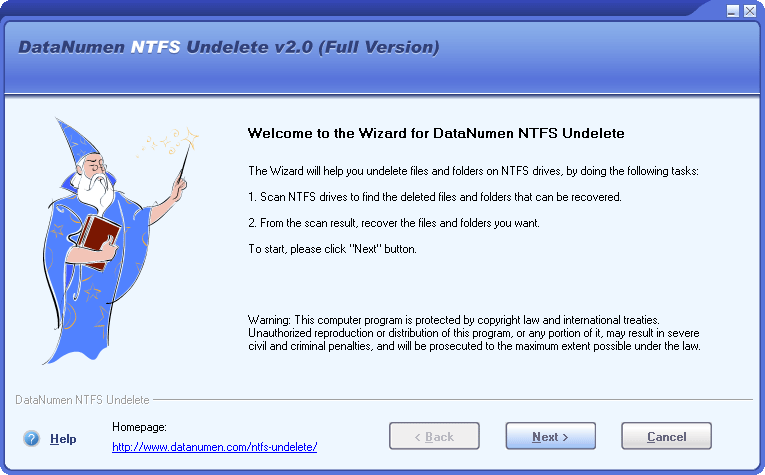
დასაწყისი DataNumen NTFS Undeleteთქვენ დაინახავთ გვერდს „Start Wizard“, რომელიც ასახავს წაშლის აღდგენის პროცესში შესრულებულ ძირითად ამოცანებს:
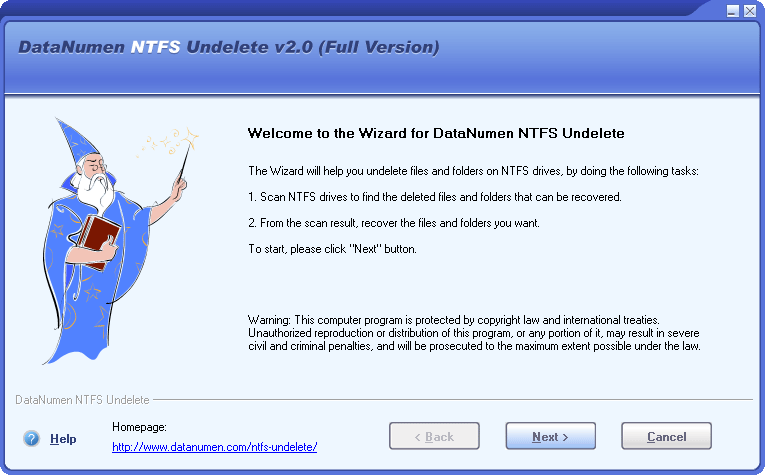
დააჭირეთ  ღილაკი შემდეგ ეტაპზე გადასასვლელად.
შენიშვნა: წაშლილი ფაილების აღდგენამდე ჩართეთ NTFS მართავს ერთად DataNumen NTFS Undelete, უმჯობესია დახუროთ ნებისმიერი სხვა აპლიკაცია.
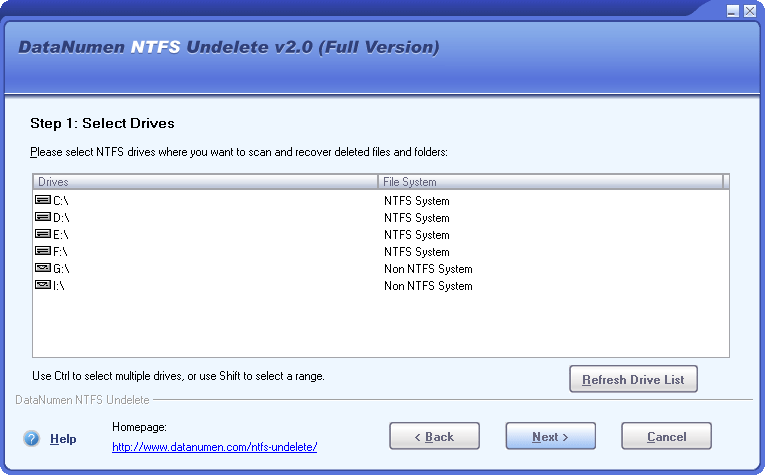
ამ გვერდზე, თქვენს კომპიუტერში არსებული ყველა დისკი ჩამოთვლილია შემდეგნაირად:
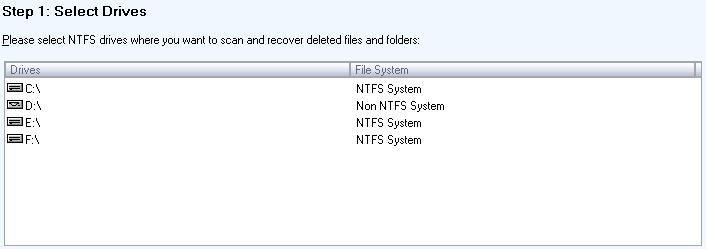
სიაში შეგიძლიათ აირჩიოთ ერთი ან რამდენიმე NTFS დისკები, სადაც გსურთ წაშლილი ფაილების და საქაღალდეების სკანირება და აღდგენა, შემდეგ დააწკაპუნეთ ღილაკი შემდეგ ეტაპზე გადასასვლელად.
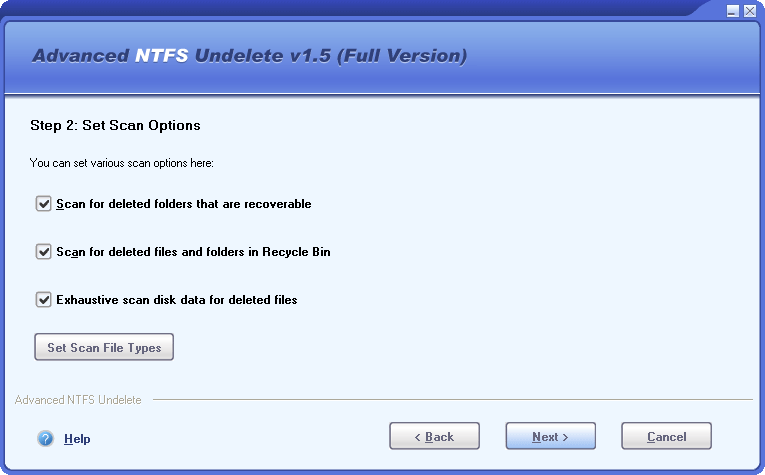
ამ გვერდზე შეგიძლიათ დააყენოთ სკანირების პროცესის ვარიანტები:
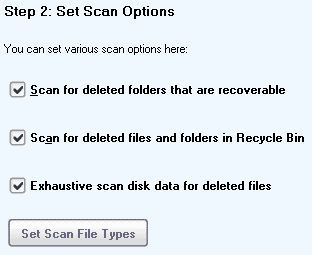
შემდეგ დააჭირეთ ღილაკი შემდეგ ეტაპზე გადასასვლელად.
ამ გვერდზე თქვენ მიერ არჩეული დისკები და სკანირების პროცესისთვის დაყენებული ვარიანტები ჩამოთვლილია თქვენ დასადასტურებლად:
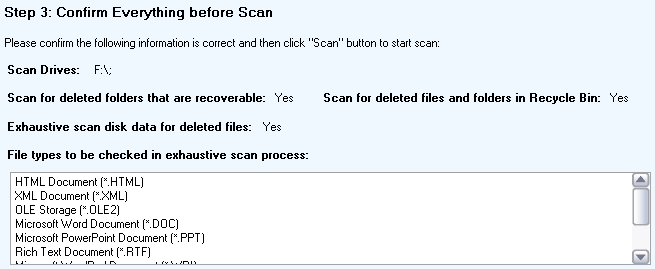
თუ ყველაფერი წესრიგშია, გთხოვთ დააჭიროთ  ღილაკი სკანირების პროცესის დასაწყებად.
ამ გვერდზე, DataNumen NTFS Undelete დაასკანირებს თქვენს დისკებს და მოიძიებს ამოსაღებ ფაილებსა და საქაღალდეებს:
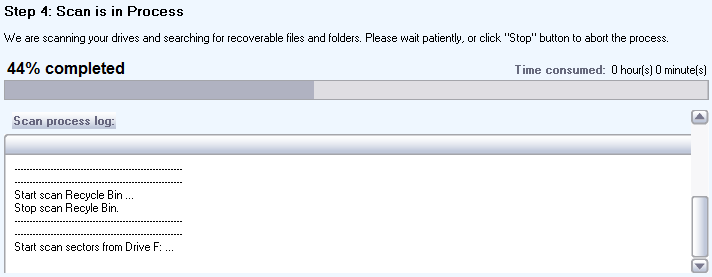
პროგრესის ზოლი

მიუთითებს სკანირების პროგრესზე.
სკანირების პროცესის შემდეგ, თუ რომელიმე წაშლილი ფაილი ან საქაღალდე აღდგება, ნახავთ შეტყობინებას, როგორიცაა:
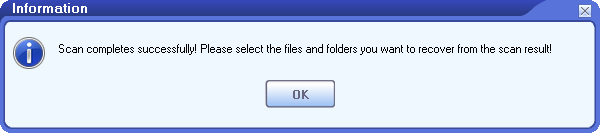
დააჭირეთ ღილაკს "OK", შემდეგ გადავალთ შემდეგ გვერდზე.
ამ გვერდის ცენტრში, ჩამოთვლილია ყველა წაშლილი ფაილი, რომლებიც აღმოჩენილია, რომ აღდგენილია წინა სკანირების პროცესში. თუ სკანირების პარამეტრებში ჩართავთ „სკანირება წაშლილი საქაღალდეებისთვის, რომელთა აღდგენა შესაძლებელია“, მაშინ ასევე ჩამოთვლილია წაშლილი საქაღალდეები, რომელთა აღდგენაც შესაძლებელია.
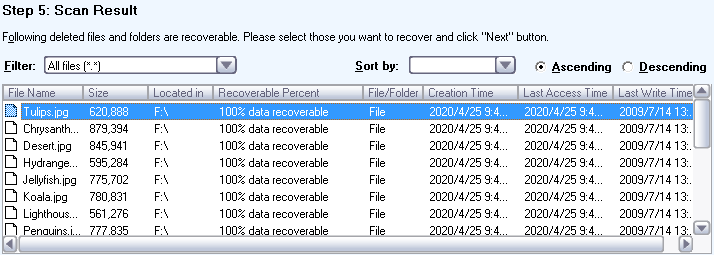
სიაში შეგიძლიათ აირჩიოთ ერთი ან რამდენიმე ფაილი ან საქაღალდე, რომლის აღდგენა გსურთ, შემდეგ დააწკაპუნეთ ღილაკი შემდეგ ეტაპზე გადასასვლელად. თქვენ შეგიძლიათ გაფილტროთ ან დაალაგოთ სია ისე, რომ სწრაფად იპოვოთ ის, რაც გსურთ და შემდეგ გააკეთოთ არჩევანი.
ამ გვერდზე შეგიძლიათ აირჩიოთ გამომავალი საქაღალდე წაშლილი ფაილებისა და საქაღალდეებისთვის:
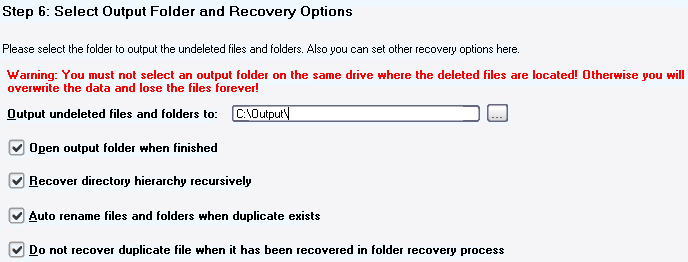
გარდა ამისა, აქ შეგიძლიათ დააყენოთ აღდგენის სხვა ვარიანტები. ამის შემდეგ, გთხოვთ, დააწკაპუნოთ ღილაკი შემდეგ ეტაპზე გადასასვლელად.
ამ გვერდზე, თქვენ მიერ არჩეული ფაილები და საქაღალდეები, ასევე გამომავალი საქაღალდე და აღდგენის პროცესისთვის დაყენებული ვარიანტები ჩამოთვლილია დასადასტურებლად:
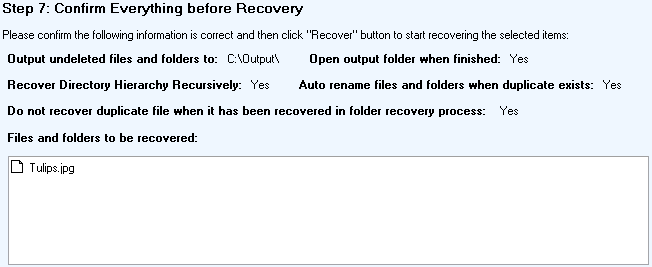
თუ ყველაფერი წესრიგშია, გთხოვთ დააჭიროთ  ღილაკი აღდგენის პროცესის დასაწყებად.
ამ გვერდზე, DataNumen NTFS Undelete აღადგენს თქვენს მიერ არჩეულ ფაილებსა და საქაღალდეებს თქვენი დისკებიდან აღდგენის პარამეტრების მიხედვით, რომლებიც დაყენებულია და გამოაქვს მათ თქვენს მიერ მითითებულ გამომავალ საქაღალდეში.
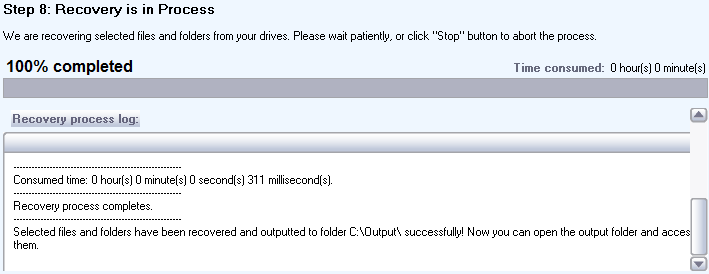
პროგრესის ზოლი
მიუთითებს აღდგენის პროგრესზე.
აღდგენის პროცესის შემდეგ, თუ წაშლილი ფაილები ან საქაღალდეები წარმატებით აღდგება, თქვენ იხილავთ შეტყობინებების ველს, როგორიცაა:
ახლა თქვენ შეგიძლიათ გახსნათ გამომავალი დირექტორია და შეხვიდეთ ყველა აღდგენილ ფაილსა და საქაღალდეზე.
სხვა ინფორმაცია
| მობილური | 2.0 (ვერსია ისტორია) |
| გამოშვების თარიღი | სექტემბერი 15th, 2014 |
| ნაკბენი | 32-bit |
| მხარდაჭერილი ფაილური სისტემა | NTFS |
| მხარდაჭერილი ფაილის ტიპები | 70-ზე მეტი ფაილის ტიპი |
| წაშლილი ფაილის აღდგენის სცენარები | შემთხვევითი ფაილის წაშლა, გადამუშავების ურნიდან წაშლა და გადამუშავების ურნის დაცლა |
| აღდგენადი ობიექტები | ფაილები, საქაღალდეები და NTFS ალტერნატიული მონაცემთა ნაკადები |
| ავტომატური გადარქმევა დუბლიკატი სახელების თავიდან ასაცილებლად | მხარდაჭერილი |
| ნაპოვნი ფაილებისა და საქაღალდეების ფილტრაცია და დახარისხება | მხარდაჭერილი |
| ოსტატის ინტერფეისი | მხარდაჭერილი |
| მხარდაჭერილი ენები | ინგლისური |
მოთხოვნები
| ოპერაციული სისტემები | Windows |
| პროცესორი | Intel ან მისი ეკვივალენტი (x86, x64) |
| მეხსიერება | მინიმუმ 32 მბ (რეკომენდებულია 2 გბ) |
| Disk Space | 3 MB |
| პრივილეგიები | დისკის სკანირებისა და აღდგენისთვის საჭიროა ადმინისტრატორის უფლებები |
მსგავსი პროდუქტები
DataNumen Data Recovery
აღადგინეთ დაკარგული და წაშლილი ფაილები თქვენს დისკებზე ან მყარ დისკებზე.
დაწვრილებით DataNumen NTFS Undelete