
აღმოაჩინეთ დაზიანებული Excel ფაილების აღდგენის დადასტურებული მეთოდები, Excel-ის უფასო ჩაშენებული ფუნქციებიდან დაწყებული, მოწინავე ტექნიკითა და სპეციალიზებული აღდგენის ხელსაწყოებით დამთავრებული.
1. Excel-ის ფაილების კორუფციის გაგება
Excel-ის ფაილების გაფუჭება დიდ პრობლემებს უქმნის ბიზნესებსა და ინდივიდებს. ამ განყოფილებაში განვიხილავთ Excel-ის ფაილის კორუფციის ყველა ასპექტს.

1.1 Excel ფაილის კორუფციის საერთო მიზეზები
ქვემოთ მოცემულია Excel ფაილის გაფუჭების რამდენიმე გავრცელებული მიზეზი:
- კომპიუტერის მოულოდნელი გამორთვა ელექტროენერგიის გათიშვის, ტექნიკის ან პროგრამული უზრუნველყოფის პრობლემების გამო.
- ვირუსების შეტევები და მავნე პროგრამები.
- მყარი დისკები მარცხდება, განსაკუთრებით მაშინ, როდესაც Excel ფაილები ინახება დაზარალებულ სექტორებში.
- დიდ ფაილებს მრავალი ფორმულით და ბმულით აქვთ დაზიანების უფრო მაღალი რისკი.
- რამდენიმე მომხმარებელი ერთდროულად ცდილობს ერთსა და იმავე ფაილზე წვდომას.
- წვდომა Excel ფაილზე ქსელის დისკზე.
1.2 სასარგებლო რჩევები Excel-ის ფაილების კორუფციის თავიდან ასაცილებლად
ჩვენ შევაჯამეთ რამდენიმე სასარგებლო რჩევა Excel ფაილის კორუფციის თავიდან ასაცილებლად. თუმცა, როდესაც ეს ნამდვილად მოხდება, თქვენ მაინც გჭირდებათ ეფექტური მეთოდი დაზიანებული ფაილის გამოსასწორებლად.
1.3 დაზიანებული Excel ფაილის საერთო ნიშნები
როდესაც დაზიანებულია, თქვენი Excel ფაილი შეიძლება აჩვენოს შემდეგი ნიშნები:
- ფაილები ვერ იხსნება
- ფაილების ჩატვირთვას უჩვეულოდ დიდი დრო სჭირდება
- ხშირად იშლება ან იყინება ოპერაციების დროს
- აკლია მონაცემთა ჩანაწერები ან ფორმულები
- განლაგების პრობლემები ან გატეხილი სათაურები
- წაუკითხავი ან შემთხვევითი სიმბოლოები, ან გაუგებარი კოდი
- შეცდომის შეტყობინებები, რომლებიც მუდმივად გამოჩნდება
- ცვლილებები არ შეინახება და არ განახლდება
- მოულოდნელი შეცდომები შენახვის ოპერაციების დროს
- ავტომატური აღდგენა არ მუშაობს
1.4 შეცდომის შეტყობინებები, როდესაც ფაილი დაზიანებულია
ქვემოთ მოცემულია საერთო შეცდომის შეტყობინებები, რომლებსაც ნახავთ, როდესაც Excel ფაილი დაზიანებულია. ჩვენ ვიყენებთ 'filename.xlsx' თქვენი დაზიანებული Excel ფაილის სახელის გამოსახატავად.
- Excel-ს არ შეუძლია გახსნას ფაილი 'filename.xlsx', რადგან ფაილის ფორმატი ფაილის გაფართოებისთვის არასწორია. დარწმუნდით, რომ ფაილი არ არის დაზიანებული და რომ ფაილის გაფართოება ემთხვევა ფაილის ფორმატს. (შეცდომა 101590)
- Excel ვერ ხსნის ამ ფაილს. ფაილის ფორმატი ან ფაილის გაფართოება არასწორია. დარწმუნდით, რომ ფაილი არ არის დაზიანებული და რომ ფაილის გაფართოება ემთხვევა ფაილის ფორმატს.
- Excel-ს არ შეუძლია გახსნას ფაილი "filename.xlsx", რადგან ფაილის ფორმატი ან ფაილის გაფართოება არასწორია. დარწმუნდით, რომ ფაილი არ არის დაზიანებული და რომ ფაილის გაფართოება ემთხვევა ფაილის ფორმატს.
- ფაილის ფორმატი და გაფართოება 'filename.xls' არ ემთხვევა. ფაილი შეიძლება იყოს დაზიანებული ან სახიფათო. თუ არ ენდობით მის წყაროს, არ გახსნათ იგი. მაინც გინდა გახსნა?
- ფაილი დაზიანებულია და მისი გახსნა შეუძლებელია.
- ეს ფაილი არ არის ცნობადი ფორმატში.
* თუ იცით, რომ ფაილი არის სხვა პროგრამიდან, რომელიც შეუთავსებელია Microsoft Office Excel-თან, დააწკაპუნეთ გაუქმებაზე, შემდეგ გახსენით ეს ფაილი თავდაპირველ აპლიკაციაში. თუ გსურთ ფაილის მოგვიანებით გახსნა Microsoft Office Excel-ში, შეინახეთ ის თავსებად ფორმატში, როგორიცაა ტექსტის ფორმატი
* თუ ეჭვი გაქვთ, რომ ფაილი დაზიანებულია, დააწკაპუნეთ დახმარებაზე პრობლემის გადაჭრის შესახებ დამატებითი ინფორმაციისთვის.
* თუ კვლავ გსურთ ნახოთ, თუ რა ტექსტს შეიცავს ფაილი, დააწკაპუნეთ OK. შემდეგ დააჭირეთ Finish ტექსტის იმპორტის ოსტატში. - Excel ფაილი არ არის ცნობადი ფორმატში.
- Excel-მა წაუკითხავი კონტენტი იპოვა გსურთ ამ სამუშაო წიგნის შინაარსის აღდგენა? თუ ენდობით ამ სამუშაო წიგნის წყაროს, დააწკაპუნეთ „დიახ“-ზე.
- დოკუმენტი კორუმპირებულია და მისი გახსნა შეუძლებელია. მის შესაკეთებლად გამოიყენეთ Open and Repair ბრძანება გახსნა დიალოგურ ფანჯარაში და მოთხოვნისას აირჩიეთ მონაცემთა ამოღება.
- ფაილის წაკითხვა შეუძლებელია.
- 'filename.xls'-ზე წვდომა შეუძლებელია. ფაილი შეიძლება იყოს მხოლოდ წაკითხვადი, ან თქვენ ცდილობთ წვდომას მხოლოდ წასაკითხად. ან სერვერი, რომელზეც დოკუმენტი ინახება, შეიძლება არ პასუხობდეს.
- Microsoft Excel-მა შეწყვიტა მუშაობა.
- კონვერტორმა ვერ გახსნა ფაილი.
- ამ ფაილის გასახსნელად საჭირო გადამყვანი ვერ მოიძებნა.
- ჩვენ აღმოვაჩინეთ პრობლემა ზოგიერთ კონტენტთან დაკავშირებით 'filename.xlsx'. გინდათ, რაც შეიძლება მეტი გამოჯანმრთელება ვცადოთ? თუ ენდობით ამ სამუშაო წიგნის წყაროს, დააწკაპუნეთ დიახ.
- უკაცრავად, ჩვენ ვერ ვიპოვეთ filename.xlsx. შესაძლებელია თუ არა მისი გადატანა, სახელის შეცვლა ან წაშლა?
- EXCEL.exe-მ შეცდომები წარმოქმნა და Windows მას დაიხურება.
1.5 ეფექტი ბიზნეს ოპერაციებზე
ფაილების კორუფცია დიდ გავლენას ახდენს ბიზნეს ოპერაციებზე. მცირე ბიზნესი უფრო მაღალი რისკის წინაშე დგას და FEMA იტყობინება, რომ 40% არასოდეს იხსნება მათი მონაცემების დაკარგვის შემდეგ. სიტუაცია უფრო კრიტიკულია, რადგან ცხრილების 88%-ს აქვს შეცდომები. ეს შეცდომები ფაილებს დაუცველს ხდის თაღლითობის, კორუფციისა და არასწორი მენეჯმენტის მიმართ. ფაილის მთლიანობა სასიცოცხლოდ მნიშვნელოვანია სტაბილური ოპერაციებისა და ფინანსური უსაფრთხოებისთვის.

2. დაზიანებული Excel ფაილების აღსადგენად უფასო ჩაშენებული მეთოდები
Microsoft Excel-ს გააჩნია ძლიერი ჩაშენებული ხელსაწყოები, რომლებიც მომხმარებლებს ეხმარება აღადგინონ დაზიანებული Excel ფაილები მესამე მხარის პროგრამული უზრუნველყოფის საჭიროების გარეშე. ეს ფუნქციები მოქმედებს, როგორც თქვენი პირველი დაცვა, როდესაც ფაილები ზიანდება.
2.1 Excel-ის ღია და შეკეთების ფუნქციის გამოყენება
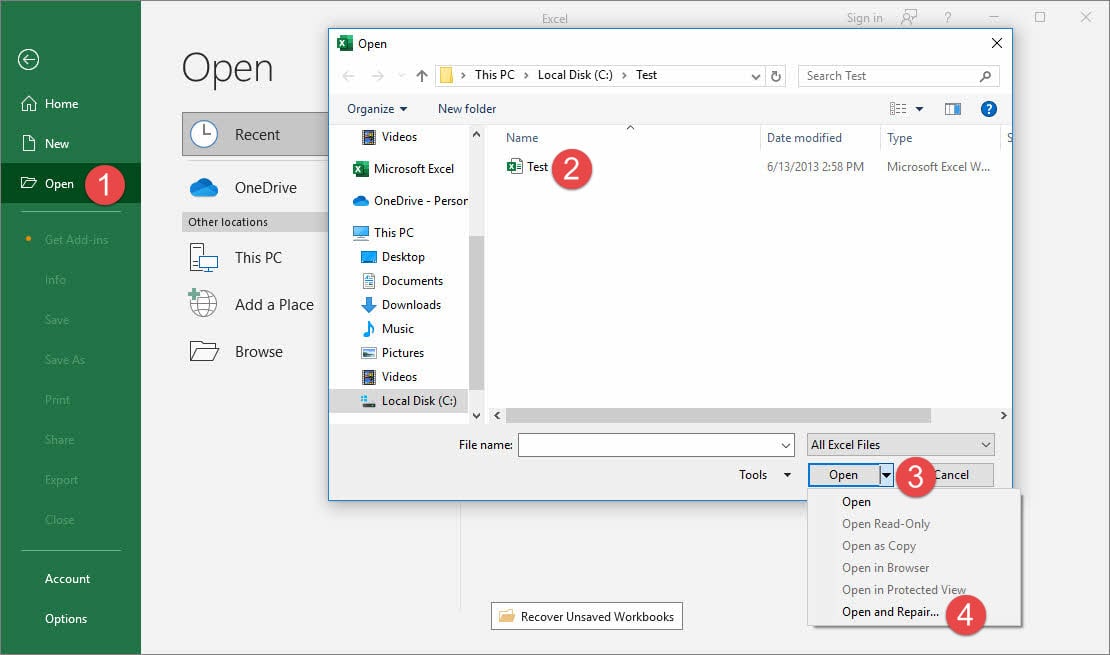
Excel-ს აქვს ჩაშენებული სარემონტო პროცესი მისი ღია და შეკეთების ფუნქციის საშუალებით. თქვენ შეგიძლიათ გამოიყენოთ ეს ფუნქცია შემდეგი ნაბიჯების შემდეგ:
- In Excel, დააჭირეთ ფაილი > ღიაა
- აირჩიეთ დაზიანებული Excel ფაილი
- დააწკაპუნეთ გვერდით ისარს ღიაა ღილაკს
- არჩევა გახსნა და შეკეთება
- აირჩიეთ რემონტი მაქსიმალური მონაცემების აღსადგენად
- თუ ეს არ მუშაობს, გამოიყენეთ ამონაწერი მონაცემები მნიშვნელობებისა და ფორმულების მისაღებად
დამატებითი ინფორმაციისთვის, ასევე შეგიძლიათ ეწვიოთ Microsoft-ის ოფიციალური გვერდი  .
.
2.2 აღდგენა AutoRecover-ის საშუალებით
Excel იცავს თქვენს სამუშაოს ავტომატურად AutoRecover ფუნქციის მეშვეობით. ეს ფუნქცია ავტომატურად შეინახავს თქვენი სამუშაო წიგნების შენახულ ვერსიებს კონკრეტულ ადგილას დადგენილ ინტერვალში.
2.2.1 დააყენეთ ავტომატური აღდგენა
თქვენ შეგიძლიათ დააყენოთ ავტომატური აღდგენა, როგორც ქვემოთ:
- In Excel, გახსენით ფაილი > პარამეტრები > გადარჩენა
- ჩართვა შეინახეთ ავტომატური აღდგენის ინფორმაცია (ნაგულისხმევად ჩართულია)
- დააყენეთ დროის ინტერვალი (ნაგულისხმევი არის 10 წუთი)
- შემოწმება ფაილის მდებარეობის ავტომატური აღდგენა

2.2.2 როგორ მუშაობს ავტომატური აღდგენა
მოდით განვმარტოთ, თუ როგორ მუშაობს AutoRecover:
- როდესაც შექმნით ფაილს ტესტი.xlsx, შემდეგ შეიტანეთ ცვლილება მასში, მაგრამ არ შეინახოთ. შემდეგ წინასწარ განსაზღვრული დროის ინტერვალის შემდეგ, AutoRecover შექმნის ქვესაქაღალდეს წინასწარ დაყენებულ AutoSave ფაილის ადგილმდებარეობაში, ასე:
C:\Users\ccw\AppData\Roaming\Microsoft\Excel\Test#####
სადაც გრძელი რიცხვია ##### არის უნიკალური იდენტიფიკატორი, რომელსაც Excel იყენებს სხვადასხვა AutoRecover სესიების გასარჩევად. შემდეგ ის შეინახავს ცვლილებას ავტომატურად აღდგენილ ფაილში ტესტი((Autorecovered-#####)).xlsb. ფრჩხილებში გრძელი რიცხვი არის უნიკალური იდენტიფიკატორი, რომელსაც Excel იყენებს სხვადასხვა ცვლილების სესიების გასარჩევად. გაითვალისწინეთ, რომ ისინი ინახება როგორც .xlsb (Microsoft Excel ორობითი სამუშაო ფურცელი) ფორმატში უკეთესი შესრულებისთვის და ფაილის უფრო მცირე ზომისთვის, მიუხედავად იმისა, რომ თქვენი ორიგინალური ფაილი არის .xlsx.
- თუ მოგვიანებით შეინახავთ Test.xlsx, AutoRecover შეინახავს არა წაშალეთ პირველი ავტომატურად აღდგენილი ფაილი.
- თუ ფაილში სხვა ცვლილებას შეიტანთ, მაგრამ არ შეინახოთ. შემდეგ წინასწარ განსაზღვრული დროის ინტერვალის შემდეგ, AutoRecover შეინახავს ცვლილებას მე-2 ავტომატურად აღდგენილ ფაილში ტესტი((Autorecovered-#####)).xlsb, განსხვავებული უნიკალური იდენტიფიკატორით, რათა განასხვავოს თავი პირველი ავტომატურად აღდგენილი ფაილისაგან.
- ზემოაღნიშნული პროცედურა გაგრძელდება, თუ მუდმივად განახორციელებთ ცვლილებებს, მაგრამ არ შეინახავთ მათ წინასწარ განსაზღვრული დროის ინტერვალის გასვლამდე. ასე რომ, ქვესაქაღალდეში შეიძლება იყოს რამდენიმე ავტომატურად აღდგენილი ფაილი.
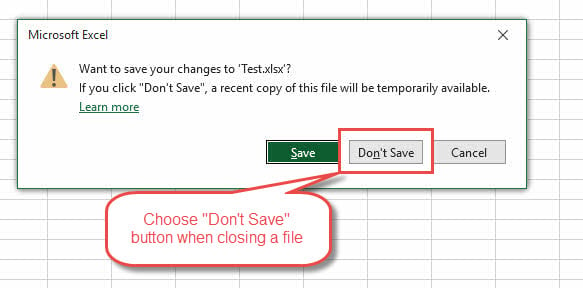
- თუ საბოლოოდ დახურავთ Test.xlsx-ს, მაგრამ აირჩიეთ არა მის შესანახად, მაშინ ყველა ავტომატურად აღდგენილი ფაილი წაიშლება, გარდა უახლესისა, რომელსაც დაერქმევა შეუნახველი ფაილი, ტესტი ((შენახული-#####)).xlsb, სადაც უნიკალური იდენტიფიკატორი ##### არის შესაბამისი ავტომატურად აღდგენილი ფაილის იდენტური:

- თუ აირჩევთ „შენახვას“, ყველა ავტომატურად აღდგენილი ფაილი და წინა შენახული ფაილი წაიშლება და თავად ქვესაქაღალდეც წაიშლება. შემდეგ ჯერზე, როდესაც გახსნით და დაარედაქტირებთ იმავე ფაილს, AutoRecover შექმნის ახალ ქვესაქაღალდეს Test#### განსხვავებული უნიკალური იდენტიფიკატორით.
2.2.3 რეალური მაგალითი
ქვემოთ მოცემულია რეალური ნიმუში:
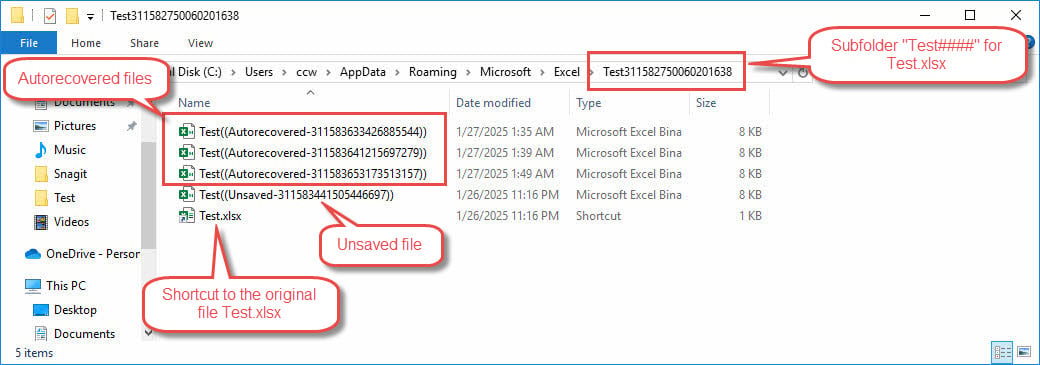
ამ ნიმუშიდან ჩვენ ვხედავთ:
- Test311582750060201638 არის ავტომატური აღდგენის ქვესაქაღალდე Test.xlsx-ისთვის.
- ტესტი ((Unsaved-311583441505446697)).xlsb არის შენახული ვერსია ფაილის ბოლო დახურვამდე.
- შემდეგი ფაილები არის ავტომატურად აღდგენილი ფაილები ფაილის ბოლო გახსნის შემდეგ:
Test((Autorecovered-311583633426885544)).xlsb
Test((Autorecovered-311583641215697279)).xlsb
Test((Autorecovered-311583653173513157)).xlsb
ამ ფაილების დროის ანაბეჭდები უფრო ახალი იქნება, ვიდრე შენახული ფაილი.
- Test.xlsx არის მალსახმობი რეალური ფაილის Test.xlsx.
2.2.4 გამოიყენეთ ავტომატური აღდგენა, როდესაც თქვენი ფაილი დაზიანებულია
ახლა კარგი ამბავი ის არის, რომ AutoRecover არის ჩართულია სტანდარტულადასე რომ, თუ ვერ გახსნით და აღადგენთ დაზიანებული Excel ფაილის, შესაძლოა გქონდეთ შანსი, აღადგინოთ ფაილის უახლესი ვერსია ავტომატური აღდგენის ფუნქციის მეშვეობით.
2.2.5 გამოიყენეთ „შეუნახველი სამუშაო წიგნების აღდგენა“ ფუნქცია
- In Excel, დააჭირეთ ფაილი > ღიაა
- დაწკაპეთ აღდგენა Unsaved Workbooks ღილაკს

- იპოვეთ და აირჩიეთ .xlsb ფაილი თქვენი დაზიანებული ფაილის ავტომატური აღდგენის ადგილას. შენახული ან ავტომატურად აღდგენილი ვერსია ნორმალურია. უბრალოდ აირჩიეთ თქვენთვის სასურველი შინაარსით.

2.2.6 იპოვეთ და აღადგინეთ ფაილები ხელით
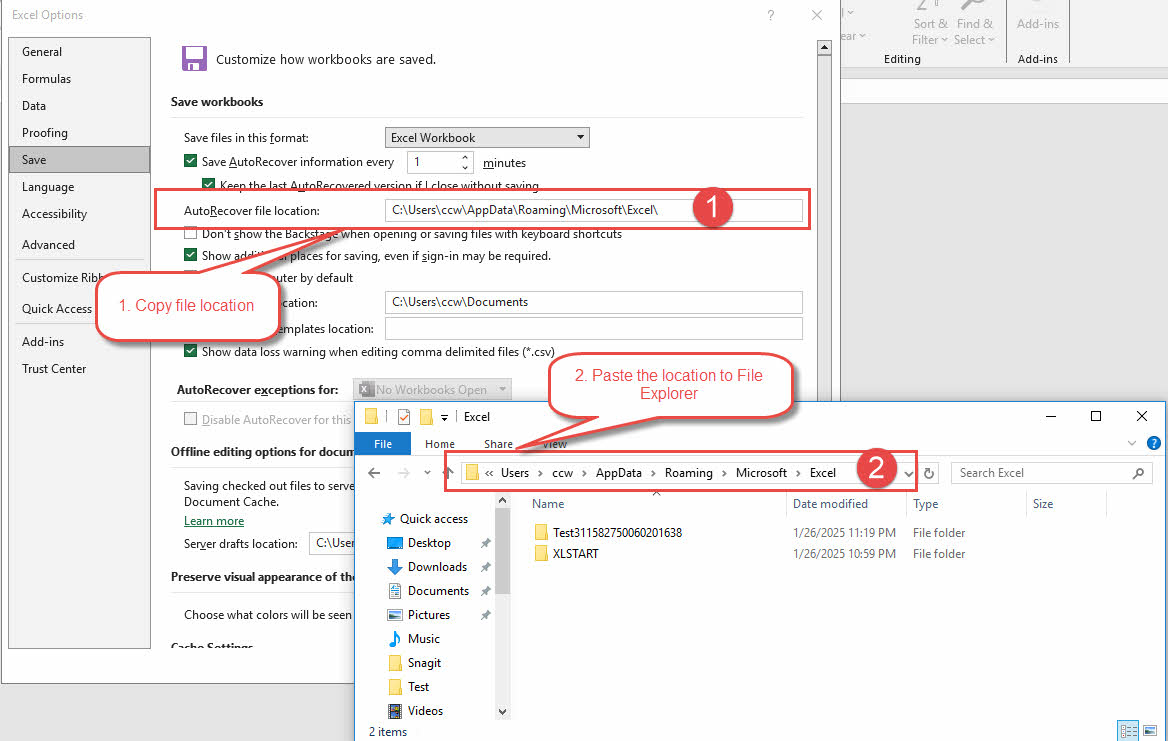
თქვენ ასევე შეგიძლიათ ხელით გახსნათ "AutoRecover ფაილის ადგილმდებარეობა" და იპოვოთ სასურველი ფაილები:
- დააკოპირეთ "AutoRecover ფაილის ადგილმდებარეობა" Excel-ში.
- ჩასვით ის Windows File Explorer-ში.
2.2.7 გამოიყენეთ „დოკუმენტის აღდგენის“ პანელი
თუ თქვენი ფაილი დაზიანდა Excel-ის მოულოდნელი გამორთვის გამო, მაშინ როდესაც იყენებთ Excel-ს მის ხელახლა გასახსნელად, გარდა შეცდომის შესახებ შეტყობინებისა, რომელშიც ნათქვამია, რომ თქვენი ფაილი დაზიანებულია, თქვენ ასევე იხილავთ "დოკუმენტის აღდგენის" პანელს მარცხნივ, რომელიც უზრუნველყოფს რამდენიმე მეტი ინფორმაცია სხვადასხვა ვერსიის შესახებ, ასე რომ თქვენ შეგიძლიათ აირჩიოთ თქვენთვის სასურველი:
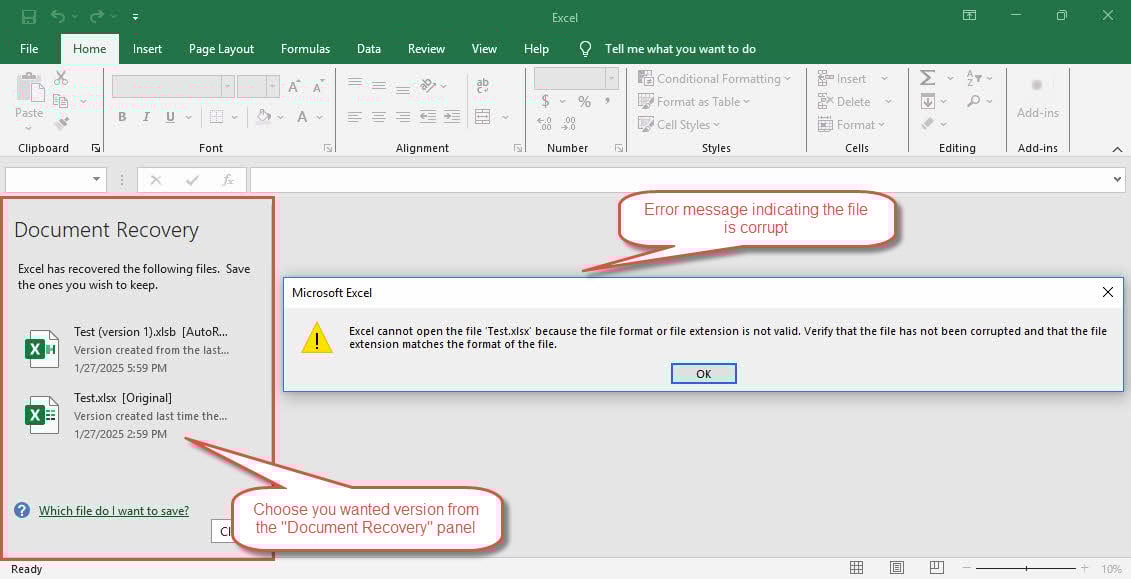
ზოგჯერ, როდესაც დააწკაპუნებთ ერთ ვერსიაზე, მაინც მიიღებთ შეცდომის შეტყობინებას, რომელშიც ნათქვამია, რომ Excel ვერ ხსნის მას. ასეთ შემთხვევაში, სცადეთ სხვა ვერსია, სანამ არ იპოვით ჯანსაღს.
2.2.8 მნიშვნელოვანი შენიშვნა
- ავტომატური აღდგენა არის არა AutoSave, კიდევ ერთი ფუნქცია, რომელიც აღწერილია ქვემოთ.
- ავტომატური აღდგენა არის არა ავტომატური სარეზერვო. ეს იქნება არა შეინახეთ შენახული ვერსიები, თუ შეინახავთ თქვენს ფაილს დროის ინტერვალის გასვლამდე. ასევე იქნება არა შეინახეთ შუამავალი ვერსია, თუ შეინახავთ თქვენს ფაილს და დახურავთ მას. თქვენი ფაილების ავტომატური სარეზერვო ასლისთვის, თქვენ უნდა ჩართოთ ქვემოთ აღწერილი სხვა ვარიანტი.
- AutoRecover-ის საშუალებით ფაილების აღდგენის შანსების გასაზრდელად, შეგიძლიათ შეამციროთ დროის ინტერვალი მინიმუმ 1 წუთამდე. თუმცა, ამან შეიძლება შეამციროს Excel-ის შესრულება უზარმაზარი ფაილების დამუშავებისას.
თქვენ შეგიძლიათ იპოვოთ ინფორმაცია ავტომატური აღდგენის შესახებ Microsoft-ის ოფიციალური გვერდი ასევე. თუმცა, ისინი არ გვთავაზობენ ყოვლისმომცველ ინფორმაციას, როგორც ჩვენ.
2.3 აღდგენა ავტომატური შენახვის საშუალებით
AutoSave არის კიდევ ერთი ფუნქცია, რომელიც დაგეხმარებათ, როდესაც თქვენი ფაილი დაზიანებულია. ბევრი ადამიანი ხშირად ურევს AutoRecover-სა და AutoSave-ს, შეცდომით თვლის, რომ ისინი ერთნაირია, მაგრამ სინამდვილეში ისინი სრულიად განსხვავდებიან. ავტომატური შენახვა, როდესაც ჩართულია, ავტომატურად შეინახავს თქვენს ფაილს ღრუბლოვან საცავში, როგორიცაა OneDrive, ყოველ რამდენიმე წამში.
AutoSave ხელმისაწვდომია მხოლოდ Excel-ში Microsoft 365-ისთვის. ის ნაგულისხმევად ჩართულია ფაილებისთვის OneDrive-ზე, OneDrive for Business-ზე ან SharePoint Online-ზე. მაგრამ გამორთულია ფაილებისთვის ადგილობრივ კომპიუტერზე.
2.3.1 ავტომატური შენახვის ვარიანტი
შეგიძლიათ იპოვოთ ავტომატური შენახვა:
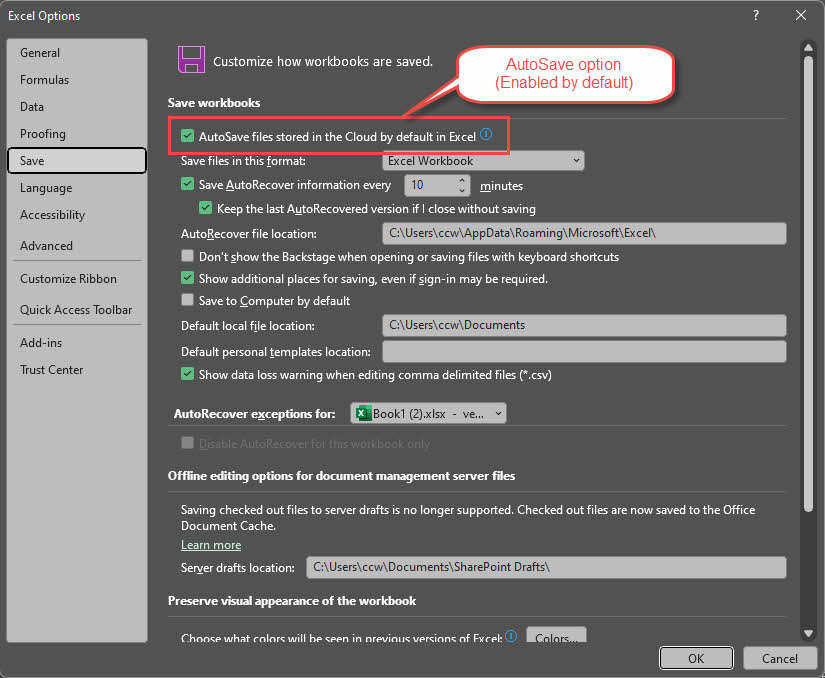
- In Excel, გახსენით ფაილი > პარამეტრები > გადარჩენა
- შეგიძლიათ Excel-ში ნაგულისხმევად Cloud-ში შენახული ფაილების ავტომატური შენახვა ვარიანტი. ის ჩართულია ნაგულისხმევად და გირჩევთ, ყოველთვის ჩართული იყოთ, გარდა განსაკუთრებული შემთხვევებისა.
2.3.2 ჩართეთ ავტომატური შენახვა ლოკალური ფაილისთვის
ასევე შესაძლებელია ჩართოთ ავტომატური შენახვა ფაილებისთვის ადგილობრივ დისკზე, როგორც ქვემოთ:
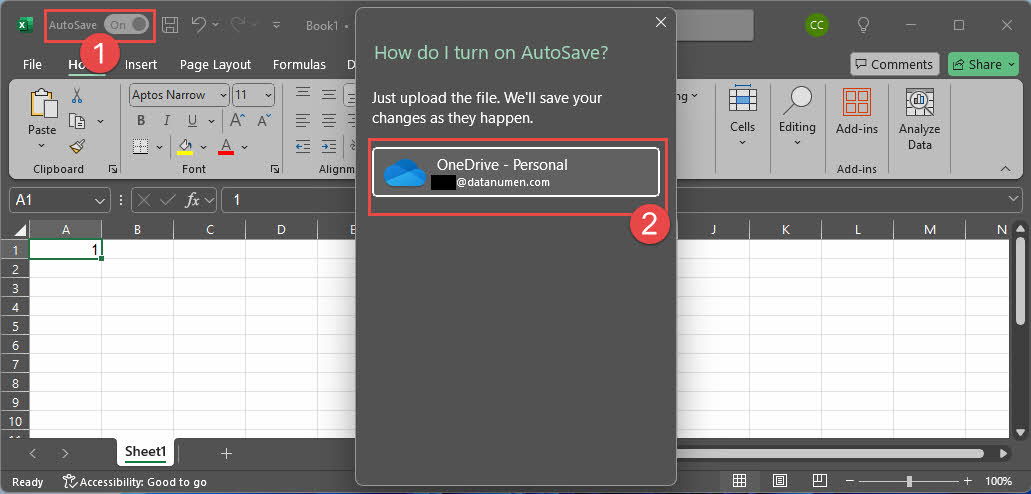
- გახსენით ადგილობრივი ფაილი Excel
- Ჩართე AutoSave გადართვა ზედა მარცხენა კუთხეში.
- გამოჩნდება დიალოგი. შემდეგ შეგიძლიათ აირჩიოთ ღრუბლოვანი დისკი ავტომატური შენახული ფაილების შესანახად.
- მას შემდეგ, თქვენი ადგილობრივი ფაილი აიტვირთება Cloud დისკზე. და ყველა მომავალი განახლება იქ შეინახება. ლოკალური ფაილი იქნება არა აღარ განახლდეს.
2.3.3 დაზიანებული Excel ფაილის აღდგენა
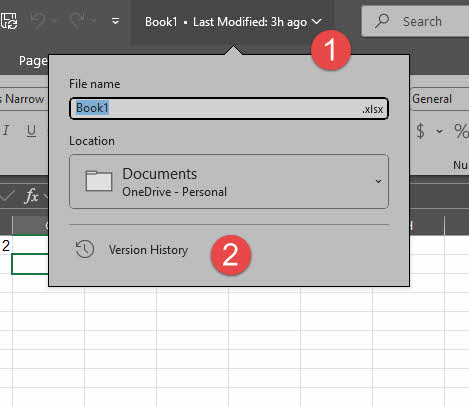
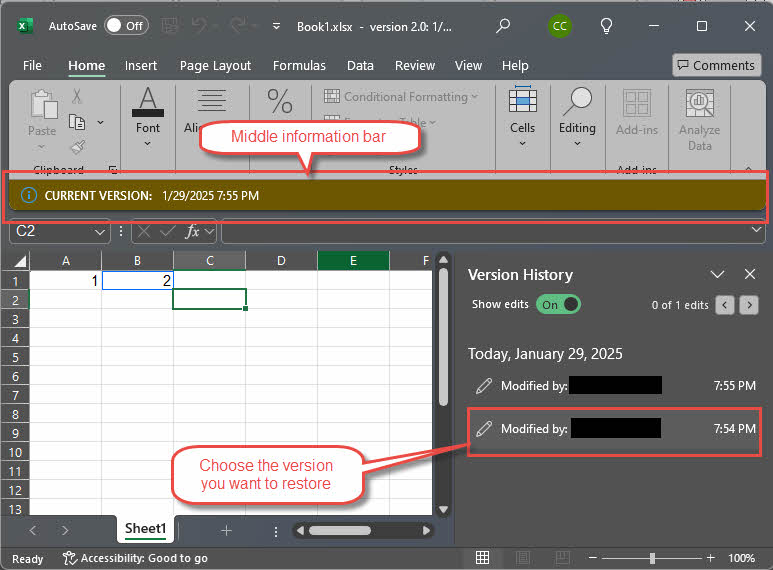
როდესაც Cloud-ზე თქვენი ფაილი დაზიანებულია, შეგიძლიათ გამოიყენოთ "ვერსიის ისტორია" ფუნქცია ავტომატურ შენახვაში, რათა აღადგინოთ ძველი ვერსია, რომელიც ჯანმრთელია:
- In Excel, დააწკაპუნეთ ფაილის სახელზე ზედა ზოლში.
- ამომხტარ მენიუში დააწკაპუნეთ ვერსია ისტორია.

- ვერსიის ისტორია გამოჩნდება მარჯვენა პანელში.
- დააწკაპუნეთ ვერსიაზე, რომლის აღდგენა გსურთ:

- შუა ინფორმაციის ზოლში დააწკაპუნეთ აღდგენა ამ ვერსიაზე აღსადგენად:


2.3.3 წყარო
- Microsoft-ის ოფიციალური გვერდი: რა არის ავტომატური შენახვა?

- Microsoft-ის ოფიციალური გვერდი: როგორ ჩართო ავტომატური შენახვა?
2.4 აღდგენა ავტომატური სარეზერვო ასლის საშუალებით
თქვენ ასევე შეგიძლიათ შექმნათ ავტომატური სარეზერვო ასლები. ეს გაძლევთ თქვენს მონაცემებზე წვდომას, თუ ორიგინალი ფაილი დაზიანდება. თუმცა, AutoRecover-ისგან განსხვავებით, ავტომატური სარეზერვო არის არა ნაგულისხმევად ჩართულია.
2.4.1 ავტომატური სარეზერვო ასლის ხელით ჩართვა
ავტომატური სარეზერვო ასლის ჩართვა მარტივია:
- In Excel, გახსენით ფაილი, რომლის ავტომატური სარეზერვო ასლის დაყენება გსურთ.
- აირჩიეთ ფაილი > შენახვა როგორც > იხილე.
- დაწკაპეთ ინსტრუმენტები > ზოგადი პარამეტრები…
- შეამოწმეთ ყოველთვის შექმენით სარეზერვო ასლი ვარიანტი და დააჭირეთ OK ღილაკს.
- დაწკაპეთ გადარჩენა დააჭირეთ და დაადასტურეთ არსებული ფაილის შეცვლა.

მას შემდეგ, თუ თავდაპირველი ფაილი არის "Test.xlsx", მისთვის იქნება "Backup of Test.xlk" ფაილი. შენიშვნა .xlk არის ფაილის გაფართოება Microsoft Excel-ის სარეზერვო ფაილისთვის:

2.4.2 შენიშვნები:
- ავტომატური სარეზერვო არის არა გლობალური ვარიანტი, მაგრამ თითო ფაილზე. თუ ჩართავთ ავტომატურ სარეზერვო ასლს ერთი ფაილისთვის, ეს მოხდება არა ჩართულია სხვებისთვის.
- ავტომატური სარეზერვო ასლი იქნება არა შექმენით მიმდინარე ვერსიის სარეზერვო ასლი, მაგრამ შენახვამდე. და შენახვის ოპერაცია რეალურად ინახავს ცვლილებებს თავდაპირველ ფაილში, რაც მას მიმდინარე ვერსიად აქცევს.
- პირველად, როდესაც იყენებთ "Save As"-ს ახალი Excel ფაილის შესანახად სარეზერვო ოფციით, Excel გამოიყენებს არა შექმენით სარეზერვო ფაილი, რადგან შენახვამდე ვერსია არ არის ხელმისაწვდომი.
- თუ ორიგინალი Excel ფაილი დაზიანებულია და თქვენ ჩართული გაქვთ ავტომატური სარეზერვო ასლის შექმნა, მაშინ შეგიძლიათ მიიღოთ ვერსია სარეზერვო ასლიდან შენახვამდე.
- როდესაც გახსნით .xlk სარეზერვო ფაილს, დაინახავთ შემდეგ გაფრთხილებას:

უბრალოდ იგნორირება და დააწკაპუნეთ დიახ ფაილის გასახსნელად.

2.4.3 ჩართეთ ავტომატური სარეზერვო ასლის შექმნა ფაილების ჯგუფისთვის
Excel VBA მეთოდი სამუშაო წიგნი.SaveAs აქვს არასავალდებულო პარამეტრი CreateBackup, რომელიც შეიძლება გამოყენებულ იქნას პროგრამულად ფაილის ავტომატური სარეზერვო ასლის გასააქტიურებლად. ასე რომ, ჩვენ შეგვიძლია დავწეროთ მარტივი VBA სკრიპტი ფაილების ჯგუფის ავტომატური სარეზერვო ასლის გასააქტიურებლად:
Option Explicit

Function BatchEnableBackup()
    Dim fd As FileDialog
    Dim i As Long
    Dim fileName As String
    Dim wb As Workbook
    Dim fileFormat As Long

    ' Configure file dialog
    Set fd = Application.FileDialog(msoFileDialogFilePicker)
    With fd
        .AllowMultiSelect = True
        .Title = "Select Excel Files to Enable Backup"
        .Filters.Clear
        .Filters.Add "Excel Files", "*.xls; *.xlsx; *.xlsm; *.xlsb"
        If .Show <> -1 Then Exit Function ' Exit if user cancels
    End With

    ' Process selected files
    For i = 1 To fd.SelectedItems.Count
        fileName = fd.SelectedItems(i)

        ' Attempt to open workbook
        On Error Resume Next
        Set wb = Workbooks.Open(fileName)
        On Error GoTo 0

        If Not wb Is Nothing Then
            Application.DisplayAlerts = False  ' Suppress overwrite warnings

            ' Save with backup enabled
            On Error Resume Next  ' Skip files that can't be saved
            fileFormat = wb.fileFormat
            wb.SaveAs _
                fileName:=fileName, _
                fileFormat:=fileFormat, _
                CreateBackup:=True
            On Error GoTo 0

            Application.DisplayAlerts = True
            wb.Close SaveChanges:=False
            Set wb = Nothing
        End If
    Next i
End Function
ასევე შეგიძლიათ ჩამოტვირთოთ Excel ფაილი მაკროთი პირდაპირ.
კიდევ ერთი VBA მხოლოდ წაკითხვადი თვისება სამუშაო წიგნი.CreateBackup შეიძლება გამოყენებულ იქნას იმის შესამოწმებლად, ჩართულია თუ არა ფაილის ავტომატური სარეზერვო ასლი.
არსებობს მხოლოდ ძალიან შეზღუდული ინფორმაცია ავტომატური სარეზერვო ფუნქციის შესახებ Microsoft-ის ოფიციალური გვერდი .
2.5 აღდგენა ხელით გაანგარიშების რეჟიმით
გაანგარიშების რეჟიმის ავტომატურიდან ხელით გადართვამ შეიძლება ხელი შეუშალოს Excel-ს სამუშაო წიგნის ყველა ფორმულის ხელახალი გამოთვლაში მისი გახსნისას. ეს მეთოდი დაგეხმარებათ გახსნათ და აღადგინოთ ზოგიერთი დაზიანებული Excel ფაილი, თუ მათ ხელახალი გამოთვლა არ სჭირდებათ.
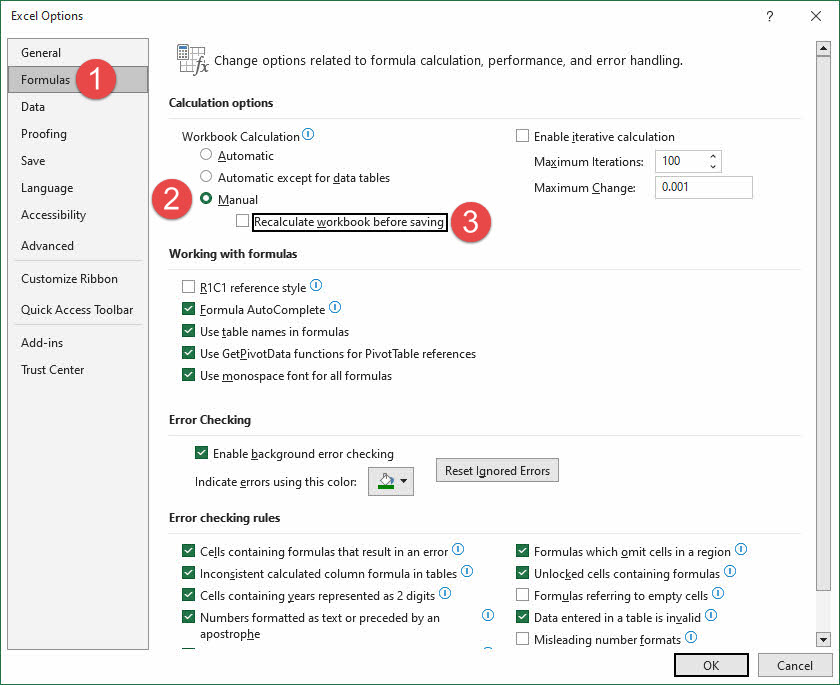
თქვენ შეგიძლიათ შეცვალოთ გაანგარიშების პარამეტრები ამ გზით:
- Excel-ში გახსენით ან შექმენით ახალი ცარიელი სამუშაო წიგნი.
- დაწკაპეთ ფაილი > პარამეტრები
- ნავიგაცია ფორმულები tab
- ქვეშ გაანგარიშების პარამეტრები, აირჩიეთ სახელმძღვანელო სამუშაო წიგნის გაანგარიშებისთვის.
- მონიშვნის მოხსნა შენახვამდე ხელახლა გამოთვალეთ სამუშაო წიგნი.
- დაწკაპეთ OK ცვლილებების შენახვა.

- სცადეთ გახსნათ კორუმპირებული ფაილი.
- თუ ფაილის წარმატებით გახსნა შესაძლებელია, შექმენით მისი სარეზერვო ასლი ახალ ფაილად შენახვით.
Microsoft გვაწვდის დამატებით ინფორმაციას ფორმულის გადაანგარიშების რეჟიმის შეცვლა მდე მიმდინარე გაანგარიშების რეჟიმი .
2.6 გახსენით ფაილი უსაფრთხო რეჟიმში
თქვენ ასევე შეგიძლიათ სცადოთ თქვენი კორუმპირებული ფაილის გახსნა უსაფრთხო რეჟიმში . თუ მისი წარმატებით გახსნა შესაძლებელია, შეინახეთ ასლი სხვა სახელით.
3. გაფართოებული ტექნიკა კორუმპირებული Excel ფაილების აღსადგენად
აღდგენის გაფართოებული ტექნიკა შესანიშნავი გადაწყვეტაა მძიმედ დაზიანებული Excel ფაილებისთვის. ეს მეთოდები გვეხმარება სპეციალიზებულ ფორმატებზე და კოდირების მიდგომებზე ფოკუსირება, რომლებიც დაზიანებული სამუშაო წიგნებიდან მონაცემებს ინახავს.
3.1 SYLK ფორმატის კონვერტაციის მეთოდი
Excel ფაილი იყენებს კომპლექსურ ორობით ფორმატს, ამიტომ მიდრეკილია კორუმპირებისკენ. თუ ეს მოხდება, შეგიძლიათ სცადოთ მისი გადაყვანა ტექსტის ფორმატში, SYLK (სიმბოლური ბმული) ფორმატში, რათა გაფილტროთ დაზიანებული ელემენტები და შემდეგ დააბრუნოთ იგი Excel ფორმატში. ეს მეთოდი განსაკუთრებით სასარგებლოა პრინტერთან დაკავშირებული პრობლემებისთვის. მაგრამ ეს მოითხოვს თქვენი კორუმპირებული ფაილის გახსნას Excel-ში.
ქვემოთ მოცემულია დეტალური ნაბიჯები:
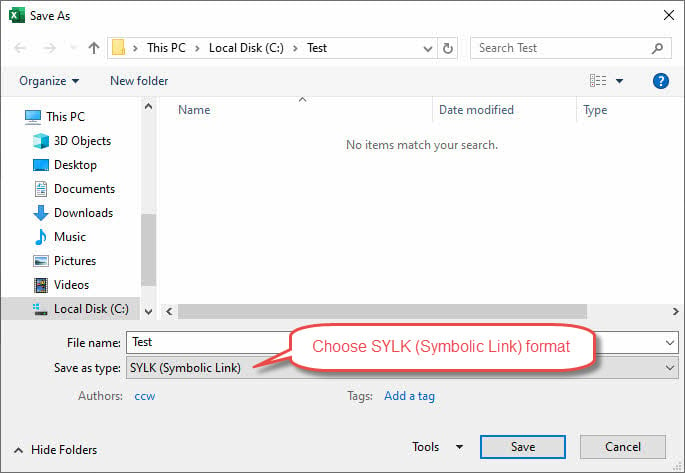
- აირჩიეთ ფაილი > შენახვა როგორც
- არჩევა SYLK (სიმბოლური ბმული) ფორმატი

- დაასახელეთ აქტიური ფურცელი აღწერით
- დაწკაპეთ გადარჩენა და დაადასტურეთ ფორმატის ცვლილებები
- ხელახლა გახსენით შენახული .slk ფაილი
- შეინახეთ იგი Excel ფორმატში ახალი სახელით
SYLK ფორმატს აქვს თავისი შეზღუდვები. ის მხარს უჭერს მხოლოდ ერთ სამუშაო ფურცელს, ასე რომ თქვენ უნდა გაიმეოროთ ზემოთ მოცემული ნაბიჯები რამდენჯერმე მრავალ ფურცლიანი სამუშაო წიგნებისთვის. ამ პრობლემის გადასაჭრელად ჩვენ შევიმუშავეთ Excel VBA ფუნქცია, რომელსაც შეუძლია მრავალფურცლიანი სამუშაო წიგნების შეკეთება SYLK კონვერტაციის მეთოდით:
Option Explicit

Function RepairExcelFileViaSYLKConversion(SrcFile As String, DstFile As String) As Boolean
    On Error GoTo ErrorHandler

    Dim srcWb As Workbook
    Dim dstWb As Workbook
    Dim tempWb As Workbook
    Dim slkWb As Workbook
    Dim ws As Worksheet
    Dim fso As Object
    Dim srcBaseName As String
    Dim dstPath As String
    Dim slkFileName As String
    Dim sheetName As String
    Dim sanitizedName As String
    Dim isFirst As Boolean

    Set fso = CreateObject("Scripting.FileSystemObject")

    Application.ScreenUpdating = False
    Application.DisplayAlerts = False

    ' Step 1: Open source workbook
    Set srcWb = Workbooks.Open(SrcFile)

    ' Get source base name
    srcBaseName = fso.GetBaseName(SrcFile)

    ' Step 2: Save each sheet as SYLK
    dstPath = fso.GetParentFolderName(DstFile) & "\"

    If Not fso.FolderExists(dstPath) Then
        fso.CreateFolder dstPath
    End If

    For Each ws In srcWb.Worksheets
        ' Sanitize sheet name for filename
        sanitizedName = SanitizeFileName(ws.name)
        slkFileName = dstPath & srcBaseName & "_" & sanitizedName & ".slk"

        ' Copy sheet to new workbook and save as SYLK
        ws.Copy
        Set tempWb = ActiveWorkbook
        tempWb.SaveAs Filename:=slkFileName, FileFormat:=xlSYLK
        tempWb.Close SaveChanges:=False
    Next ws

    ' Close source workbook
    srcWb.Close SaveChanges:=False

    ' Step 3 and 4: Create new workbook and merge SYLK files
    Set dstWb = Workbooks.Add
    isFirst = True

    ' Get list of SYLK files
    slkFileName = Dir(dstPath & srcBaseName & "_*.slk")

    Do While slkFileName <> ""
        ' Open SYLK file
        Application.DisplayAlerts = False
        Set slkWb = Workbooks.Open(dstPath & slkFileName)
        Application.DisplayAlerts = True

        ' Copy sheet to destination workbook
        If isFirst Then
            ' Copy before first sheet and delete original
            slkWb.Sheets(1).Copy Before:=dstWb.Sheets(1)
            Application.DisplayAlerts = False
            If dstWb.Sheets.Count > 1 Then
                dstWb.Sheets(2).Delete
            End If
            Application.DisplayAlerts = True
            isFirst = False
        Else
            slkWb.Sheets(1).Copy After:=dstWb.Sheets(dstWb.Sheets.Count)
        End If

        ' Extract sheet name from filename
        sheetName = Mid(fso.GetBaseName(slkFileName), Len(srcBaseName) + 2)
        ' Rename the sheet
        On Error Resume Next ' Ignore errors (e.g., duplicate name)
        dstWb.Sheets(dstWb.Sheets.Count).name = sheetName
        On Error GoTo ErrorHandler ' Resume normal error handling

        ' Close SYLK workbook
        slkWb.Close SaveChanges:=False

        ' Next file
        slkFileName = Dir()
    Loop

    ' Step 5: Save and close destination workbook
    Application.DisplayAlerts = False ' Suppress overwrite warning
    dstWb.SaveAs Filename:=DstFile
    Application.DisplayAlerts = True
    dstWb.Close SaveChanges:=True

    ' Cleanup
    Application.ScreenUpdating = True
    Application.DisplayAlerts = True

    RepairExcelFileViaSYLKConversion = True
    Exit Function

ErrorHandler:
    ' Cleanup code
    On Error Resume Next
    If Not srcWb Is Nothing Then srcWb.Close SaveChanges:=False
    If Not tempWb Is Nothing Then tempWb.Close SaveChanges:=False
    If Not slkWb Is Nothing Then slkWb.Close SaveChanges:=False
    If Not dstWb Is Nothing Then dstWb.Close SaveChanges:=False
    Application.ScreenUpdating = True
    Application.DisplayAlerts = True
    RepairExcelFileViaSYLKConversion = False
End Function

Function SanitizeFileName(name As String) As String
    Dim invalidChars As String
    invalidChars = "\/:*?""<>|"
    Dim i As Long
    For i = 1 To Len(invalidChars)
        Dim c As String
        c = Mid(invalidChars, i, 1)
        name = Replace(name, c, "_")
    Next i
    SanitizeFileName = name
End Function
ჩვენ ასევე შევიმუშავეთ GUI ამ ფუნქციისთვის. შეგიძლიათ ჩამოტვირთოთ Excel ფაილი ყველა ფუნქციით და GUI-ით და გაუშვით მომხმარებლის ფორმა MainForm.
ამ მეთოდის შესახებ მხოლოდ ძალიან შეზღუდული ინფორმაციაა Microsoft-ის ოფიციალური ვებ გვერდი .
3.2 ვებ გვერდის კონვერტაციის მეთოდი
SYLK კონვერტაციის მეთოდის მსგავსად, თქვენ ასევე შეგიძლიათ დააკონვერტიროთ კორუმპირებული Excel ფაილი ვებ გვერდის ფორმატში (HTML) და შემდეგ დაუბრუნდეთ ახალ Excel ფაილს, რათა აღმოფხვრას შესაძლო კორუფცია.
ქვემოთ მოცემულია ნაბიჯები:
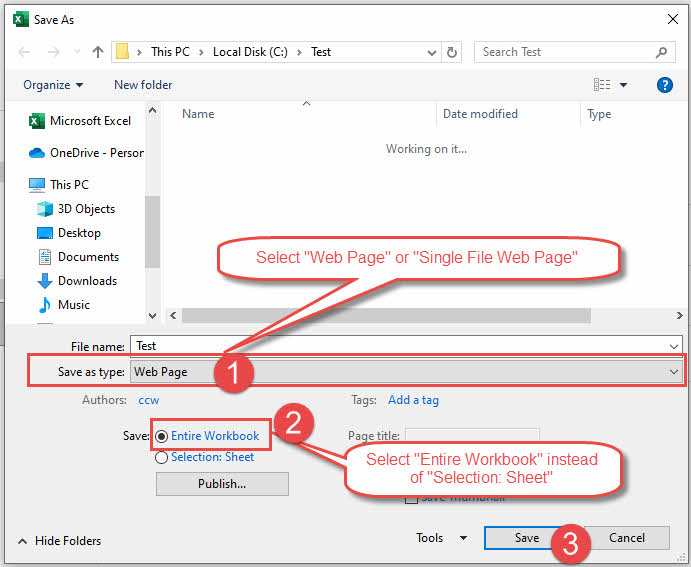
- აირჩიეთ ფაილი > შენახვა როგორც
- აირჩიეთ შეინახეთ როგორც ტიპის to ვებ გვერდი or ერთი ფაილის ვებ გვერდი.
- დარწმუნდით, რომ შეინახეთ მთელი სამუშაო წიგნი ნაცვლად შერჩევა: ფურცელი.

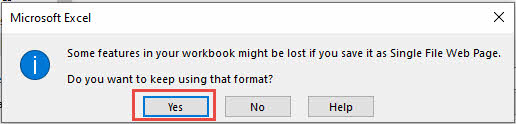
- დაწკაპეთ გადარჩენა, დაინახავთ შემდეგ გაფრთხილებას, უგულებელყოფთ მას და დააჭირეთ OK შესანახად:

3.3 გარე ცნობების აღდგენის მიდგომა
გარე ცნობები იძლევა სხვა გზას მონაცემების აღდგენისა და დაზიანებული Excel ფაილების აღდგენისთვის. ეს ტექნიკა ქმნის ბმულებს დაზიანებულ სამუშაო წიგნთან და საშუალებას აძლევს მონაცემთა ამოღებას ფორმულების ან გამოთვლილი მნიშვნელობების გარეშე.
3.3.1 აღდგენის ეტაპები
- In Excelშექმენით ახალი ცარიელი სამუშაო წიგნი და შეინახეთ იგი.
- სამუშაო წიგნის პირველ უჯრედში შეიყვანეთ შემდეგი ფორმულა:
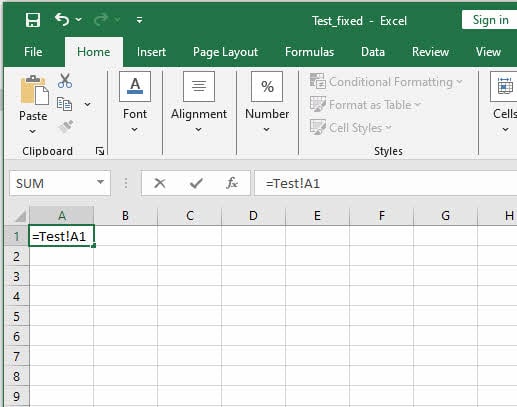
=FileName!A1, სადაც FileName არის კორუმპირებული Excel ფაილის სახელი გაფართოების გარეშე. მაგალითად, თუ თქვენი დაზიანებული ფაილია Test.xlsx, მაშინ ფორმულა იქნება=Test!A1. ფორმულის შეყვანის შემდეგ დააჭირეთ შეიყვანეთ.

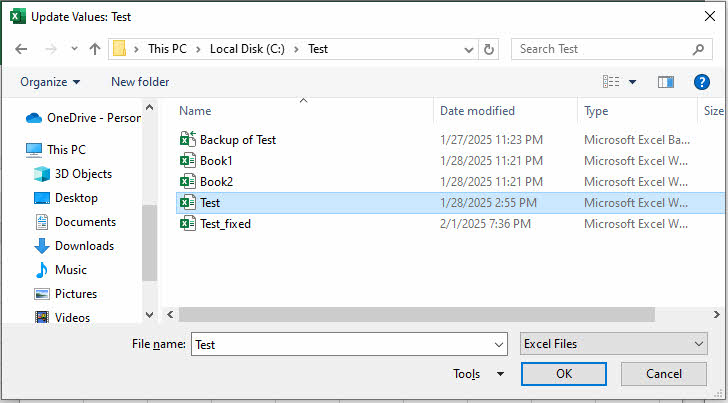
- თუ გამოჩნდება განახლების მნიშვნელობების დიალოგი, დაათვალიერეთ და აირჩიეთ დაზიანებული Excel ფაილი გარე მითითების მნიშვნელობებით:

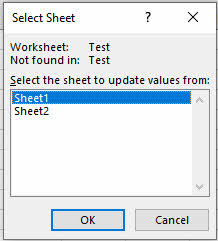
- თუ კორუმპირებულ Excel ფაილს აქვს მრავალი ფურცელი, თქვენ უნდა აირჩიოთ ფურცელი მიმდინარე გარე მითითებისთვის:

- აირჩიეთ A1 უჯრედი და დააჭირეთ Ctrl + C მისი ფორმულის კოპირება.
- A1-დან დაწყებული, აირჩიეთ დიაპაზონი, რომელიც დაახლოებით იგივეა ან მეტია, ვიდრე მონაცემთა დიაპაზონი ორიგინალ დაზიანებულ სამუშაო წიგნში, შემდეგ დააჭირეთ ღილაკს Ctrl + P ფორმულის ჩასმა ყველა უჯრედზე არჩეულ დიაპაზონში.
- ჩასმის შემდეგ, ღირებულებების განახლება დიალოგი შეიძლება კვლავ გამოჩნდეს, აირჩიეთ ორიგინალური კორუმპირებული სამუშაო წიგნი და დააწკაპუნეთ OK.
- შეამოწმეთ არის თუ არა უჯრედის მნიშვნელობები სწორი. ეს უჯრედები ორიგინალური ფაილის დიაპაზონში აჩვენებენ მნიშვნელობებს თავდაპირველ ფაილში. დიაპაზონის გარეთ მყოფები აჩვენებს ნულებს.
- აირჩიეთ თქვენთვის სასურველი უჯრედები და დააჭირეთ Ctrl + C მათი კოპირება.
- შექმენით ახალი ფურცელი, დააწკაპუნეთ A1 უჯრედზე, შემდეგ დააწკაპუნეთ მარჯვენა ღილაკით და აირჩიეთ ჩასვით ღირებულებები მხოლოდ მნიშვნელობების ჩასმა. ამ გზით, ჩვენ ვაკოპირებთ მნიშვნელობებს ორიგინალური კორუმპირებული ფაილიდან ახალ ფურცელზე. თუ პირდაპირ ჩასმას ვირჩევთ, მაშინ მნიშვნელობების ნაცვლად ისევ მივიღებთ გარე მითითების ფორმულებს.
შენიშვნა:
- ეს მეთოდი აღადგენს მხოლოდ მონაცემთა მნიშვნელობებს. ის არ აღადგენს ფორმულებს, ფორმატირებას, სქემებს, ფორმებს და მაკროებს.
- თუ შეცდომებს წააწყდებით მე-6 საფეხურზე, შეამცირეთ დიაპაზონი წარმატებამდე.
თქვენ ასევე შეგიძლიათ იპოვოთ ინფორმაცია ამ მეთოდის შესახებ Microsoft-ის ოფიციალური გვერდი .
3.4 Open XML SDK Tool-ის გამოყენება
თქვენ ასევე შეგიძლიათ გამოიყენოთ Open XML SDK ინსტრუმენტი თქვენს ფაილში დაზიანებული სექციების მოსაძებნად და გამოსასწორებლად. ამისათვის გთხოვთ:
- ჩამოტვირთეთ გახსენით XML SDK და დააინსტალირეთ.
- ჩამოტვირთეთ გახსენით XML SDK პროდუქტიულობის ინსტრუმენტი Microsoft Office-ისთვის და დააინსტალირეთ.
- დაწყება გახსენით XML SDK პროდუქტიულობის ინსტრუმენტი Microsoft Office-ისთვის
- დაწკაპეთ ფაილი > ფაილის გახსნა… დაზიანებული Excel ფაილის გასახსნელად.
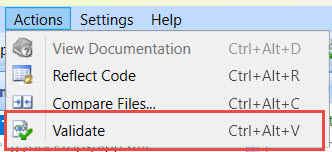
- დაწკაპეთ მოქმედებები > დადასტურება Excel ფაილის დასადასტურებლად და ფაილში პრობლემების მოსაძებნად:

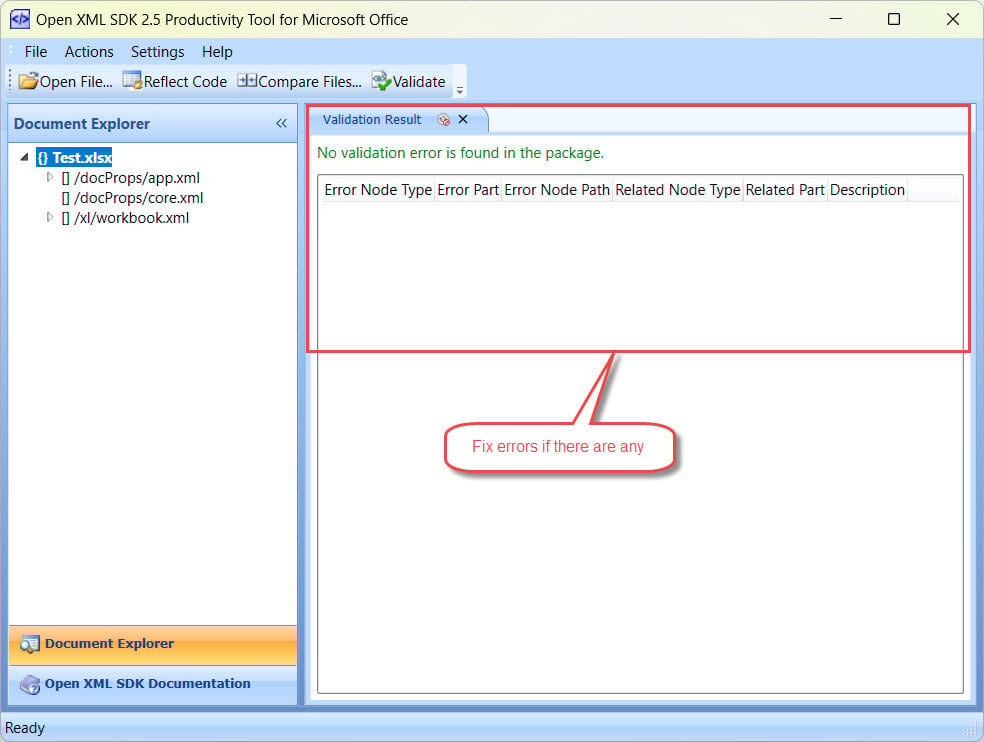
- შეამოწმეთ ვალიდაციის შედეგი და დააფიქსირეთ ფაილში არსებული შეცდომები ხელით:

შენიშვნა: ეს მიდგომა მოითხოვს გქონდეთ მოწინავე IT უნარები, როგორიცაა პროგრამირება და გაცნობა Office Open XML ფაილის ფორმატები, შესაბამისად, შეიძლება არ იმუშაოს Excel-ის საშუალო მომხმარებლისთვის.
3.5 VBA კოდებისა და მაკროების აღდგენა
სამუშაო წიგნებს ღირებული VBA კოდებით და მაკროებით სჭირდებათ აღდგენის სპეციალიზებული მიდგომა, როგორიცაა:
- დასაწყისი Excel დაზიანებული ფაილის გაშვების გარეშე.
- უცნობია სამუშაო წიგნის გაანგარიშება რეჟიმში სახელმძღვანელო.
- კლიკი ფაილი > პარამეტრები.
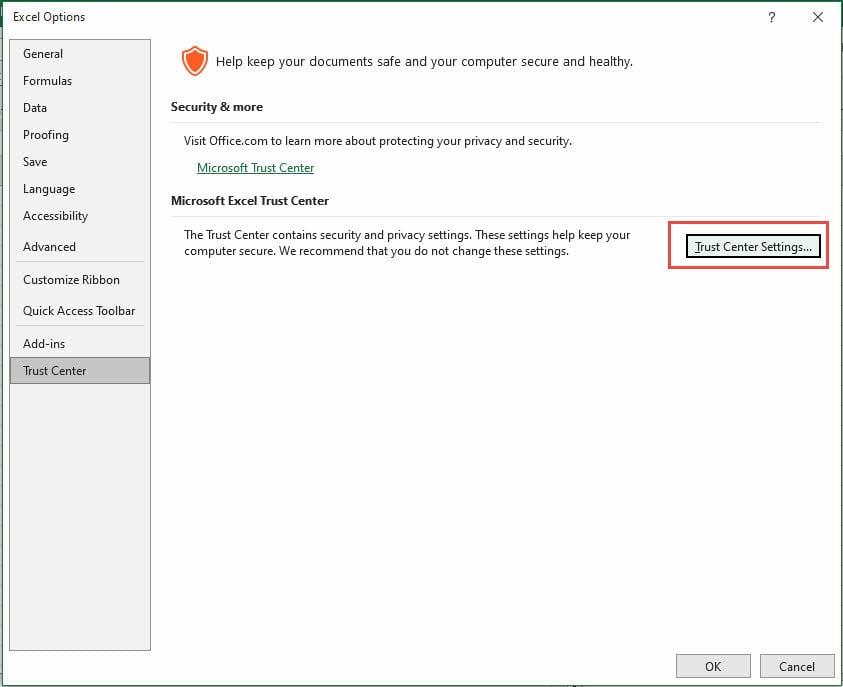
- In ნდობის ცენტრი tab, დააჭირეთ ნდობის ცენტრის პარამეტრები:

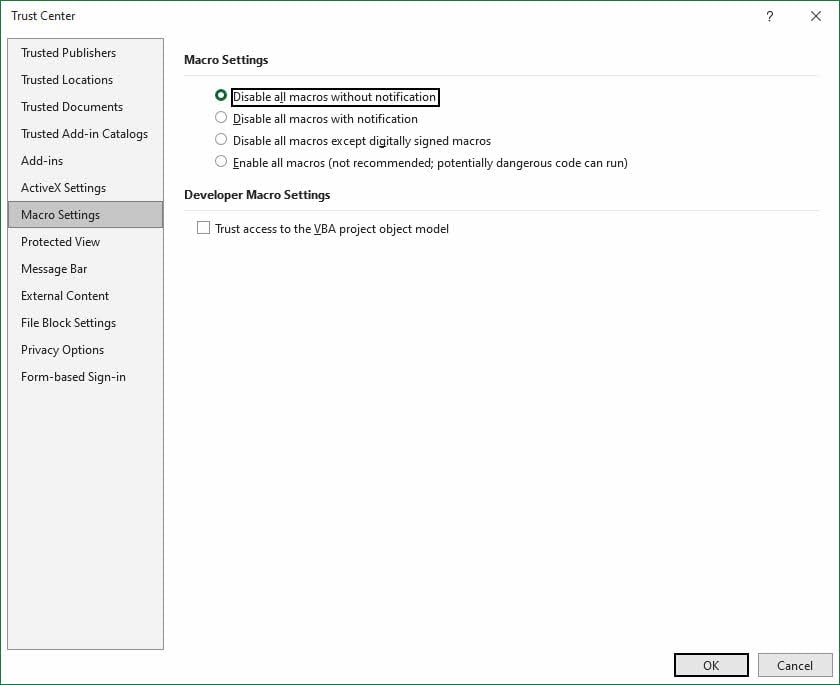
- ამომხტარ ფანჯარაში ნდობის ცენტრი დიალოგი, დააწკაპუნეთ მაკრო პარამეტრები ჩანართი და აირჩიე გამორთეთ ყველა მაკრო შეტყობინების გარეშე, შემდეგ დააჭირეთ OK:
- ახლა ყველა ავტომატური გამოთვლა და მაკრო გამორთულია.
- შემდეგ შეგიძლიათ გახსნათ დაზიანებული ფაილი. თუ Excel-ს შეუძლია მისი წარმატებით გახსნა, იქნება არა შეტყობინება, რომელშიც ნათქვამია, რომ მაკროები გამორთულია, რადგან ჩვენ ავირჩიეთ შეტყობინებების გარეშე. თუ Excel ვერ ხსნის მას, მაშინ თქვენ ᲕᲔᲠ გამოიყენეთ ეს მეთოდი კოდების აღსადგენად.
- პრეს Alt + F11 Visual Basic რედაქტორის გასახსნელად.
- დაათვალიერეთ VBAProject და აირჩიეთ სასურველი ნივთი, როგორიცაა ფორმა ან მოდული, შემდეგ დააჭირეთ მასზე მარჯვენა ღილაკს და აირჩიეთ ფაილის ექსპორტი… ნივთის ხელით ექსპორტისთვის:

- გაიმეორეთ ნაბიჯი 9, სანამ ყველა სასურველი ნივთი არ იქნება ექსპორტირებული.
- დახურეთ Visual Basic რედაქტორი და მიმდინარე ფაილი.
- შექმენით ახალი სამუშაო წიგნი და დააბრუნეთ ყველა ელემენტი.
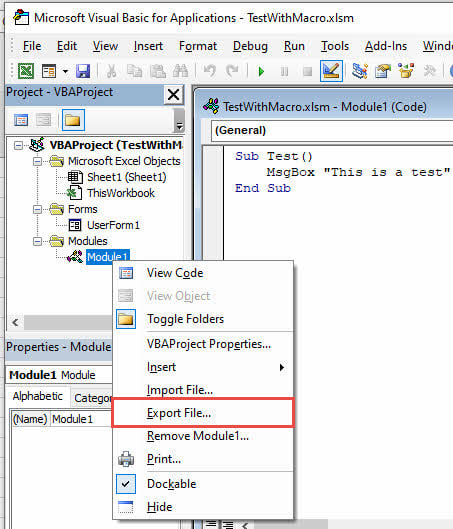
ეს მეთოდი მუშაობს მაშინაც კი, როდესაც აღდგენის სხვა ტექნიკა ვერ აღადგენს სამუშაო წიგნის სრულ ფუნქციონირებას.
ეს მოწინავე ტექნიკა ავსებს აღდგენის სტანდარტულ მეთოდებს სპეციალიზებული გადაწყვეტილებებით სხვადასხვა ტიპის კორუფციისთვის. თქვენი არჩევანი SYLK კონვერტაციას, გარე მითითებებს ან VBA აღდგენას შორის უნდა იყოს დამოკიდებული კონკრეტულ დაზიანებაზე და მონაცემთა ტიპზე, რომლის შენახვა გჭირდებათ.
3.6 დიაგრამის მონაცემების ამოღება მაკროს საშუალებით
თქვენ ასევე შეგიძლიათ გამოიყენოთ მაკრო დიაგრამის მონაცემების ამოსაღებად კორუმპირებული სამუშაო წიგნიდან. Microsoft გვაწვდის დამატებით ინფორმაციას მაკრო მდე როგორ გამოვიყენოთ ის სქემის მონაცემების აღსადგენად.
4. გამოიყენეთ მესამე მხარის Excel თავსებადი ინსტრუმენტები
ზოგიერთი მესამე მხარის ინსტრუმენტი ასევე მხარს უჭერს Excel ფაილებს. როდესაც თქვენი ფაილი დაზიანებულია და ვერ იხსნება Excel-ში, შეგიძლიათ სცადოთ ეს ინსტრუმენტები. ქვემოთ მოცემულია რამდენიმე მათგანი:
- Google Sheets
- OpenOffice
- LibreOffice
თუ ერთ ხელსაწყოს შეუძლია ფაილის გახსნა, შეინახეთ ის ახალ უშეცდომო Excel ფაილში.
5. გამოყენება DataNumen Excel Repair დაზიანებული Excel ფაილის შესაკეთებლად
თუ ზემოთ ჩამოთვლილი ყველა მეთოდი არ მუშაობს, შეგიძლიათ გამოიყენოთ პროფესიონალური ინსტრუმენტი, მაგალითად: DataNumen Excel Repair, რომელიც მომხმარებლებს დაზიანებული Excel ფაილების საოცარი სიზუსტით აღდგენაში ეხმარება. პროგრამა Excel-ის ყველა ვერსიასთან მუშაობს.
5.1 შეაკეთეთ ერთი Excel ფაილი
ერთი დაზიანებული Excel ფაილის შესაკეთებლად, გთხოვთ, გააკეთოთ შემდეგი:
- დახურეთ Microsoft Excel და სხვა აპლიკაციები, რომლებმაც შეიძლება შეცვალონ თქვენი წყარო Excel ფაილი.
- აირჩიეთ წყარო Excel ფაილი (.xls/.xlsx).
- თუ წყარო ფაილია test.xls/test.xlsx, გამომავალი ფაილის სახელი ავტომატურად დაყენდება test_fixed.xls/test_fixed.xlsx. გაითვალისწინეთ, რომ გამომავალი ფაილის ფორმატი დაყენებულია თქვენს ადგილობრივ კომპიუტერზე Excel-ის ვერსიის საფუძველზე. Excel 2003 ან უფრო ადრეული ვერსიებისთვის, გამომავალი ფაილი იქნება .xls ფორმატში. Excel 2007+-ისთვის ის იქნება .xlsx ფორმატში. თქვენ ასევე შეგიძლიათ შეცვალოთ გამომავალი ფაილის სახელი ხელით (.xls/.xlsx).
- დააჭირეთ ღილაკს „შეკეთების დაწყება“
- სარემონტო პროცესის შემდეგ, DataNumen Excel Repair გამოვა ახალი ფიქსირებული Excel ფაილი.

5.2 Excel ფაილების ნაკრების შეკეთება
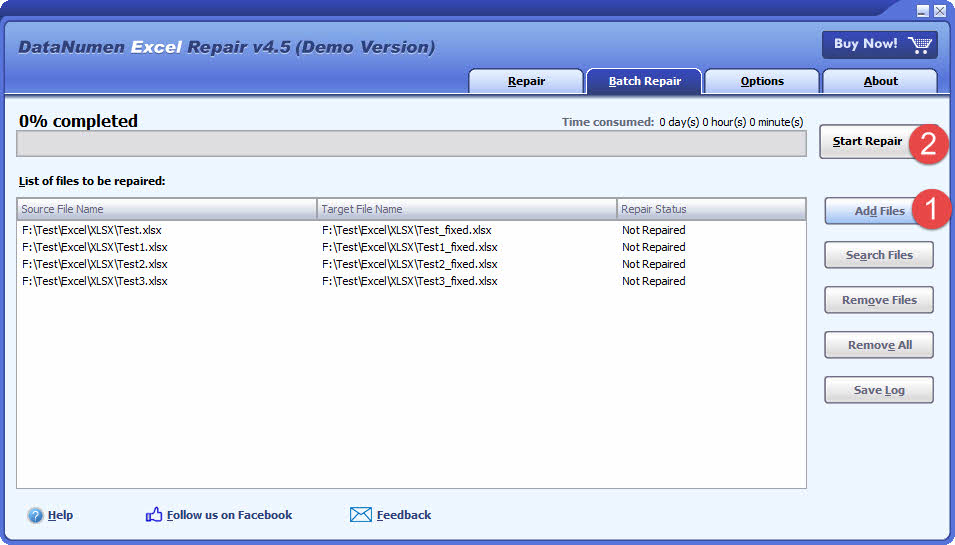
DataNumen Excel Repair ამარტივებს მრავალი დაზიანებული ფაილის დამუშავებას. თქვენ შეგიძლიათ აირჩიოთ Excel-ის რამდენიმე ფაილი ან მოძებნოთ ისინი, რომლებიც შეესაბამება კონკრეტულ კრიტერიუმებს თქვენი კომპიუტერიდან, შემდეგ კი შეაკეთეთ ისინი ჯგუფურად, როგორც ქვემოთ:
- გადადით "Batch Repair" ჩანართზე.
- დააწკაპუნეთ „ფაილების დამატებაზე“, რათა დაამატოთ რამდენიმე Excel ფაილი (.xls/.xlsx) შესაკეთებლად.
- თქვენ ასევე შეგიძლიათ დააწკაპუნოთ „ფაილების ძიებაზე“ ადგილობრივ კომპიუტერზე შესაკეთებელი ფაილების მოსაძებნად.
- დააჭირეთ ღილაკს „შეკეთების დაწყება“
- სიაში არსებული ყველა Excel ფაილი სათითაოდ შეკეთდება.
5.3 აღადგინეთ Excel მონაცემები მყარი დისკიდან, დისკის სურათიდან ან სარეზერვო ფაილებიდან
Excel მონაცემების აღდგენა შესაძლებელია პირდაპირ მყარი დისკებიდან, დისკის სურათებიდან ან სარეზერვო ფაილებიდან, თუ აღარ გაქვთ Excel ფაილები, მაგალითად:
- თქვენ სამუდამოდ წაშლით Excel XLS/XLSX ფაილს.
- თქვენ დააფორმატებთ მყარ დისკს.
- მყარი დისკის უკმარისობა.
- ვირტუალური დისკი VMWare-ში ან Virtual PC-ში დაზიანებულია ან დაზიანებულია.
- სარეზერვო მედიის სარეზერვო ფაილი დაზიანებულია ან დაზიანებულია და თქვენ არ შეგიძლიათ მისგან Excel XLS/XLSX ფაილის აღდგენა.
- დისკის გამოსახულების ფაილი დაზიანებულია ან დაზიანებულია და თქვენ არ შეგიძლიათ მისგან თქვენი Excel ფაილის აღდგენა.
თუ ხელთ გაქვთ დისკის სურათი ან სარეზერვო ფაილი, შეგიძლიათ გააკეთოთ შემდეგი:
- დააწკაპუნეთ "..." ღილაკზე, რათა აირჩიოთ საწყისი ფაილი.
- "ფაილის გახსნა" დიალოგში აირჩიეთ "ყველა ფაილი (*.*)", როგორც ფილტრი.
- აირჩიეთ დისკის სურათი ან სარეზერვო ფაილი, როგორც წყაროს ფაილი შესაკეთებლად.
- დააყენეთ გამომავალი ფიქსირებული Excel ფაილი და დარწმუნდით, რომ მისი გაფართოება არის .xlsx, თუ დაინსტალირებული გაქვთ Excel 2007+, მაგალითად, E_Drive_fixed.xlsx, წინააღმდეგ შემთხვევაში გამოიყენეთ .xls გაფართოება, მაგალითად, E_Drive_fixed.xls.
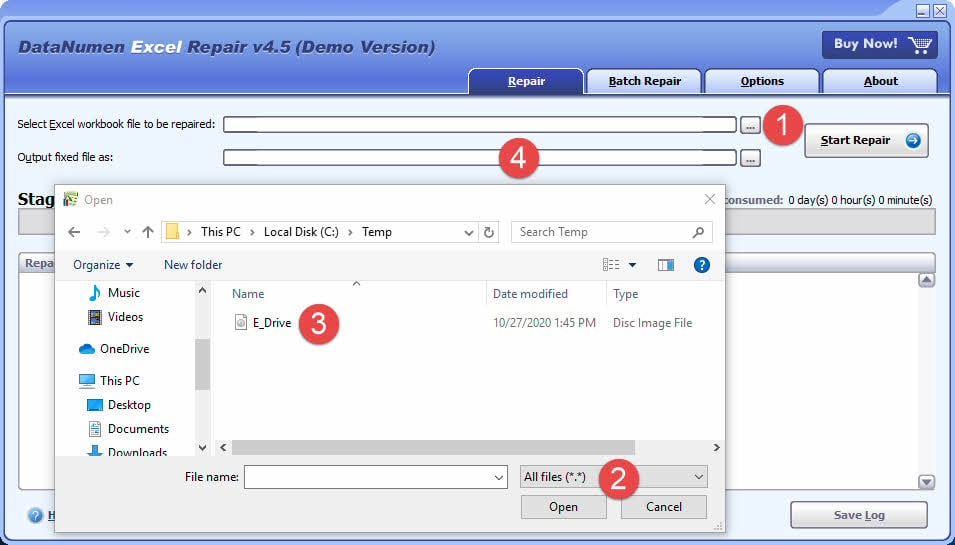
თუ გსურთ უშუალოდ მყარი დისკიდან აღდგენა, უნდა გამოიყენოთ DataNumen Disk Image მყარი დისკისთვის დისკის გამოსახულების ფაილის შესაქმნელად:
- აირჩიეთ მყარი დისკი ან დისკი.
- დააყენეთ გამომავალი სურათის ფაილის სახელი.
- მყარი დისკიდან/დისკიდან დისკის გამოსახულების ფაილის შესაქმნელად დააჭირეთ ღილაკს „კლონირების დაწყება“.

5.4 აღდგენა Ransomware ან ვირუსისგან
დაუყონებლივ შექმენით თქვენი ინფიცირებული ფაილების სარეზერვო ასლი, თუ თქვენს ფაილებს გამოსყიდვის პროგრამა ან ვირუსი მოხვდება. შემდეგ შეგიძლიათ გამოიყენოთ DataNumen Excel Repair ამ ფაილების სკანირებისთვის და თქვენს მონაცემებზე წვდომის აღდგენის მიზნით. გაფართოებული სკანირების ფუნქციები დაგეხმარებათ შეამციროთ მონაცემთა დაკარგვა გამოსასყიდი პროგრამებიდან ან ვირუსით ინფიცირებული ფაილებიდან.
5.5 აღდგენილი ფაილის შეკეთება
ზოგჯერ ფაილები აღდგენილია DataNumen Data Recovery ან სხვა მსგავსი მონაცემთა აღდგენის ხელსაწყოები ჯერ კიდევ ვერ იხსნება Excel-ში. ასეთ შემთხვევაში შეგიძლიათ გამოიყენოთ DataNumen Excel Repair აღდგენილი ფაილის შეკეთება, რომელიც იხსნება Excel-ში.
5.6 ნიმუშის ფაილები
| დაზიანებული Excel ფაილის ნიმუში | ფაილი აღდგენილია DataNumen Excel Repair |
| შეცდომა 1.xls | Error1_fixed.xlsx |
| შეცდომა 4.xlsx | Error4_fixed.xls |
| შეცდომა 5.xls | Error5_fixed.xls |
6. აღდგენის ონლაინ სერვისები
აღდგენის ონლაინ სერვისები მომხმარებლებს აძლევს ვებ-ზე დაფუძნებულ გზას აღადგინონ კორუმპირებული Excel ფაილები პროგრამული უზრუნველყოფის ინსტალაციის გარეშე. მომხმარებლები, რომლებიც ეძებენ დაზიანებული ფაილების სწრაფ გამოსწორებას, მიმართავენ ამ სერვისებს.
6.1 აღდგენის მარტივი პროცედურები
Excel-ის ფაილის აღდგენა ონლაინ სერვისების საშუალებით შემდეგნაირად ხდება:
- აირჩიეთ რეპუტაციის მქონე ონლაინ აღდგენის სერვისი
- ატვირთეთ დაზიანებული Excel ფაილი სერვისის ვებ გვერდზე
- შეიყვანეთ თქვენი ელ.ფოსტის მისამართი შეტყობინებების მისაღებად
- დაიწყეთ შეკეთების პროცესი
- დაელოდეთ სარემონტო პროცესის დასრულებას
- ჩამოტვირთეთ ფიქსირებული ფაილი ან მიიღეთ ის ელექტრონული ფოსტით
ეს სერვისები იყენებენ სხვადასხვა ალგორითმს Excel-ის ფაილის სხვადასხვა ტიპის კორუფციის დასაფიქსირებლად. შეკეთებას ჩვეულებრივ სულ რამდენიმე წუთი სჭირდება, რაც მას გადაუდებელი ფაილების აღდგენის სწრაფ გზად აქცევს.
6.2 დადებითი და უარყოფითი მხარეები
ონლაინ აღდგენის სერვისების ძლიერი და სუსტი მხარეების კარგად გააზრება ეხმარება მომხმარებლებს უკეთესი არჩევანის გაკეთებაში.
უპირატესობები:
- მათზე წვდომა შეგიძლიათ ნებისმიერი მოწყობილობიდან ინტერნეტით
- არ არის საჭირო პროგრამული უზრუნველყოფის დაყენება ან ტექნიკური ცოდნა
- ფაილები სწრაფად შეკეთდება
- უფრო ხელმისაწვდომი ვიდრე ტრადიციული აღდგენის მეთოდები
შეზღუდვები:
- სენსიტიური მონაცემების ატვირთვა უსაფრთხოებისა და კონფიდენციალურობის შეშფოთებას იწვევს
- გჭირდებათ სტაბილური ინტერნეტ კავშირი
- ჩვეულებრივ, ისინი კარგად არ მუშაობენ ძლიერ დაზიანებულ ფაილებთან
6.3 საუკეთესო სერვისები
რამდენიმე ონლაინ პლატფორმას შეუძლია Excel ფაილების აღდგენა, ქვემოთ მოცემულია რამდენიმე მათგანი:
- DataNumen Excel-ის ონლაინ შეკეთებაგთავაზობთ სწრაფ და მოსახერხებელ გზას დაზიანებული Excel ფაილების აღსადგენად პირდაპირ თქვენს ბრაუზერში, რაიმე პროგრამული უზრუნველყოფის ინსტალაციის გარეშე. ძირითადი მახასიათებლები მოიცავს:
- უფასო გადახედვა: გადახდამდე გადახედეთ შეკეთებულ Excel ფაილებს.
- მრავალი ფორმატი: მხარს უჭერს .xls, .xlw, .xlsx და .xlsm ფაილებს.
- ინსტალაციის გარეშე: Excel ფაილების ონლაინ აღდგენა პროგრამული უზრუნველყოფის ჩამოტვირთვის გარეშე.
- მარტივი გამოყენება: უბრალოდ ატვირთეთ დაზიანებული ფაილი და დაიწყეთ აღდგენა.
- OfficeRecovery: ლიდერობს, როგორც ინოვაციური ღრუბელზე დაფუძნებული სერვისი, რომელიც მხარს უჭერს Excel ვერსიებს 5.0-დან 2010 წლამდე. სერვისი ამუშავებს სხვადასხვა ფაილის ფორმატებს, როგორიცაა .xls, .xlsx და .xla.
- აღდგენის ინსტრუმენტები Excel-ისთვის: გამოირჩევა მონაცემების აღდგენით Excel-ის მრავალი ფორმატიდან, მათ შორის .xls, .xlsx, .xlsm, .xlt, .xltx, .xltm და .xlam ფაილებიდან.
- Aspose: უზრუნველყოფს საიმედო შესაძლებლობებს ფაილის სხვადასხვა ფორმატის შესაკეთებლად და მხარს უჭერს XLS, XLSM, XLSX, XLSB და ODS ფაილებს. სერვისი ორიენტირებულია მონაცემთა უსაფრთხოებაზე და იყენებს დაშიფვრას ატვირთული ფაილების დასაცავად.
ეს სერვისები გვთავაზობენ ფასების სხვადასხვა ვარიანტს, დაწყებული უფასო მარტივი რემონტით დამთავრებული პრემიუმ ხელმოწერებით დამთავრებული აღდგენის ფუნქციებით.
7. მეტი მოწინავე ინსტრუმენტები დაზიანებული Excel ფაილების აღსადგენად
უკვე განხილული გადაწყვეტილებების მიღმა, Excel-ის სარემონტო პროგრამული უზრუნველყოფის სხვადასხვა ვარიანტი არსებობს ფაილების მძიმე კორუფციის მოსაგვარებლად. თქვენი ძიების გასამარტივებლად, ჩვენ მკაცრად გამოვცადეთ და შევადგინეთ ა ყველაზე საიმედო ინსტრუმენტების დეტალური სიახაზს უსვამს მათ მახასიათებლებს და ეფექტურობას სხვადასხვა სცენარისთვის.
8. სხვა გადაწყვეტილებები Excel ფაილის გახსნის შეცდომებისთვის
გარდა ფაილის დაზიანებისა, სხვა მიზეზებმა შეიძლება გამოიწვიოს Excel ფაილის გახსნის წარუმატებლობა. სიმპტომები და შეცდომის შეტყობინებები შეიძლება იყოს მსგავსი ან თუნდაც იგივე, რაც ფაილის კორუფციისას.
იმის დასადგენად, არის თუ არა თქვენი ფაილი კორუმპირებული, შეგიძლიათ დააკოპიროთ თქვენი ფაილი სხვა სამუშაო კომპიუტერზე და გახსნათ იგი Excel-ში, რათა ნახოთ, არის თუ არა შეცდომა. ან გამოიყენეთ Excel-ის ონლაინ ვერსია მისი შემოწმება.
თუ ფაილის გახსნა შესაძლებელია სხვა კომპიუტერებზე ან ონლაინში, ეს ასეა არ კორუმპირებული. თქვენ შეგიძლიათ სცადოთ შემდეგი გადაწყვეტილებები თქვენს კომპიუტერში გახსნის შეცდომის გამოსასწორებლად:
- სარემონტო ოფისი
- მომხმარებლის გამოცდილების ვირტუალიზაციის შეკეთება (UE-V)
- ნუ უგულებელყოფთ DDE-ს
- გამორთეთ ყველა დანამატი
- ფაილის ასოციაციების გადატვირთვა
- გამორთეთ აპარატურის აჩქარება
- დააინსტალირეთ უახლესი განახლებები
- დარწმუნდით, რომ არ არსებობს თავსებადობის პრობლემები Excel, Windows და სხვა პროგრამულ უზრუნველყოფას შორის.
- Windows-ის რეესტრში არსებული შეცდომების გამოსწორება .
- დახურეთ ყველა სხვა აპლიკაცია
9. დასკვნა
Excel ფაილის დაზიანება დღესდღეობით ბიზნესების წინაშე არსებული ყველაზე მნიშვნელოვანი გამოწვევაა. ამ პრობლემის გადასაჭრელად თქვენ გაქვთ აღდგენის მრავალი ვარიანტი. აღდგენის მეთოდების კარგად გააზრება დაგეხმარებათ თქვენი ღირებული მონაცემების დაცვაში და თქვენი ბიზნესის შეუფერხებლად ფუნქციონირებაში. ქვემოთ მოცემულია შეჯამება:
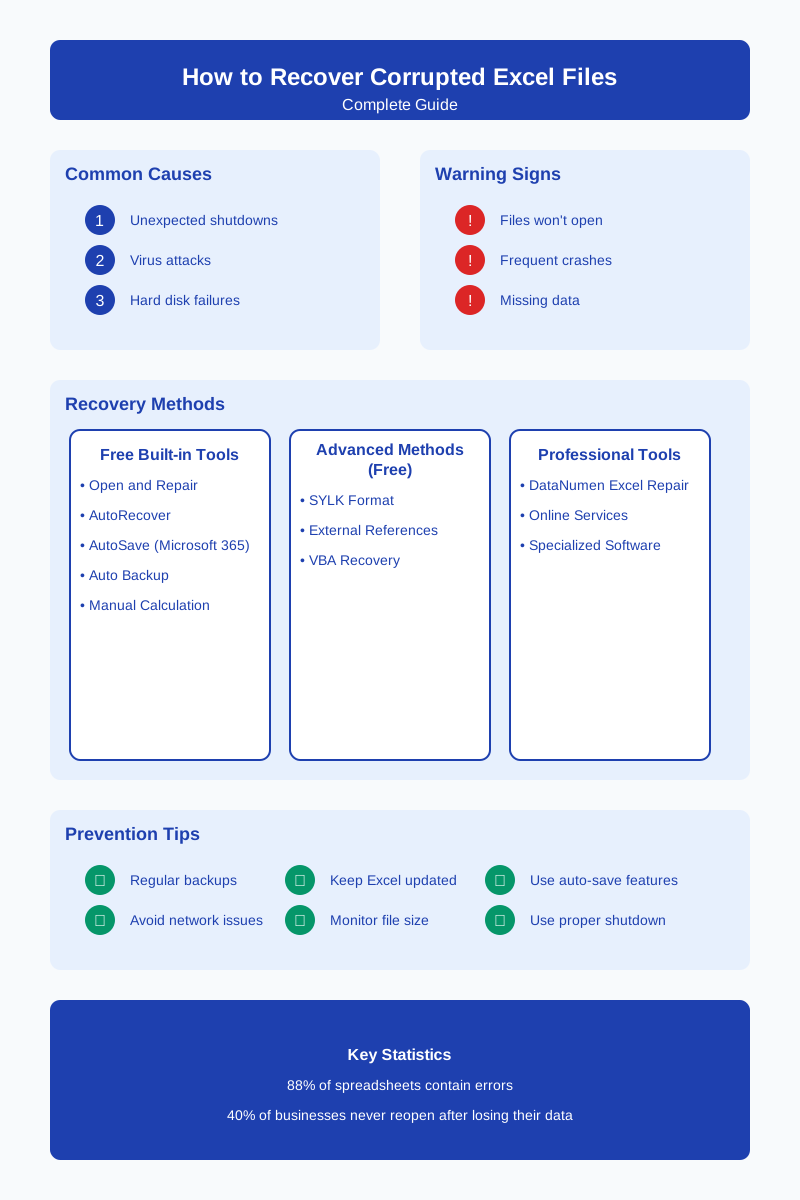
ჩაშენებული Excel-ის ფუნქციები, ხელით წერის მეთოდები, პროფესიონალური Excel სარემონტო პროგრამადა ონლაინ აღდგენის სერვისები ყველა განსხვავებულად მუშაობს. თითოეულ ვარიანტს აქვს საკუთარი უპირატესობები დაზიანების ტიპის მიხედვით. Excel-ის ჩაშენებული აღდგენის ინსტრუმენტები თქვენი პირველი არჩევანი უნდა იყოს. სერიოზული დაზიანების შემთხვევებისთვის, სპეციალიზებული პროგრამული უზრუნველყოფა, როგორიცაა DataNumen გაძლევთ აღდგენის გაფართოებულ ფუნქციებს Excel-ის კორუმპირებული ფაილების აღსადგენად.
გაითვალისწინეთ, რომ რეგულარული სარეზერვო ასლები და ფაილების სათანადო დამუშავება აუცილებელია პრობლემების თავიდან ასაცილებლად. გარდა ამისა, თქვენ უნდა დააკვირდეთ კორუფციის გამაფრთხილებელ ნიშნებს. განაახლეთ თქვენი Excel პროგრამული უზრუნველყოფა რისკების შესამცირებლად.
სწორი ნაზავი პრევენცია და აღდგენის ხელსაწყოები დაიცავს თქვენს Excel ფაილებს კორუფციისგან. საჭიროების შემთხვევაში სწრაფი აღდგენა უფრო ადვილი ხდება. მიიღეთ პროაქტიული მიდგომა ფაილების დაცვის მიმართ და მზად იყავით აღდგენის მრავალი ვარიანტი. ამ გზით თქვენ შეგიძლიათ გაუმკლავდეთ Excel-ის კორუფციის საკითხებს სტრესის გარეშე.
წყაროები:
- Microsoft Corporation. (და). შეაკეთეთ დაზიანებული სამუშაო წიგნიMicrosoft-ის მხარდაჭერა. https://support.microsoft.com/en-us/office/repair-a-corrupted-workbook-153a45f4-6cab-44b1-93ca-801ddcd4ea53
ავტორის შესახებ
შუ შენგ არის Microsoft Office-ის სპეციალისტი Word-ში, Excel-სა და სხვა პროგრამებში 10 წელზე მეტი პრაქტიკული გამოცდილებით. PowerPoint პრობლემების მოგვარება საწარმო და საგანმანათლებლო გარემოში. მან ათასობით მომხმარებელს დაეხმარა დაკარგული სამუშაოს აღდგენაში, ფაილების დაზიანების პრობლემების მოგვარებასა და Office-ის სამუშაო პროცესების ოპტიმიზაციაში.
თავისი ტექნიკური ნაშრომების მეშვეობით, შოუ ორიენტირებულია Office-ის რთული პრობლემების გადაჭრაზე, რათა ყველა დონის მომხმარებლისთვის მკაფიო და ქმედით ნაბიჯებად იქცეს. ის თვალყურს ადევნებს Microsoft 365-ის უახლეს განვითარებას და მუდმივად ცდის მეთოდებს ფაილების დაზიანების რეალურ სცენარებთან შედარებით, სიზუსტის უზრუნველსაყოფად.
გაქვთ შეკითხვები ამ სახელმძღვანელოსთან დაკავშირებით ან გჭირდებათ დამატებითი დახმარება Office-ის საკითხებთან დაკავშირებით? სიამოვნებით მოგიწოდებთ. გამოხმაურება და წინადადებები ამ პრობლემების მოგვარების რესურსების გასაუმჯობესებლად.