
ყოველდღიურ ოფისში მუშაობისას შეიძლება დაგჭირდეთ მონაცემების გადატანა სისტემებს შორის და ხშირად გვირჩევნია გამოვიყენოთ კალმის დრაივები. USB ფლეშ დრაივები, როგორც წესი, გვთავაზობენ დიდი რაოდენობით ინფორმაციის შენახვას პატარა მოწყობილობაში, რომელიც შეგვიძლია ჯიბეშიც კი შევინახოთ. თუმცა დიდი რაოდენობით მონაცემების გადატანა თქვენი კომპიუტერიდან თქვენს კალმის დისკზე შეიძლება იყოს დიდი სირთულე.
წარმოიდგინეთ სიტუაცია, როდესაც გჭირდებათ დოკუმენტებისა და სურათების მთელი თაიგული, რომელთა საერთო ზომა დაახლოებით 2 გბ-ია, ფლეშ დრაივზე გადატანა. თუ ვივარაუდებთ, რომ ასზე მეტი დოკუმენტის გადატანაა საჭირო, პროცესს შეიძლება 4-დან 15 წუთამდე და მეტი დასჭირდეს თქვენი სისტემის კონფიგურაციიდან გამომდინარე. ახლა, თუ მონაცემების ფლეშ დრაივზე კოპირებას ამდენ ხანს უნდა დაელოდოთ, ბუნებრივია, ალტერნატიულ საშუალებებს მოძებნით. მონაცემების ფლეშ დრაივზე გადატანის ერთ-ერთი საუკეთესო გზაა ფაილების ერთ არქივში შენახვა. zip ფაილი და შემდეგ მათი გადაცემა.
სწრაფი რჩევები ფაილების გადასატანად a zip სასარგებლო ან ჩაშენებული Windows ინსტრუმენტი
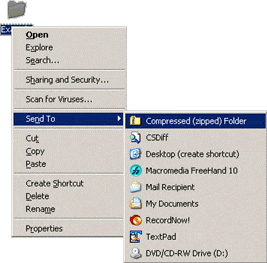
დასაწყებად, თქვენ უნდა აირჩიოთ ყველა ფაილი და საქაღალდე, რომელთა გადატანაც გსურთ. მათი არჩევის შემდეგ, უბრალოდ დააწკაპუნეთ მარჯვენა ღილაკით და დააწკაპუნეთ zip ვარიანტი. იმ შემთხვევაში თუ არ გაქვთ zip თქვენს სისტემაში დაინსტალირებული WinZip-ის მსგავსი პროგრამის გამოყენებით, შეგიძლიათ გამოიყენოთ Windows-ის ნაგულისხმევი ვარიანტი „გაგზავნა“-ზე დაწკაპუნებით და შემდეგ „შეკუმშული (ziped) საქაღალდის“ არჩევით. მას შემდეგ, რაც ყველა ფაილს ერთ ფაილში შეინახავთ, WinZip-ის ან ჩაშენებული Windows-ის შეკუმშვის ინსტრუმენტის გამოყენებით, უბრალოდ დააკოპირეთ ის ფლეშ დრაივზე. შეამჩნევთ, რომ ფაილის გადატანის დრო მნიშვნელოვნად დაბალია, იმის გათვალისწინებით, რომ ერთი zip ფაილის გადატანას გაცილებით ნაკლები დრო სჭირდება, ვიდრე მრავალი ფაილის. ფაილების ფლეშ დრაივზე გადატანის შემდეგ, შეგიძლიათ უბრალოდ გახსნათ ისინი. თუმცა, თუ ფაილების ფლეშ დრაივიდან სხვა სისტემაში გადატანას გეგმავთ, ყოველთვის უმჯობესია ფაილების გახსნა, მას შემდეგ, რაც მათ სამიზნე სისტემაში დააკოპირებთ და ამით შეამცირებთ გადაცემის დროს.
რა მოხდება, თუ თქვენს კალმის დისკში შენახული ფაილები დაზიანდება
ზოგიერთ შემთხვევაში, თქვენს კალმის დისკში შენახული ფაილი შეიძლება დაზიანდეს გადაცემის პროცესში. ასეთ სცენარში შეგიძლიათ მიმართოთ ძლიერს ელვისებური შეკეთება განაცხადის მსგავსი DataNumen Zip Repair რომელსაც შეუძლია ამოიღოს zip ფაილები სხვადასხვა ტიპის მედიიდან, მათ შორის კალმის დისკებიდან. პროგრამა ცალსახად შეეფერება რამდენიმე ამონაწერს zip ფაილები ერთჯერადად და ასევე შეუძლიათ პაროლით დაცული zip ფაილები. უფრო მეტიც, თუ თქვენ ეძებთ სწრაფად დასრულებას zip აღდგენა, DataNumen Zip Repair ადვილად დაამარცხებდა თავის კლასში არსებულ ნებისმიერ სხვა პროგრამულ უზრუნველყოფას.
ავტორი შესავალი:
ალან ჩენი არის პრეზიდენტი და თავმჯდომარე DataNumen, Inc., რომელიც მსოფლიო ლიდერია მონაცემთა აღდგენის ტექნოლოგიებში, მათ შორის zip შეკეთება და rar-ის შეკეთება პროგრამული პროდუქტები. დამატებითი ინფორმაციისთვის ეწვიეთ www.datanumen. ერთად .