
ამ სტატიაში ჩვენ გაჩვენებთ, თუ როგორ გამოიყენოთ Word, რათა შექმნათ სხვადასხვა მისამართის ეტიკეტები ერთ ფურცელზე.
ცნობილია, რომ Word საშუალებას გვაძლევს შევქმნათ ერთი ან რამდენიმე იდენტური ლეიბლი. რა თქმა უნდა, რამდენიმე ეტიკეტის ერთბაშად მიღება მკვეთრად ამცირებს ჩვენს მუშაობას. მაშინ რას იტყვით სხვადასხვა მისამართით ეტიკეტების დამზადებაზე? მიმზიდველად ჟღერს? უბრალოდ წაიკითხეთ და მეტს მოგცემთ.
ნაბიჯები Word- ში მრავალი სხვადასხვა მისამართის ეტიკეტის შესაქმნელად
- პირველ რიგში, გახსენით თქვენი Word.
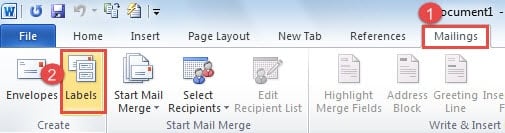
- შემდეგ დააჭირეთ ღილაკს "საფოსტო გზავნილები" "მენიუს ზოლში".
- შემდეგ, აირჩიეთ "ეტიკეტები" ჯგუფში "შექმნა".
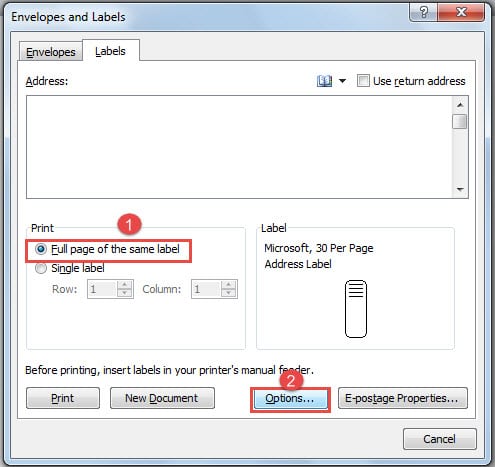
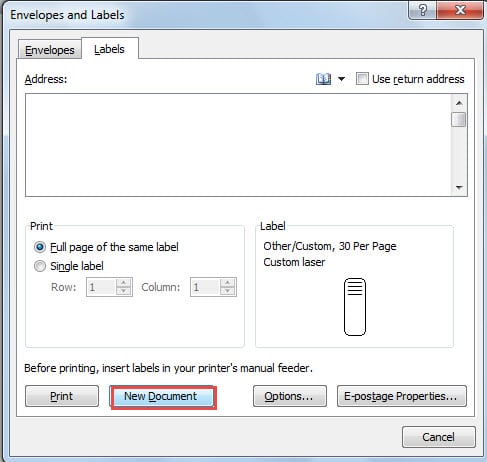
- ახლა თქვენ გახსენით "კონვერტები და ეტიკეტები" დიალოგური ფანჯარა. თუ გსურთ შექმნათ მრავალი ლეიბლი იგივე მისამართით, უნდა შეიყვანოთ იგი მისამართების ველში. იმის გამო, რომ ახლა მხოლოდ სხვადასხვა მისამართების შექმნა გჭირდებათ, თქვენ უნდა აირჩიოთ „იგივე ეტიკეტების სრული გვერდი“ „ბეჭდვის“ ზონაში. მართალია, ეს პარამეტრი გულისხმობს გვერდის შექმნას იგივე ეტიკეტებით, მაგრამ ჩვენ მაინც გვექნება შანსი მოგვიანებით შევიტანოთ სხვადასხვა მისამართები, რათა განვახორციელოთ ჩვენი მიზანი.
- შემდეგ დააჭირეთ ღილაკს "პარამეტრები".
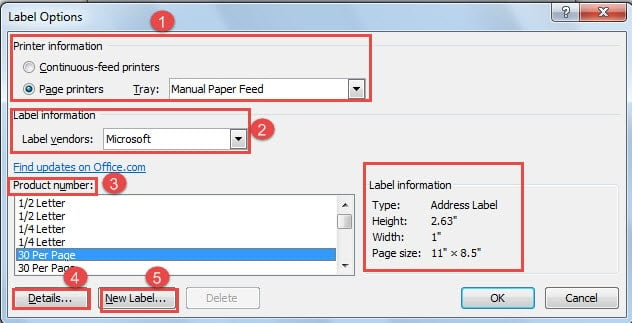
- ახლა იხსნება დიალოგური ფანჯარა "Label Options". პირველ რიგში „პრინტერის ინფორმაციის“ ზონაში შეგიძლიათ დააჭიროთ „უწყვეტი კვების პრინტერებს“ ან „გვერდის პრინტერებს“.
- და დააჭირეთ ჩამოსაშლელ ღილაკს "უჯრა" ტიპის ასარჩევად.
- შემდეგ "Label information" ნაწილში აირჩიეთ ეტიკეტების გამყიდველი, როგორიცაა "Microsoft".
- შემდეგი, აირჩიეთ "პროდუქტის ნომერი". მაგალითად, ჩვენ აქ ვირჩევთ „30 თითო გვერდზე“. თქვენ შეგიძლიათ იხილოთ ეტიკეტის ინფორმაცია მარჯვენა მხარეს.
- ახლა, თუ გსურთ იხილოთ მეტი დეტალი „ეტიკეტის ინფორმაციის“ შესახებ, დააწკაპუნეთ ღილაკზე „დეტალები“ დიალოგური ფანჯრის მარცხენა ქვემოთ.

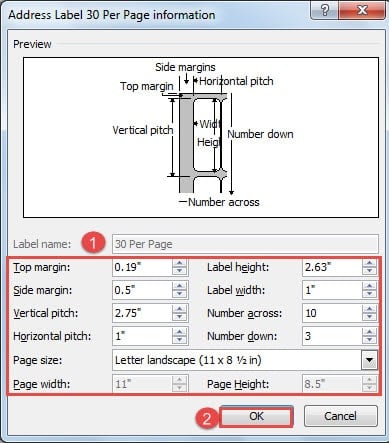
- დიალოგურ ფანჯარაში „Address Label 30 Per Page Information“ შეგიძლიათ იხილოთ ეტიკეტის უფრო კონკრეტული ინფორმაცია და შეცვალოთ მათი ნაწილი თქვენი საჭიროების მიხედვით.
- დააწკაპუნეთ "OK" მისამართის დასრულებისას.

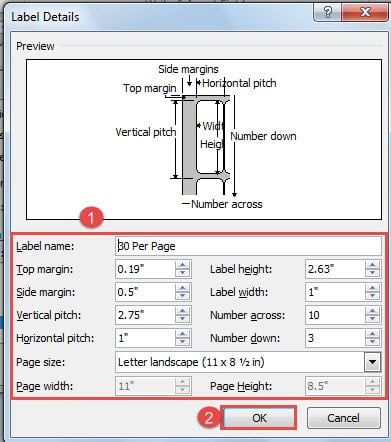
- თუ გსურთ შექმნათ ეტიკეტის ახალი სტილი, დააწკაპუნეთ ღილაკზე „ახალი ლეიბლი“ „დეტალების“ გვერდით.
- ამჯერად ხსნით დიალოგურ ფანჯარას „ეტიკეტის დეტალები“. თქვენ კარგად შეგიძლიათ შეცვალოთ ეტიკეტის სახელი სხვა პარამეტრებთან ერთად.
- მაინც დააწკაპუნეთ "OK" თქვენი ცვლილების შესანახად.

- ახლა დაბრუნდით "Label Options" დიალოგურ ფანჯარაში და დააჭირეთ "OK".
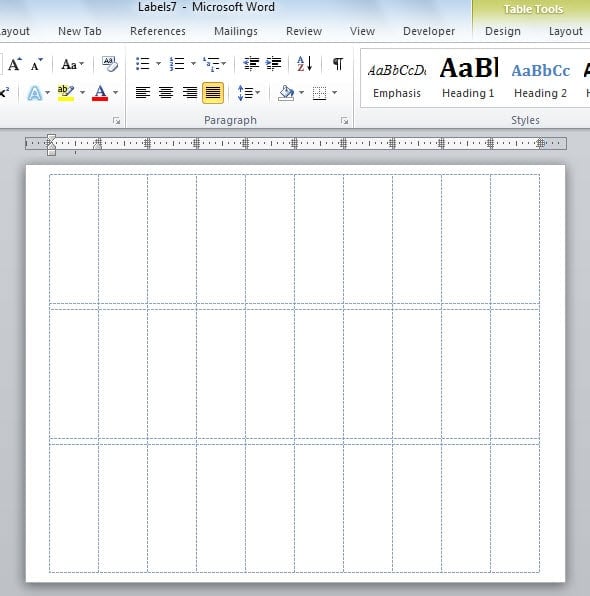
- და ახლა თქვენ დაბრუნდებით "კონვერტები და ეტიკეტები" დიალოგურ ფანჯარაში. დააჭირეთ ღილაკს "ახალი დოკუმენტი". და თქვენ ხედავთ, რომ გვერდზე რამდენიმე ლეიბლია.


- ახლა თქვენ თავისუფლად შეგიძლიათ ჩაწეროთ მისამართები ამ ეტიკეტებში.

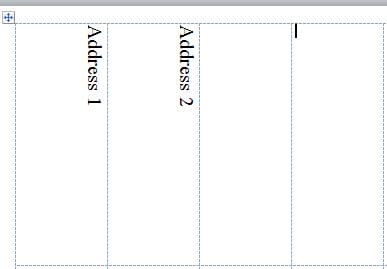
შენიშვნა: დაიმახსოვრეთ, რომ შეიყვანოთ მისამართი ამ ეტაპამდე, ასე რომ თქვენ შეგიძლიათ მიიღოთ მისამართის სხვადასხვა ეტიკეტები ერთ ფურცელში. თუ გსურთ მიიღოთ მრავალი იდენტური მისამართის ეტიკეტები, უნდა აკრიფოთ მისამართი მე-4 ნაბიჯში, როგორც ზემოთ აღვწერეთ.
- და ბოლოს, შეინახეთ ეს დოკუმენტი, რათა მოგვიანებით შეძლოთ ამ ეტიკეტების ხელახლა გამოყენება.
ლ. აღდგენის გზებიost Files
Word-ის სხვადასხვა მახასიათებლების მიუხედავად, ის მაინც დაუცველია შეცდომებისა და ვირუსის შეტევების მიმართ. როდესაც Word იშლება, ეს არის აბსოლუტურად უზარმაზარი დამანგრეველი კატასტროფა, განსაკუთრებით თქვენი ზოგიერთი კრიტიკული ფაილისთვის. მაშინ აქ არის პრობლემა: შეგვიძლია ამ ფაილების დაბრუნება? პასუხი დადებითია. პირველ რიგში, არის ჩაშენებული ფუნქცია Word-ში, რომელიც ეხმარება მომხმარებლებს გაუმკლავდნენ ფაილების დაკარგვის საკითხებს. მეორეც, არსებობს მრავალი ძლიერი მესამე მხარის ინსტრუმენტი სიტყვის აღდგენა გარკვეულწილად, ისინი ბევრს ეხმარებიან.
ავტორი შესავალი:
ვერა ჩენი არის მონაცემთა აღდგენის ექსპერტი DataNumen, Inc., რომელიც მსოფლიო ლიდერია მონაცემთა აღდგენის ტექნოლოგიებში, მათ შორის ექსელის აღდგენა მდე pdf პროგრამული პროდუქტების შეკეთება. დამატებითი ინფორმაციისთვის ეწვიეთ www.datanumen. ერთად