
ამ სტატიაში ჩვენ განვიხილავთ In-Place E-Discovery-ის გამოყენების გზებს Ms Exchange Server-ში
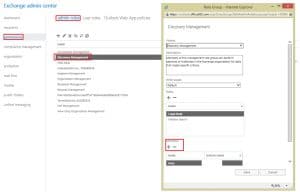 MS Exchange-ში In-Place E-Discovery ფუნქციის გამოსაყენებლად, მომხმარებელი უნდა დაემატოს Discovery მართვის როლურ ჯგუფს. Discovery Management როლურ ჯგუფში მომხმარებლის დამატებით, თქვენ აძლევთ საშუალებას მათ გამოიყენონ In-Place E-Discovery ფუნქცია საფოსტო ყუთებში შეტყობინებების მოსაძიებლად. ამიტომ, სანამ მომხმარებელს დაამატებთ, დარწმუნებული უნდა იყოთ მის საქმიანობაში. ძიება ასევე შეიძლება განხორციელდეს Exchange Admin Center-ში (EAC), რათა არატექნიკურ პერსონალს შეეძლოს ფუნქციის გამოყენება. თქვენ ასევე შეგიძლიათ გამოიყენოთ Exchange Management Shell საძიებლად. ფუნქციის გამოყენება დეტალურად არის აღწერილი ქვემოთ.
In-Place E-Discovery-ის გამოყენება
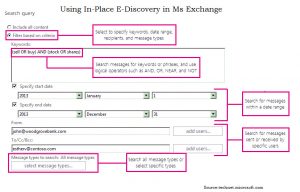 როდესაც ძიების განსახორციელებლად (EAC)-ს იყენებთ, ადგილზე ელექტრონული აღმოჩენისა და შეკავების ოსტატის გამოყენებით, შეგიძლიათ შექმნათ ადგილზე ელექტრონული აღმოჩენა, ადგილზე შეკავებასთან ერთად, ძიების შედეგების შეჩერებისთვის. ადგილზე ელექტრონული აღმოჩენის ძიების შექმნის შემდეგ, ადგილზე ელექტრონული აღმოჩენის სისტემის საფოსტო ყუთში შეიქმნება ძიების ობიექტი. თქვენ შეგიძლიათ ამ ობიექტის მანიპულირება, რათა თქვენი ძიებით რამდენიმე მოქმედება განახორციელოთ, როგორიცაა დაწყება, შეცვლა, წაშლა და ა.შ. ძიების შექმნის შემდეგ, შეგიძლიათ აირჩიოთ ძიების შედეგების შეფასებების მიღება, როგორიცაა საკვანძო სიტყვების სტატისტიკა, მოთხოვნის ეფექტურობის დასადგენად. ძიების შედეგების წინასწარი დათვალიერება შესაძლებელია შეტყობინების შინაარსის სანახავად, თითოეული წყაროს საფოსტო ყუთიდან დაბრუნებული შეტყობინებების საერთო რაოდენობის ცოდნისთვის და შემდეგ ამ შედეგების გამოყენებით მოთხოვნის დაზუსტებისთვის.
თუ მოთხოვნის შედეგები დაკმაყოფილებულია, შეგიძლიათ დააკოპიროთ ისინი Discovery Mailbox-ში, შიგთავსის ექსპორტი ან სრული Discovery საფოსტო ყუთი PST ფაილში.
არ დაგავიწყდეთ მოცემული პარამეტრების მითითება In-Place E-Discovery ძიების შემუშავებისას.
სახელი: ძიება იდენტიფიცირებულია საძიებო სახელის გამოყენებით. ყოველ ჯერზე, როცა ძიების შედეგები კოპირდება Discovery საფოსტო ყუთში, ის ქმნის საქაღალდეს იგივე სახელით და დროის ანაბეჭდებით. ეს კეთდება იმისათვის, რომ ჩართოთ ძიების შედეგების უნიკალური იდენტიფიკაცია Discovery საფოსტო ყუთებიდან.
წყაროები: MS Exchange-ში საფოსტო ყუთების ძიებისას, შეგიძლიათ აირჩიოთ საფოსტო ყუთების მითითება, რომელთა ძებნა გსურთ, ან მოძებნოთ ყველა საფოსტო ყუთში Exchange Organization-ში. თქვენ ასევე გაქვთ საჯარო საქაღალდეების ძიების შესაძლებლობა. იგივე ძიება შეიძლება გამოყენებულ იქნას ნივთების მოლოდინში დასაყენებლად, მაგრამ ამისათვის დაგჭირდებათ საფოსტო ყუთების მითითება. სადისტრიბუციო ჯგუფის მითითებით, შეგიძლიათ შეიტანოთ საფოსტო ყუთის ის მომხმარებლები, რომლებიც ასევე არიან ჯგუფის ნაწილი. ჯგუფის წევრობა ითვლება მხოლოდ ძიების შექმნის დროს და შემდგომში განხორციელებული ნებისმიერი ცვლილება ავტომატურად არ აისახება. ძიებაში შედის როგორც ძირითადი, ასევე დაარქივებული საფოსტო ყუთები, რომლებიც ეკუთვნის მომხმარებელს. იმ შემთხვევაში, თუ თქვენ ვერ მოძებნით კონკრეტულ საფოსტო ყუთს მონაცემთა კორუფციის გამო, გთხოვთ შეასრულოთ ა გაცვლის აღდგენა განცხადება.
ძიების მოთხოვნა: თქვენი ძიების შედეგების შესამცირებლად, შეგიძლიათ შეიყვანოთ ძიების შესაბამისი კრიტერიუმები ან უბრალოდ მიუთითოთ საფოსტო ყუთები ძიების შედეგების შესაზღუდად. ძიების კრიტერიუმები ყოველთვის უნდა შეიცავდეს შემდეგს:
- საკვანძო სიტყვები
- დაწყების და დასრულების თარიღები
- გამგზავნი და მიმღები
- შეტყობინების ტიპები
- დანართები - HCS
- შეუძიებელი ნივთები
- დაშიფრული ნივთები
- De – დუბლირება
- IRM დაცული ნივთები
ავტორი შესავალი:
ვან სატონი არის მონაცემთა აღდგენის ექსპერტი DataNumen, Inc., რომელიც მსოფლიო ლიდერია მონაცემთა აღდგენის ტექნოლოგიებში, მათ შორის Outlook PST ფაილის დაზიანების შეკეთება მდე bkf აღდგენის პროგრამული პროდუქტები. დამატებითი ინფორმაციისთვის ეწვიეთ www.datanumen. ერთად