
ზოგჯერ შეიძლება დაგჭირდეთ ცხრილის რიგების და სვეტების გადატანა Outlook-ის ელფოსტის შედგენისას. MS Excel-ის დახმარებით თქვენ შეგიძლიათ მარტივად მიაღწიოთ მას. ახლა, ამ სტატიაში, ჩვენ გაჩვენებთ დეტალურ ნაბიჯებს.
ელფოსტის რედაქტირებისას, ხანდახან ჩასვით რამდენიმე ცხრილი შეტყობინების ტექსტში. ამ ეტაპზე, თქვენ შეიძლება იფიქროთ, რომ ცხრილი უკეთესად გამოიყურებოდა, თუ რიგები და სვეტები შეიცვლება. ამ შემთხვევაში, სულელური გზაა ცხრილის ხელახლა შექმნა და მონაცემების ხელახლა შეყვანა. როგორც ჩანს, ეს საკმაოდ დამღლელი და პრობლემურია. სინამდვილეში, არსებობს ბევრად უფრო ინტელექტუალური საშუალება. ეს არის Excel-ის "Transpose" ფუნქციის გამოყენება. თუ არ იცნობთ ამ ფუნქციას, გთხოვთ, წაიკითხოთ. შემდგომში მას ეტაპობრივად გაგაცნობთ.
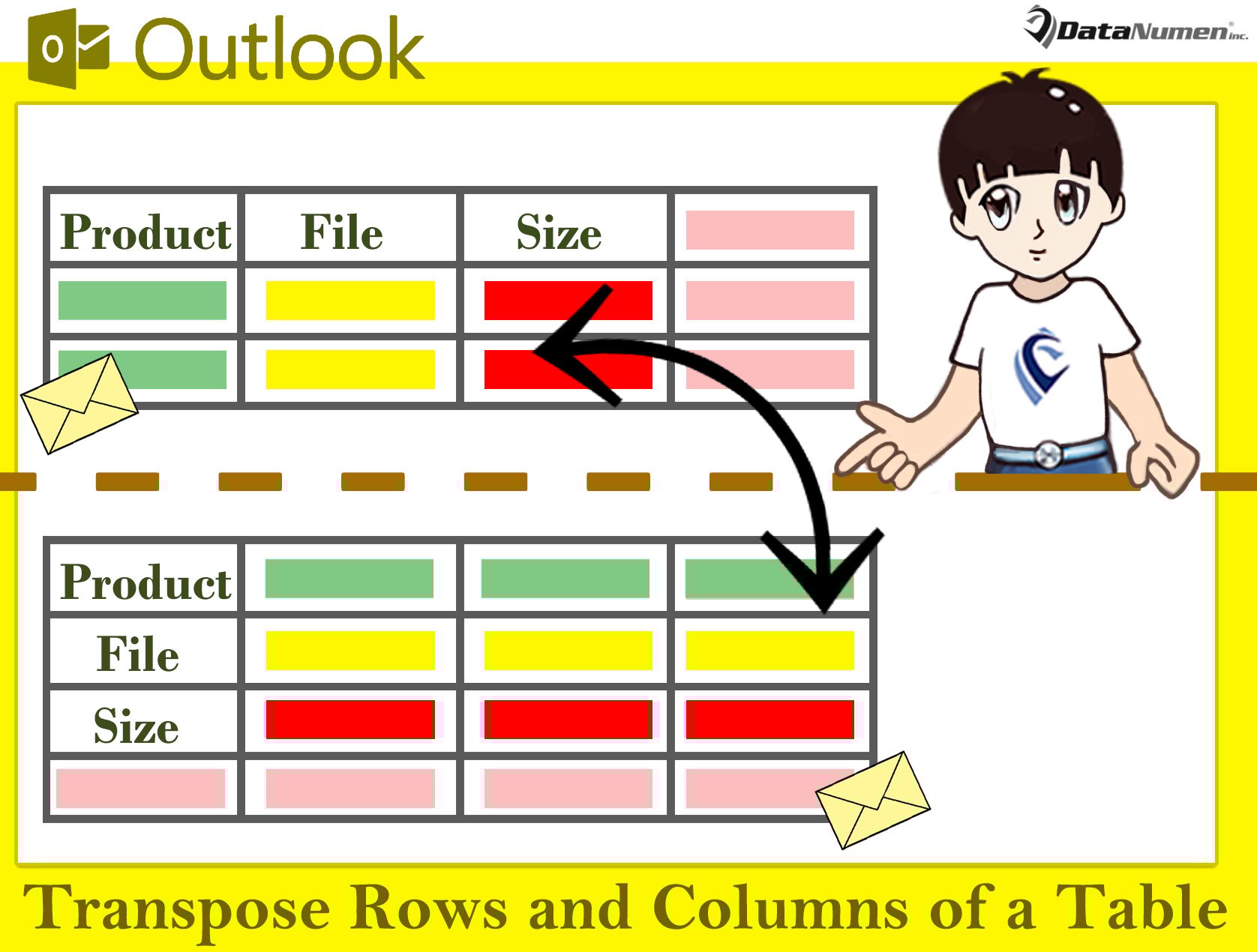
ცხრილის სტრიქონების და სვეტების გადატანა ელფოსტაში
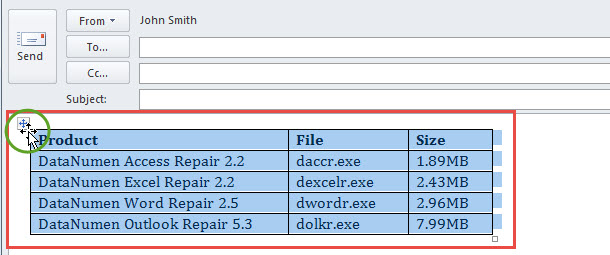
- პირველ რიგში, ელ.ფოსტის ფანჯარაში აირჩიეთ წყაროს ცხრილი ზედა მარცხენა კუთხეში ჯვრის ღილაკზე დაჭერით.

- შემდეგ დააჭირეთ "Ctrl + C" ამ ცხრილის დასაკოპირებლად.
- შემდეგი, გახსენით Microsoft Excel პროგრამა ცარიელი Excel სამუშაო ფურცლით.
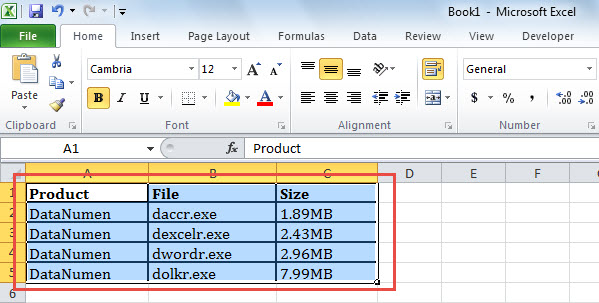
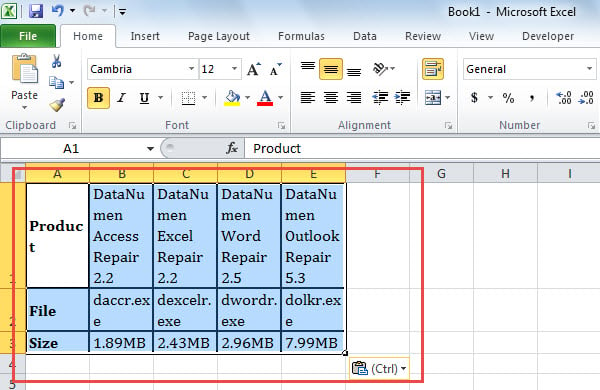
- ამის შემდეგ, ჩასვით ცხრილი ამ სამუშაო ფურცელში, როგორც ქვემოთ მოცემული ეკრანის სურათი:

- ამის შემდეგ შეარჩიეთ ცხრილი ფურცელში და დააკოპირეთ.
- მოგვიანებით, შედით ახალ სამუშაო ფურცელზე ამ Excel-ის სამუშაო წიგნში.
- შემდეგ დააწკაპუნეთ მარჯვენა ღილაკით ამ ფურცლის ცარიელ უჯრედზე.
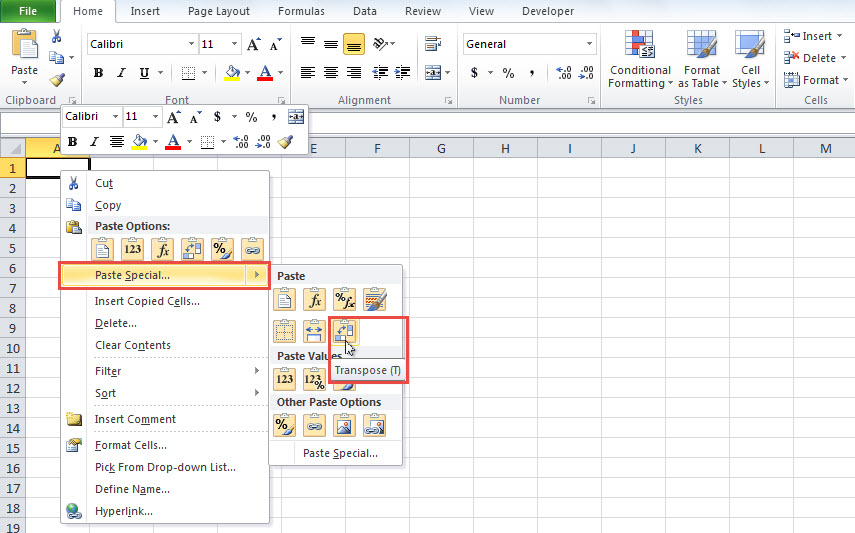
- მარჯვენა დაწკაპუნებით მენიუდან უნდა აირჩიოთ "Paste Special" > "Transpose" ხატულა.

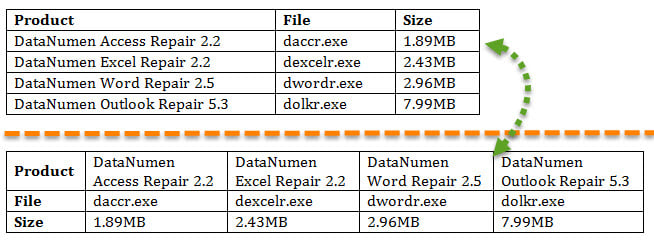
- ამის შემდეგ, თქვენ მიიღებთ ახალ ცხრილს ტრანსპონირებული რიგებით და სვეტებით, როგორიცაა შემდეგი სურათი:

- ამჟამად შეგიძლიათ აირჩიოთ ეს ცხრილი და დააკოპიროთ "Ctrl + C" კლავიშებით.
- საბოლოოდ, შეგიძლიათ დაბრუნდეთ წყაროს ელფოსტაზე.
- ამ წერილში ჩასვით ახალი ცხრილი მასში.
- გარდა ამისა, თქვენ შეგიძლიათ დაარეგულიროთ ამ ახალი ცხრილის მწკრივის სიმაღლე და სვეტის სიგანე თქვენი საჭიროების მიხედვით.
- როგორც ხედავთ, ცხრილის სვეტები და რიგები გადატანილია შემდეგი სურათის მსგავსად:

მონაცემთა აღდგენა Outlook კორუფციის შემდეგ
უდავო ფაქტია, რომ Outlook არის მიდრეკილი შეცდომებისა და კორუფციისკენ. ამიტომ, თუ თქვენ აპირებთ Outlook-ის გამოყენებას ათწლეულების განმავლობაში, უმჯობესია ყოველთვის მზად იყოთ Outlook-ის შემთხვევითი პრობლემებისთვის. მაგალითად, თქვენ უნდა განაგრძოთ თქვენი Outlook მონაცემთა ფაილის სარეზერვო ასლის შექმნა რეგულარულად. უფრო მეტიც, თქვენ ჯობია დაიჭიროთ მძლავრი და სანდო გარე Outlook გამოსწორების ინსტრუმენტი, როგორიცაა DataNumen Outlook Repair. Მას შეუძლია Outlook-ის შესწორება პრობლემები, როგორიცაა breeze და ამოიღეთ მაქსიმალური მონაცემები კომპრომეტირებული Outlook ფაილიდან.
ავტორი შესავალი:
შირლი ჟანგი არის მონაცემთა აღდგენის ექსპერტი DataNumen, Inc., რომელიც მსოფლიო ლიდერია მონაცემთა აღდგენის ტექნოლოგიებში, მათ შორის mdf აღდგენა და Outlook სარემონტო პროგრამული პროდუქტები. დამატებითი ინფორმაციისთვის ეწვიეთ www.datanumen. ერთად