
შეცდომები, რომლებიც დაკავშირებულია მონაცემთა შეცდომასთან (ციკლური სიჭარბის შემოწმება) შეიძლება აღმოჩნდეს Outlook-ში, როდესაც ის ახალ წერილებს ადგილობრივ კომპიუტერში ჩამოტვირთავს. პრაქტიკულად ის მოიცავს დაზიანებულ Outlook ფაილს. ამ სტატიაში ჩვენ განვიხილავთ როგორ მოვაგვაროთ ეს.
ჩვეულებისამებრ, ეს უნდა იყოს Outlook-ის კორუფცია, რომელიც იწვევს ამ სახის შეცდომებს. მაგრამ PST ფაილის შეკეთებამდე, თქვენ უნდა შეამოწმოთ არის თუ არა დისკის შეცდომა ფაილის გაფუჭების საფუძველი. Windows-ში არსებობს უფასო პროგრამა, რომლის გაშვება შესაძლებელია Command Prompt-ში. შეგიძლიათ მიჰყვეთ ქვემოთ მოცემულ ნაბიჯებს.
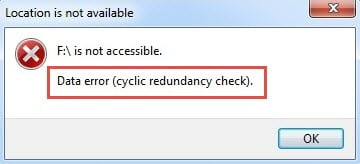
ჩაატარეთ მყარი დისკის შემოწმება მონაცემთა შეცდომისთვის
- დასაწყებად, გადადით "დაწყების" მენიუში და საძიებო ველში შეიყვანეთ "cmd".
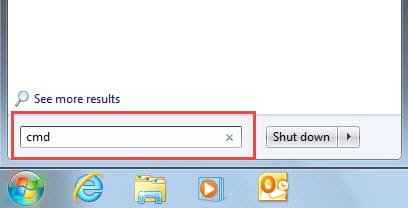
- შემდეგ გამოჩნდება შესაბამისი პროგრამა. დააწკაპუნეთ მასზე ბრძანების ხაზის გასახსნელად.
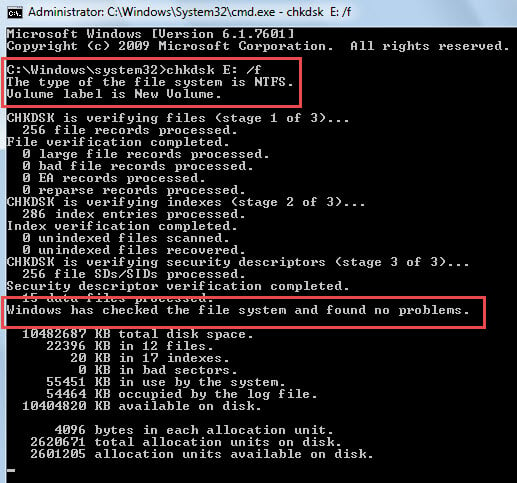
- თქვენ უნდა აკრიფოთ "chkdsk diskname: /f" და შემდეგ დააჭირეთ "Enter".
შენიშვნა: თუ მიიღებთ შეცდომას - "წვდომა უარყოფილია, რადგან არ გაქვთ საკმარისი პრივილეგიები. თქვენ უნდა გამოიძახოთ კომუნალური პროგრამა, რომელიც მუშაობს ამაღლებულ რეჟიმში".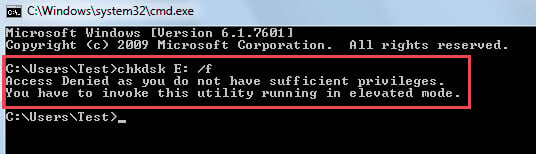
ეს ნიშნავს, რომ ადმინისტრატორის სახელით უნდა გაუშვათ „cmd“. უნდა დაბრუნდეთ „დაწყების“ მენიუში და საძიებო ველში აკრიფოთ „cmd“. შემდეგ მაუსის მარჯვენა ღილაკით დააწკაპუნოთ გამოჩენილ პროგრამაზე და აირჩიოთ „ადმინისტრატორის სახელით გაშვება“.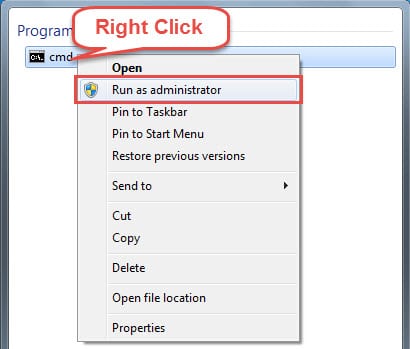
- შემდეგი კვლავ აკრიფეთ "chkdsk diskname: /f" და შემდეგ დააჭირეთ "Enter". დიდი შანსია, რომ დისკის შემოწმება დაუყოვნებლივ შესრულდეს. შეგიძლიათ უბრალოდ დაელოდოთ შემოწმების შედეგებს.

- CHKDSK-ის დასრულების შემდეგ, თქვენ უნდა დახუროთ ბრძანების ხაზი და გადატვირთოთ Outlook. თუ მონაცემთა შეცდომასთან (CRC) დაკავშირებული შეცდომა კვლავ არ გაქრება, მიზეზი დაზიანებული PST ფაილი უნდა იყოს. ამიტომ, თქვენ უნდა გააგრძელოთ თქვენი PST ფაილის აღდგენა.
შეაკეთეთ თქვენი PST ფაილი Outlook Inbox Repair Tool-ის მეშვეობით
იმის გათვალისწინებით, რომ Personal Folder ფაილი დაუცველია სხვადასხვა მავნე ფაქტორების მიმართ, Microsoft-მა შეიმუშავა ჩაშენებული სარემონტო ინსტრუმენტი, კერძოდ, Scanpst.exe.
- დასაწყისისთვის, თქვენ შეგიძლიათ მარტივად შეხვიდეთ მასზე Windows Explorer-ში „scanpst“-ის ძიებით.

- შემდეგ, მისი პოვნისა და გაშვების შემდეგ, დააჭირეთ ღილაკს „Browse“ PST ფაილის მოსაძებნად და ღილაკს „Start“ ფაილის სკანირებისთვის.
- საბოლოოდ, მომდევნო ეკრანზე, შეგიძლიათ აირჩიოთ ფაილის სარეზერვო ასლის შექმნა თუ არა. და დააჭირეთ ღილაკს "შეკეთება" შეცდომების გამოსასწორებლად.



მიმართეთ უფრო დამაჯერებელ სარემონტო ხელსაწყოს
მიუხედავად იმისა, რომ Scanpst.exe არის მოსახერხებელი და უფასო, ის არ არის ადეკვატური ძლიერ გატეხილი PST ფაილის შესაკეთებლად. მას არ შეუძლია შეამოწმოს არის თუ არა შეცდომა PST ფაილში, რომ აღარაფერი ვთქვათ მის შეკეთებაზე. ამიტომ, თუ შემოსულების სარემონტო ხელსაწყო ვერ ხერხდება, აუცილებელია აირჩიოთ უფრო ძლიერი სარემონტო ინსტრუმენტი, როგორიცაა DataNumen Outlook Repair. მას შეუძლია დაასკანიროს და შეამციროს მონაცემთა კორუფცია უპრობლემოდ და სწრაფად.
ავტორი შესავალი:
შირლი ჟანგი არის მონაცემთა აღდგენის ექსპერტი DataNumen, Inc., რომელიც მსოფლიო ლიდერია მონაცემთა აღდგენის ტექნოლოგიებში, მათ შორის sql აღდგენა და Outlook სარემონტო პროგრამული პროდუქტები. დამატებითი ინფორმაციისთვის ეწვიეთ www.datanumen. ერთად