
ამ სტატიაში ჩვენ ვაპირებთ გაცნობოთ, თუ როგორ უნდა მოგვარდეს Word-ის ზოგიერთი საერთო სურათის შეცდომები და პრობლემები.
დროდადრო, როდესაც ხსნით დოკუმენტს, აღმოაჩენთ, რომ სურათი არ ვლინდება ან Word აჩვენებს მხოლოდ სურათის ნაწილს. ვფიქრობ, თქვენ ყველას გინდათ გაიგოთ, რა იწვევს ამ პრობლემებს და რაც მთავარია, რა შეგიძლიათ გააკეთოთ მათ გამოსასწორებლად.
სინამდვილეში, ამ პრობლემების მიზეზები განსხვავდება სიტუაციიდან სიტუაციაში. აქედან გამომდინარე, ჩვენ შემოგთავაზებთ არა მხოლოდ სხვადასხვა გადაწყვეტილებებს კონკრეტული პრობლემის, არამედ მიზეზების მიხედვით, რომლებიც მიგიყვანთ მასზე.
ქვემოთ მოცემულია ორი ძირითადი საკითხი, რომელსაც შეიძლება წააწყდეთ.
საკითხი 1: აჩვენეთ მხოლოდ სურათების ადგილი
დიდი შანსია, რომ გახსნათ თქვენი Word დოკუმენტი, მაგრამ ირგვლივ არსად დაინახოთ სურათები, მაგრამ მხოლოდ სურათების ჩანაცვლების ადგილები, როგორიცაა ქვემოთ: 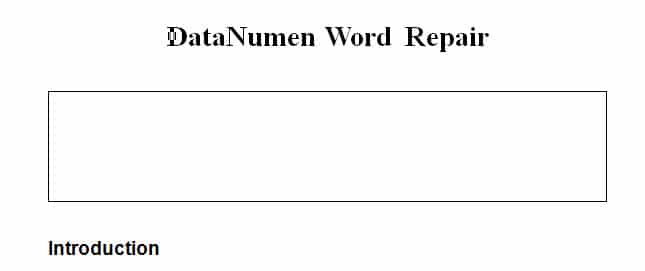
ეს იმიტომ ხდება, რომ მონიშნულია „სურათის ჩანაცვლების ველის ჩვენება“.
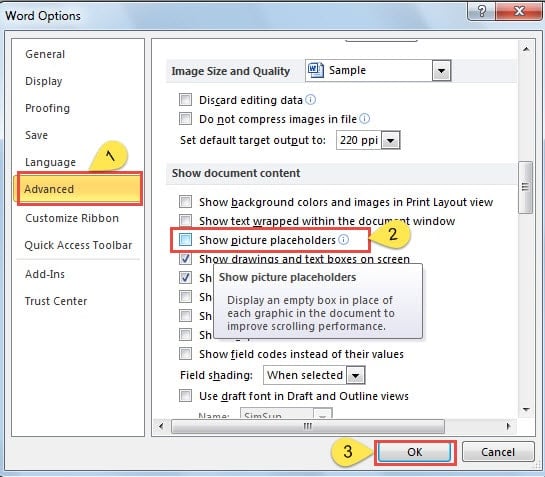
ამის გამოსასწორებლად გაიარეთ შემდეგი ნაბიჯები:
- უპირველეს ყოვლისა, დააჭირეთ ღილაკს "ფაილი" მენიუს ზოლში.
- შემდეგ გადადით "პარამეტრები".
- დააწკაპუნეთ "Advanced" ოფციაზე "Word Options" ფანჯრის მარცხენა მხარეს.
- გთხოვთ, გადაახვიეთ ჯგუფურ ველებზე „დოკუმენტის შინაარსის ჩვენება“.
- ახლა თქვენ შეგიძლიათ იხილოთ გამშვები ნიშანი "სურათის ჩანაცვლების ადგილების ჩვენება" ველში. უბრალოდ გააუქმე.
- გახსოვდეთ, რომ დააწკაპუნეთ "OK" ცვლილების შესანახად და დახურეთ ფანჯარა.

სურათი ამ დროისთვის ნორმალურად გამოჩნდება.
საკითხი 2: გამოსახულების მხოლოდ ნაწილის ჩვენება
სინამდვილეში, არსებობს ორი მიზეზი, რამაც შეიძლება გამოიწვიოს ასეთი ხარვეზი.
მიზეზი 1: სურათის ზომა დიდია
მას შემდეგ, რაც სურათი ძალიან დიდია, გვერდი, რა თქმა უნდა, ვერ აჩვენებს მის სრულ ზომას. მისი დაძლევის გზები ქვემოთ მოცემულია:
- დააჭირეთ სურათს.
- მოათავსეთ კურსორი სურათის გარშემო წერტილებზე.
- შემდეგ გადაიტანეთ სურათის დასაშვებ ზომამდე მოსაჭრელად.
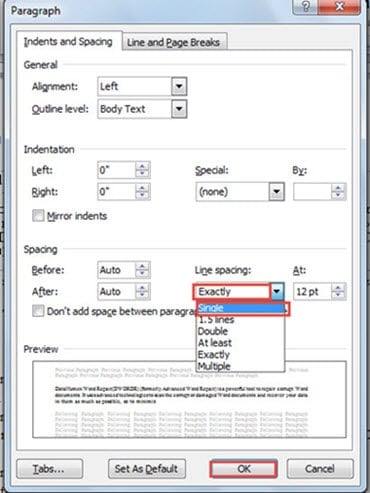
მიზეზი 2: Word დოკუმენტის დაყენება „ზუსტად“ ხაზების ინტერვალით
სურათის დაყენების, როგორც „ტექსტთან შესაბამისობაში“ შეფუთვის სტილის თვალსაზრისით, თქვენ ვერ იხილავთ მას სრული ზომით, თუ თქვენი Word დოკუმენტი დაყენებულია „ზუსტად“ სტრიქონების ინტერვალით, როგორიცაა ქვემოთ: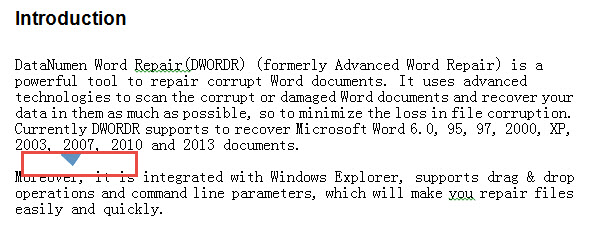
გაიარეთ შემდეგი ნაბიჯები, რათა დაარეგულიროთ გამოსახულება სწორად.
- დააჭირეთ სურათს.
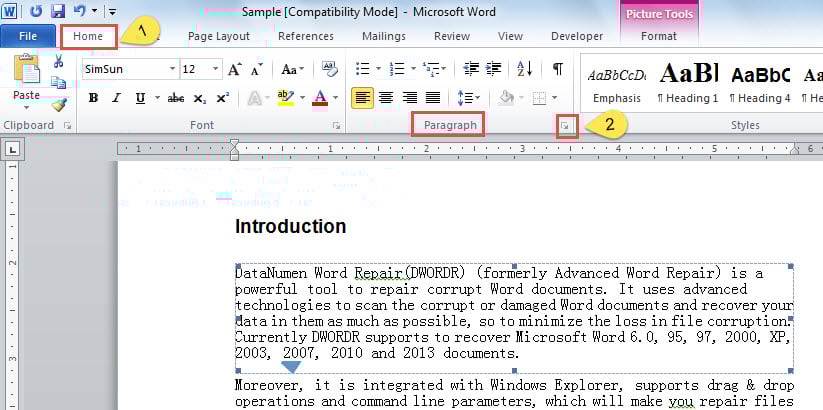
- შემდეგ დააჭირეთ "მთავარი".
- შემდეგ გადადით "პარაგრაფი" ჯგუფში და დააწკაპუნეთ "პარაგრაფზე" დიალოგური ფანჯრის გასახსნელად.

- აირჩიეთ „ერთი“ სიის ველში „ხაზების ინტერვალი“ ქვემოთ.
- ბოლოს დააწკაპუნეთ "OK".
იცოდეთ ფაილების კორუფცია
ჩვენი Word დოკუმენტებში სურათების ჩასმის მიზეზი არის მათი გაპრიალება, რათა უკეთ გამოიყურებოდეს. მაგრამ ყოველთვის უნდა გვახსოვდეს, რომ ჩვენ არასდროს არ უნდა დავიცვათ სილამაზე უსაფრთხოებაზე. სურათებს შეუძლიათ ფაილი გაუადვილონ თვალს, ხოლო ამავე დროს საფრთხეს უქმნიან დოკუმენტის უსაფრთხოებას. მიუხედავად იმისა, რომ ინსტრუმენტების გამოყენება არ არის რთული სიტყვის აღდგენა, ეს დროსა და ფულს ხარჯავს. ამრიგად, გონივრული იქნება, თავიდანვე თავიდან აიცილოთ ფაილების დაზიანება.
ავტორი შესავალი:
ვერა ჩენი არის მონაცემთა აღდგენის ექსპერტი DataNumen, Inc., რომელიც მსოფლიო ლიდერია მონაცემთა აღდგენის ტექნოლოგიებში, მათ შორის ექსელის აღდგენა მდე pdf პროგრამული პროდუქტების შეკეთება. დამატებითი ინფორმაციისთვის ეწვიეთ www.datanumen. ერთად