
თუ Outlook-ის რამდენიმე წესის შექმნის შემდეგ არ გსურთ მათი ახლა გაშვება, მაგრამ გსურთ მათი კონკრეტულ დროს გაშვება, შეგიძლიათ გამოიყენოთ ამ სტატიაში წარმოდგენილი მიდგომა.
Outlook-ის წესის შედგენის დასრულების შემდეგ, თქვენ მოგეთხოვებათ აირჩიოთ, გსურთ თუ არა ამ წესის „ახლა გაშვება“. თუ ჩართავთ, წესი დაიწყებს მუშაობას და გააგრძელებს მუშაობას მთელი იმ დროის განმავლობაში, სანამ თქვენი Outlook მუშაობს. თუმცა, თუ არ ჩართავთ, ეს წესი ხელით უნდა გაუშვათ. თუმცა, ბევრ მომხმარებელს სურს, რომ წესები ავტომატურად გაშვებული იყოს კონკრეტულ დროს და არა ახლავე. ამ მოთხოვნისთვის აშკარაა, რომ Outlook არ გვთავაზობს ასეთ მშობლიურ ფუნქციას. ამიტომ, თქვენ უნდა მოძებნოთ სხვა საშუალებები. აქ ჩვენ გასწავლით ერთ ხრიკს, რომელიც გამოიყენებს დავალების ელემენტს კონკრეტული შეხსენებით და Outlook VBA-თი.

დაგეგმეთ Outlook-ის სპეციფიკური წესები კონკრეტულ დროს გასაშვებად
- თავიდანვე გაუშვით თქვენი Outlook პროგრამა.
- შემდეგ გადადით თქვენს ნაგულისხმევ საქაღალდეში.
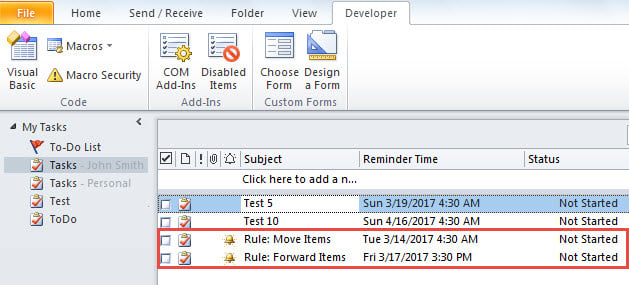
- შემდეგ თქვენ უნდა შექმნათ ამოცანები კონკრეტული შეხსენებებით, როგორიცაა შემდეგი ეკრანის სურათი. გარდა ამისა, აქ არის რამდენიმე შენიშვნა ამ ეტაპზე.
- უპირველეს ყოვლისა, შექმნილი ამოცანების რაოდენობა დამოკიდებულია იმ წესებზე, რომლებიც უნდა შეასრულოთ კონკრეტულ დროს.
- მეორეც, შეხსენების დრო ეხება კონკრეტულ დროს, როდესაც კონკრეტული წესები მოქმედებს. ასე რომ, გაითვალისწინეთ შეხსენების დროის მითითებისას.
- მესამე, თუ გსურთ კონკრეტული წესების გაშვება განმეორებად შაბლონზე, თქვენ უნდა დაამატოთ შესაბამისი განმეორება ამოცანებს.

- ახალი ამოცანების შექმნის დასრულების შემდეგ, შეგიძლიათ დააჭიროთ ღილაკებს "Alt + F11".
- ამის შემდეგ, თქვენ შეხვალთ Outlook VBA რედაქტორის ფანჯარაში.
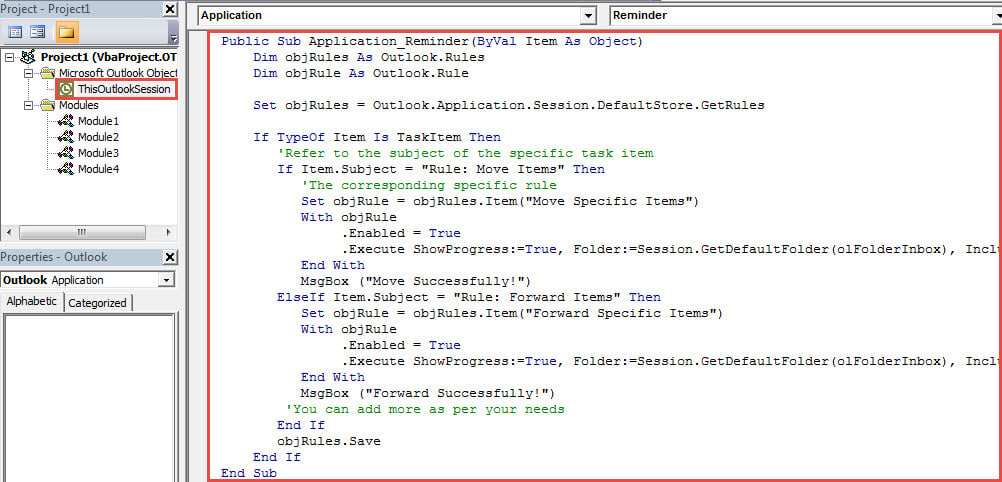
- ამ ეტაპზე, თქვენ უნდა დააჭიროთ ორჯერ პროექტ „ThisOutlookSession“ მარცხენა მხარეს.
Public Sub Application_Reminder(ByVal Item As Object)
    Dim objRules As Outlook.Rules
    Dim objRule As Outlook.Rule

    Set objRules = Outlook.Application.Session.DefaultStore.GetRules

    If TypeOf Item Is TaskItem Then
       'Refer to the subject of the specific task item
       If Item.Subject = "Rule: Move Items" Then
          'The corresponding specific rule
          Set objRule = objRules.Item("Move Specific Items")
          With objRule
               .Enabled = True
               .Execute ShowProgress:=True, Folder:=Session.GetDefaultFolder(olFolderInbox), IncludeSubfolders:=True
          End With
          MsgBox ("Move Successfully!")
       ElseIf Item.Subject = "Rule: Forward Items" Then
          Set objRule = objRules.Item("Forward Specific Items")
          With objRule
               .Enabled = True
               .Execute ShowProgress:=True, Folder:=Session.GetDefaultFolder(olFolderInbox), IncludeSubfolders:=True
          End With
          MsgBox ("Forward Successfully!")
         'You can add more as per your needs
       End If
       objRules.Save
    End If
End Sub
- ამის შემდეგ, თქვენ უნდა მოაწეროთ ხელი ახალ VBA პროექტს.
- მოგვიანებით თქვენ უნდა შეცვალოთ თქვენი მაკრო პარამეტრები, რათა ჩართოთ მხოლოდ ციფრულად ხელმოწერილი მაკროები.
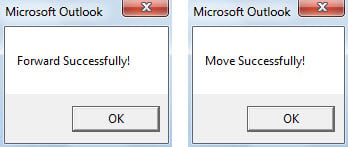
- ამიერიდან, როდესაც გამოჩნდება კონკრეტული დავალების შეხსენება, კონკრეტული წესი იმუშავებს და ავტომატურად იმუშავებს. კონკრეტული წესების წარმატებით გაშვების შემდეგ, შეგიძლიათ მიიღოთ შეტყობინებები, როგორიცაა შემდეგი სურათი.

გაუმკლავდეთ პერსპექტიულ პრობლემებს
ვინაიდან Outlook არის შეცდომებისადმი მიდრეკილი, თქვენ მოგიწევთ დიდი ძალისხმევა Outlook მონაცემთა დაცვაზე. ამრიგად, გონივრულია მოამზადოს რეპუტაცია და დადასტურებული Outlook შესწორება ინსტრუმენტი, როგორიცაა DataNumen Outlook Repair. ძალიან დაგეხმარებათ Outlook-ის მძიმე პრობლემების დროს.
ავტორი შესავალი:
შირლი ჟანგი არის მონაცემთა აღდგენის ექსპერტი DataNumen, Inc., რომელიც მსოფლიო ლიდერია მონაცემთა აღდგენის ტექნოლოგიებში, მათ შორის დაფიქსირება SQL Server და Outlook სარემონტო პროგრამული პროდუქტები. დამატებითი ინფორმაციისთვის ეწვიეთ www.datanumen. ერთად