
ამ სტატიაში ჩვენ აგიხსნით დოკუმენტების სკანირებისთვის MS Access აპლიკაციის გამოყენების ნაბიჯებს და რატომ უნდა გააკეთოთ ეს.
თუ რეგულარულად იყენებდით MS Access-ს, კარგად გეცოდინებათ მის მიერ შემოთავაზებული ფუნქციების სიმრავლე. მიუხედავად იმისა, რომ მათგან ბევრი ხდება მომხმარებლებმა იცოდნენ, ბევრი მათგანი არც თუ ისე ხშირად გამოიყენება და ჩვენ ხშირად ბოლომდე ვივიწყებთ მათ არსებობას. ის, რაც ჩვენ ასევე გვავიწყდება, არის ის, რომ ის, რაც ნაგულისხმევად არ არის MS Access-ში, შეიძლება დამატებით დაემატოს აპლიკაციის გამოყენების გასაადვილებლად და გარკვეული ამოცანების უფრო სწრაფად შესრულებას. ერთ-ერთი ასეთი დამატებითი ფუნქციონალობა, რომელიც შეიძლება დაემატოს MS Access-ს, რათა აპლიკაციით მუშაობა ისე იყოს, არის სკანირების ფუნქცია.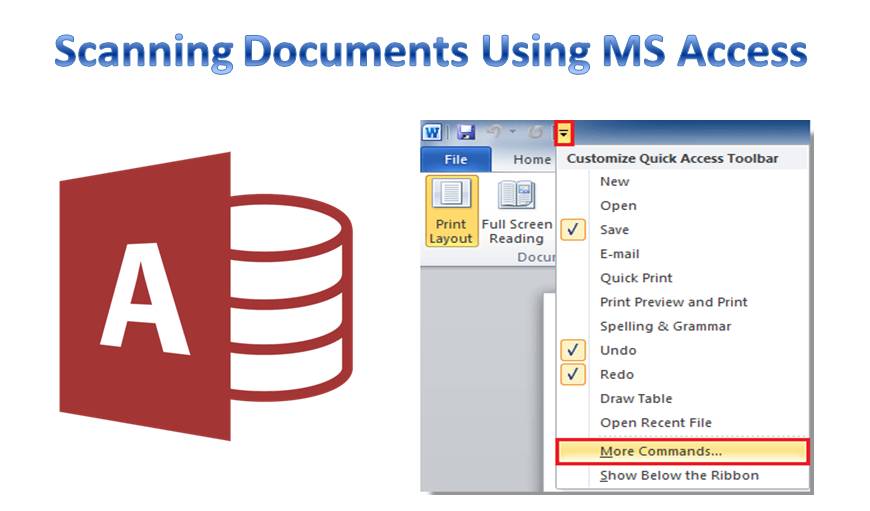
ჩვენ ყველა ვსაუბრობთ იმ სერიოზულ ზიანსზე, რომელსაც ადამიანები აყენებენ ამ გარემოს, მაგრამ რამდენად გულწრფელად ვცდილობთ შევცვალოთ რამე? ვცდილობთ კი გავხდეთ ორგანიზაცია, რომელიც ხელახლა იყენებს და ამუშავებს ქაღალდს? ან კიდევ უკეთესი, არ იყენებს ქაღალდს? ეს შეიძლება ზედმეტად კარგად ჟღერდეს იმისთვის, რომ სიმართლე იყოს, მაგრამ ის, რასაც ახლა შემოგთავაზებთ, ძალიან დაგეხმარებათ პოზიტიური ცვლილების განხორციელებაში.
სკანირება MS Access-ის მეშვეობით უსაფრთხოებისთვის
 მიუხედავად იმისა, რომ MS Access-ის გამოყენებისას არ არის ძალიან ხშირი დოკუმენტების დაბეჭდვის საჭიროება, ნებისმიერ დროს შეიძლება დაგჭირდეთ დოკუმენტების გაზიარება ან შესანახად შენახვა. ასეთ სიტუაციაში მათი სკანირება შეიძლება დიდი დახმარება იყოს. ეს საშუალებას გაძლევთ შეინახოთ ისინი უსაფრთხო ადგილას, საიდანაც საჭიროების შემთხვევაში მათი წვდომა იქნება შესაძლებელი.
Access აპლიკაციის სკანირებისთვის გამოსაყენებლად, ჯერ წვდომის ეკრანზე სკანირების ღილაკი უნდა დაამატოთ. ეს ერთადერთი პროცედურაა, რომლის შესწავლაც აპლიკაციით სკანირების დაწყებამდე დაგჭირდებათ. ქვემოთ მოცემულია წვდომის ეკრანზე სკანირების ფუნქციის დამატების ნაბიჯები.
- გადადით თქვენს წვდომის ნებისმიერ ფორმაზე და დააწკაპუნეთ სკანირების ოფციაზე, რომელიც არის იქ.
- გამოჩენილ ეკრანზე თქვენ უნდა გადაწყვიტოთ დოკუმენტის შენახვის ადგილი, შეგიძლიათ აირჩიოთ ცენტრალური მდებარეობა თქვენს სერვერზე.
- აქ გამოჩნდება სკანერის ეკრანი, რომელიც მოგთხოვთ აირჩიოთ სკანერი, რომლის გამოყენებაც გსურთ. რაც უფრო მეტი იქნება თქვენს კომპიუტერზე მიმაგრებული სკანერების რაოდენობა, მით მეტი იქნება ვარიანტების სია.
- დაიწყეთ სკანირება, დასრულების შემდეგ ნახავთ, რომ დოკუმენტი შენახულია სერვერზე PDF ფორმატში.
- ამ სკანირებული დოკუმენტის ბმული ავტომატურად შეინახება მონაცემთა ბაზაში. ეს საშუალებას მოგცემთ მარტივად მიიღოთ დოკუმენტი მოგვიანებით ეტაპზე.
რატომ უნდა გააკეთოთ წვდომის დოკუმენტების სკანირება
გარდა ყველა ქაღალდისა, რომლის შენახვასაც შეძლებთ ამ აქტით, ეს ასევე დაგეხმარებათ დაზოგოთ მთელი ის დრო, რასაც ჩვეულებრივ ხარჯავთ დოკუმენტების ხელით სკანირებაზე და შემდეგ მათ შენახვაზე. აპის შიგნით სკანირების ვარიანტის გამოყენებით, ის არა მხოლოდ ავტომატურად დაასკანირებს, არამედ ინახავს იმავე ბმულს თქვენს მონაცემთა ბაზაში.
MS Access-ში შენახული ყველა მონაცემი დაუცველია ავარიების მიმართ. მონაცემთა ბაზის ავარიამ შეიძლება დაგტოვოთ ა დაზიანებული წვდომა ფაილი და დაგჭირდებათ სპეციალიზებული ინსტრუმენტი, როგორიცაა DataNumen Access Repair სიტუაციის გამოსასწორებლად.
ავტორი შესავალი:
ვივიან სტივენსი არის მონაცემთა აღდგენის ექსპერტი DataNumen, Inc., რომელიც მსოფლიო ლიდერია მონაცემთა აღდგენის ტექნოლოგიებში, მათ შორის sql აღდგენა და Excel-ის აღდგენის პროგრამული პროდუქტები. დამატებითი ინფორმაციისთვის ეწვიეთ www.datanumen. ერთად