
ამ სტატიაში ჩვენ ვაპირებთ შევეხოთ ამოცანას, თუ როგორ სწრაფად დაალაგოთ რიცხვითი მონაცემები Word დოკუმენტებში.
როგორც ყველამ იცით, Excel-ს შეუძლია მონაცემების სწრაფად დახარისხება. თუმცა, იცით თუ არა, რომ Word-საც შეუძლია ამ ამოცანის შესრულება? უმეტეს შემთხვევაში, ტექსტის დასამუშავებლად შეგიძლიათ გამოიყენოთ Word. მიუხედავად ამისა, თქვენს Word დოკუმენტში შეიძლება იყოს რიცხვები და ცხრილები, რომლებიც შეიცავს რიცხვით მონაცემებს. შემდეგ, Word-ში რიცხვითი მონაცემების დახარისხების სწავლა თქვენს უმთავრეს პრიორიტეტად იქცევა.
ქვემოთ მოცემულ სტატიაში ჩვენ ყურადღებას გავამახვილებთ Word დოკუმენტში რიცხვითი მონაცემების ორი ფორმის დახარისხებაზე.
რიცხვითი მონაცემების დალაგება ცხრილებში
- პირველ რიგში, აირჩიეთ სვეტი, რომელიც შეიცავს ციფრულ მონაცემებს, რომელთა დასალაგებლად გჭირდებათ.
- შემდეგ დააჭირეთ "განლაგება" "მაგიდის ინსტრუმენტებში".
- შემდეგი, დააჭირეთ "დახარისხების" ხატულას.
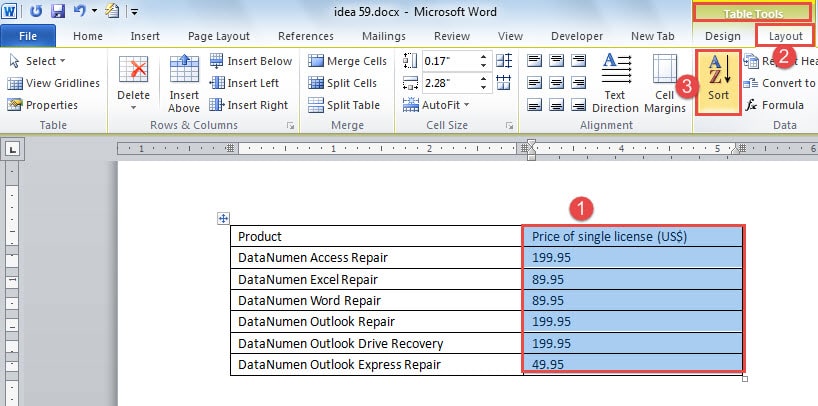
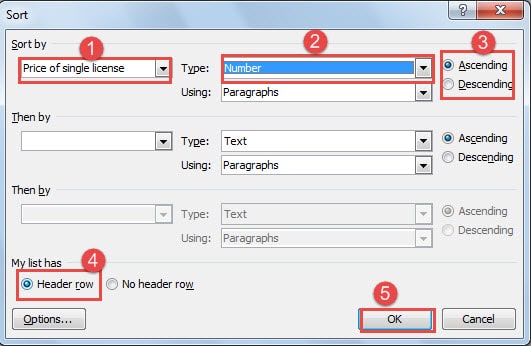
- ახლა გამოჩნდება "დახარისხების" ფანჯარა. აირჩიეთ სვეტის სახელი ველიდან "სორტირება".
- ანალოგიურად, საჭიროების შემთხვევაში, აირჩიეთ სვეტის სახელი ველში „შემდეგ მიერ“.
- აირჩიეთ "ნომერი" "ტიპისთვის".
- და აირჩიეთ "აღმავალი" ან "დაღმავალი" თქვენი მოთხოვნის შესაბამისად.
- შემდეგ დააჭირეთ "Header row".
- ბოლოს დააწკაპუნეთ "OK".

ახლა თქვენ ხედავთ, რომ სიტყვამ დალაგდა რიცხვები აღმავალი გზით. ამასობაში, მარცხენა სვეტის შინაარსიც შესაბამისად იცვლება, მაგალითად, ქვემოთ: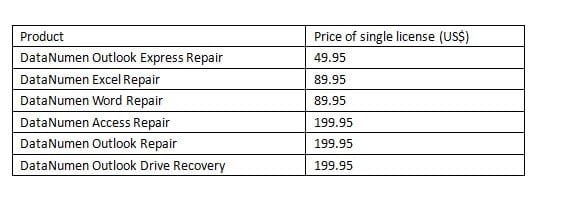
დაალაგეთ რიცხვები, რომლებიც არ არის ცხრილებში
- ჯერ უნდა იმუშაოთ დასალაგებელ რიცხვებზე. დარწმუნდით, რომ თითოეულ მწკრივში რიცხვები განლაგებულია ერთნაირად, აღმავალში ან კლებადობაში. ორ რიცხვს შორის უნდა მოათავსოთ სიმბოლო, როგორიცაა მძიმე ან უბრალოდ ცარიელი და ა.შ.
- მაინც აირჩიეთ ეს ნომრები.
- შემდეგ დააჭირეთ "მთავარი".
- დააწკაპუნეთ „დახარისხების“ ხატულაზე „პარაგრაფი“ ჯგუფში.

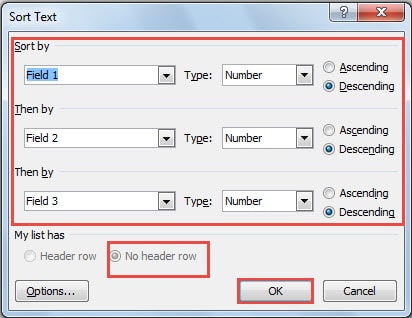
- ახლა უნდა იყოს "ტექსტის დახარისხების" ფანჯარა. სწორად აირჩიეთ სიის ველებიდან „დახარისხება“ და „შემდეგ მიხედვით“. სხვათა შორის, ფაილი 1 ეხება სვეტს 1, ხოლო ველი 2 არის სვეტი 2.
- შემდეგ აირჩიეთ "ნომერი" "ტიპისთვის".
- შემდეგ აირჩიეთ დახარისხების თანმიმდევრობა, აღმავალი ან დაღმავალი.
- დარწმუნდით, რომ მონიშნულია „სათაურის მწკრივი არ არის“.
- დააჭირეთ "OK".


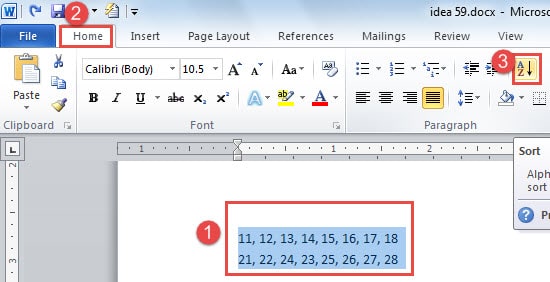
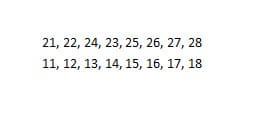
ახლა ხედავთ, რომ Word სრულიად კომფორტულია რიცხვითი მონაცემების დამუშავებით. უფრო მეტიც, Word-ს შეუძლია რიცხვების დალაგება ცხრილებში თუ არა. ზედმეტია იმის თქმა, რომ ამ მახასიათებელს შეუძლია დააკმაყოფილოს თქვენი რამდენიმე მარტივი ოპერაცია ნომრებზე Word დოკუმენტებში.
დააკვირდით Word ფაილის კორუფციას
Word-ს შეუძლია გაუმკლავდეს როგორც ტექსტებს, ასევე ციფრულ მონაცემებს. ასეც რომ იყოს, არ არის მიზანშეწონილი, გარისკოთ თქვენი Word დოკუმენტის დაზიანება Word-ში ნომრების ხშირი დამუშავებით.
ამას იმიტომ ვამბობთ, რომ ფაილის დაკარგვის შემდეგ სიტუაცია შეიძლება საკმაოდ სერიოზული გახდეს და Word-ში ჩაშენებული ფუნქცია, სიმართლე გითხრათ, არც ისე სასარგებლოა. მაშინ, სავარაუდოდ, მესამე მხარის ინსტრუმენტებს უნდა მიმართოთ. Word-ის აღდგენა, რამაც შეიძლება დრო და ძალისხმევა დაგჭირდეთ. ერთი სიტყვით, თავიდანვე უნდა მიაქციოთ ყურადღება მონაცემების დაკარგვას.
ავტორი შესავალი:
ვერა ჩენი არის მონაცემთა აღდგენის ექსპერტი DataNumen, Inc., რომელიც მსოფლიო ლიდერია მონაცემთა აღდგენის ტექნოლოგიებში, მათ შორის ექსელის აღდგენა მდე pdf პროგრამული პროდუქტების შეკეთება. დამატებითი ინფორმაციისთვის ეწვიეთ www.datanumen. ერთად