
დღეების განმავლობაში Outlook ფაილის ზომა მუდმივად გაიზრდება, რაც გამოიწვევს Outlook-ის ცუდ შესრულებას. ასე რომ, თქვენ უნდა გაასუფთავოთ უსარგებლო და დიდი ნივთები რეგულარული ინტერვალებით, რათა შეინარჩუნოთ Outlook ფაილის მინიმალური ზომა. ეს სტატია ყურადღებას გაამახვილებს კალენდრის დიდი ელემენტების ამოცნობასა და წაშლაზე.
ერთ დღეს, როდესაც Outlook-ის ყველა საქაღალდის ზომას ვამოწმებდი, აღმოვაჩინე, რომ კალენდარი Outlook-ის ფაილში ყველაზე მეტ ადგილს იკავებს. სიის ხედში „ზომის“ სვეტის დამატებით, სწრაფად ამოვიცნობ კალენდრის დიდ ელემენტებს და ვშლი მათ უსარგებლოობის დადასტურების შემდეგ.
დაამატეთ სვეტი „Size“ და დაალაგეთ კალენდრის ელემენტები ზომის მიხედვით სიის ხედში
- დასაწყისისთვის, გახსენით Outlook და გადადით "კალენდარის" პანელზე.
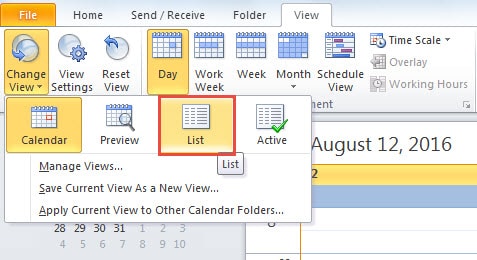
- იმის გამო, რომ ნაგულისხმევი ხედი არის "კალენდარი", თქვენ უნდა შეცვალოთ იგი "სიაში". გადადით ჩანართზე "ნახვა" და დააჭირეთ ღილაკს "ნახვის შეცვლა". ჩამოსაშლელი სიიდან აირჩიეთ "სია".
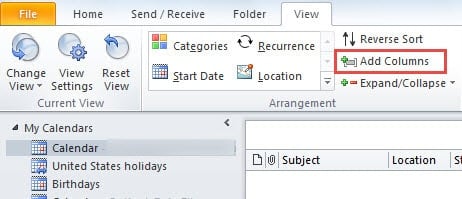
- შემდეგ ჯერ კიდევ "ნახვის" ჩანართში უნდა მოძებნოთ და დააწკაპუნოთ ღილაკზე "სვეტების დამატება" ჯგუფში "მოწყობა".

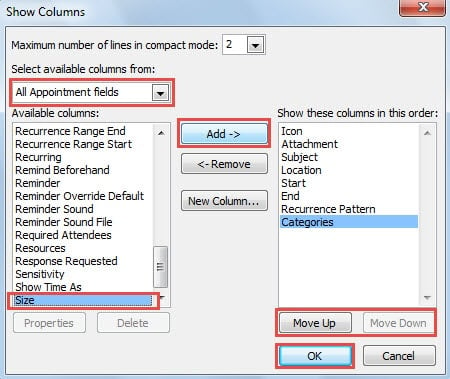
- შემდეგ გამოჩნდება ახალი დიალოგური ფანჯარა. თქვენ უნდა აირჩიოთ „შეხვედრის ყველა ველი“ ჩამოსაშლელი სიიდან „აირჩიეთ ხელმისაწვდომი სვეტები“.

- შემდეგ კი სვეტების სიაში გადაახვიეთ ბოლოში და აირჩიეთ "ზომა". დააწკაპუნეთ ღილაკზე „დამატება“ რომ დაამატოთ ის მარჯვენა ველში. სურვილისამებრ, შეგიძლიათ გამოიყენოთ ღილაკები "გადაადგილება ზემოთ" და "გადაადგილება ქვემოთ" სვეტების თანმიმდევრობის შესაცვლელად.
- დააწკაპუნეთ „OK“-ზე, რათა შეინახოთ ცვლილებები სვეტში და დაუბრუნდეთ Outlook-ს.
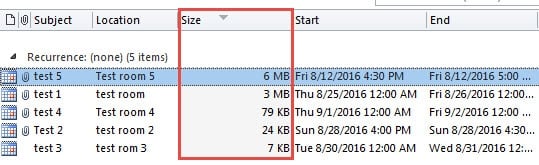
- დაბოლოს, სვეტებს შორის უნდა იპოვოთ "ზომა". დააწკაპუნეთ სვეტზე „ზომა“ და კალენდრის ელემენტები ერთდროულად დალაგდება ზომის მიხედვით. თქვენ შეგიძლიათ სწრაფად ამოიცნოთ კალენდრის დიდი ელემენტები. თუ ისინი დაგვიანებულია ან უსარგებლოა, წაშალეთ ისინი ახლავე!

სრულად გამოიყენეთ "Compact Now" ღილაკი Outlook-ში
სინამდვილეში, მიუხედავად იმისა, რომ თქვენ წაშალეთ დიდი ელემენტები, PST ფაილის ზომა ჩვეულებრივ იგივეა, რაც ადრე. თქვენ უნდა შეკუმშოთ ფაილი, რომ წაშალოთ ისინი საფუძვლიანად.
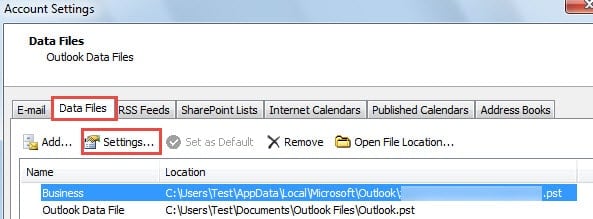
- დასაწყისში გადადით "ფაილი" მენიუში და დააჭირეთ ღილაკს "ანგარიშის პარამეტრები".
- შემდეგ ფანჯარაში გადადით „მონაცემთა ფაილის“ ჩანართზე და აირჩიეთ სამიზნე PST ფაილი.
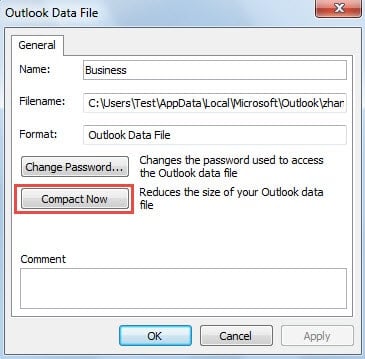
- შემდეგ დააჭირეთ ღილაკს "პარამეტრები" ზემოთ, რომელიც გახსნის ახალ დიალოგურ ფანჯარას.

- მოგვიანებით შეგიძლიათ იპოვოთ და დააწკაპუნოთ ღილაკზე "კომპაქტ ახლა".

- საბოლოოდ შეგიძლიათ დააჭიროთ "OK" და დახუროთ "ანგარიშის პარამეტრები" ფანჯარა Outlook-ში დასაბრუნებლად. დატკეპნის შემდეგ, დიდი ელემენტები მთლიანად იშლება.
ამოიღეთ Outlook მონაცემები მკვეთრი ავარიის შემდეგ
უდავოა, რომ Outlook-ში ავარიების ან კორუფციის პროგნოზირება სრულიად შეუძლებელია. ამიტომ, სწორედ ამ მიზეზის გამო უნდა გააკეთოთ რეგულარული სარეზერვო ასლები. სარეზერვო ასლებით, Outlook მონაცემების აღდგენა მარტივი ამოცანა იქნება. მაგრამ თუ სარეზერვო ასლები არ არის, თქვენ მაინც შეგიძლიათ გამოიყენოთ Outlook უფასო პროგრამა – Scanpst.exe. მიუხედავად იმისა, რომ ის ხშირად ცუდად მუშაობს, მაინც შეგიძლიათ სცადოთ. როდესაც ის საბოლოოდ ვერ მოხერხდება, თქვენ სხვა გზა არ გაქვთ, გარდა იმისა, რომ დაეხმაროთ ისეთი შესანიშნავი გარე ხელსაწყოს, როგორიცაა DataNumen Outlook Repair. Მას შეუძლია Outlook-ის აღდგენა მონაცემები შემცირებული კორუფციით სწრაფ დროში.
ავტორი შესავალი:
შირლი ჟანგი არის მონაცემთა აღდგენის ექსპერტი DataNumen, Inc., რომელიც მსოფლიო ლიდერია მონაცემთა აღდგენის ტექნოლოგიებში, მათ შორის sql აღდგენა და Outlook სარემონტო პროგრამული პროდუქტები. დამატებითი ინფორმაციისთვის ეწვიეთ www.datanumen. ერთად