
შესაძლოა, თქვენ შექმენით ქვესაქაღალდის დიდი რაოდენობა გარკვეული საქაღალდეში, როგორიცაა Inbox, თქვენს Outlook-ში. ამ შემთხვევაში, თუ გსურთ ქვესაქაღალდეების დათვლა, ხელით დათვლა არ უნდა გქონდეთ. აქ ჩვენ გაგიზიარებთ ბევრად უფრო ჭკვიან გზას.
Outlook-ში ელემენტების უკეთ კლასიფიკაციისა და დაარქივებისთვის, ბევრი მომხმარებელი მიჩვეულია სხვადასხვა საქაღალდეების და ქვესაქაღალდის შექმნას. თუმცა, ამის შემდეგ მათ შეიძლება თვლიან, რომ ცოტა რთულია ძალიან ბევრი საქაღალდის მართვა. ამ შემთხვევაში, მათ შეიძლება დათვალონ რამდენი ქვესაქაღალდეა კონკრეტულ საქაღალდეში. ყოველგვარი ეჭვის გარეშე, ხელით დათვლა სისულელეა და დამღლელი. ამიტომ, შემდგომში ჩვენ გაჩვენებთ ბევრად უფრო ინტელექტუალურ საშუალებას.
მიიღეთ ქვესაქაღალდეების საერთო რაოდენობა კონკრეტული საქაღალდის ქვეშ
- დასაწყისისთვის, ჩართეთ თქვენი Outlook პროგრამა.
- შემდეგ, Outlook-ის ფანჯარაში, შეგიძლიათ დააჭიროთ "Alt + F11" ღილაკებს VBA რედაქტორზე წვდომისთვის.
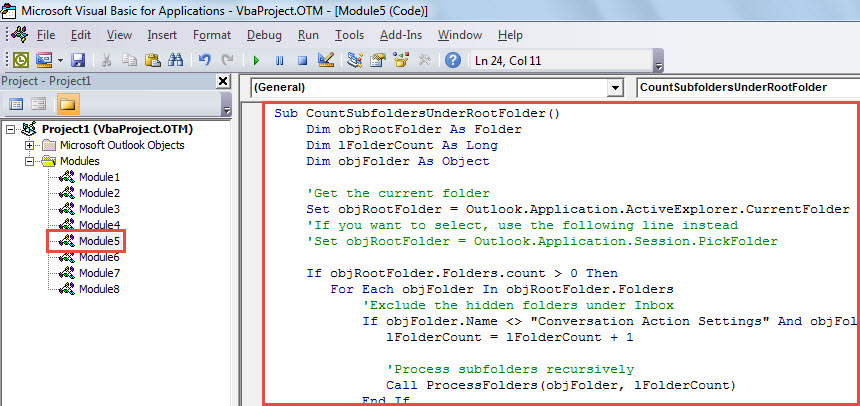
- შემდეგი, მომდევნო ამომხტარ ფანჯარაში, თქვენ უნდა გახსნათ მოდული, რომელიც არ გამოიყენება.
- ამის შემდეგ, დააკოპირეთ და ჩასვით შემდეგი VBA კოდი ამ მოდულში.
Sub CountSubfoldersUnderRootFolder()
    Dim objRootFolder As Folder
    Dim lFolderCount As Long
    Dim objFolder As Object

    'Get the current folder
    Set objRootFolder = Outlook.Application.ActiveExplorer.CurrentFolder
    'If you want to select, use the following line instead
    'Set objRootFolder = Outlook.Application.Session.PickFolder

    If objRootFolder.Folders.count > 0 Then
       For Each objFolder In objRootFolder.Folders
           'Exclude the hidden folders under Inbox
           If objFolder.Name <> "Conversation Action Settings" And objFolder.Name <> "Quick Step Settings" Then
              lFolderCount = lFolderCount + 1

              'Process subfolders recursively
              Call ProcessFolders(objFolder, lFolderCount)
           End If
       Next
       MsgBox lFolderCount & " subfolders under " & Chr(34) & objRootFolder.Name & Chr(34) & ".", vbInformation
    Else
       MsgBox "No subfolders under " & Chr(34) & objRootFolder.Name & Chr(34) & ".", vbInformation
    End If
End Sub

Sub ProcessFolders(objCurrentFolder As Object, lCount As Long)
    Dim objSubfolder As Object

    lCount = lCount + objCurrentFolder.Folders.count

    For Each objSubfolder In objCurrentFolder.Folders
        Call ProcessFolders(objSubfolder, lCount)
    Next
End Sub
- ამის შემდეგ, შეგიძლიათ გახვიდეთ მიმდინარე ფანჯრიდან.
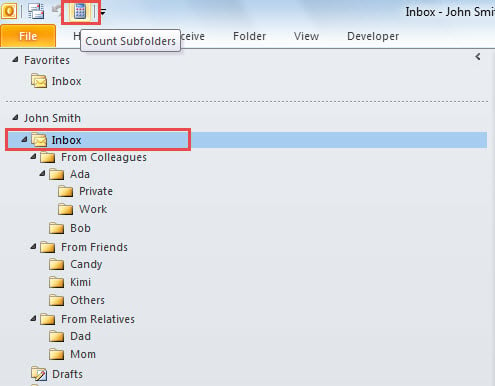
- მოგვიანებით, გადადით "ფაილი" > "ოფციები" > "სწრაფი წვდომის ხელსაწყოთა პანელი". აქ შეგიძლიათ დაამატოთ ახალი მაკრო სწრაფი წვდომის ხელსაწყოთა ზოლში.
- საბოლოოდ, შეგიძლიათ სცადოთ ეს მაკრო.
- უპირველეს ყოვლისა, აირჩიეთ საქაღალდე, რომლის ქვესაქაღალდეების დათვლა გსურთ.
- შემდეგ დააწკაპუნეთ მაკრო ღილაკზე სწრაფი წვდომის ხელსაწყოთა ზოლში.

- დაუყოვნებლივ, Outlook გაუშვებს ამ მაკროს.
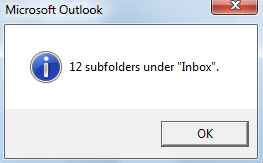
- მაკრო დასრულების შემდეგ, თქვენ მიიღებთ შეტყობინებას, როგორიცაა შემდეგი სურათი:

ხრიკები Outlook კორუფციასთან გამკლავებისთვის
Outlook ძალიან დაუცველია მრავალი ფაქტორის მიმართ, მათ შორის ვირუსების, პროგრამული უზრუნველყოფის ან აპარატურის პრობლემები, ელექტროენერგიის გათიშვა და ა.შ. ვერავინ იძლევა გარანტიას, რომ მათ შეუძლიათ შეინახონ თავიანთი Outlook ფაილი კორუფციისგან შორს. აქედან გამომდინარე, აუცილებელია დაეუფლონ ზარალთან გამკლავების რამდენიმე ხრიკს. პირველ რიგში, თქვენ უნდა გააკეთოთ რეგულარული PST სარეზერვო ასლი. გარდა ამისა, თქვენ უნდა იცოდეთ როგორ გამოიყენოთ სკანპსტი, ჩაშენებული სარემონტო ხელსაწყო. დაბოლოს, რაც არანაკლებ მნიშვნელოვანია, თქვენ უნდა მოამზადოთ უფრო ძლიერი გარე ინსტრუმენტი, როგორიცაა DataNumen Outlook repair.
ავტორი შესავალი:
შირლი ჟანგი არის მონაცემთა აღდგენის ექსპერტი DataNumen, Inc., რომელიც მსოფლიო ლიდერია მონაცემთა აღდგენის ტექნოლოგიებში, მათ შორის mdf შესწორება და Outlook სარემონტო პროგრამული პროდუქტები. დამატებითი ინფორმაციისთვის ეწვიეთ www.datanumen. ერთად