
ამ პოსტში გვსურს გაჩვენოთ, თუ როგორ იპოვოთ სწრაფად Word დოკუმენტში ყველა ერთწინადადებულ აბზაცი VBA-ს გამოყენებით.
დროდადრო, ზოგიერთ დოკუმენტს შეიძლება ჰქონდეს ძალიან კონკრეტული მოთხოვნები მათი ფორმატირებისა და სტრუქტურისთვის. მაგალითად, შეიძლება არ მოგცეთ უფლება გქონდეთ აბზაცები მხოლოდ ერთი წინადადებით. ამ აბზაცების ამოცნობა არ არის რთული, მაგრამ ამას დრო სჭირდება, განსაკუთრებით ეს გრძელი დოკუმენტია.
დღეს ჩვენ შემოგთავაზებთ თქვენს დოკუმენტში ყველა ერთწინადადებიანი აბზაცის მითითების სწრაფ გზას.
იპოვეთ ყველა ერთი წინადადების აბზაცი ერთ დოკუმენტში
- პირველ რიგში, Word ითვლის წერტილს, როგორც წინადადებას. ასე რომ, თუ არსებობს სიტყვები, როგორიცაა "ბატონი". ან „ქალბატონო“, Word მას წინადადებად მიიჩნევს. ასეთი ყურადღების გაფანტვის გამოსარიცხად, თქვენ უნდა შეცვალოთ „ბატონი“. "ბატონთან" ერთად. და როდესაც დაასრულებთ ერთი წინადადების აბზაცის პოვნას, შეგიძლიათ შეცვალოთ ისინი უკან. სიტყვების ჩასანაცვლებლად შეგიძლიათ მიმართოთ ამ ბმულს: როგორ მოვძებნოთ და შეცვალოთ მრავალი ელემენტი თქვენს Word დოკუმენტში
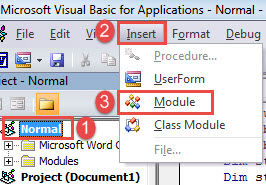
- მეორე, დააჭირეთ "Alt+ F11" VBA რედაქტორის გასააქტიურებლად.
- შემდეგ დააჭირეთ "ნორმალური" პროექტს.
- დააჭირეთ "ჩასმა" ჩანართს მენიუს ზოლში და აირჩიეთ "მოდული" მის ჩამოსაშლელ მენიუში.

- შემდეგ ორჯერ დააწკაპუნეთ მოდულზე მის გასახსნელად.
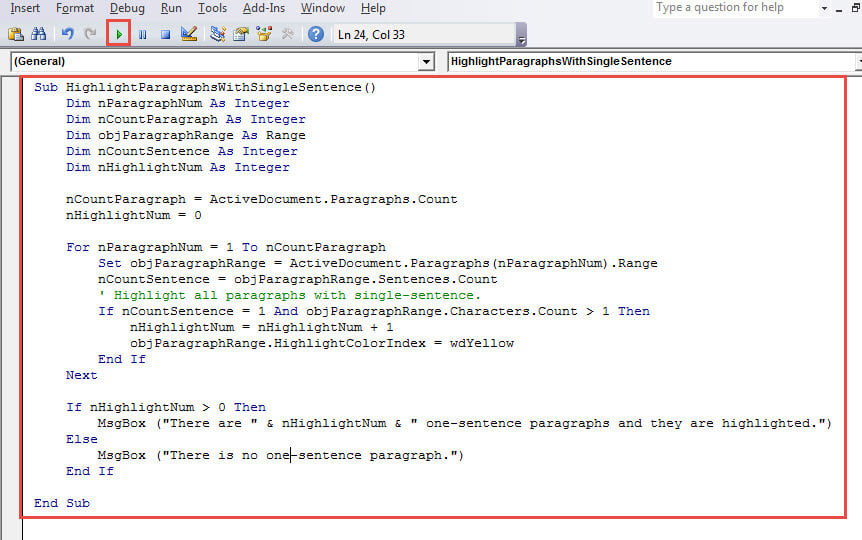
- ჩასვით შემდეგი კოდები მოდულზე:
Sub HighlightParagraphsWithSingleSentence()
  Dim nParagraphNum As Integer
  Dim nCountParagraph As Integer
  Dim objParagraphRange As Range
  Dim nCountSentence As Integer
  Dim nHighlightNum As Integer

  nCountParagraph = ActiveDocument.Paragraphs.Count
  nHighlightNum = 0

  For nParagraphNum = 1 To nCountParagraph
    Set objParagraphRange = ActiveDocument.Paragraphs(nParagraphNum).Range
    nCountSentence = objParagraphRange.Sentences.Count
    ' Highlight all paragraphs with single-sentence.
    If nCountSentence = 1 And objParagraphRange.Characters.Count > 1 Then
      nHighlightNum = nHighlightNum + 1
      objParagraphRange.HighlightColorIndex = wdYellow
    End If
  Next

  If nHighlightNum > 0 Then
    MsgBox ("There are " & nHighlightNum & " paragraphs with single sentence and they are highlighted.")
  Else
    MsgBox ("There are no paragraphs with single sentence")
  End If

End Sub
- დაბოლოს, მაგრამ არანაკლებ მნიშვნელოვანია, დააჭირეთ ღილაკს "Run" ან დააჭირეთ "F5".

თქვენ მიიღებთ შეტყობინებების ასეთ ყუთს, რომელიც გეტყვით, რომ სამუშაო დასრულებულია.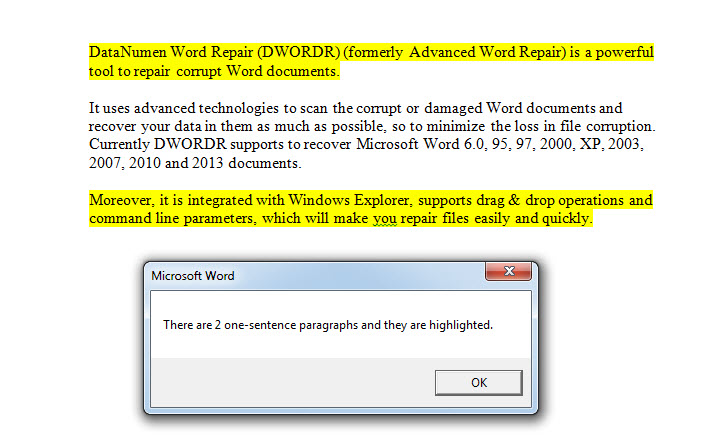
იპოვეთ ყველა ერთწინადადებიანი აბზაცი მრავალ დოკუმენტში
- დასაწყისისთვის, ყველა სამიზნე დოკუმენტი ერთ საქაღალდეში უნდა მოათავსოთ.
- შემდეგ დააინსტალირეთ და გაუშვით ქვემოთ მოცემული მაკრო:
Sub HighlightParagraphsWithSingleSentenceInMultipleFiles()
  Dim nParagraphNum As Integer
  Dim nCountParagraph As Integer
  Dim objParagraphRange As Range
  Dim nCountSentence As Integer
  Dim StrFolder As String
  Dim strFile As String
  Dim objDoc As Document
  Dim dlgFile As FileDialog
  Dim nHighlightNum As Integer
  Dim strSummary As String

  Set dlgFile = Application.FileDialog(msoFileDialogFolderPicker)

  With dlgFile
    If .Show = -1 Then
      StrFolder = .SelectedItems(1) & "\"
    Else
      MsgBox ("No Folder is selected!")
      Exit Sub
    End If
  End With

  strFile = Dir(StrFolder & "*.doc*", vbNormal)

  While strFile <> ""
    nHighlightNum = 0
    Set objDoc = Documents.Open(FileName:=StrFolder & strFile)
    Set objDoc = ActiveDocument
    nCountParagraph = ActiveDocument.Paragraphs.Count

    For nParagraphNum = 1 To nCountParagraph
      Set objParagraphRange = ActiveDocument.Paragraphs(nParagraphNum).Range
      nCountSentence = objParagraphRange.Sentences.Count
      ' Highlight all paragraphs with single-sentence.
      If nCountSentence = 1 And objParagraphRange.Characters.Count > 1 Then
        nHighlightNum = nHighlightNum + 1
        objParagraphRange.HighlightColorIndex = wdYellow
      End If
    Next
    objDoc.ActiveWindow.ActivePane.View.SeekView = wdSeekMainDocument
    objDoc.Save
    If nHighlightNum = 0 Then
      objDoc.Close
    End If

    strSummary = strSummary & strFile & " : " & nHighlightNum & " paragraphs with single sentence." & vbCrLf
    strFile = Dir()
  Wend
  MsgBox (strSummary)

End Sub
- "Browse" ფანჯარაში, რომელიც იხსნება, აირჩიეთ საქაღალდე, სადაც ინახავთ დოკუმენტებს და დააჭირეთ "OK".

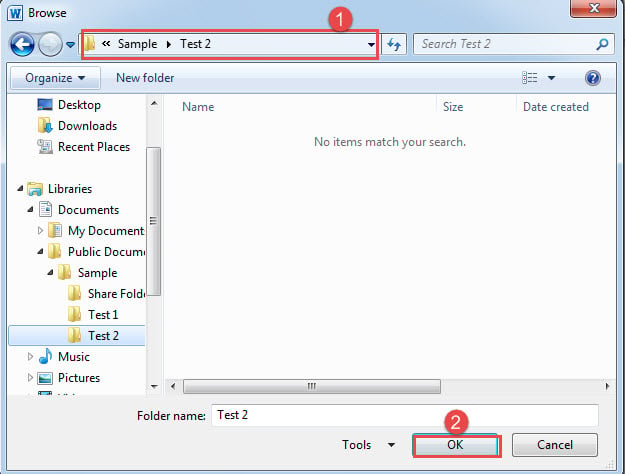
შემდეგ მაკრო ხაზს უსვამს ყველა ერთი წინადადების აბზაცს და ღია დატოვებს დოკუმენტებს. თუ დოკუმენტი არ შეიცავს ერთ წინადადებას, ის დაიხურება. გარდა ამისა, არის შეტყობინებების ყუთი, სადაც მითითებულია თითოეულ დოკუმენტში ერთი წინადადების აბზაცების რაოდენობა.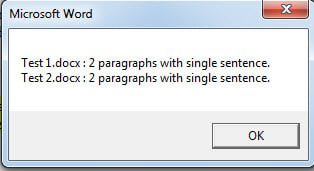
გაუმკლავდეთ მონაცემთა დაკარგვის ინციდენტს
მომხმარებლის შეცდომებმა და ელექტროენერგიის უეცარმა გათიშვამ შეიძლება გამოიწვიოს Word-ის სიკვდილი. მიუხედავად იმისა, რომ დაშლილ სიტყვას შეუძლია არა მხოლოდ გავლენა მოახდინოს ყოველდღიურ მუშაობაზე, არამედ გამოიწვიოს დოკუმენტის დაზიანებაეს არავითარ შემთხვევაში არ არის მონაცემთა კატასტროფის ყველაზე გამაღიზიანებელი ნაწილი. უმჯობესია, მონაცემების დაუყოვნებლივ აღსადგენად სპეციალური პროგრამა შეიძინოთ.
ავტორი შესავალი:
ვერა ჩენი არის მონაცემთა აღდგენის ექსპერტი DataNumen, Inc., რომელიც მსოფლიო ლიდერია მონაცემთა აღდგენის ტექნოლოგიებში, მათ შორის Excel-ის აღდგენა მდე pdf პროგრამული პროდუქტების შეკეთება. დამატებითი ინფორმაციისთვის ეწვიეთ www.datanumen. ერთად