
ბევრ მომხმარებელს სურს გამოიყენოს მეთოდი, რომელიც სწრაფად ამოიღებს ყველა ელ.ფოსტის მისამართს Outlook-ის ელ.ფოსტის კორპუსიდან, ან თუნდაც მრავალი ელ. ფოსტიდან. ამიტომ, ეს სტატია განიხილავს ამ საკითხს და გაგიზიარებთ სწრაფ მეთოდს, რომელიც იყენებს VBA-ს.
როდესაც ვინმე გამოგიგზავნით ელ.წერილს, რომლის ტექსტი შეიცავს ელ.ფოსტის მისამართების ჩამონათვალს, თუ გსურთ გამოიყენოთ ეს ელფოსტის მისამართები რაიმე მიზეზის გამო, როგორიცაა თქვენი კონტაქტების საქაღალდეში დამატება ან სხვა, თქვენ ჯერ უნდა ამოიღოთ წერილში არსებული ყველა ელ.ფოსტის მისამართი. . ამიტომ, შემდეგში ჩვენ გაჩვენებთ, თუ როგორ უნდა მიაღწიოთ ამას VBA-ით.
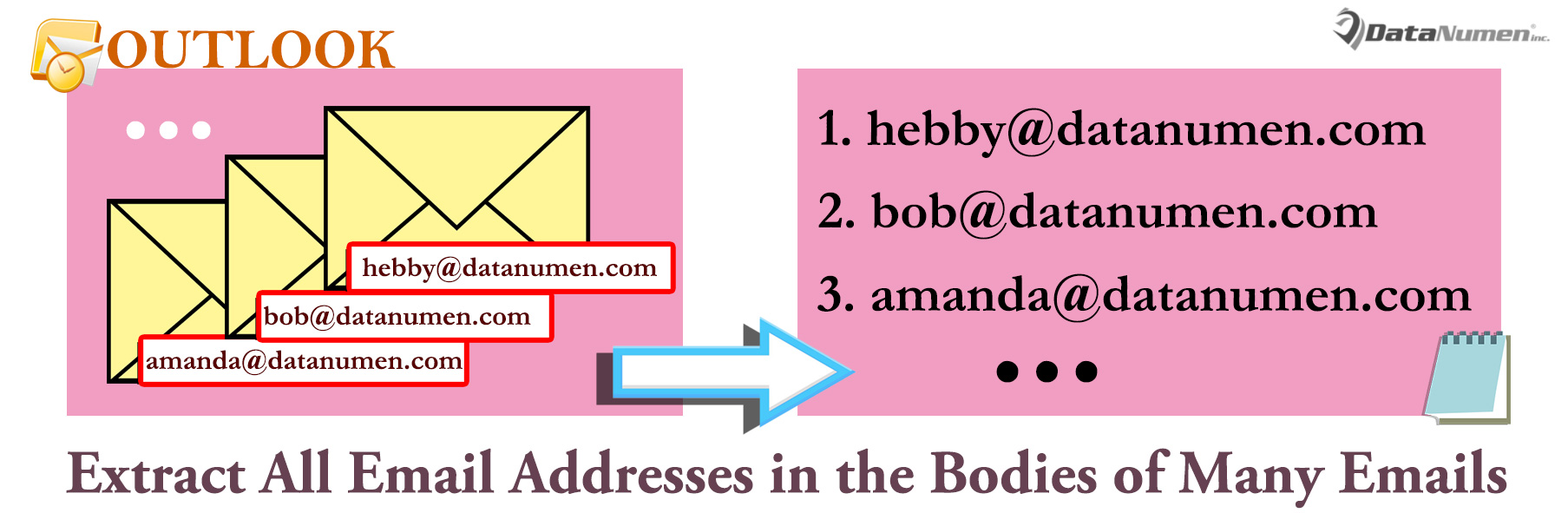
ამოიღეთ ყველა ელფოსტის მისამართი Outlook-ის მრავალი ელ. ფოსტისგან
- თავიდანვე გაუშვით თქვენი Outlook აპლიკაცია.
- შემდეგ, Outlook-ის მთავარ ფანჯარაში შესვლის შემდეგ, შეგიძლიათ დააჭიროთ "Alt + F11" კლავიშებს.
- შემდეგი, ახალ "Microsoft Visual Basic აპლიკაციებისთვის" ფანჯარაში, თქვენ უნდა გახსნათ გამოუყენებელი მოდული ან უბრალოდ ჩასვათ ახალი.
- მოგვიანებით, თქვენ უნდა დააკოპიროთ და ჩასვათ შემდეგი VBA კოდი ამ მოდულში.
Sub ExtractEmailAddresses_BodyofMultipleEmails()
    Dim objSelection As Outlook.Selection
    Dim objMail As Outlook.MailItem
    Dim i, n As Long
    Dim objWordApp As Word.Application
    Dim objWordDocument As Word.Document
    Dim strEmailAddresses As String
    Dim objFileSystem As Object
    Dim strTextFile As String
    Dim objTextFile As Object

    Set objSelection = Outlook.Application.ActiveExplorer.Selection

    If Not (objSelection Is Nothing) Then

       i = 0
       n = 1
       On Error Resume Next
       For i = objSelection.count To 1 Step -1
           Set objMail = objSelection.Item(i)

           objMail.Display

           Set objWordDocument = objMail.GetInspector.WordEditor
           Set objWordApp = objWordDocument.Application
           Set objSearchRange = objWordDocument.Range

           'Find the email addresses via wildcards
           With objWordApp.Selection.Find
                .Text = "[A-z,0-9]{1,}\@[A-z,0-9,.]{1,}"
                .MatchWildcards = True
                .Execute
           End With

           While objWordApp.Selection.Find.Found
                 'Get a list of email addresses in the body
                 strEmailAddresses = strEmailAddresses & n & ": " & objWordApp.Selection.Text & vbCrLf
                 objWordApp.Selection.Find.Execute
                 n = n + 1
           Wend
           objMail.Close olDiscard
      Next
    End If

    'Create a new Text file
    Set objFileSystem = CreateObject("Scripting.FileSystemObject")
    strTextFile = "E:\Extracted Email Addresses-" & Format(Date, "YYYYMMDD") & ".txt"
    Set objTextFile = objFileSystem.CreateTextFile(strTextFile, True)

    'Input the list of extracted email addresses into this Text file
    objTextFile.WriteLine (strEmailAddresses)
    objTextFile.Close

    MsgBox "Completed!", vbInformation, "Extract Email Addresses"
End Sub
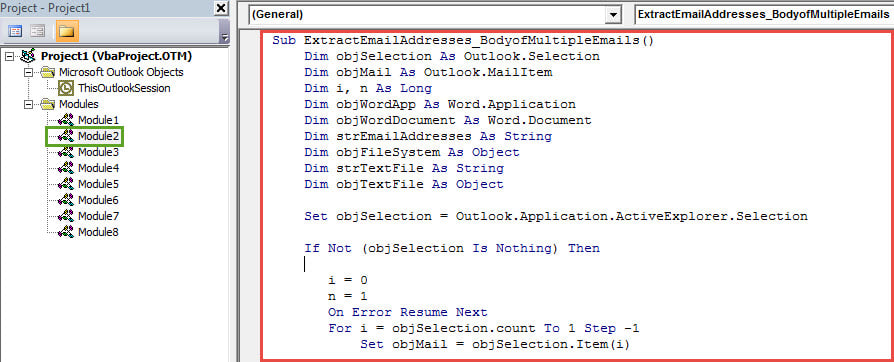
- მოგვიანებით, შეგიძლიათ გამოხვიდეთ VBA რედაქტორის ფანჯრიდან და გააგრძელოთ ახალი მაკროს დამატება სწრაფი წვდომის ხელსაწყოთა ზოლში.
- ამის შემდეგ, თქვენ უნდა შეცვალოთ თქვენი Outlook მაკრო უსაფრთხოების დონე დაბალზე.
- საბოლოოდ, შეგიძლიათ სცადოთ.
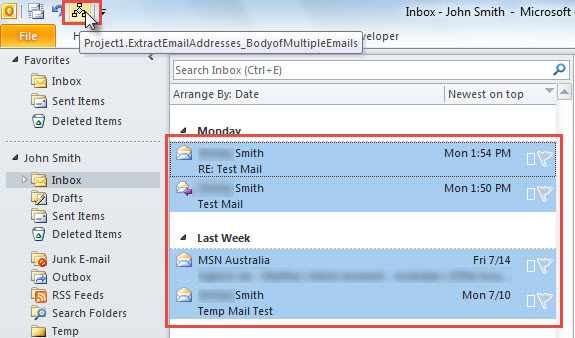
- პირველ რიგში, ელ.ფოსტის სიაში აირჩიეთ მრავალი Outlook ელ.წერილი, რომლის კორპუსიდან უნდა ამოიღოთ ელ.ფოსტის მისამართები.
- შემდეგ დააჭირეთ ახალ ღილაკს სწრაფი წვდომის ხელსაწყოთა ზოლში.

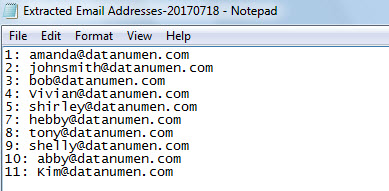
- როდესაც მიიღებთ შეტყობინებას, რომელიც მოგთხოვთ „დასრულებულია“, შეგიძლიათ გადახვიდეთ VBA კოდის წინასწარ განსაზღვრულ საქაღალდეში ახალი .TXT ფაილის საპოვნელად.
- გახსენით ეს ფაილი და დაინახავთ, რომ ყველა ამოღებული ელფოსტის მისამართი ნაჩვენებია როგორც შემდეგი ეკრანის სურათი:

დაიცავით Outlook მავნე მაკროებისგან
თუ თქვენ დააყენეთ თქვენი Outlook ისე, რომ დაუშვას ყველა მაკრო, თქვენ უნდა ადევნოთ თვალი ყველა მაკროს, რომელიც გადაცმულია უცნობ ელფოსტაში. ეს იმიტომ ხდება, რომ ისინი შეიძლება შეიცავდეს უამრავ ფარულ ვირუსს, რამაც შეიძლება პირდაპირ გამოიწვიოს Outlook-ის კორუფცია. ვირუსით ინფიცირებული PST ფაილის აღდგენა საკმაოდ რთულია. იმ დროს, შესაძლოა, თქვენი უკანასკნელი საშუალება ძლიერი და საიმედოა Outlook შესწორება სასარგებლო, როგორიცაა DataNumen Outlook Repair. მას შეუძლია Outlook ფაილის შეკეთება, რაც არ უნდა უკიდურესი ზიანი იყოს.
ავტორი შესავალი:
შირლი ჟანგი არის მონაცემთა აღდგენის ექსპერტი DataNumen, Inc., რომელიც მსოფლიო ლიდერია მონაცემთა აღდგენის ტექნოლოგიებში, მათ შორის კორუმპირებული sql და Outlook სარემონტო პროგრამული პროდუქტები. დამატებითი ინფორმაციისთვის ეწვიეთ www.datanumen. ერთად