
ზოგიერთ მომხმარებელს სურს Outlook ელფოსტის ექსპორტი გამოსახულების ფაილად, როგორიცაა jpg ფაილი. ამიტომ, ამ სტატიაში გაგაცნობთ, თუ როგორ უნდა მიიღოთ ის Outlook VBA კოდის საშუალებით.
თქვენ უნდა ისწავლოთ ელ.ფოსტის ტექსტური ფაილის, Word დოკუმენტის და ა.შ. შემდეგ, რას იტყვით ელფოსტის ექსპორტზე, როგორც სურათის სახით, როგორიცაა JPG ფაილი? როგორც ჩანს, Outlook-ს არ აქვს ეს ფუნქცია. მაგრამ, შემდგომში, ჩვენ გაგიზიარებთ სწრაფ საშუალებას.
Outlook-ის ელფოსტის სწრაფი ექსპორტი გამოსახულების ფაილის სახით
- დასაწყებად, გაუშვით თქვენი Outlook აპლიკაცია.
- შემდეგ, Outlook-ის მთავარ ფანჯარაში, მიიღეთ წვდომა VBA რედაქტორზე სტატიის შესაბამისად – “როგორ გაუშვათ VBA კოდი თქვენს Outlook-ში".
- შემდეგ, ჩართეთ „MS Word Object Library“ და „MS“ PowerPoint ობიექტების ბიბლიოთეკა“ სტატიის მითითებით – „როგორ დავამატოთ ობიექტის ბიბლიოთეკის მითითება VBA-ში".
- შემდეგი, დააკოპირეთ და ჩასვით შემდეგი VBA კოდი ცარიელ მოდულში.
Sub ExportEmailAsImage()
    Dim objMail As Outlook.MailItem
    Dim strFileName As String
    Dim strWordDocument As String
    Dim objWordApp As Word.Application
    Dim objWordDocument As Word.Document
    Dim objDocumentRange As Word.Range
    Dim objPowerPointApp As PowerPoint.Application
    Dim objPresentation As PowerPoint.Presentation
    Dim objShape As PowerPoint.Shape

    On Error Resume Next
    'Export the email as Word document
    Set objMail = Outlook.Application.ActiveExplorer.Selection(1)
    strFileName = Replace(objMail.Subject, "/", " ")
    strFileName = Replace(strFileName, "\", " ")
    strFileName = Replace(strFileName, ":", "")
    strFileName = Replace(strFileName, "?", " ")
    strFileName = Replace(strFileName, Chr(34), " ")
    strWordDocument = Environ("Temp") & "\" & strFileName & ".doc"

    objMail.SaveAs strWordDocument, olDoc

    Set objWordApp = CreateObject("Word.Application")
    Set objWordDocument = objWordApp.Documents.Open(strWordDocument)
    objWordApp.Visible = True

    objWordApp.Selection.Find.ClearFormatting
    objWordApp.Selection.Find.Replacement.ClearFormatting

    With objWordApp.Selection.Find
        .Text = "^p^p"
        .Replacement.Text = "^p"
        .Wrap = wdFindContinue
    End With

    'Insert the document into a PowerPoint Presentation slide as an object
    objWordApp.Selection.Find.Execute Replace:=wdReplaceAll
    Set objDocumentRange = objWordDocument.Range()
    objDocumentRange.Font.Name = "Calibri"
    objDocumentRange.Font.Size = 10
    objWordDocument.Close True
    objWordApp.Quit

    Set objPowerPointApp = CreateObject("PowerPoint.Application")
    Set objPresentation = objPowerPointApp.Presentations.Add
    objPowerPointApp.Visible = msoTrue

    With objPresentation
        .PageSetup.SlideHeight = 792
        .PageSetup.SlideWidth = 612
        .Slides.AddSlide 1, .SlideMaster.CustomLayouts(1)
    End With

    'Export the slide
    With objPresentation.Slides(1)
         Set objShape = .Shapes.AddOLEObject(0, 0, 612, 792, , strWordDocument)
        .Export "E:\Email_" & strFileName & ".jpg", "JPG"
    End With

    objPresentation.Saved = msoTrue
    objPresentation.Close
    objPowerPointApp.Quit
End Sub
- ამის შემდეგ, თქვენ უნდა დაამატოთ მაკრო Quick Access Toolbar-ში.
- შემდგომში, შეგიძლიათ დახუროთ VBA რედაქტორი.
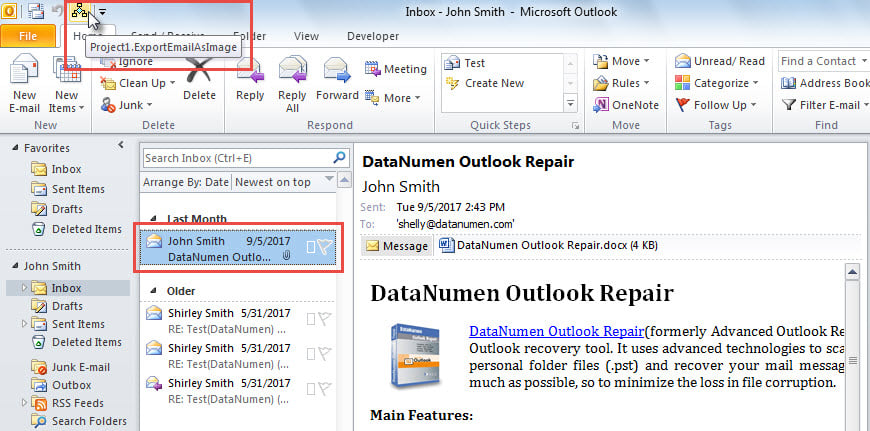
- მოგვიანებით, აირჩიეთ ელფოსტა და დააჭირეთ მაკრო ღილაკს სწრაფი წვდომის ხელსაწყოთა ზოლში.

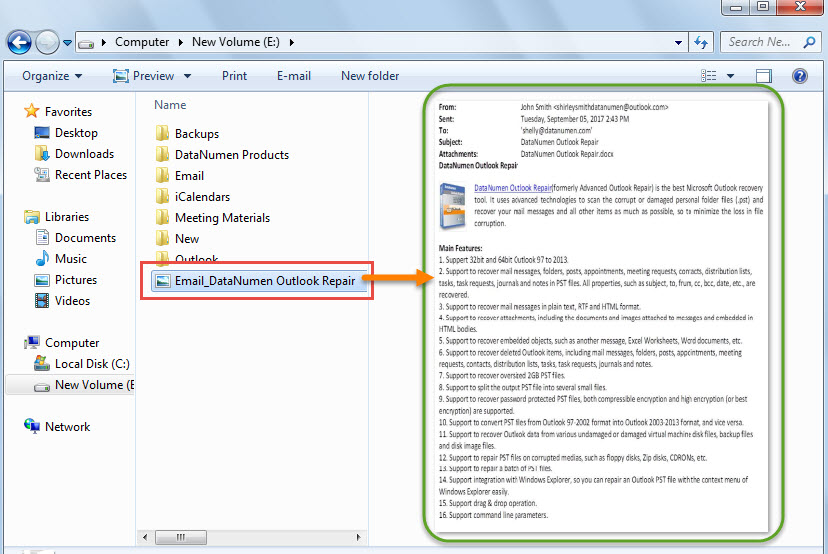
- როდესაც მაკრო დასრულდება, შეგიძლიათ გადახვიდეთ წინასწარ განსაზღვრულ ადგილობრივ საქაღალდეში, რათა იპოვოთ ექსპორტირებული სურათის ფაილი ამ ელფოსტიდან.

ამოიღეთ Outlook მონაცემები დაზიანებული ფაილიდან
შესაძლოა, საკმაოდ იმედგაცრუებული იყოთ, თუ თქვენი Outlook ფაილი სერიოზულად დაზიანდება. ამ შემთხვევაში, თქვენ მოგიწევთ Outlook-ის მონაცემების ამოღება კომპრომეტირებული ფაილიდან. ზოგიერთი მომხმარებელი, როგორც წესი, შემოსულების აღდგენის ინსტრუმენტს გამოიყენებს. თუმცა, უმეტეს შემთხვევაში, ეს შედეგს არ გამოიღებს. ამიტომ, უმჯობესია შეინარჩუნოთ ძლიერი და საიმედო PST შესწორება ინსტრუმენტი, როგორიცაა DataNumen Outlook Repair. მას შეუძლია კორუმპირებული ფაილის სკანირება და მაქსიმალური მონაცემების დაბრუნება ყოველგვარი აურზაურის გარეშე.
ავტორი შესავალი:
შირლი ჟანგი არის მონაცემთა აღდგენის ექსპერტი DataNumen, Inc., რომელიც მსოფლიო ლიდერია მონაცემთა აღდგენის ტექნოლოგიებში, მათ შორის mdf შესწორება და Outlook სარემონტო პროგრამული პროდუქტები. დამატებითი ინფორმაციისთვის ეწვიეთ www.datanumen. ერთად