
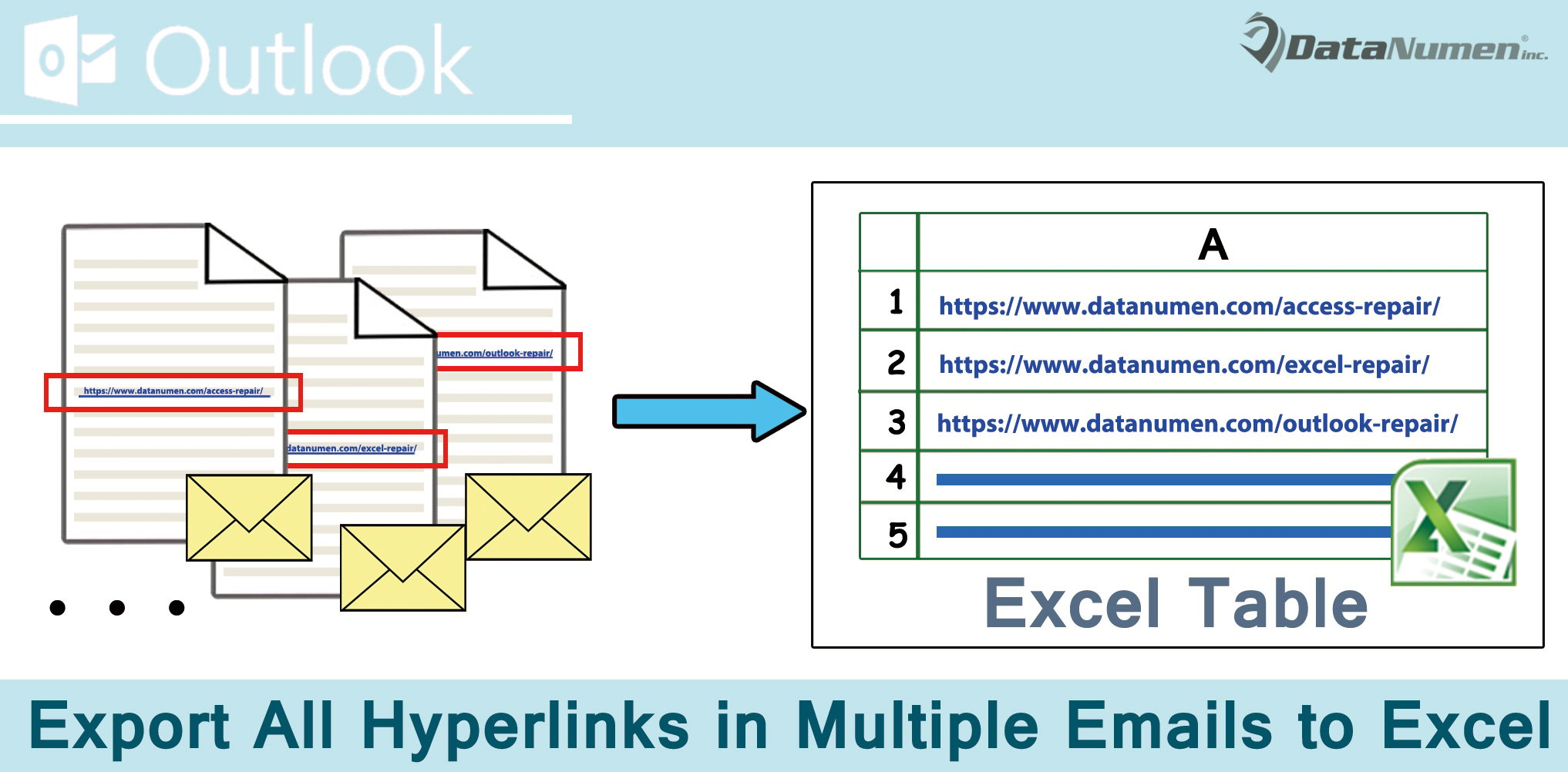
როდესაც ერთ ან რამდენიმე ელფოსტაში ყველა ჰიპერბმულის ამოღება გჭირდებათ, მათი ერთმანეთის მიყოლებით კოპირება სისულელეა. ეს პოსტი გასწავლით მეთოდს, თუ როგორ სწრაფად გადაიტანოთ ყველა ჰიპერბმული მრავალი ელფოსტიდან Excel-ში.
ზოგიერთი მიზეზის გამო, როგორიცაა ჰიპერბმულების აღრიცხვა ყველა თქვენს გაგზავნილ ელფოსტაში, თქვენ დაგჭირდებათ ჰიპერბმულების ამოღება. ყოველგვარი ეჭვის გარეშე, მიზანშეწონილი არ არის მათი ხელით ამოღება და კოპირება. თქვენ უნდა მოისურვოთ ბევრად უფრო ჭკვიანი მიდგომა, როგორიცაა VBA-ს გამოყენება. აქ ჩვენ გაგიზიარებთ VBA კოდის ისეთ ნაწილს, რომელსაც შეუძლია მრავალი ელ.ფოსტის ყველა ჰიპერბმულის ექსპორტი Excel-ში მარტივი დაწკაპუნებით.
ყველა ჰიპერბმულის ექსპორტი მრავალ ელ.წერილში Excel-ში
- დასაწყებად, გაუშვით თქვენი Outlook პროგრამა ჩვეულებრივად.
- შემდეგ, Outlook-ის ფანჯარაში, თქვენ უნდა დააჭიროთ "Alt + F11" ღილაკებს.
- ერთდროულად მიიღებთ წვდომას Outlook VBA რედაქტორზე.
- შემდგომში, თქვენ უნდა ჩართოთ „Microsoft Word Object Library“ და „Microsoft Excel Object Library“. დააწკაპუნეთ „Tools“ > „References“ და შემდეგ ჩართეთ ისინი ამომხტარი დიალოგური ფანჯრის მეშვეობით.
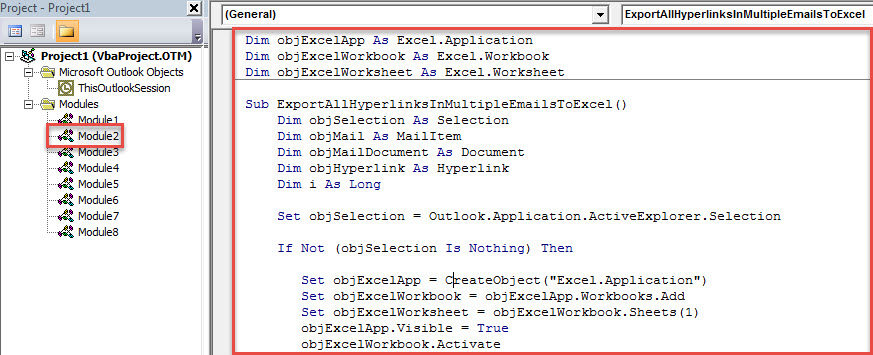
- შემდეგი, თქვენ უნდა გახსნათ გამოუყენებელი მოდული, რომელშიც თქვენ უნდა დააკოპიროთ ქვემოთ მოცემული VBA კოდი ამ მოდულში.
Dim objExcelApp As Excel.Application
Dim objExcelWorkbook As Excel.Workbook
Dim objExcelWorksheet As Excel.Worksheet

Sub ExportAllHyperlinksInMultipleEmailsToExcel()
    Dim objSelection As Selection
    Dim objMail As MailItem
    Dim objMailDocument As Document
    Dim objHyperlink As Hyperlink
    Dim i As Long

    Set objSelection = Outlook.Application.ActiveExplorer.Selection

    If Not (objSelection Is Nothing) Then

       Set objExcelApp = CreateObject("Excel.Application")
       Set objExcelWorkbook = objExcelApp.Workbooks.Add
       Set objExcelWorksheet = objExcelWorkbook.Sheets(1)
       objExcelApp.Visible = True
       objExcelWorkbook.Activate

       With objExcelWorksheet
            .Cells(1, 1) = "No."
            .Cells(1, 2) = "Displaying Text"
            .Cells(1, 3) = "Address"
            .Cells(1, 4) = "Source Mail"
      End With

      On Error Resume Next
      i = 0
      For Each objMail In objSelection
          objMail.Display
          Set objMailDocument = objMail.GetInspector.WordEditor
          If objMailDocument.Hyperlinks.Count > 0 Then
             For Each objHyperlink In objMailDocument.Hyperlinks
                 If InStr(objHyperlink.Address, "www.") > 0 Then
                    i = i + 1
                    Call ExportToExcel(i, objMail, objHyperlink)
                 End If
             Next
          End If
          objMail.Close olDiscard
      Next

      objExcelWorksheet.Columns("A:D").AutoFit
    End If
End Sub

Sub ExportToExcel(n As Long, objCurrentMail As MailItem, objCurrentHyperlink As Hyperlink)
    Dim nLastRow As Integer

    nLastRow = objExcelWorksheet.Range("A" & objExcelWorksheet.Rows.Count).End(xlUp).Row + 1

    objExcelWorksheet.Range("A" & nLastRow) = n
    objExcelWorksheet.Range("B" & nLastRow) = objCurrentHyperlink.TextToDisplay
    objExcelWorksheet.Range("C" & nLastRow) = objCurrentHyperlink.Address
    objExcelWorksheet.Range("D" & nLastRow) = objCurrentMail.Subject
End Sub
- ამის შემდეგ შეგიძლიათ გახვიდეთ მიმდინარე VBA რედაქტორის ფანჯრიდან.
- მოგვიანებით შედით "Outlook Options"-ზე სწრაფი წვდომის ხელსაწყოთა ზოლის მოსარგებად, რათა დაამატოთ ახლად დამატებული მაკრო სწრაფი წვდომის ხელსაწყოთა ზოლში.
- საბოლოოდ შეგიძლიათ გადაიღოთ კადრი:
- პირველ რიგში, ელ.ფოსტის სიაში აირჩიეთ წერილები, რომელთა ჰიპერბმულების ამოღება გსურთ.
- შემდეგ დააწკაპუნეთ მაკრო ღილაკზე სწრაფი წვდომის ინსტრუმენტთა პანელში.
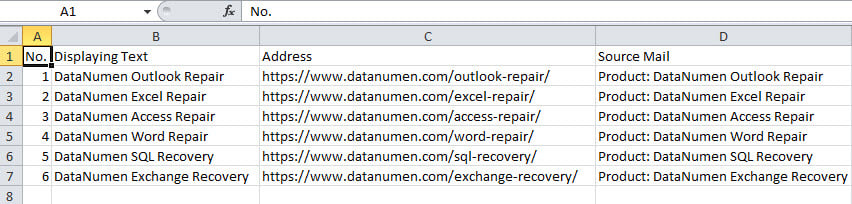
- როდესაც მაკრო დასრულდება, თქვენ მიიღებთ Excel ფაილს, როგორიცაა ქვემოთ მოცემული სურათი:

Outlook-ის მოულოდნელი პრობლემების გამოსწორება
Outlook-თან დაკავშირებული პრობლემები შეიძლება დროდადრო ყოველგვარი ნიშნების გარეშე წარმოიშვას. თუმცა, მცირე შეცდომების თვალსაზრისით, Outlook-ის აღდგენა შესაძლებელია მარტივი გადატვირთვით ან მისი... შემოსულების სარემონტო ინსტრუმენტი. მაგრამ თუ რაიმე მძიმე უბედურება შეგხვდებათ, შინაგანი საშუალებები არ მოიტანს ეფექტს. ამ ეტაპზე, თქვენი უკანასკნელი საშუალება ნამდვილად უფრო რეპუტაციის მქონე და ძლიერი ინსტრუმენტია, მაგალითად DataNumen Outlook Repair.
ავტორი შესავალი:
შირლი ჟანგი არის მონაცემთა აღდგენის ექსპერტი DataNumen, Inc., რომელიც მსოფლიო ლიდერია მონაცემთა აღდგენის ტექნოლოგიებში, მათ შორის დაზიანებული მდფ და Outlook სარემონტო პროგრამული პროდუქტები. დამატებითი ინფორმაციისთვის ეწვიეთ www.datanumen. ერთად