
თუ გსურთ სწრაფად მიიღოთ ელემენტების საერთო რაოდენობა თითოეული ფერის კატეგორიაში თქვენს Outlook PST ფაილში, შეგიძლიათ გამოიყენოთ VBA კოდი, რომელიც ნაჩვენებია ამ სტატიაში. ის გადააქვს ყველა რაოდენობას Excel ფაილში პირდაპირ თქვენი მოსახერხებელი შემოწმებისთვის.
 ზოგჯერ, გარკვეული მიზეზების გამო, შეიძლება დაგჭირდეთ დათვალოთ რამდენი ელემენტია თითოეული ფერის კატეგორიაში Outlook მონაცემთა ფაილში. ზოგადად, შეგიძლიათ გამოიყენოთ მყისიერი ძებნა დათვლის გასაკეთებლად. მაგალითად, ჯერ დააწკაპუნეთ საძიებო ველში. შემდეგ დააჭირეთ "Categorize" ღილაკს "ძებნა" ლენტიდან და აირჩიეთ კონკრეტული ფერის კატეგორია ჩამოსაშლელი სიიდან. შემდეგ აირჩიეთ "All Outlook Items" "Scope" ლენტის ჯგუფში. მოგვიანებით, ძიების დასრულების შემდეგ, არჩეული ფერის კატეგორიის ყველა ელემენტი ჩამოთვლილი იქნება. ახლა თქვენ შეგიძლიათ ნახოთ ამ ძიების შედეგების რაოდენობა სტატუსის ზოლის ქვედა მარცხენა კუთხეში.
ყოველგვარი ეჭვის გარეშე, თუ თქვენ გაქვთ ბევრი ფერის კატეგორია, ამ გზით, სათითაოდ დათვლა ძალიან დამღლელი იქნება. ამიტომ, ამ მოთხოვნის საპასუხოდ, აქ წარმოგიდგენთ ბევრად სწრაფ მეთოდს. ის პირდაპირ გადააქვს ყველა რაოდენობას Excel ფაილში.
თქვენი Outlook-ის თითოეული ფერის კატეგორიის ელემენტების რაოდენობის ექსპორტი Excel-ში
- პირველ რიგში, გაუშვით თქვენი Outlook აპლიკაცია.
- შემდეგ დააჭირეთ "Alt + F11" ღილაკებს Outlook VBA რედაქტორზე წვდომისთვის.
- მომდევნო "Microsoft Visual Basic აპლიკაციებისთვის" ფანჯარაში გახსენით ცარიელი მოდული.
- შემდეგ შეგიძლიათ დააკოპიროთ შემდეგი VBA კოდები ამ მოდულის ფანჯარაში.
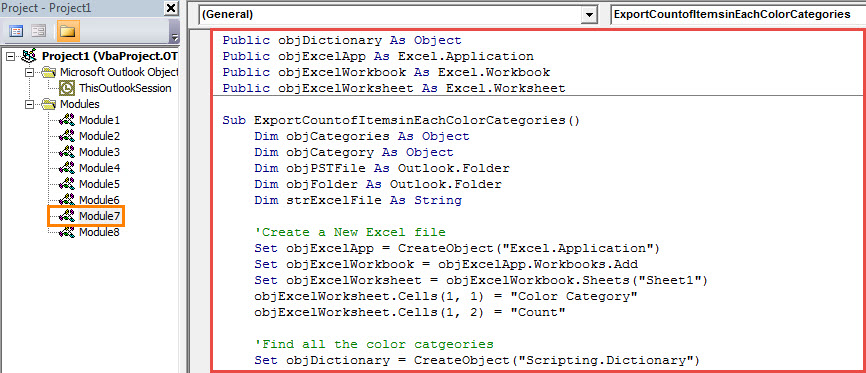
Public objDictionary As Object
Public objExcelApp As Excel.Application
Public objExcelWorkbook As Excel.Workbook
Public objExcelWorksheet As Excel.Worksheet

Sub ExportCountofItemsinEachColorCategories()
    Dim objCategories As Object
    Dim objCategory As Object
    Dim objPSTFile As Outlook.Folder
    Dim objFolder As Outlook.Folder
    Dim strExcelFile As String

    'Create a New Excel file
    Set objExcelApp = CreateObject("Excel.Application")
    Set objExcelWorkbook = objExcelApp.Workbooks.Add
    Set objExcelWorksheet = objExcelWorkbook.Sheets("Sheet1")
    objExcelWorksheet.Cells(1, 1) = "Color Category"
    objExcelWorksheet.Cells(1, 2) = "Count"

    'Find all the color categories
    Set objDictionary = CreateObject("Scripting.Dictionary")

    Set objCategories = Outlook.Application.Session.Categories
    For Each objCategory In objCategories
        objDictionary.Add objCategory.Name, 0
    Next

    Set objPSTFile = Outlook.Application.Session.PickFolder

    For Each objFolder In objPSTFile.Folders
        ProcessFolder objFolder
    Next

    'Save the new Excel file
    objExcelWorksheet.Columns("A:B").AutoFit
    strExcelFile = "E:\Outlook\Color Categories (" & Format(Now, "yyyy-mm-dd_hh-mm-ss") & ").xlsx"
    objExcelWorkbook.Close True, strExcelFile

    MsgBox "Complete!", vbExclamation
End Sub

Private Sub ProcessFolder(ByVal objCurrentFolder As Outlook.Folder)
    Dim objItem As Object
    Dim objSubFolder As Object
    Dim ArrayCategories As Variant
    Dim VarCategory As Variant
    Dim ArrayKey As Variant
    Dim ArrayItem As Variant
    Dim i As Long
    Dim nRow As Integer

    'Count the items in each color category via Dictionary object
    For Each objItem In objCurrentFolder.Items
        If objItem.Categories <> "" Then
           ArrayCategories = Split(objItem.Categories, ",")
           For Each VarCategory In ArrayCategories
               If objDictionary.Exists(VarCategory) = True Then
                  objDictionary.Item(VarCategory) = objDictionary.Item(VarCategory) + 1
               End If
          Next
        End If
    Next

    ArrayKey = objDictionary.Keys
    ArrayItem = objDictionary.Items
    nRow = 2

    'Input the information into the new Excel file
    For i = LBound(ArrayKey) To UBound(ArrayKey)
        objExcelWorksheet.Cells(nRow, 1) = ArrayKey(i)
        objExcelWorksheet.Cells(nRow, 2) = ArrayItem(i) & “ Items”
        nRow = nRow + 1
    Next

    'Process the subfolders recursively
    For Each objSubFolder In objCurrentFolder.Folders
        ProcessFolder objSubFolder
    Next
End Sub
- ამის შემდეგ, შეამოწმეთ, უშვებს თუ არა Outlook მაკროებს.
- საბოლოოდ შეგიძლიათ სცადოთ.
- პირველ რიგში, დააჭირეთ F5 ღილაკს ამ ახალ მაკროში.
- შემდეგ თქვენ უნდა აირჩიოთ წყარო PST ფაილი და დააჭირეთ "OK".
- როდესაც მიიღებთ შეტყობინებას „დასრულებულია“, შეგიძლიათ გადახვიდეთ ადგილობრივ დისკზე და გახსნათ წინასწარ განსაზღვრული საქაღალდე Excel ფაილის შესანახად.
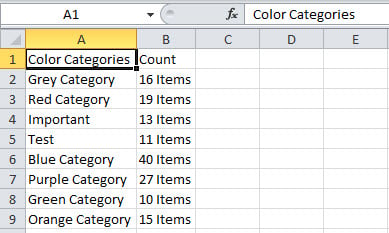
- იპოვნეთ და გახსენით Excel ფაილი. ეს გამოიყურება შემდეგ სურათზე:

რა უნდა გააკეთოს, თუ Outlook მოულოდნელად ავარია
მიუხედავად იმისა, რომ Outlook-ს მრავალი ძლიერი ფუნქცია აქვს, დროთა განმავლობაში შესაძლოა სხვადასხვა პრობლემას წააწყდეთ. მაგალითად, Outlook-მა შეიძლება დროდადრო გაჭედოს სისტემა. საუკეთესო შემთხვევაში, Outlook-ის გადატვირთვა პრობლემის მოგვარებას შეძლებს. უარეს შემთხვევაში, ამან შეიძლება პირდაპირ PST მონაცემების დაზიანება გამოიწვიოს. ამ შემთხვევაში, თქვენ სხვადასხვა საშუალებას გამოიყენებთ. PST შეკეთება ფაილი Outlook-ის მაქსიმალური მონაცემების დასაბრუნებლად, რისთვისაც შეგიძლიათ ხელახლა მიმართოთ გამოცდილ ინსტრუმენტს, როგორიცაა DataNumen Outlook Repair.
ავტორი შესავალი:
შირლი ჟანგი არის მონაცემთა აღდგენის ექსპერტი DataNumen, Inc., რომელიც მსოფლიო ლიდერია მონაცემთა აღდგენის ტექნოლოგიებში, მათ შორის sql შეკეთება და Outlook სარემონტო პროგრამული პროდუქტები. დამატებითი ინფორმაციისთვის ეწვიეთ www.datanumen. ერთად