
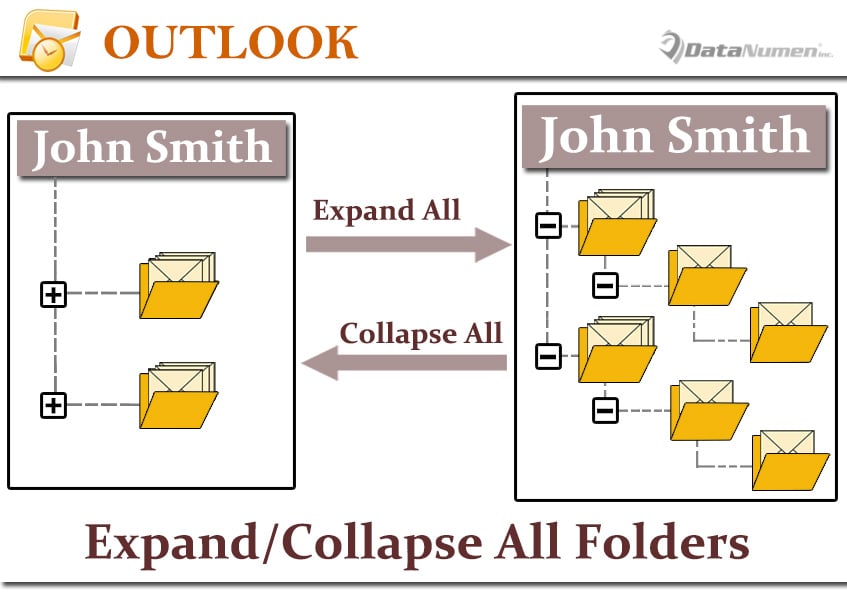
ზოგჯერ შეიძლება დაგჭირდეთ ფოსტის ნავიგაციის პანელში ყველა საფოსტო საქაღალდის ერთდროულად გაფართოება ან ჩაკეცვა. ამ შემთხვევაში, შეგიძლიათ გამოიყენოთ ამ პოსტში წარმოდგენილი მეთოდები.
ზოგიერთი მიზეზის გამო, როგორიცაა ელფოსტის სხვადასხვა საქაღალდეებში და ქვესაქაღალდეებში უფრო მოსახერხებელი შემოწმება, შეიძლება დაგჭირდეთ ყველა ფოსტის საქაღალდის გაფართოება. თანაბრად, როდესაც ფიქრობთ, რომ ყველა საქაღალდის გაფართოებული შენახვა თქვენი ფოსტის ნავიგაციის პანელს ძალიან რთულს ხდის, შეიძლება მოგინდეთ ყველა საქაღალდის ჩაკეცვა. ამ ეტაპზე, თუ მათ ხელით გააფართოვებთ ან ჩაკეცავთ სათითაოდ დაწკაპუნებით, ეს საგრძნობლად დამღლელი იქნება. ამიტომ, თქვენ უნდა მოისურვოთ ძალიან სწრაფი მეთოდი, რომელსაც შეუძლია გააფართოვოს ან დაშალოს ფოსტის ყველა საქაღალდე ერთი ნაბიჯით. ახლა, აქ ჩვენ გაგიხსნით ასეთ საშუალებას.
გააფართოვეთ ყველა ფოსტის საქაღალდე
- პირველ რიგში, ჩვეულებრივად გაუშვით თქვენი Outlook პროგრამა.
- შემდეგ დააჭირეთ "Alt + F11" ღილაკებს Outlook-ის მთავარ ფანჯარაში.
- შემდეგ Outlook VBA რედაქტორის ფანჯარაში გახსენით ცარიელი მოდული.
- ამის შემდეგ, დააკოპირეთ შემდეგი VBA კოდები ამ მოდულში.
Sub ExpandAllMailFolders()
    Dim objCurrentFolder As Outlook.Folder
    Dim objPSTFolders As Outlook.Folders
    Dim objFolder As Outlook.Folder

    Set objCurrentFolder = Application.ActiveExplorer.CurrentFolder
    'Specify a specific pst file
    'Change "PSTName" to the name of your own Outlook PST file
    Set objPSTFolders = Application.Session.Folders("PSTName").Folders

    For Each objFolder In objPSTFolders
        Call ProcessFolder(objFolder)
    Next

    DoEvents
    Set Application.ActiveExplorer.CurrentFolder = objCurrentFolder
End Sub

Sub ProcessFolder(ByVal objCurFolder As Outlook.Folder)
    Dim objSubfolder As Outlook.Folder

    'Only expand the mail folders
    If objCurFolder.DefaultItemType = olMailItem Then
       Set Application.ActiveExplorer.CurrentFolder = objCurFolder
       DoEvents

       'Process all subfolders recursively
       If objCurFolder.Folders.Count > 0 Then
          For Each objSubfolder In objCurFolder.Folders
              Call ProcessFolder(objSubfolder)
          Next
       End If
    End If
End Sub
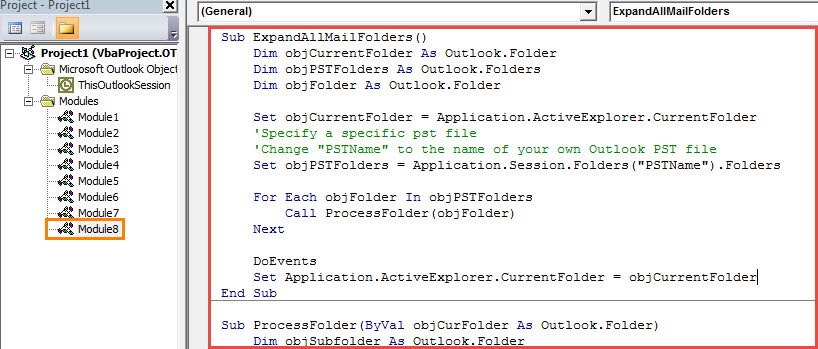
- ამის შემდეგ შეგიძლიათ დააწკაპუნოთ ღილაკზე „Run Sub“ ინსტრუმენტთა პანელში ან დააჭირეთ F5 ღილაკს ახალი მაკროს გასააქტიურებლად.
- დაუყოვნებლივ გაფართოვდება წინასწარ განსაზღვრულ Outlook PST ფაილში ფოსტის ყველა საქაღალდე.
ფოსტის ყველა საქაღალდის ჩაკეცვა
ფოსტის ყველა საქაღალდის გაფართოებასთან შედარებით, კოლაფსი ბევრად უფრო ადვილია. თქვენ შეგიძლიათ უბრალოდ ჩამოშალოთ კონკრეტული Outlook PST ფაილის ფესვი და შემდეგ კვლავ გააფართოვოთ. ამისათვის შეგიძლიათ დააჭიროთ ისარს PST ფაილის ზედა დონის საქაღალდის წინ, როგორც შემდეგი ეკრანის სურათი. ამის შემდეგ, ხელახლა დააწკაპუნეთ ისარს ფაილის გასაშლელად. თქვენ ხედავთ, რომ ყველა ქვესაქაღალდე ჩაკეცილია.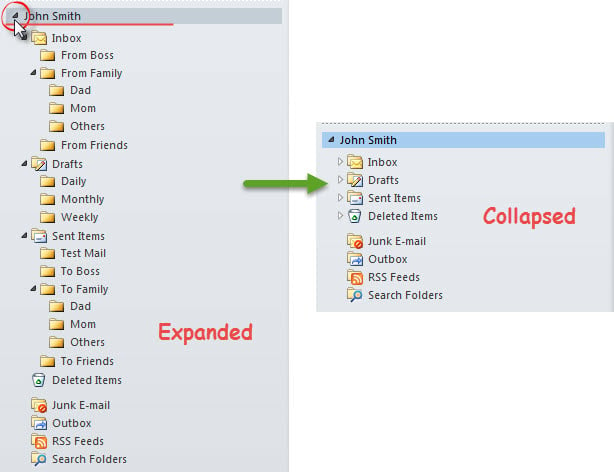
გაუმკლავდეთ პრობლემურ PST შეცდომებს მოქნილად
ოდესმე მიგიღიათ რაიმე შეცდომის შეტყობინება Outlook-ის გამოყენებისას? თუ ათწლეულების განმავლობაში იყენებდით Outlook-ს, აუცილებლად უნდა გქონდეთ. ყოველგვარი ეჭვის გარეშე, Outlook დაუცველია შეცდომების მიმართ. ამრიგად, იმისათვის, რომ უკეთ დაიცვათ თქვენი Outlook მონაცემები, პერიოდულად უნდა შექმნათ თქვენი Outlook PST ფაილის სარეზერვო ასლი. უფრო მეტიც, რეკომენდებულია ა PST შესწორება ინსტრუმენტი სიახლოვეს, როგორიცაა DataNumen Outlook Repair.
ავტორი შესავალი:
შირლი ჟანგი არის მონაცემთა აღდგენის ექსპერტი DataNumen, Inc., რომელიც მსოფლიო ლიდერია მონაცემთა აღდგენის ტექნოლოგიებში, მათ შორის დაზიანებული sql და Outlook სარემონტო პროგრამული პროდუქტები. დამატებითი ინფორმაციისთვის ეწვიეთ www.datanumen. ერთად