
კონტაქტებისა და Calendar საქაღალდისგან განსხვავებით, Outlook არ აძლევს მომხმარებლებს უფლებას გამოიყენონ მორგებული ფორმა ფოსტის საქაღალდეში არსებულ ელემენტებზე. მიუხედავად ამისა, ბევრი მომხმარებელი იმედოვნებს, რომ სწრაფად შექმნიან ახალ წერილებს მორგებული ფორმისგან. ასე რომ, ამ სტატიაში შემოგთავაზებთ მის მიღწევის მეთოდს.
ზოგიერთ მომხმარებელს სურს ყოველთვის შექმნას ახალი ელფოსტა მორგებული ფორმისგან, სტანდარტულის ნაცვლად. როგორც ვიცით, მორგებული შეხვედრის, კონტაქტის, ჟურნალის, დავალების ფორმისთვის, შეგიძლიათ ის ნაგულისხმევად აქციოთ Calendar, Contacts, Tasks საქაღალდეში. ამ გზით, ახალი ელემენტი ავტომატურად შეიქმნება მორგებული ფორმიდან. თუმცა, თქვენ არ შეგიძლიათ შეცვალოთ შეტყობინებები, როგორც ნაგულისხმევი ფოსტის საქაღალდეში. ამრიგად, თუ გსურთ სწრაფად შექმნათ ახალი ელფოსტა მორგებული ფორმისგან, უნდა გამოიყენოთ სხვა საშუალებები, როგორიცაა შემდეგი.
სწრაფად შექმენით ახალი წერილები მორგებული ფორმიდან
- დასაწყისისთვის, თქვენ უნდა შეხვიდეთ Outlook აპლიკაციაში, როგორც ყოველთვის.
- შემდეგ, მის მთავარ ფანჯარაში, თქვენ უნდა დააჭიროთ "Alt + F11" ღილაკებს.
- დაუყოვნებლივ შეხვალთ "Microsoft Visual Basic აპლიკაციებისთვის" ფანჯარაში.
- ამ ფანჯარაში თქვენ უნდა გახსნათ მოდული, რომელიც არ გამოიყენება.
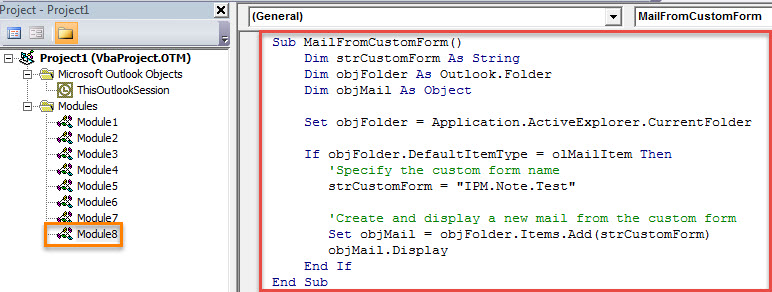
- ამის შემდეგ, დააკოპირეთ და ჩასვით შემდეგი VBA კოდი ამ მოდულში.
Sub MailFromCustomForm()
    Dim strCustomForm As String
    Dim objFolder As Outlook.Folder
    Dim objMail As Object

    Set objFolder = Application.ActiveExplorer.CurrentFolder

    If objFolder.DefaultItemType = olMailItem Then
       'Specify the custom form name
       strCustomForm = "IPM.Note.Test"

       'Create and display a new mail from the custom form
       Set objMail = objFolder.Items.Add(strCustomForm)
       objMail.Display
    End If
End Sub
- ამის შემდეგ, შეგიძლიათ გახვიდეთ მიმდინარე ფანჯრიდან.
- მოგვიანებით, თქვენ უნდა დაამატოთ ახალი მაკრო ლენტი. მიჰყევით ქვემოთ მოცემულ ნაბიჯებს:
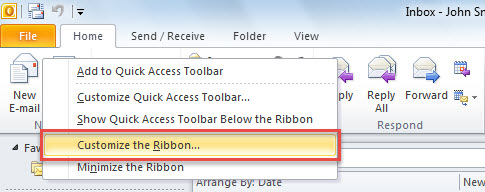
- უპირველეს ყოვლისა, დააწკაპუნეთ მარჯვენა ღილაკით "ახალი ელ. ფოსტა" ზოლში.
- შემდეგ აირჩიეთ "ლენტის მორგება".

- მარჯვენა მხარეს დააწკაპუნეთ პირველ „ახალი“ ჯგუფზე „მთავარი (ფოსტა)“ ჩანართზე და დააჭირეთ ღილაკს „ახალი ჯგუფი“ ბოლოში. ახალი ჯგუფი გამოჩნდება პირდაპირ "ახალი" ჯგუფის ქვემოთ.
- ახლა თქვენ უნდა გადაარქვათ სახელი "მორგებული ახალი".
- ამის შემდეგ აირჩიეთ "მაკროები" სიაში "აირჩიე ბრძანებები" მარცხენა მხარეს.
- შემდეგი, დააყენეთ ადრე დამატებული მაკრო შემდეგ სიაში.
- შემდეგ დააჭირეთ ღილაკს "დამატება" ცენტრში.
- მოგვიანებით დააჭირეთ ღილაკს "გადარქმევა".
- ამის შემდეგ, მიანიჭეთ ხატი მაკროს და შეცვალეთ მისი საჩვენებელი სახელი.
- და ბოლოს, დააწკაპუნეთ ორ ღილაკზე "OK" მიმდინარე ფანჯრის დახურვისთვის.

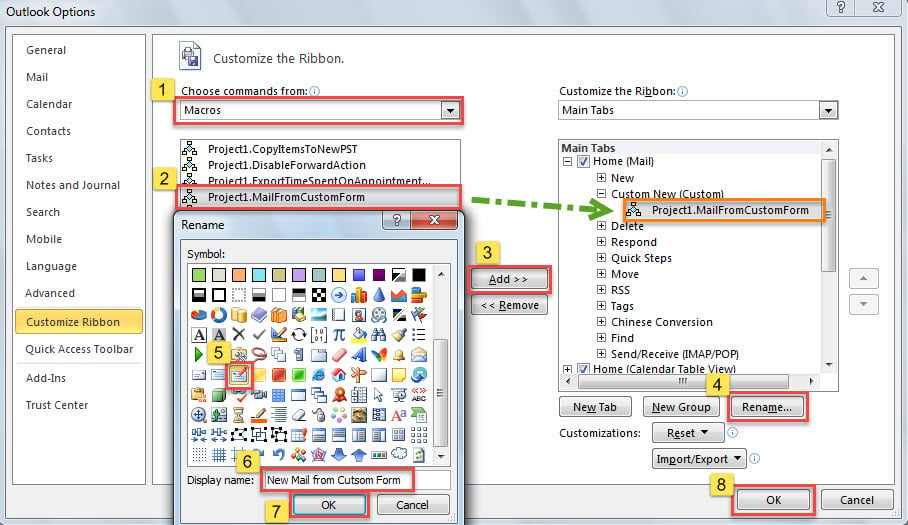
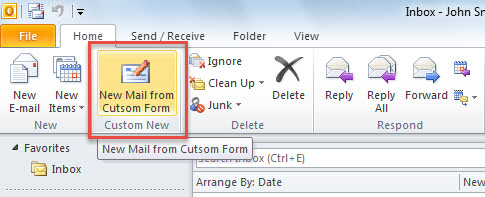
- ამიერიდან, ყოველ ჯერზე, როცა ახალ ელფოსტას ქმნით, შეგიძლიათ დააწკაპუნოთ ღილაკზე „ახალი ფოსტა მორგებული ფორმიდან“ ლენტით, ნაცვლად სტანდარტული „ახალი ელფოსტის“ ღილაკისა, როგორც შემდეგი ეკრანის სურათი:

- ახალი ფოსტა ავტომატურად შეიქმნება მითითებული მორგებული ფორმიდან.
გაუმკლავდეთ Outlook-ის მკვეთრ ავარიას
Outlook-ის ყველა ვერსია მიდრეკილია Outlook-ის ყველა სახის პრობლემისკენ. შეცდომების რაოდენობის ზრდასთან ერთად, Outlook-ს უფრო ხშირად შეიძლება დაემართოს ავარიები, რამაც შეიძლება გამოიწვიოს Outlook-ის ფაილების სერიოზული დაზიანება. ამ დროს უმჯობესია შეამოწმოთ, არის თუ არა რაიმე სარეზერვო ფაილი. თუ არა, შეგიძლიათ სცადოთ ჩაშენებული აღდგენის ინსტრუმენტი - Scanpst.exe. თუმცა, უმეტეს შემთხვევაში, ის საკმარისად ეფექტური არ არის აღდგენისთვის. დაზიანებული Outlook ფაილი. ამრიგად, თქვენი უკანასკნელი საშუალება არის ძლიერი გარე ინსტრუმენტი, როგორიცაა DataNumen Outlook Repair.
ავტორი შესავალი:
შირლი ჟანგი არის მონაცემთა აღდგენის ექსპერტი DataNumen, Inc., რომელიც მსოფლიო ლიდერია მონაცემთა აღდგენის ტექნოლოგიებში, მათ შორის კორუმპირებული sql და Outlook სარემონტო პროგრამული პროდუქტები. დამატებითი ინფორმაციისთვის ეწვიეთ www.datanumen. ერთად