
თუ გსურთ შემომავალი ელ.ფოსტის რაოდენობის დათვლა კონკრეტულ თარიღზე ან კონკრეტულ თვეში ან წელიწადში, შეგიძლიათ გამოიყენოთ ამ სტატიაში დანერგილი სწრაფი საშუალებები. ის გასწავლით თუ როგორ გამოიყენოთ VBA, რომ მიიღოთ ის სწრაფად.
რაც შეეხება დათვლას, რამდენი ელ.წერილი მიიღო კონკრეტულ თარიღში ან პერიოდებში, ბევრი მიჩვეულია Outlook საძიებო საქაღალდის გამოყენებას, რომელიც საშუალებას გვაძლევს შევკრიბოთ ყველა შემოსული წერილები კონკრეტულ თარიღში ან თარიღის დიაპაზონში ერთ საძიებო საქაღალდეში. ამის შემდეგ ჩვენ შეგვიძლია გამოვიყენოთ ფუნქცია „აჩვენე ნივთების საერთო რაოდენობა“ ფოსტის საქაღალდეში მის მისაღებად. თუმცა, ყოველგვარი ეჭვის გარეშე, ეს მეთოდი საკმაოდ პრობლემურია. ამრიგად, აქ ჩვენ გასწავლით კიდევ ერთ ხრიკს, რომლის საშუალებითაც შეგიძლიათ გამოიყენოთ Outlook VBA, რათა დაგეხმაროთ მიიღოთ მთლიანი რაოდენობა. ახლა წაიკითხეთ, რომ გაიგოთ დეტალური ნაბიჯები და კოდები.
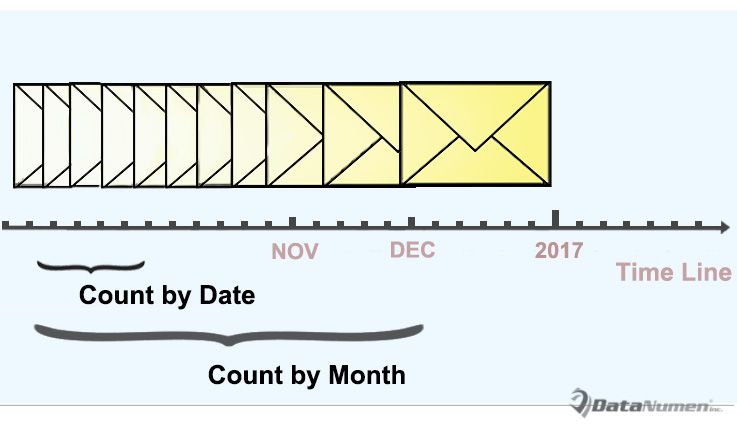
დათვალეთ შემომავალი წერილები თარიღის მიხედვით
- დასაწყებად, სწორად გაუშვით თქვენი Outlook პროგრამა.
- შემდეგ შეგიძლიათ გადახვიდეთ "დეველოპერი" ჩანართზე და დააჭიროთ ღილაკს "Visual Basic".
- შემდეგი, ამომხტარი Outlook VBA რედაქტორის ფანჯარაში, შეგიძლიათ გახსნათ ახალი მოდული "ჩასმა" > "მოდული".
- შემდეგ დააკოპირეთ შემდეგი VBA კოდები ახალ მოდულში.
'The following codes are working to count by day
Sub CountReceivedEmailsbyDay()
    Dim objItems As Outlook.Items
    Dim objItem As Object
    Dim objMail As Outlook.MailItem
    Dim strDay As String
    Dim dReceivedTime As Date
    Dim strReceivedDate As String
    Dim i, n As Long
    Dim strMsg As String
    Dim nPrompt As Integer

    Set objItems = Outlook.Application.ActiveExplorer.CurrentFolder.Items

    objItems.SetColumns ("ReceivedTime")
    strDay = InputBox("Enter the specific day.(Format: yyyy-mm-dd)", "Specify Date")

    If strDay <> "" Then
       n = 0
       For i = 1 To objItems.Count
           If objItems.Item(i).Class = olMail Then
              Set objMail = objItems.Item(i)
              dReceivedTime = objMail.ReceivedTime
              strReceivedDate = Year(dReceivedTime) & "-" & Month(dReceivedTime) & "-" & Day(dReceivedTime)
              If strReceivedDate = strDay Then
                 n = n + 1
              End If
           End If
       Next i

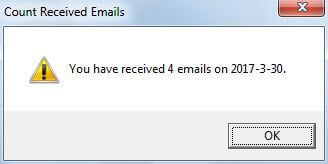
       strMsg = "You have received " & n & " emails on " & strDay & "."
       nPrompt = MsgBox(strMsg, vbExclamation, "Count Received Emails")
    Else
       nPrompt = MsgBox("Please input the specific day!", vbExclamation)
    End If
End Sub
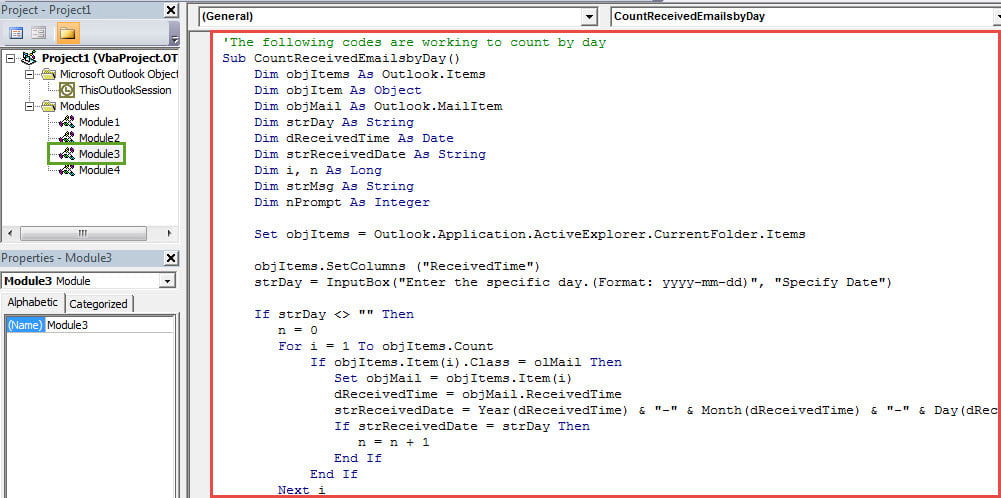
შენიშვნა: ზემოთ მოცემული კოდი მუშაობს შემომავალი ელფოსტის თარიღის მიხედვით დათვლაზე.
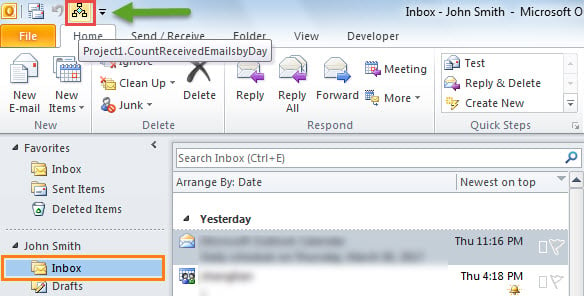
- ამის შემდეგ, ჩვეულებისამებრ, შეგიძლიათ დაამატოთ ახალი მაკრო სწრაფი წვდომის ინსტრუმენტთა პანელში.
- საბოლოოდ, შეგიძლიათ სცადოთ.
- პირველ რიგში, აირჩიეთ Inbox საქაღალდე.
- შემდეგ დააჭირეთ ღილაკს სწრაფი წვდომის ინსტრუმენტთა პანელში.

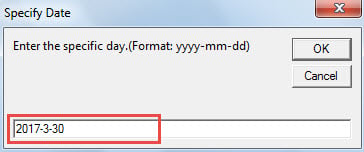
- შემდეგი, თქვენ უნდა შეიყვანოთ კონკრეტული თარიღი ფორმატში "yyyy-mm-dd".

- და ბოლოს, თქვენ მიიღებთ მოთხოვნას მთლიანი რაოდენობის შესახებ, როგორც ქვემოთ მოცემული სურათი:

დათვალეთ შემომავალი ელ.წერილები თვის ან წლის მიხედვით
ვინაიდან ზემოთ კოდი მითითებულია დღისით დასათვლელად, თუ გსურთ თვეების ან წლების მიხედვით დათვლა, უნდა შეიტანოთ ცვლილებები კოდებზე.
- პირველ რიგში, შეცვალეთ ყველა "strDay"-ით strთვე or წელიწადი.
- მეორეც, შეცვალეთ სტრიქონი "strDay = InputBox("შეიყვანეთ კონკრეტული დღე. (ფორმატი: წწ-მმ-დდ)", "მიუთითეთ თარიღი")" შემდეგი სიტყვებით:
- strMonth = InputBox ("შეიყვანეთ კონკრეტული თვე. (ფორმატი: წწ-მმ)", "დანიშნეთ თვე")
- stYear = InputBox ("შეიყვანეთ კონკრეტული წელი. (ფორმატი: წწ)", "დანიშნეთ წელი")
- მესამე, შეცვალეთ ხაზი „strReceivedDate = Year(dReceivedTime) & „-“ & Month(dReceivedTime) & „-“ & Day(dReceivedTime)“ შემდეგნაირად:
- strReceivedDate = წელი(dReceivedTime) & “-” & Month(dReceivedTime) [თვეში]
- strReceivedDate = წელი(dReceivedTime) [წელი].
რა მოხდება Outlook-ის ავარიის შემდეგ
ბევრ მომხმარებელს ოდესმე განუცდია Outlook-ის გაჭედვა. საუკეთესო შემთხვევაში, Outlook-ის გადატვირთვის შემდეგ ყველაფერი აღდგება, კერძოდ, არაფერი მოხდება. თუმცა, უარეს შემთხვევაში, შეიძლება სერიოზული პრობლემები შეგექმნათ. PST კორუფცია. იმ მომენტში, თუ ვივარაუდებთ, რომ არ გაქვთ ამჟამინდელი მონაცემების სარეზერვო ასლები, თქვენი უკანასკნელი საშუალება, უდავოა, შესანიშნავი სარემონტო ინსტრუმენტია, როგორიცაა DataNumen Outlook Repair.
ავტორი შესავალი:
შირლი ჟანგი არის მონაცემთა აღდგენის ექსპერტი DataNumen, Inc., რომელიც მსოფლიო ლიდერია მონაცემთა აღდგენის ტექნოლოგიებში, მათ შორის sql აღდგენა და Outlook სარემონტო პროგრამული პროდუქტები. დამატებითი ინფორმაციისთვის ეწვიეთ www.datanumen. ერთად