
ზოგჯერ, როდესაც თქვენ წერთ ელფოსტას, შეიძლება დაგჭირდეთ ამ წერილის დახურვა ელფოსტის მისამართებზე შეტყობინების ტექსტში. ეს სტატია დაგეხმარებათ სწრაფად მიიღოთ იგი.
მაგალითად, ვინმე გთხოვს ზოგიერთი პირის საკონტაქტო ინფორმაციას, როგორიცაა ელექტრონული ფოსტის მისამართები. ამ შემთხვევაში, თქვენ შეიძლება გინდოდეთ, რომ ამ პირებს აცნობოთ ამ საკითხზე მათი საკონტაქტო ინფორმაციის სხვებისთვის გაგზავნისას. აქედან გამომდინარე, გსურთ დააკოპიროთ ელ.ფოსტის მისამართები შეტყობინების ტექსტიდან „CC“ ველში. ზოგადად, თქვენ უნდა გააკეთოთ ეს სათითაოდ ხელით. მაგრამ ეს არის ძალიან დამღლელი და შრომატევადი. ასე რომ, შემდეგში წარმოგიდგენთ ბევრად უფრო ინტელექტუალურ გზას.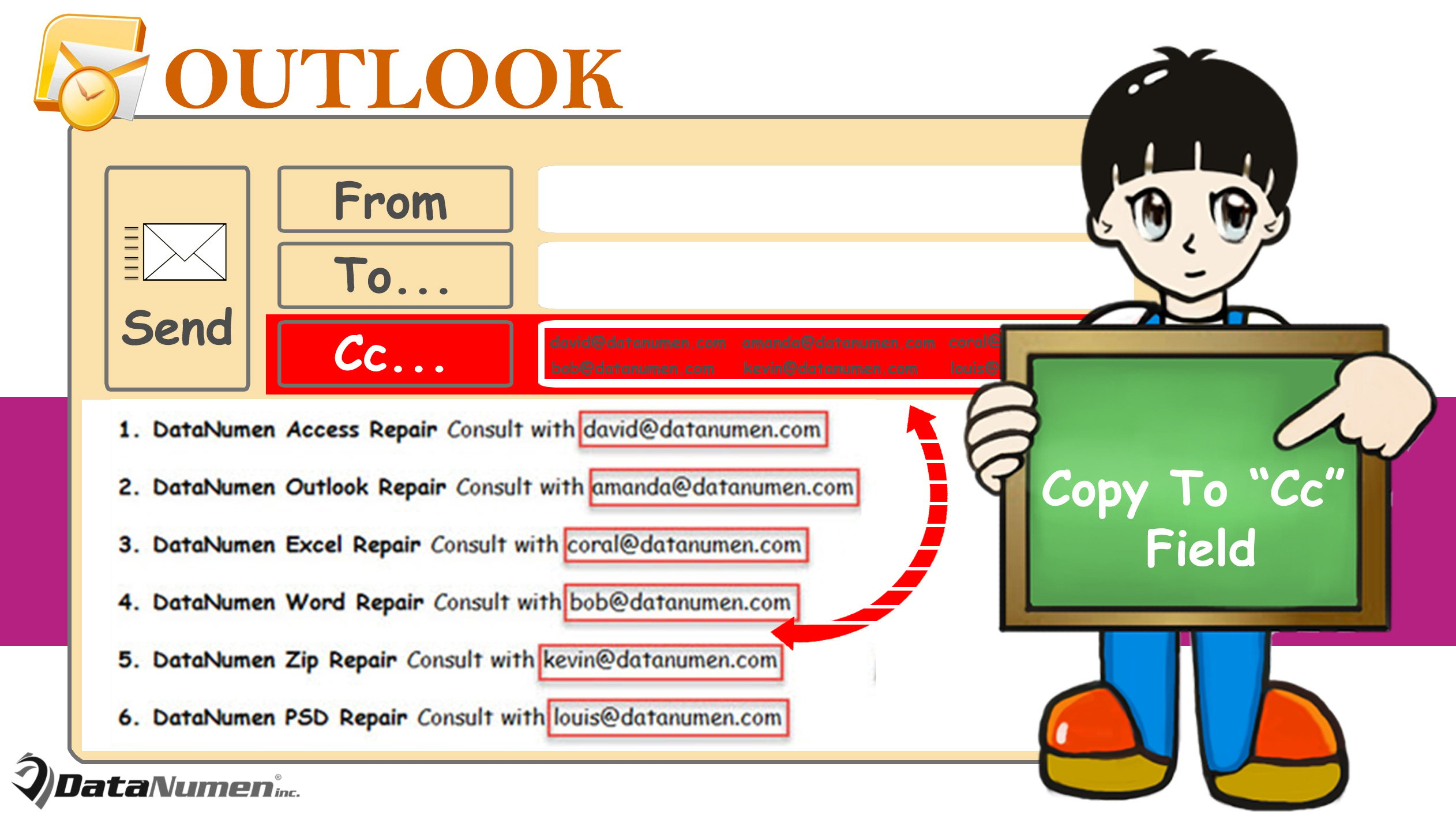
დააკოპირეთ ელ.ფოსტის მისამართები, რომლებიც წარმოიქმნება ტექსტში, „CC“ ველში შედგენისას
- თავიდანვე დააჭირეთ "Alt + F11" კლავიშებს Outlook VBA რედაქტორის გასაშვებად.
- შემდეგ, ახალ ფანჯარაში, ჩადეთ შემდეგი VBA კოდი ცარიელ მოდულში.
Sub CopyEmailAddresses_FromBodyToCCField()
    Dim objMail As Outlook.MailItem
    Dim objMailDocument As Object
    Dim objDocRange As Object
    Dim objRecipient As Outlook.Recipient

    'Get the current mail
    Set objMail = Application.ActiveInspector.CurrentItem
    Set objMailDocument = objMail.GetInspector.WordEditor
    Set objDocRange = objMailDocument.Range

    'Extract email addresses from mail body
    With objDocRange.Find
         .ClearFormatting
         .Replacement.ClearFormatting
         .Text = "[A-z,0-9]{1,}\@[A-z,0-9,.]{1,}"
         .MatchWildcards = True
         .Wrap = wdFindStop
         .Execute
    End With

    'Add the found email addresses as CC recipients
    While objDocRange.Find.Found
          Set objRecipient = objMail.Recipients.Add(objDocRange.Text)
          objRecipient.Type = olCC
          objDocRange.Collapse wdCollapseEnd
          objDocRange.Find.Execute
    Wend

    'Resolve all recipients
    objMail.Recipients.ResolveAll
End Sub
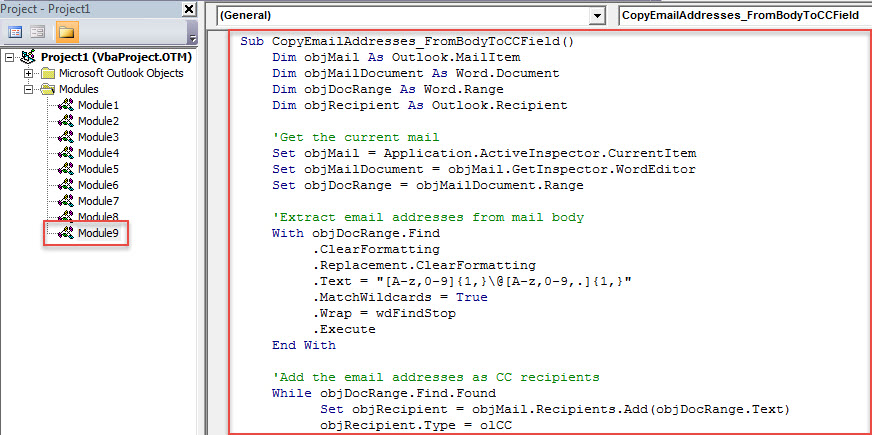
- ამის შემდეგ, გამოდით VBA რედაქტორიდან და დაამატეთ ეს ახალი მაკრო შეტყობინებების ფანჯრის სწრაფი წვდომის ინსტრუმენტთა პანელში, მითითებით "როგორ გაუშვათ VBA კოდი თქვენს Outlook-ში".
- საბოლოოდ, თქვენ შეგიძლიათ გადაიღოთ კადრი. აქ არის ჩემი რეალური მაგალითი.
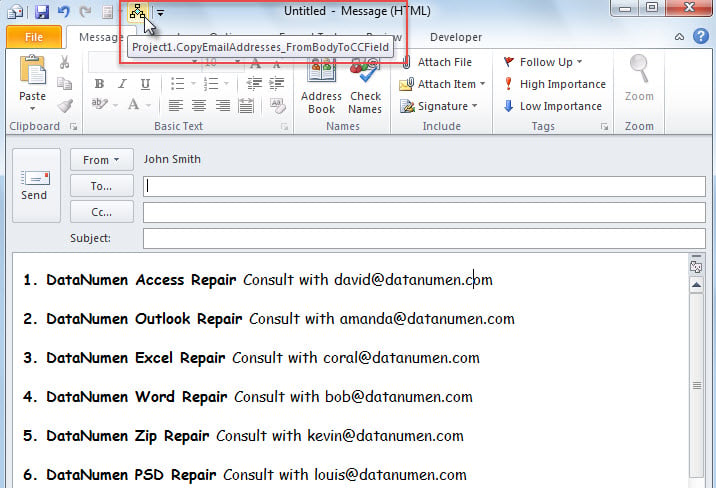
- პირველ რიგში, მე ვწერ ელ.წერილს, რომელიც შეიცავს ელ.ფოსტის მისამართების დასტას სხეულში.
- შემდეგ დააწკაპუნეთ მაკრო ღილაკზე სწრაფი წვდომის ხელსაწყოთა ზოლში.

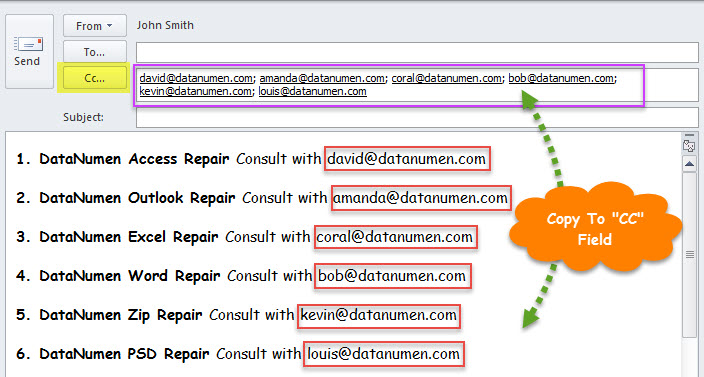
- მაშინვე, როდესაც მაკრო დასრულდება, სხეულის ყველა ელ.ფოსტის მისამართი დაკოპირდება „CC“ ველში, როგორც ქვემოთ მოცემული სკრინშოტი.

რა მოხდება, თუ თქვენი Outlook მონაცემები დაზიანდება
კარგად არის ცნობილი, რომ Outlook-ის დაზიანება შეიძლება გამოწვეული იყოს სხვადასხვა ფაქტორებით, როგორიცაა ადამიანის შეცდომები, უეცარი გამორთვა, Outlook-ის შიდა პროგრამული უზრუნველყოფის გაუმართაობა, ასევე თქვენი კომპიუტერის აპარატურის გაუმართაობა და ა.შ. ამრიგად, სინამდვილეში, ბევრ მომხმარებელს ოდესმე შეექმნა მსგავსი პრობლემები Outlook-თან დაკავშირებით. აღიარებულია, რომ ყველაზე შემაწუხებელი და პრობლემური პრობლემა Outlook-ის ფაილის დაზიანებაა. ამ სიტუაციაში, თქვენ უნდა მიმართოთ პროფესიონალურ დახმარებას. PST აღდგენა სერვისი ან პროგრამული უზრუნველყოფა, როგორიცაა DataNumen Outlook Repair.
ავტორი შესავალი:
შირლი ჟანგი არის მონაცემთა აღდგენის ექსპერტი DataNumen, Inc., რომელიც მსოფლიო ლიდერია მონაცემთა აღდგენის ტექნოლოგიებში, მათ შორის mdf შესწორება და Outlook სარემონტო პროგრამული პროდუქტები. დამატებითი ინფორმაციისთვის ეწვიეთ www.datanumen. ერთად