
ზოგიერთ მომხმარებელს სურს შეკუმშოს ყველა ელფოსტა Outlook საქაღალდეში zip ფაილი. მიუხედავად იმისა, რომ არ არსებობს ასეთი პირდაპირი ფუნქცია, შეგიძლიათ გამოიყენოთ ამ სტატიაში გამოქვეყნებული VBA კოდი, რომ სწრაფად გააცნობიეროთ იგი.
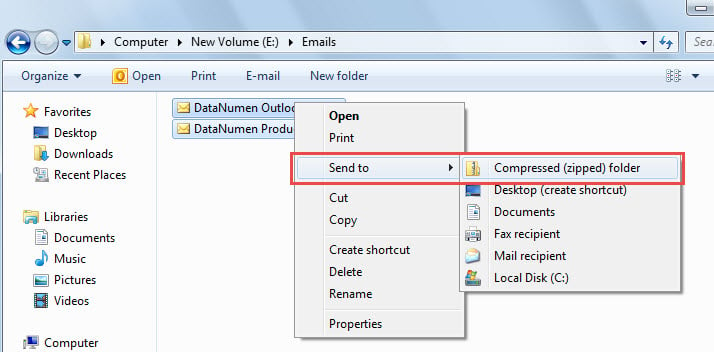
დან zip Outlook-ის საქაღალდეში არსებული ყველა ელფოსტისთვის, თქვენ ჯერ ისინი ერთმანეთის მიყოლებით უნდა ექსპორტიროთ ადგილობრივ დისკზე და შემდეგ გამოიყენოთ ფუნქცია „გაგზავნა“ > „შეკუმშული (ziped) საქაღალდე“. ეჭვგარეშეა, რომ ეს ძალიან დამღლელია. ამიტომ, იმისათვის, რომ დაგეხმაროთ ამის ერთდროულად გააზრებაში, ქვემოთ ჩვენ გასწავლით სხვა მეთოდს. ის გასწავლით თუ როგორ მიიღოთ ეს VBA კოდით. თუ არ იცნობთ VBA-ს, შეგიძლიათ იხილოთ „როგორ გაუშვათ VBA კოდი თქვენს Outlook-ში" ამასობაში.
შეკუმშოს ყველა ელფოსტა საქაღალდეში Zip ფაილი
- დასაწყებად, გახსენით Outlook VBA რედაქტორი „Alt + F11“-ის გამოყენებით.
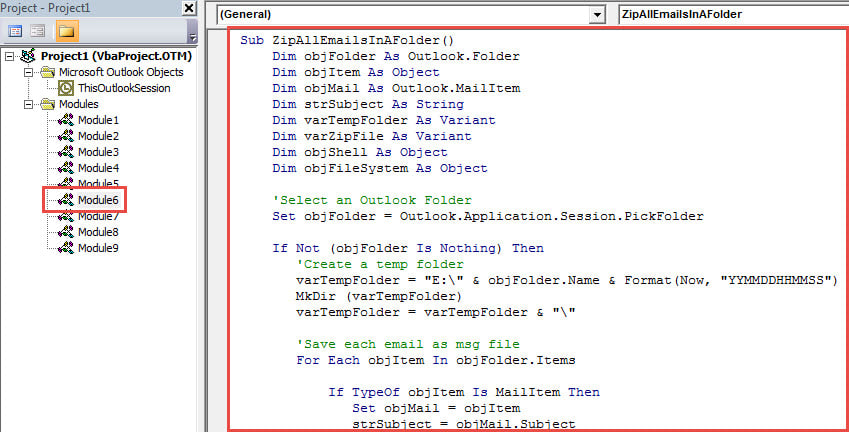
- შემდეგ დააკოპირეთ და ჩასვით VBA კოდი მოდულში.
Sub ZipAllEmailsInAFolder()
    Dim objFolder As Outlook.Folder
    Dim objItem As Object
    Dim objMail As Outlook.MailItem
    Dim strSubject As String
    Dim varTempFolder As Variant
    Dim varZipFile As Variant
    Dim objShell As Object
    Dim objFileSystem As Object

    'Select an Outlook Folder
    Set objFolder = Outlook.Application.Session.PickFolder

    If Not (objFolder Is Nothing) Then
       'Create a temp folder
       varTempFolder = "E:\" & objFolder.Name & Format(Now, "YYMMDDHHMMSS")
       MkDir (varTempFolder)
       varTempFolder = varTempFolder & "\"

       'Save each email as msg file
       For Each objItem In objFolder.Items

           If TypeOf objItem Is MailItem Then
              Set objMail = objItem
              strSubject = objMail.Subject
              strSubject = Replace(strSubject, "/", " ")
              strSubject = Replace(strSubject, "\", " ")
              strSubject = Replace(strSubject, ":", "")
              strSubject = Replace(strSubject, "?", " ")
              strSubject = Replace(strSubject, Chr(34), " ")

              objMail.SaveAs varTempFolder & strSubject & ".msg", olMSG
           End If
       Next

       'Create a new ZIP file
       varZipFile = "E:\" & objFolder.Name & " Emails.zip"
       Open varZipFile For Output As #1
       Print #1, Chr$(80) & Chr$(75) & Chr$(5) & Chr$(6) & String(18, 0)
       Close #1

       'Add the exported msg files to the ZIP file
       Set objShell = CreateObject("Shell.Application")
       objShell.NameSpace(varZipFile).CopyHere objShell.NameSpace(varTempFolder).Items

       On Error Resume Next
       Do Until objShell.NameSpace(varZipFile).Items.Count = objShell.NameSpace(varTempFolder).Items.Count
          Application.Wait (Now + TimeValue("0:00:01"))
       Loop
       On Error GoTo 0

       'Delete the temp folder
       Set objFileSystem = CreateObject("Scripting.FileSystemObject")
       objFileSystem.DeleteFolder Left(varTempFolder, Len(varTempFolder) - 1)
    End If
End Sub
- ამის შემდეგ დააჭირეთ ღილაკს "F5" ამ მაკროს გასაშვებად.
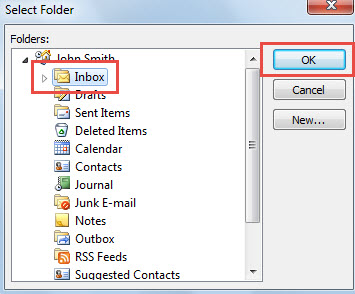
- მოგვიანებით, ამომხტარი დიალოგის ფანჯარაში, აირჩიეთ წყარო Outlook საქაღალდე და დააწკაპუნეთ "OK".

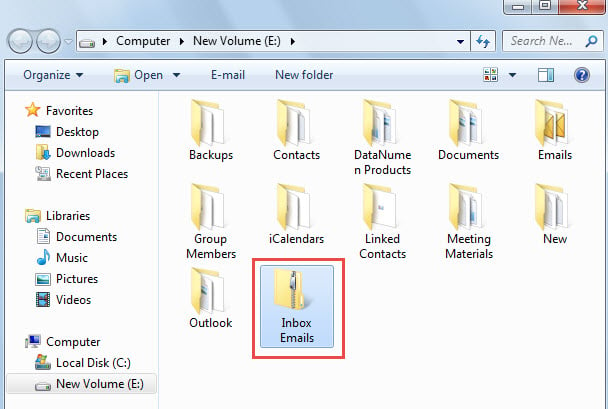
- როდესაც მაკრო დასრულდება, გამოჩნდება Windows საქაღალდე, რომელშიც არის ახალი zip ფაილი, რომელიც შეიცავს ყველა წერილს შერჩეული Outlook საქაღალდედან, როგორც ნაჩვენებია შემდეგ სურათზე.

გაუმკლავდეთ პრობლემურ Outlook ფაილის კორუფციას
Outlook-ის ყველა გავრცელებულ პრობლემას შორის, უდავოა, რომ Outlook-ის დაზიანება ყველაზე სერიოზულია. თუმცა, სინამდვილეში, ასეთი პრობლემები შეიძლება ნებისმიერ დროს წარმოიშვას. ამიტომ, თუ თქვენ Outlook-ის რეგულარული მომხმარებელი ხართ, საჭიროა Outlook-ის მონაცემების რეგულარული სარეზერვო ასლების შექმნა. გარდა ამისა, გონივრულია საიმედო სარეზერვო ასლის შეძენა. Outlook შეკეთება სასარგებლო, როგორიცაა DataNumen Outlook Repair.
ავტორი შესავალი:
შირლი ჟანგი არის მონაცემთა აღდგენის ექსპერტი DataNumen, Inc., რომელიც მსოფლიო ლიდერია მონაცემთა აღდგენის ტექნოლოგიებში, მათ შორის sql შესწორება და Outlook სარემონტო პროგრამული პროდუქტები. დამატებითი ინფორმაციისთვის ეწვიეთ www.datanumen. ერთად